10 ¸®¼Ò½º¿¡ ´ëÇÑ ¾×¼¼½º Á¦¾î
½Ã½ºÅÛ »çÀÌÆ®¸¶´Ù °íÀ¯ÇÑ º¸¾È ¿ä±¸ »çÇ×ÀÌ ÀÖ½À´Ï´Ù. µû¶ó¼ ¸ðµç »çÀÌÆ®¿¡´Â ½Ã½ºÅÛ °ü¸®ÀÚ¿Í »ç¿ëÀÚ¸¦ À§ÇÑ ¹°¸®Àû º¸¾È ¹× ¼ÒÇÁÆ®¿þ¾î º¸¾È ¿ä±¸ »çÇ×ÀÌ ¿ä¾àµÈ ½Ã½ºÅÛ º¸¾È Á¤Ã¥ÀÌ ÀÖ¾î¾ß ÇÕ´Ï´Ù. ½Ã½ºÅÛ º¸¾ÈÀ» È®°íÈ÷ Çϱâ À§ÇØ OpenVMS ¿î¿µ üÁ¦¿¡¼´Â ½Ã½ºÅÛ¿¡ ´ëÇÑ ¾×¼¼½º¿Í °øÀ¯ Á¤º¸°¡ Æ÷ÇÔµÈ °´Ã¼¿¡ ´ëÇÑ ¾×¼¼½º¸¦ ¸ðµÎ Á¦¾îÇÕ´Ï´Ù. ÀåÄ¡, º¼·ý, ³í¸® À̸§ Ç¥, ÆÄÀÏ, ´ë±â¿°ú °°Àº ÀÌ·¯ÇÑ °´Ã¼´Â
º¸È£µÈ °´Ã¼·Î ¾Ë·ÁÁ® ÀÖ½À´Ï´Ù. º¸È£µÈ °´Ã¼´Â ¸ðµÎ ÁÖ¾îÁø ¹æ½ÄÀ¸·Î °´Ã¼¿¡ ´ëÇÑ ¾×¼¼½º ±ÇÇÑÀ» ºÎ¿©ÇÒ »ç¿ëÀÚ¸¦ ÁöÁ¤ÇÏ´Â ÀÏ·ÃÀÇ ¾×¼¼½º ¿ä±¸ »çÇ×À» ³ª¿ÇÕ´Ï´Ù.
OpenVMS Guide to System Security¿¡¼´Â ¿î¿µ üÁ¦¿¡¼ »ç¿ëÇÒ ¼ö ÀÖ´Â º¸¾È ±â´É°ú ½Ã½ºÅÛ °ü¸®ÀÚ°¡ °èÁ¤ ¹× ½Ã½ºÅÛ º¸¾È À¯Áö¸¦ À§ÇØ ¼öÇàÇÒ ¼ö ÀÖ´Â ÀÛ¾÷¿¡ ´ëÇØ ¼³¸íÇÕ´Ï´Ù. ÀÌ Àå¿¡¼´Â OpenVMS°¡ ½Ã½ºÅÛ ¸®¼Ò½º¸¦ º¸È£ÇÏ°í °¨»çÇÏ´Â ¹æ¹ý Áß ÀϺο¡ ´ëÇØ ¼³¸íÇÕ´Ï´Ù. Áï, ´ÙÀ½¿¡ ´ëÇÑ Á¤º¸°¡ Æ÷ÇԵ˴ϴÙ.
ÇÁ·Î¼¼½ºÀÇ ±ÇÇÑ Áõ¸í¼ Ç¥½Ã
°èÁ¤ ¹× ÆÄÀÏ¿¡ ´ëÇÑ ¾×¼¼½º °¨»ç
Ãß°¡ÀûÀÎ º¸¾È Á¤º¸¸¦ º¸·Á¸é ´ÙÀ½À» ÂüÁ¶ÇϽʽÿÀ.
°´Ã¼ º¸È£ ¹× ÀϹÝÀûÀÎ ½Ã½ºÅÛ º¸¾È¿¡ ´ëÇÑ ÀÚ¼¼ÇÑ ³»¿ëÀº
OpenVMS Guide to System Security¸¦ ÂüÁ¶ÇϽʽÿÀ.
ÀÌ Àå¿¡ ³ª¿À´Â ¸í·É¿¡ ´ëÇÑ ÀÚ¼¼ÇÑ ³»¿ëÀº
OpenVMS DCL Dictionary ¶Ç´Â ¿Â¶óÀÎ µµ¿ò¸»À» ÂüÁ¶ÇϽʽÿÀ.
´ÙÀ½°ú °°Àº ¹æ¹ýÀ¸·Î OpenVMS º¸¾È ±â´É¿¡ Àͼ÷ÇØÁú ¼ö ÀÖ½À´Ï´Ù.
»ç¿ë ÁßÀÎ ÇÁ·Î¼¼½º¿¡ °ü·ÃµÈ ±ÇÇÑ
Áõ¸í¼ - ±ÇÇÑ Áõ¸í¼´Â ¾×¼¼½ºÇÒ ¼ö ÀÖ´Â ¸®¼Ò½º¸¦ °áÁ¤ÇÕ´Ï´Ù. ÇÁ·Î¼¼½º¿¡ ÇØ´ç Áõ¸í¼°¡ ¾øÀ¸¸é º¸È£µÈ ƯÁ¤ °´Ã¼¸¦ ¾×¼¼½ºÇÏÁö ¸øÇÒ ¼öµµ ÀÖ½À´Ï´Ù.
º¸È£µÈ °´Ã¼ÀÇ º¸¾È ÇÁ·ÎÆÄÀÏ Ç¥½Ã - º¸¾È ÇÁ·ÎÆÄÀÏ¿¡´Â º¸È£µÈ °´Ã¼¿¡ ´ëÇÑ Á¤º¸°¡ µé¾î ÀÖ½À´Ï´Ù. ÀÚ½ÅÀÌ ¼ÒÀ¯ÇÑ °´Ã¼ÀÇ º¸¾È ÇÁ·ÎÆÄÀÏÀ» º¯°æÇÏ¿© ´Ù¸¥ »ç¿ëÀÚµéÀÌ ¾×¼¼½ºÇÒ ¼ö ÀÖµµ·Ï Çϰųª ¾×¼¼½ºÇÒ ¼ö ¾øµµ·Ï ÇÒ ¼ö ÀÖ½À´Ï´Ù.
³×Æ®¿öÅ©¿¡¼ ÆÄÀÏÀ» ¾×¼¼½ºÇÏ´Â ¹æ¹ý - ¾×¼¼½º Á¦¾î ¹®ÀÚ¿À̳ª ÇÁ·Ï½Ã ·Î±×ÀÎ °èÁ¤À» »ç¿ëÇÏ¿© ¼öÇàÇÒ ¼ö ÀÖ½À´Ï´Ù.
°èÁ¤ ¹× ÆÄÀÏ¿¡ ´ëÇÑ ¾×¼¼½º °¨»ç - ¸ðµç ·Î±×ÀÎ ¸Þ½ÃÁö¸¦ ÀÚ¼¼È÷ °üÂûÇÏ°í ½Ã½ºÅÛ °ü¸®ÀÚ¿Í ÇÔ²² ÇØ´ç ÆÄÀÏÀ» °¨»çÇÏ¿© ¼öÇàÇÒ ¼ö ÀÖ½À´Ï´Ù.
ÇÁ·Î¼¼½ºÀÇ ±ÇÇÑ Áõ¸í¼ Ç¥½Ã
º¸È£µÈ °´Ã¼¸¦ ¾×¼¼½ºÇÏ·Á°í ÇÏ´Â ¸ðµç ÇÁ·Î¼¼½º´Â ±ÇÇÑ Áõ¸í¼·Î ¾Ë·ÁÁø ÀÚ°Ý Áõ¸íÀ» °®½À´Ï´Ù. º¸È£µÈ ¸ðµç °´Ã¼´Â ÁÖ¾îÁø ¹æ½ÄÀ¸·Î °´Ã¼¿¡ ´ëÇÑ ¾×¼¼½º ±ÇÇÑÀ» ºÎ¿©ÇÒ »ç¿ëÀÚ¸¦ ÁöÁ¤ÇÏ´Â ÀÏ·ÃÀÇ ¾×¼¼½º ¿ä±¸ »çÇ×À» ³ª¿ÇÕ´Ï´Ù. ¾×¼¼½º ÇÁ·Î¼¼½ºÀÇ ±ÇÇÑ Áõ¸í¼°¡ ÇØ´ç °´Ã¼ÀÇ ±ÇÇÑ Áõ¸í¼¿Í ÀÏÄ¡ÇÏÁö ¾ÊÀ» °æ¿ì ¾×¼¼½º°¡ °ÅºÎµË´Ï´Ù.
´ÙÀ½ º¸±â¿¡¼´Â SHOW PROCESS ¸í·ÉÀ» »ç¿ëÇÏ¿© ÇöÀç ÇÁ·Î¼¼½ºÀÇ Áõ¸í¼¸¦ Ç¥½ÃÇÏ´Â ¹æ¹ýÀ» º¸¿© ÁÝ´Ï´Ù.
25-NOV-2002 15:23:18.08 User: GREG Process ID: 34200094
Node: ACCOUNTS Process name: "GREG"
Terminal: VTA2195: TNA2170: (Host: 16.32.123.45 Port: 6789)
User Identifier: [DOC,GREG]
[1]
Default file spec: WORK1:[GREG.FISCAL_96]
Devices allocated: ACCOUNTS$TWA2:
Process Quotas:
±ÇÇÑ Áõ¸í¼´Â UIC, ȯ°æ, ÀÏ¹Ý µî ¼¼ °¡Áö À¯ÇüÀÌ ÀÖ½À´Ï´Ù. SHOW PROCESS ¸í·ÉÀÇ Ãâ·Â¿¡´Â ÀÌ ¼¼ °¡Áö°¡ ¸ðµÎ Ç¥½ÃµË´Ï´Ù.
[1] UIC Áõ¸í¼, »ç¿ëÀÚ Greg´Â DOC ±×·ìÀÇ ±¸¼º¿øÀÓÀ» ³ªÅ¸³À´Ï´Ù.
[2] ȯ°æ Áõ¸í¼, »ç¿ëÀÚ Greg´Â ´ëÈÇü »ç¿ëÀÚÀÓÀ» ³ªÅ¸³À´Ï´Ù.
[3] ȯ°æ Áõ¸í¼, »ç¿ëÀÚ Greg´Â ·ÎÄ÷Π·Î±×ÀεǾúÀ½À» ³ªÅ¸³À´Ï´Ù.
[4] ÀÏ¹Ý Áõ¸í¼, »ç¿ëÀÚ Greg´Â SALES ±×·ìÀÇ ±¸¼º¿øÀ̱⵵ ÇÔÀ» ³ªÅ¸³À´Ï´Ù.
[5] ÀÏ¹Ý Áõ¸í¼, »ç¿ëÀÚ Greg´Â ¸®¼Ò½º ¼Ó¼º°ú ÇÔ²² MINDCRIME Áõ¸í¼¸¦ º¸À¯ÇϹǷΠµð½ºÅ© °ø°£À» ÇØ´ç Áõ¸í¼¿¡ ÁöÁ¤ÇÒ ¼ö ÀÖÀ½À» ³ªÅ¸³À´Ï´Ù.
[6] ȯ°æ Áõ¸í¼, »ç¿ëÀÚ Greg´Â ACCOUNTS ³ëµå¿¡¼ ÀÛ¾÷ ÁßÀÓÀ» ³ªÅ¸³À´Ï´Ù.
¿î¿µ üÁ¦¿¡¼´Â ¸¹Àº »ç¿ëÀÚ¸¦ µ¿½Ã¿¡ Áö¿øÇϱ⠶§¹®¿¡ ÇÑ »ç¿ëÀÚÀÇ ÀÛ¾÷ÀÌ ´Ù¸¥ »ç¿ëÀÚÀÇ ÀÛ¾÷À» ¹æÇØÇÏÁö ¾Êµµ·Ï ÇÏ´Â º¸¾È ¸ÞÄ¿´ÏÁòÀÌ ³»ÀåµÇ¾î ÀÖ½À´Ï´Ù. º¸È£ ÄÚµå, ¾×¼¼½º Á¦¾î, Çϵå¿þ¾î µðÀÚÀÎ µîÀÌ ¸Þ¸ð¸®, °øÀ¯ ÀåÄ¡ ¹× µ¥ÀÌÅÍÀÇ »ç¿ëÀ» ÇÔ²² º¸È£ÇϹǷΠ¸¹Àº »ç¿ëÀÚµéÀÌ ½Ã½ºÅÛÀ» °øÀ¯ÇÒ ¼ö ÀÖ½À´Ï´Ù. °´Ã¼ÀÇ º¸¾È ÇÁ·ÎÆÄÀÏÀº UIC(»ç¿ëÀÚ ½Äº° ÄÚµå), ACL, ÇØ´ç °´Ã¼¿¡ ÇÒ´çµÈ º¸È£ ÄÚµå·Î ±¸¼ºµË´Ï´Ù. »ç¿ëÀÚ´Â ¼ÒÀ¯ÇÑ °´Ã¼ÀÇ º¸¾È ÇÁ·ÎÆÄÀÏÀ» Ç¥½ÃÇϰųª ¼öÁ¤ÇÒ ¼ö ÀÖ½À´Ï´Ù.
º¸È£µÈ °´Ã¼ÀÇ º¸¾È ÇÁ·ÎÆÄÀÏÀ» º¸·Á¸é DCL ¸í·É SHOW SECURITY¸¦ »ç¿ëÇÕ´Ï´Ù. ¿¹¸¦ µé¾î, ´ÙÀ½ ¸í·ÉÀº 95_FORECAST.TXT ÆÄÀÏ¿¡ ´ëÇÑ º¸¾È Á¤º¸¸¦ ¿äûÇÕ´Ï´Ù.
$ SHOW SECURITY 95_FORECAST.TXT
WORK_DISK$:[GREG]95_FORECAST.TXT;1 object of class FILE
Protection: (System: RWED, Owner: RWED, Group: RE, World)
Access Control List: <empty>
Ç¥½ÃµÈ ³»¿ë¿¡ µû¸£¸é 95_FORECAST.TXT ÆÄÀÏÀº »ç¿ëÀÚ Greg°¡ ¼ÒÀ¯ÇÏ°í ÀÖ½À´Ï´Ù.
¶ÇÇÑ, ½Ã½ºÅÛ »ç¿ëÀÚ¿Í ¼ÒÀ¯ÀÚ¿¡°Ô Àбâ, ¾²±â, ½ÇÇà ¹× »èÁ¦ ¾×¼¼½º ±ÇÇÑÀ» ºÎ¿©ÇÏ´Â ÆÄÀÏÀÇ º¸È£ Äڵ尡 ³ª¿µË´Ï´Ù. ÀÌ ÄÚµå´Â ±×·ì »ç¿ëÀÚ¿¡°Ô ÀÐ±â ¹× ½ÇÇà ¾×¼¼½º ±ÇÇÑÀ» ºÎ¿©ÇÏ°í world »ç¿ëÀÚ¿¡°Ô´Â ¾×¼¼½º ±ÇÇÑÀ» Á¦°øÇÏÁö ¾Ê½À´Ï´Ù. Ãß°¡ ¼³¸íÀ» º¸·Á¸é
º¸È£ ÄÚµå Çؼ®À» ÂüÁ¶ÇϽʽÿÀ. ÆÄÀÏ¿¡ ´ëÇÑ ACLÀº ¾ø½À´Ï´Ù.
º¸È£µÈ °´Ã¼ÀÇ ¼ÒÀ¯ÀÚ, º¸È£ ÄÚµå ¶Ç´Â ACL¿¡ »õ °ªÀ» Á¦°øÇϰųª, SET SECURITY ¸í·ÉÀ» »ç¿ëÇÏ¿© ÇÑ °´Ã¼ÀÇ ÇÁ·ÎÆÄÀÏÀ» ´Ù¸¥ °´Ã¼·Î º¹»çÇÒ ¼ö ÀÖ½À´Ï´Ù.
¿¹¸¦ µé¾î,
°´Ã¼ÀÇ º¸¾È ÇÁ·ÎÆÄÀÏÀÇ SHOW SECURITY Ç¥½Ã¿¡¼´Â »ç¿ëÀÚ Greg°¡ 95_FORECAST.TXT ÆÄÀÏÀ» ¼ÒÀ¯ÇÏ°í ÀÖÀ½À» º¸¿© ÁÝ´Ï´Ù. Greg´Â ¼ÒÀ¯Àڷμ ÇØ´ç ÆÄÀÏ¿¡ ´ëÇÑ º¸È£ Äڵ带 º¯°æÇÒ ¼ö ÀÖ½À´Ï´Ù. ¿ø·¡ ÄÚµå´Â world ¹üÁÖÀÇ »ç¿ëÀÚ¿¡°Ô ¾×¼¼½º ±ÇÇÑÀ» ºÎ¿©ÇÏÁö ¾Ê¾Ò´Âµ¥, Áö±Ý Greg°¡ world »ç¿ëÀÚ¿¡°Ô ÀÐ±â ¹× ¾²±â ¾×¼¼½º ±ÇÇÑÀ» Çã¿ëÇϵµ·Ï º¯°æÇß½À´Ï´Ù.
$SET SECURITY/PROTECTION=(W:RW) 95_FORECAST.TXT
SHOW SECURITY ¸í·ÉÀº ÇØ´ç ÆÄÀÏ¿¡ ´ëÇÑ »õ º¸È£ Äڵ带 È®ÀÎÇÕ´Ï´Ù.
$ SHOW SECURITY 95_FORECAST.TXT
95_FORECAST.TXT object of class FILE
Owner: [GREG]
Protection: (System: RWED, Owner: RWED, Group: RE, World: RW) Access Control List: <empty>
º¸È£ ÄÚµå´Â ƯÁ¤ »ç¿ëÀÚ ¶Ç´Â »ç¿ëÀÚ ±×·ì¿¡ Çã¿ëµÇ°Å³ª °ÅºÎµÇ´Â ¾×¼¼½º À¯ÇüÀ» Á¦¾îÇÕ´Ï´Ù. º¸È£ ÄÚµåÀÇ Çü½ÄÀº ´ÙÀ½°ú °°½À´Ï´Ù.
[¹üÁÖ: Çã¿ëµÈ ¾×¼¼½º ¸ñ·Ï(, ¹üÁÖ: Çã¿ëµÈ ¾×¼¼½º ¸ñ·Ï,...)]
¹üÁÖ¿¡´Â System(S), Owner(O), Group(G) ¹× World(W)°¡ ÀÖ½À´Ï´Ù. °¢ ¹üÁÖ¿¡ ´ëÇØ ÇØ´ç ù ¹®ÀÚ¸¦ ¾à¾î·Î »ç¿ëÇÒ ¼ö ÀÖ½À´Ï´Ù. ¹üÁÖ¿¡ ´ëÇÑ Á¤ÀÇ´Â ´ÙÀ½°ú °°½À´Ï´Ù.
|
|
UIC°¡ 1~10(8Áø¼ö) ¹üÀ§ ³»¿¡ ÀÖ°í, SYSPRV ±ÇÇÑÀ» °®°Å³ª, ¼ÒÀ¯ÀÚ¿Í µ¿ÀÏÇÑ ±×·ì¿¡ ÀÖÀ¸¸é¼ GRPPRV¸¦ º¸À¯ÇÏ´Â ¸ðµç »ç¿ëÀÚ ÇÁ·Î¼¼½º ¶Ç´Â ¾îÇø®ÄÉÀ̼ÇÀÔ´Ï´Ù.
|
|
|
UIC°¡ ÇØ´ç °´Ã¼ÀÇ UIC¿Í µ¿ÀÏÇÑ ¸ðµç »ç¿ëÀÚ ÇÁ·Î¼¼½º ¶Ç´Â ¾îÇø®ÄÉÀ̼ÇÀÔ´Ï´Ù.
|
|
|
±×·ì UIC°¡ ÇØ´ç °´Ã¼ÀÇ ±×·ì UIC¿Í µ¿ÀÏÇÑ ¸ðµç »ç¿ëÀÚ ÇÁ·Î¼¼½º ¶Ç´Â ¾îÇø®ÄÉÀ̼ÇÀÔ´Ï´Ù.
|
|
|
½Ã½ºÅÛÀÇ ¸ðµç »ç¿ëÀÚ ÇÁ·Î¼¼½º ¶Ç´Â ¾îÇø®ÄÉÀ̼ÇÀÔ´Ï´Ù.
|
»ç¿ëÀÚ ¹üÁÖ¸¦ µÎ °³ ÀÌ»ó ÁöÁ¤ÇÒ ¶§´Â °¢ ¹üÁÖ¸¦ ½°Ç¥·Î ±¸ºÐÇÏ°í Àüü Äڵ带 °ýÈ£·Î ¹½À´Ï´Ù. »ç¿ëÀÚ ¹üÁÖ¿Í ¾×¼¼½º À¯ÇüÀ» ÀÓÀÇÀÇ ¼ø¼·Î ÁöÁ¤ÇÒ ¼ö ÀÖ½À´Ï´Ù.
null ¾×¼¼½º ÁöÁ¤Àº ¾×¼¼½º ±ÇÇÑÀÌ ¾øÀ½À» ÀǹÌÇϹǷÎ, »ç¿ëÀÚ ¹üÁÖ¿¡ ´ëÇÑ ¾×¼¼½º À¯ÇüÀ» »ý·«ÇÒ °æ¿ì ÀÌ »ç¿ëÀÚ ¹üÁÖ¿¡´Â ÇØ´ç À¯ÇüÀÇ ¾×¼¼½º°¡ °ÅºÎµË´Ï´Ù. »ç¿ëÀÚ ¹üÁÖ¿¡ ´ëÇØ ¸ðµç ¾×¼¼½º ±ÇÇÑÀ» °ÅºÎÇÏ·Á¸é ¾×¼¼½º À¯ÇüÀÌ ¾ø´Â »óÅ·Π»ç¿ëÀÚ ¹üÁÖ¸¦ ÁöÁ¤ÇÕ´Ï´Ù. »ç¿ëÀÚ ¹üÁÖ¿¡ ´ëÇØ ¾×¼¼½º¸¦ °ÅºÎÇÏ´Â °æ¿ì ÇØ´ç »ç¿ëÀÚ ¹üÁÖ ´ÙÀ½¿¡ ¿À´Â ÄÝ·ÐÀ» »ý·«ÇÕ´Ï´Ù.
ÆÄÀÏÀÇ »ç¿ë ¸ñ·Ï¿¡´Â Read(R), Write(W), Execute(E) ¶Ç´Â Delete(D) ¾×¼¼½º À¯ÇüÀÌ Æ÷ÇԵ˴ϴÙ. ¾×¼¼½º À¯ÇüÀº °¢ ¼ÒÀ¯±Ç ¹üÁÖ¿¡ ÇÒ´çµÇ¸ç ÄÝ·Ð(:)À¸·Î ±¸ºÐµË´Ï´Ù. ÆÄÀÏ ¾×¼¼½º À¯Çü¿¡´Â °¢°¢ ´ÙÀ½°ú °°Àº Àǹ̰¡ ÀÖ½À´Ï´Ù.
|
|
µð½ºÅ© ÆÄÀÏÀ» Àаųª, ÀμâÇϰųª, º¹»çÇÒ ¼ö ÀÖ´Â ±ÇÇÑÀ» ºÎ¿©ÇÕ´Ï´Ù. µð·ºÅ丮 ÆÄÀÏ¿¡ ´ëÇÑ Àб⠾׼¼½º´Â ÆÄÀÏÀ» Àаųª ³ª¿ÇÏ°í ¿ÍÀϵåÄ«µå ¹®ÀÚ¿Í ÇÔ²² ÆÄÀÏ À̸§À» »ç¿ëÇÏ¿© ÆÄÀÏÀ» ãÀ» ¼ö ÀÖ´Â ±ÇÇÑÀ» ºÎ¿©ÇÕ´Ï´Ù. Àб⠾׼¼½º¿¡´Â ½ÇÇà ¾×¼¼½º°¡ Æ÷ÇԵ˴ϴÙ.
|
|
|
ÆÄÀÏÀÇ ³»¿ëÀ» »èÁ¦ÇÒ ¼ö´Â ¾øÁö¸¸ º¯°æÇϰųª ±â·ÏÇÒ ¼ö ÀÖ´Â ±ÇÇÑÀ» Á¦°øÇÕ´Ï´Ù. ¾²±â ¾×¼¼½º´Â ÆÄÀÏÀÇ ³»¿ëÀ» ¼³¸íÇÏ´Â ÆÄÀÏ Æ¯¼ºÀ» ¼öÁ¤ÇÒ ¼ö ÀÖ°Ô ÇÕ´Ï´Ù. µð·ºÅ丮 ÆÄÀÏ¿¡ ´ëÇÑ ¾²±â ¾×¼¼½º´Â ÆÄÀÏÀÇ Ä«Å»·Î±×¿¡¼ Ç׸ñÀ» »ðÀÔÇϰųª »èÁ¦ÇÒ ¼ö ÀÖ´Â ±ÇÇÑÀ» ºÎ¿©ÇÕ´Ï´Ù.
|
|
|
½ÇÇà ÇÁ·Î±×·¥ À̹ÌÁö³ª DCL ¸í·É ÇÁ·Î½ÃÀú°¡ µé¾î ÀÖ´Â ÆÄÀÏÀ» ½ÇÇàÇÒ ¼ö ÀÖ´Â ±ÇÇÑÀ» ºÎ¿©ÇÕ´Ï´Ù. µð·ºÅ丮 ÆÄÀÏ¿¡ ´ëÇÑ ½ÇÇà ¾×¼¼½º´Â À̸§À» ¾Ë°í ÀÖ´Â ÆÄÀÏÀ» ãÀ» ¼ö ÀÖ´Â ±ÇÇÑÀ» ºÎ¿©ÇÕ´Ï´Ù.
|
|
|
ÆÄÀÏÀ» »èÁ¦ÇÒ ¼ö ÀÖ´Â ±ÇÇÑÀ» ºÎ¿©ÇÕ´Ï´Ù. ÆÄÀÏÀ» »èÁ¦ÇÏ·Á¸é ÆÄÀÏ¿¡ ´ëÇÑ »èÁ¦ ¾×¼¼½º ±ÇÇÑ°ú ÀÌ ÆÄÀÏÀÌ µé¾î ÀÖ´Â µð·ºÅ丮¿¡ ´ëÇÑ ¾²±â ¾×¼¼½º ±ÇÇÑÀÌ ÀÖ¾î¾ß ÇÕ´Ï´Ù.
|
»õ ÆÄÀÏÀº »óÀ§ µð·ºÅ丮ÀÇ ±âº» UIC ±â¹Ý º¸È£¿Í ±âº» ACL(»ç¿ë Á¦¾î ¸ñ·Ï)À» ¹Þ½À´Ï´Ù. ACLÀº ÆÄÀÏ, µð·ºÅ丮, ÀåÄ¡ µî º¸È£µÈ ƯÁ¤ °´Ã¼¿¡ ´ëÇØ »ç¿ëÀÚ³ª »ç¿ëÀÚ ±×·ìÀÌ °®´Â ¾×¼¼½º ±ÇÇÑÀ» Á¤ÀÇÇÏ´Â Ç׸ñµéÀÇ ¸ðÀ½ÀÔ´Ï´Ù.
±âº» UIC º¸È£ ¶Ç´Â ±âº» ACL º¸È£¸¦ »ç¿ëÇÏ¿© »õ ÆÄÀÏ¿¡ ºÎ¿©µÈ ±âº» UIC ±â¹Ý º¸È£¸¦ ¹«½ÃÇÒ ¼ö ÀÖ½À´Ï´Ù.
¿î¿µ üÁ¦¿¡¼´Â °¢ ÇÁ·Î¼¼½º¿¡ ´ÙÀ½°ú °°Àº UIC ±â¹Ý º¸È£¸¦ Á¦°øÇÕ´Ï´Ù.
(S:RWED, O:RWED, G:RE, W)
±âº»ÀûÀ¸·Î ½Ã½ºÅÛ UIC°¡ ÀÖ´Â »ç¿ëÀÚ¿Í °´Ã¼ÀÇ ¼ÒÀ¯ÀÚ¿¡°Ô´Â ÇØ´ç °´Ã¼¿¡ ´ëÇÑ ¸ðµç ¾×¼¼½º ±ÇÇÑÀÌ ÀÖ°í, °´Ã¼ ¼ÒÀ¯ÀÚ¿Í µ¿ÀÏÇÑ UIC ±×·ìÀÇ »ç¿ëÀÚ¿¡°Ô´Â ÇØ´ç °´Ã¼¿¡ ´ëÇÑ ÀÐ±â ¹× ¾²±â ¾×¼¼½º ±ÇÇÑÀÌ ÀÖÀ¸¸ç, ±× ¹ÛÀÇ ¸ðµç »ç¿ëÀÚ¿¡°Ô´Â ÇØ´ç °´Ã¼¿¡ ´ëÇÑ ¾×¼¼½º°¡ °ÅºÎµË´Ï´Ù. »ç¿ëÀÚ°¡ ¸¸µå´Â ÆÄÀÏ¿¡ ´ëÇÑ ±âº» º¸È£¸¦ º¯°æÇÏ·Á¸é /DEFAULT ÇÑÁ¤ÀÚ¸¦ »ç¿ëÇÏ¿© SET PROTECTION ¸í·ÉÀ» ÀÔ·ÂÇÕ´Ï´Ù. ¿¹¸¦ µé¾î, ·Î±×ÀÎ ¸í·É ÇÁ·Î½ÃÀú¿¡ ´ÙÀ½ ¸í·ÉÀ» ÀÔ·ÂÇÏ¸é »ç¿ëÀÚ°¡ ¸¸µå´Â ¸ðµç ÆÄÀÏ¿¡ ´ëÇÑ ÀÐ±â ¹× ½ÇÇà ¾×¼¼½º ±ÇÇÑÀ» ¸ðµç ÇÁ·Î¼¼½º¿¡ ºÎ¿©ÇÏ´Â °ÍÀÔ´Ï´Ù. ÀÌ ¸í·ÉÀ» ½ÇÇàÇÏ·Á¸é ·Î±×ÀÎ ¸í·É ÇÁ·Î½ÃÀú¸¦ ½ÇÇàÇØ¾ß ÇÕ´Ï´Ù.
$ SET PROTECTION = (S:RWED,O:RWED,G:RE,W:RE)/DEFAULT
ÇØ´ç µð·ºÅ丮 ÆÄÀÏÀÇ ACL¿¡ ±âº» º¸È£
ACE(¾×¼¼½º Á¦¾î Ç׸ñ)¸¦ ³Ö¾î¼ ÁöÁ¤µÈ µð·ºÅ丮³ª ÇÏÀ§ µð·ºÅ丮¿¡ ´ëÇØ ±âº» UIC º¸È£¸¦ ¹«½ÃÇÒ ¼ö ÀÖ½À´Ï´Ù. ACE¿¡ ÁöÁ¤µÈ ±âº» º¸È£´Â ÁöÁ¤µÈ µð·ºÅ丮³ª ÀÌ µð·ºÅ丮ÀÇ ÇÏÀ§ µð·ºÅ丮¿¡¼ ¸¸µé¾îÁø ¸ðµç »õ ÆÄÀÏ¿¡ Àû¿ëµË´Ï´Ù. µð·ºÅ丮 ÆÄÀÏÀÇ ACL¿¡ ÀÖ¾î¾ß ÇÏ´Â ´ÙÀ½ ACE´Â ÇØ´ç µð·ºÅ丮¿Í ÀÌ µð·ºÅ丮ÀÇ ÇÏÀ§ µð·ºÅ丮¿¡ ´ëÇÑ ±âº» º¸È£°¡ ½Ã½ºÅÛ°ú ¼ÒÀ¯ÀÚ ÇÁ·Î¼¼½º¿¡ ¸ðµç ±ÇÇÑÀ» Çã¿ëÇÏ°í, ±×·ì ÇÁ·Î¼¼½º¿¡´Â ÀÐ±â ¹× ½ÇÇà ¾×¼¼½º¸¦ Çã¿ëÇϸç, world »ç¿ëÀÚ¿¡°Ô´Â ¾î¶°ÇÑ ¾×¼¼½ºµµ Çã¿ëÇÏÁö ¾Êµµ·Ï ÁöÁ¤ÇÕ´Ï´Ù.
$ SET SECURITY/ACL = (DEFAULT_PROTECTION,S:RWED,O:RWED,G:RE,W:) [JONES]PERSONAL.DIR
ÇØ´ç µð·ºÅ丮¿¡¼ ¸¸µé¾îÁö´Â ¸ðµç ÈÄ¼Ó ÆÄÀÏÀÇ ACL¿¡ ±âº» Áõ¸í¼ ACE°¡ º¹»çµÇµµ·Ï ÁöÁ¤ÇÏ·Á¸é µð·ºÅ丮 ÆÄÀÏÀÇ Áõ¸í¼ ACL¿¡ DEFAULT ¿É¼ÇÀ» ÁöÁ¤ÇÕ´Ï´Ù.
´ÙÀ½ º¸±â¿¡ ³ª¿À´Â ACE´Â µð·ºÅ丮 ÆÄÀÏ¿¡ Àû¿ëµÇ¸ç, ³×Æ®¿öÅ© »ç¿ëÀÚ°¡ ÇØ´ç µð·ºÅ丮¿¡¼ ¸¸µé¾îÁø ¸ðµç ÆÄÀÏ¿¡ ¾×¼¼½ºÇÏ´Â °ÍÀ» °ÅºÎÇÕ´Ï´Ù.
$ SET SECURITY/ACL = (IDENTIFIER=NETWORK,OPTIONS=DEFAULT,ACCESS=NONE) - _$ [JONES]PERSONAL.DIR
ÆÄÀÏÀÇ À̸§ÀÌ ¹Ù²î¾îµµ º¸È£´Â º¯°æµÇÁö ¾Ê½À´Ï´Ù. ±âÁ¸ ÆÄÀÏÀÇ »õ ¹öÀüÀº ÀÌÀü ¹öÀüÀÇ UIC ±â¹Ý º¸È£¿Í ACLÀ» ¹Þ½À´Ï´Ù. BACKUP, COPY, CREATE, SET FILE ¸í·ÉÀÇ /PROTECTION ÇÑÁ¤ÀÚ¸¦ »ç¿ëÇÏ¿© ±âº» UIC ±â¹Ý º¸È£¸¦ ¹«½ÃÇÕ´Ï´Ù.
/PROTECTION ÇÑÁ¤ÀÚ(BACKUP, COPY, CREATE ¸í·É¿¡ À¯È¿ÇÔ)¸¦ »ç¿ëÇÏ¿© »õ ÆÄÀÏ¿¡ ´ëÇØ UIC ±â¹Ý º¸È£¸¦ ¸í½ÃÀûÀ¸·Î ÁöÁ¤ÇÒ ¼ö ÀÖ½À´Ï´Ù.
SET SECURITY/PROTECTION ¸í·ÉÀ» »ç¿ëÇÏ¿© ±âÁ¸ ÆÄÀÏ¿¡ ´ëÇÑ UIC ±â¹Ý º¸È£¸¦ º¯°æÇÒ ¼ö ÀÖ½À´Ï´Ù.
ÆÄÀÏÀÌ ¸¸µé¾îÁö°í ±× ÆÄÀÏ¿¡ ´ëÇÑ ACLÀ» ¸¸µç ÈÄ¿¡´Â ÇØ´ç ACLÀ» ¼öÁ¤ÇÏ°í ¿øÇÏ´Â ¸¸Å ¸¹Àº Ç׸ñÀ» Ãß°¡ÇÒ ¼ö ÀÖ½À´Ï´Ù. ACL·Î ÁöÁ¤µÈ º¸È£´Â ÆÄÀÏÀÇ »ç¿ëÀÚ ½Äº° ÄÚµå º¸È£¸¦ ¹«½ÃÇÕ´Ï´Ù.
´ÙÀ½ º¸±â¿¡¼´Â UIC ±â¹Ý º¸È£°¡ ÁöÁ¤µË´Ï´Ù.
$ CREATE MAST12.TXT/PROTECTION=(S:RWED,O:RWED,G,W)
´ÙÀ½ º¸±â¿¡¼´Â MAST12.TXT ÆÄÀÏ¿¡ ´ëÇÑ UIC ±â¹Ý º¸È£°¡ º¯°æµË´Ï´Ù.
$ SET SECURITY/PROTECTION=(S:RWED,O:RWED,G:RE,W) MAST12.TXT
´ÙÀ½ Àý¿¡¼´Â ³×Æ®¿öÅ©¿¡¼ ÆÄÀÏÀ» ¾×¼¼½ºÇÏ´Â ¹æ¹ý¿¡ ´ëÇØ ¼³¸íÇÕ´Ï´Ù.
OpenVMS ³×Æ®¿öÅ©¿ë DECnet¿¡¼ ÀÛ¾÷À» ¼öÇàÇÏ´Â DCL ¸í·ÉÀÇ ÆÄÀÏ ÁöÁ¤¿¡ ³×Æ®¿öÅ© ¾×¼¼½º Á¦¾î ¹®ÀÚ¿À» Æ÷ÇÔÇÒ ¼ö ÀÖ½À´Ï´Ù. ¾×¼¼½º Á¦¾î ¹®ÀÚ¿Àº ·ÎÄà ³ëµåÀÇ »ç¿ëÀÚ°¡ ¿ø°Ý ³ëµåÀÇ ÆÄÀÏÀ» ¾×¼¼½ºÇÒ ¼ö ÀÖµµ·Ï Çã¿ëÇÕ´Ï´Ù.
¾×¼¼½º Á¦¾î ¹®ÀÚ¿Àº ´ÙÀ½°ú °°ÀÌ ¿ø°Ý °èÁ¤¿¡ ´ëÇÑ »ç¿ëÀÚ À̸§°ú ÀÎ¿ë ºÎÈ£·Î ¹Àº »ç¿ëÀÚ ¾ÏÈ£·Î ±¸¼ºµË´Ï´Ù.
NODE'username password'::disk:[directory]filename.filetype
ÁÖ) ¾×¼¼½º Á¦¾î ¹®ÀÚ¿¿¡´Â ´Ù¸¥ »ç¿ëÀÚ°¡ ¿ø°Ý °èÁ¤À¸·Î ħÀÔÇÒ ¼ö ÀÖ´Â ÃæºÐÇÑ Á¤º¸°¡ Àֱ⠶§¹®¿¡ ½É°¢ÇÑ º¸¾È ³ëÃâÀÌ »ý±æ ¼ö ÀÖ½À´Ï´Ù.
¾×¼¼½º Á¦¾î ¹®ÀÚ¿ Á¤º¸¸¦ º¸È£ÇÏ·Á¸é ´ÙÀ½À» ¼öÇàÇϽʽÿÀ.
ÇϵåÄ«ÇÇ Å͹̳Π¶Ç´Â ºñµð¿À Å͹̳ÎÀÇ Á¤º¸°¡ °ø°³µÇ´Â °ÍÀ» ¹æÁöÇϽʽÿÀ. ÇϵåÄ«ÇÇ Å͹̳ÎÀ» »ç¿ëÇÒ °æ¿ì¿¡´Â Ãâ·ÂÀ» ÀûÀýÈ÷ ó¸®ÇÕ´Ï´Ù. ºñµð¿À Å͹̳ÎÀ» »ç¿ëÇÒ °æ¿ì, ³×Æ®¿öÅ© ÀÛ¾÷ÀÌ ¿Ï·áµÇ¸é DCL ¸í·É RECALL/ERASE¸¦ »ç¿ëÇÏ¿© ȸéÀ» Áö¿ì°í È£Ãâ ¹öÆÛ¸¦ ºñ¿ó´Ï´Ù. ÀÌ·¸°Ô ÇÏ¸é ´Ù¸¥ »ç¿ëÀÚ°¡ Ctrl/B ¼ø¼¸¦ »ç¿ëÇϰųª DCL ¸í·É RECALL/ALLÀ» »ç¿ëÇÏ¿© ¸í·ÉÇàÀ» Ç¥½ÃÇÏ¿© ¾ÏÈ£¸¦ º¸´Â °ÍÀ» ¹æÁöÇÒ ¼ö ÀÖ½À´Ï´Ù.
Ž»öÀÇ ´ë»óÀÌ µÇ±â ½¬¿î ¸í·É ÇÁ·Î½ÃÀú¿¡¼ ¾×¼¼½º Á¦¾î ¹®ÀÚ¿À» Æ÷ÇÔÇÏ´Â ³×Æ®¿öÅ© ¸í·ÉÀ» ³ÖÁö ¸¶½Ê½Ã¿À.
¸í·É ÇÁ·Î½ÃÀú¿¡ ¾×¼¼½º Á¦¾î ¹®ÀÚ¿À» ³Ö¾î¾ß ÇÒ °æ¿ì¿¡´Â ÃÖÀûÀÇ ÆÄÀÏ º¸È£¿Í ÇÔ²² ÀÌ·¯ÇÑ ÆÄÀÏÀ» Á¦°øÇϽʽÿÀ.
ÇÁ·Ï½Ã ·Î±×ÀÎ °èÁ¤À» »ç¿ëÇÏ¿© ¾ÏÈ£ º¸È£
¾×¼¼½º Á¦¾î ¹®ÀÚ¿¿¡ ´ëÇÑ Çʿ伺À» ¾ø¾Ö±â À§ÇØ ÇÁ·Ï½Ã ·Î±×ÀÎ °èÁ¤ »ç¿ëÀ» ¼±È£ÇÒ ¼öµµ ÀÖ½À´Ï´Ù. ÇÁ·Ï½Ã ·Î±×ÀÎÀ» »ç¿ëÇÏ¸é ¾×¼¼½º Á¦¾î ¹®ÀÚ¿¿¡ »ç¿ëÀÚ À̸§À̳ª ¾ÏÈ£¸¦ ÁöÁ¤ÇÏÁö ¾Ê°íµµ ³×Æ®¿öÅ©¿¡¼ ÆÄÀÏÀ» ¾×¼¼½ºÇÒ ¼ö ÀÖ½À´Ï´Ù. Áï, ÇÁ·Ï½Ã ·Î±×Àο¡´Â ´ÙÀ½°ú °°Àº º¸¾È ÀÌÁ¡ÀÌ ÀÖ½À´Ï´Ù.
¿äûÀÌ ½ÃÀÛµÈ Å͹̳ο¡¼´Â ¾ÏÈ£°¡ ¿¡ÄÚµÇÁö ¾Ê½À´Ï´Ù.
¾ÏÈ£¸¦ ¾ÏȣȵÇÁö ¾ÊÀº ¾ç½ÄÀ¸·Î °¡·Îç ¼ö ÀÖ´Â ½Ã½ºÅÛ °£¿¡´Â ¾ÏÈ£°¡ Àü´ÞµÇÁö ¾Ê½À´Ï´Ù.
¿ø°Ý ¾×¼¼½º ´Ü°è¸¦ ¼öÇàÇϱâ À§ÇÑ ¸í·É ÆÄÀÏ¿¡ ¾ÏÈ£°¡ ÇÊ¿äÇÏÁö ¾Ê½À´Ï´Ù.
»ç¿ëÀÚ°¡ ÇÁ·Ï½Ã ·Î±×ÀÎÀ» ½ÃÀÛÇÏ·Á¸é ¿ø°Ý ³ëµåÀÇ ½Ã½ºÅÛ ¶Ç´Â º¸¾È °ü¸®ÀÚ°¡ ÇÁ·Ï½Ã °èÁ¤À» ¸¸µé¾î ÁÖ¾î¾ß ÇÕ´Ï´Ù. ÇÁ·Ï½Ã °èÁ¤Àº ÀÏ¹Ý °èÁ¤°ú ¸¶Âù°¡Áö·Î OpenVMS Authorize À¯Æ¿¸®Æ¼(AUTHORIZE)¸¦ »ç¿ëÇÏ¿© ¸¸µé¾îÁö¸ç, ´ëü·Î ±ÇÇÑÀÌ ¾ø´Â °èÁ¤ÀÔ´Ï´Ù. º¸¾È °ü¸®ÀÚ´Â ÇÑ °³ÀÇ ±âº» ÇÁ·Ï½Ã °èÁ¤°ú 15°³±îÁöÀÇ ´Ù¸¥ ÇÁ·Ï½Ã °èÁ¤¿¡ ´ëÇÑ ¾×¼¼½º ±ÇÇÑÀ» »ç¿ëÀÚ¿¡°Ô Çã¿ëÇÒ ¼ö ÀÖ½À´Ï´Ù. ÇÁ·Ï½Ã ·Î±×ÀÎÀº ½Ã½ºÅÛ °ü¸®ÀÚÀÇ ¼³Ä¡ ÀÛ¾÷À» ´õ ¸¹ÀÌ ÇÊ¿ä·Î ÇÏÁö¸¸, ´õ¿í ¾ÈÀüÇÑ ³×Æ®¿öÅ© ¾×¼¼½º¸¦ Á¦°øÇÏ¸ç »ç¿ëÀÚ°¡ ¾×¼¼½º Á¦¾î ¹®ÀÚ¿À» ÀÔ·ÂÇØ¾ß ÇÒ Çʿ伺À» ¾ø¾Ö ÁÝ´Ï´Ù.
´ÙÀ½ º¸±â´Â ÀϹÝÀûÀÎ ³×Æ®¿öÅ© ·Î±×ÀÎ ¿äû°ú ÇÁ·Ï½Ã ·Î±×ÀÎ ¿äû °£ÀÇ Â÷ÀÌÁ¡À» º¸¿© ÁÝ´Ï´Ù. °¢ º¸±â¿¡ ´ëÇØ ´ÙÀ½°ú °°Àº Á¶°ÇÀÌ ÀÖ½À´Ï´Ù.
»ç¿ëÀÚ KMAHOGANY¿¡´Â »ç¿ëÀÚ °èÁ¤ÀÌ µÎ °³ ÀÖ½À´Ï´Ù.
XYZ123ABC
¡± ¾ÏÈ£¸¦ °¡Áø BIRCH ³ëµåÀÇ °èÁ¤
A25D3255
¡± ¾ÏÈ£¸¦ °¡Áø WALNUT ³ëµåÀÇ °èÁ¤
KMAHOGANY´Â BIRCH ³ëµå·Î ·Î±×ÀÎÇß½À´Ï´Ù.
KMAHOGANY´Â WALNUT ³ëµå¿¡ ÀÖ´Â °èÁ¤ÀÇ ±âº» ÀåÄ¡ ¹× µð·ºÅ丮·ÎºÎÅÍ BIONEWS.MEM ÆÄÀÏÀ» º¹»çÇÏ·Á°í ÇÕ´Ï´Ù.
´ÙÀ½ ±×¸²¿¡¼´Â ÀÌ·¯ÇÑ Á¶°ÇÀ» º¸¿© ÁÝ´Ï´Ù.
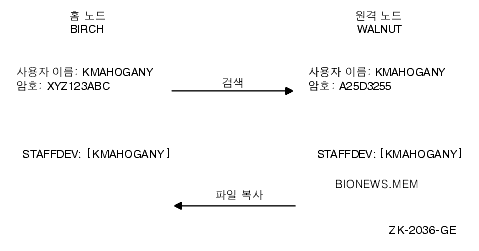
»ç¿ëÀÚ KMAHOGANY´Â ¾×¼¼½º Á¦¾î ¹®ÀÚ¿À» »ç¿ëÇÏ¿© BIONEWS.MEM ÆÄÀÏÀ» ´ÙÀ½°ú °°ÀÌ º¹»çÇÒ ¼ö ÀÖ½À´Ï´Ù.
$ COPY WALNUT"KMAHOGANY A25D3255"::BIONEWS.MEM BIONEWS.MEM
A25D3255 ¾ÏÈ£°¡ ¿¡ÄڵǴ °Í¿¡ ÁÖÀÇÇϽʽÿÀ. ȸéÀ» º¸°í ÀÖ´Â »ç¶÷Àº ¸ðµÎ ÀÌ ¾ÏÈ£¸¦ º¼ ¼ö ÀÖ½À´Ï´Ù.
KMAHOGANY°¡ BIRCH ³ëµå·ÎºÎÅÍ WALNUT ³ëµåÀÇ °èÁ¤¿¡ À̸£´Â ÇÁ·Ï½Ã ¾×¼¼½º¸¦ °®°í ÀÖÀ» °æ¿ì, BIONEWS.MEM ÆÄÀÏÀ» º¹»çÇϱâ À§ÇÑ ¸í·ÉÀº ´ÙÀ½°ú °°½À´Ï´Ù.
$ COPY WALNUT::BIONEWS.MEM BIONEWS.MEM
KMAHOGANY´Â ¾×¼¼½º Á¦¾î ¹®ÀÚ¿¿¡ ¾ÏÈ£¸¦ ÁöÁ¤ÇÏÁö ¾Ê¾Æµµ µË´Ï´Ù. ´ë½Å, ½Ã½ºÅÛ¿¡¼ BIRCH ³ëµåÀÇ °èÁ¤À¸·ÎºÎÅÍ WALNUT ³ëµåÀÇ ÇØ´ç °èÁ¤À¸·Î ÇÁ·Ï½Ã ·Î±×ÀÎÀ» ¼öÇàÇÕ´Ï´Ù. ¾ÏÈ£ ±³È¯Àº ¾ø½À´Ï´Ù.
º¸¾È °ü¸®ÀÚ´Â ¿ÜºÎ ³ëµåÀÇ »ç¿ëÀÚ ±×·ìÀÌ ÀÏ¹Ý ¾×¼¼½º ÇÁ·Ï½Ã °èÁ¤À» »ç¿ëÇϵµ·Ï °øÀ¯¸¦ ÀÎÁõÇÒ ¼ö ÀÖ½À´Ï´Ù. ¿¹¸¦ µé¾î, WALNUT ³ëµåÀÇ º¸¾È °ü¸®ÀÚ´Â ´ÙÀ½°ú °°Àº Á¶°ÇÀ¸·Î ÀÏ¹Ý ¾×¼¼½º °èÁ¤À» ¸¸µé ¼ö ÀÖ½À´Ï´Ù.
³×Æ®¿öÅ© ·Î±×Àο¡ ´ëÇØ Á¦ÇÑµÈ ¾×¼¼½º
°èÁ¤ÀÇ ¼ÒÀ¯ÀÚ¸¸ÀÌ ¾Ë°í ÀÖ´Â ¾ÏÈ£. ¿ø°Ý »ç¿ëÀÚ Áß ¾î´À ´©±¸µµ ¾Ë¾Æ¼´Â ¾È µË´Ï´Ù. ÀÌ°ÍÀº °èÁ¤ º¸È£¿¡ µµ¿òÀÌ µË´Ï´Ù.
±âº» ÀåÄ¡ ¹× µð·ºÅ丮 STAFFDEV:[BIOSTAFF]
º¸¾È °ü¸®ÀÚ°¡ GENACCESS °èÁ¤¿¡ BIRCH::KMAHOGANY ÇÁ·Ï½Ã ¾×¼¼½º ±ÇÇÑÀ» ºÎ¿©ÇÏ¸é »ç¿ëÀÚ KMAHOGANY°¡ ´ÙÀ½ ¸í·ÉÀ» ÀÔ·ÂÇÏ¿© BIONEWS.MEM ÆÄÀÏÀ» º¹»çÇÒ ¼ö ÀÖ½À´Ï´Ù.
$ COPY WALNUT::[KMAHOGANY]BIONEWS.MEM BIONEWS.MEM
BIONEWS.MEM ÆÄÀÏÀÌ GENACCESS °èÁ¤¿¡ ´ëÇÑ ±âº» ÀåÄ¡ ¹× µð·ºÅ丮(STAFFDEV:[BIOSTAFF])¿¡ ÀÖÁö ¾ÊÀ¸¹Ç·Î KMAHOGANY´Â [KMAHOGANY] µð·ºÅ丮¸¦ ÁöÁ¤ÇØ¾ß ÇÕ´Ï´Ù. ¶ÇÇÑ BIONEWS.MEM ÆÄÀÏ¿¡ ´ëÇÑ º¸È£¿¡¼ GENACCESS °èÁ¤¿¡ ´ëÇÑ ¾×¼¼½º¸¦ Çã¿ëÇØ¾ß ÇÕ´Ï´Ù. ±×·¸Áö ¾ÊÀº °æ¿ì, ÀÌ ¸í·ÉÀº ¿À·ù°¡ ¹ß»ýÇÕ´Ï´Ù. ÁÖ¾îÁø ³ëµå¿¡¼ µÎ °³ ÀÌ»óÀÇ ÇÁ·Ï½Ã °èÁ¤¿¡ ´ëÇÑ ¾×¼¼½º ±ÇÇÑÀ» °®°í ÀÖÀ» °æ¿ì, ±âº» ÇÁ·Ï½Ã °èÁ¤À» »ç¿ëÇÏÁö ¾ÊÀ¸·Á¸é ÇØ´ç ÇÁ·Ï½Ã °èÁ¤ÀÇ À̸§À» ÁöÁ¤ÇÕ´Ï´Ù. ¿¹¸¦ µé¾î, GENACCESS °èÁ¤(±âº» ÇÁ·Ï½Ã °èÁ¤) ´ë½Å PROXY2¶ó´Â ÇÁ·Ï½Ã °èÁ¤À» »ç¿ëÇÏ·Á¸é KMAHOGANY´Â ´ÙÀ½ ¸í·ÉÀ» ÀÔ·ÂÇÕ´Ï´Ù.
$ COPY WALNUT"PROXY2"::[KMAHOGANY]BIONEWS.MEM BIONEWS.MEM
ÀÌ ¸í·É¿¡¼´Â PROXY2 °èÁ¤À» »ç¿ëÇÏ¿© WALNUT ³ëµåÀÇ [KMAHOGANY] µð·ºÅ丮¿¡¼ BIONEWS.MEM ÆÄÀÏÀ» º¹»çÇÕ´Ï´Ù.
°èÁ¤ ¹× ÆÄÀÏ¿¡ ´ëÇÑ ¾×¼¼½º °¨»ç
½Ã½ºÅÛÀ» ¸ð´ÏÅ͸µÇÏ¿© °¡´ÉÇÑ Ä§ÀÔ ½Ãµµ¸¦ ã¾Æ³»´Â °ÍÀÌ º¸¾È °ü¸®ÀÚÀÇ ÀÛ¾÷À̱ä ÇÏÁö¸¸, »ç¿ëÀÚ°¡ ÀÚ½ÅÀÇ °èÁ¤°ú ÆÄÀÏ¿¡ ´ëÇÑ ¾×¼¼½º °¨»ç¿¡¼ º¸¾È °ü¸®ÀÚ¸¦ µµ¿ï ¼ö ÀÖ½À´Ï´Ù.
OpenVMS ½Ã½ºÅÛÀº »ç¿ëÀÚ°¡ ÀÚ½ÅÀÇ °èÁ¤¿¡ ¸¶Áö¸·À¸·Î ·Î±×ÀÎÇÑ ½Ã°£¿¡ ´ëÇÑ UAF ·¹ÄÚµåÀÇ Á¤º¸¸¦ °ü¸®ÇÕ´Ï´Ù. º¸¾È °ü¸®ÀÚ´Â ·Î±×ÀÎ ½Ã ½Ã½ºÅÛ¿¡¼ ÀÌ Á¤º¸¸¦ Ç¥½ÃÇØ¾ß ÇÏ´ÂÁö ¿©ºÎ¸¦ °áÁ¤ÇÕ´Ï´Ù. º¸Åë ³»Áö ³ôÀº º¸¾È ¿ä±¸ »çÇ×ÀÌ ÀÖ´Â »çÀÌÆ®¿¡¼´Â ÀÌ Á¤º¸¸¦ ÀÚÁÖ Ç¥½ÃÇÏ°í ¿¹¿ÜÀûÀ̰ųª ¼³¸íÇÒ ¼ö ¾ø´Â ·Î±×ÀÎ ¼º°ø ¹× ¼³¸íÇÒ ¼ö ¾ø´Â ·Î±×ÀÎ ¿À·ù¿¡ ´ëÇØ È®ÀÎÇϵµ·Ï »ç¿ëÀÚ¿¡°Ô ¿äûÇÕ´Ï´Ù.
·Î±×ÀεÇÁö ¾ÊÀº ½Ã±â¿¡ ´ëÈÇü ¶Ç´Â ºñ´ëÈÇü ·Î±×ÀÎ º¸°í¼°¡ ÀÖ´Â °æ¿ì º¸¾È °ü¸®ÀÚ¿¡°Ô Áï½Ã º¸°íÇϽʽÿÀ. ±×¸®°í ¾ÏÈ£¸¦ º¯°æÇϽʽÿÀ. º¸¾È °ü¸®ÀÚ´Â °èÁ¤ ÆÄÀÏ°ú °¨»ç ·Î±×¸¦ »ç¿ëÇÏ¿© ÀÚ¼¼È÷ Á¶»çÇÒ ¼ö ÀÖ½À´Ï´Ù.
·Î±×ÀÎ ¿À·ù ¸Þ½ÃÁö°¡ ³ªÅ¸³µ´Âµ¥ ¿À·ùÀÇ ¿øÀÎÀ» È®ÀÎÇÒ ¼ö ¾ø´Â °æ¿ì¿¡´Â ´Ù¸¥ »ç¿ëÀÚ°¡ ÇØ´ç °èÁ¤À» ¾×¼¼½ºÇÏ·Á°í ½ÃµµÇÏ°í ÀÖ´Â ÁßÀÏ °¡´É¼ºÀÌ ¸¹½À´Ï´Ù. ÇØ´ç ¾ÏÈ£°¡
¾ÏÈ£ º¸È£¿¡ ´ëÇÑ Áöħ¿¡ ³ª¿À´Â ¾ÏÈ£ º¸¾ÈÀ» À§ÇÑ ±ÇÀå »çÇ×À» ¸ðµÎ ÁؼöÇÏ°í ÀÖ´ÂÁö È®ÀÎÇϽʽÿÀ. ±×·¸Áö ¾ÊÀº °æ¿ì ¾ÏÈ£¸¦ Áï½Ã º¯°æÇϽʽÿÀ.
·Î±×ÀÎ ¿À·ù ¸Þ½ÃÁö°¡ ³ªÅ¸³¯ °ÍÀ¸·Î ¿¹»óÇߴµ¥ ³ªÅ¸³ªÁö ¾Ê°Å³ª ½ÇÆРȽ¼ö°¡ ³Ê¹« ÀûÀ¸¸é ¾ÏÈ£¸¦ º¯°æÇϽʽÿÀ. ÀÌ·¯ÇÑ ·Î±×ÀÎ ¿À·ù ¹®Á¦¿¡ ´ëÇÑ Ç¥½Ã¸¦ º¸¾È °ü¸®ÀÚ¿¡°Ô º¸°íÇϽʽÿÀ.
º¸¾È °ü¸®ÀÚ´Â À̺¥Æ®°¡ ¹ß»ýÇÒ ¶§ Ưº°È÷ ÁÖÀǸ¦ ±â¿ï¿©¾ß ÇÒ À̺¥Æ®ÀÇ À¯ÇüÀ» ÇÑ °³ ÀÌ»ó ¼±ÅÃÇÒ ¼ö ÀÖ½À´Ï´Ù. ±×·¯ÇÑ À̺¥Æ®°¡ °¨ÁöµÇ¸é º¸¾È °ü¸®ÀÚ´Â ½Ã½ºÅÛ º¸¾È °¨»ç ·Î±× ÆÄÀÏ¿¡ °¨»ç¸¦ º¸³»°Å³ª º¸¾È ¿î¿µÀÚ Å͹̳ηΠ»ç¿ëµÇ´Â Å͹̳ο¡ °æº¸¸¦ º¸³»µµ·Ï ½Ã½ºÅÛ¿¡ Áö½ÃÇÕ´Ï´Ù. ¿¹¸¦ µé¾î, º¸¾È °ü¸®ÀÚ´Â ¾²±â ¾×¼¼½º°¡ ±ÝÁöµÈ ÆÄÀÏÀ» ÇÑ °³ ÀÌ»ó ½Äº°ÇÒ ¼ö ÀÖ½À´Ï´Ù. ÀÌ·¯ÇÑ ÆÄÀÏ¿¡ ´ëÇÑ ¾×¼¼½º°¡ ½ÃµµµÈ °ÍÀ» ³ªÅ¸³»µµ·Ï °¨»ç¸¦ È°¼ºÈÇϰųª °æº¸¸¦ ¼³Á¤ÇÒ ¼ö ÀÖ½À´Ï´Ù.
ÇØ´ç °èÁ¤¿¡ ´ëÇÑ Ä§ÀÔÀÌ ÀǽɵǴ °æ¿ì ¾ÏÈ£¸¦ º¯°æÇϽʽÿÀ. º¸¾È °ü¸®ÀÚ°¡ Áß¿äÇÑ ÆÄÀÏ¿¡ °¨»ç¸¦ ±¸ÇöÇϵµ·Ï ¿äûÇÒ ¼öµµ ÀÖ½À´Ï´Ù.
º¸¾È °æº¸¸¦ Æ®¸®°ÅÇÒ ¼ö ÀÖ´Â À̺¥Æ®
°¨»ç ¶Ç´Â °æº¸¸¦ Æ®¸®°ÅÇÏ´Â À̺¥Æ®¿¡´Â ´ÙÀ½ÀÌ Æ÷Ç﵃ ¼ö ÀÖ½À´Ï´Ù.
º¸¾È °¨»ç ¶Ç´Â °æº¸¸¦ ½ÃÀÛÇÏ´Â À̺¥Æ® ¿¹
|
|
|
½Ã½ºÅÛ ¹× »ç¿ëÀÚ ¾ÏÈ£ ¼öÁ¤, ½Ã½ºÅÛ ÀÎÁõ ÆÄÀÏ, ³×Æ®¿öÅ© ÇÁ·Ï½Ã ÆÄÀÏ ¶Ç´Â ±ÇÇÑ µ¥ÀÌÅͺ£À̽º
|
ACL ÆÄÀÏ ¶Ç´Â ±Û·Î¹ú ¼½¼ÇÀÌ ¿äûÇÑ À̺¥Æ® ¾×¼¼½º
|
·Î±×ÀÎ, ·Î±×¾Æ¿ô, ·Î±×ÀÎ ¿À·ù, ħÀÔ ½Ãµµ
|
´ÙÀ½ º¸±â¿¡¼´Â CONFIDREVIEW.MEM ÆÄÀÏÀ» °¨»çÇÏ·Á°í ÇÑ´Ù´Â °ÍÀ» ÀüÁ¦·Î ÇÕ´Ï´Ù. »ç¿ëÀÚ ABADGUY°¡ CONFIDREVIEW.MEMÀ» ¾×¼¼½ºÇÒ °æ¿ì »èÁ¦ ¾×¼¼½º ±ÇÇÑÀÌ ÀÖÀ¸¸é, ´ÙÀ½ °¨»ç ·¹Äڵ尡 ½Ã½ºÅÛ º¸¾È °¨»ç ·Î±× ÆÄÀÏ¿¡ ±â·ÏµË´Ï´Ù.
%%%%%%%%%%% OPCOM 11-DEC-1999 09:21:11.10 %%%%%%%%%%%
Message from user AUDIT$SERVER on BOSTON
Security audit (SECURITY) on BOSTON, system id: 19424
Auditable event: Attempted file access
Event time: 11-DEC-1999 09:21:10.84
PID: 23E00231 Username: ABADGUY
Image name: BOSTON$DUA0:[SYS0.SYSCOMMON.][SYSEXE]DELETE.EXE Object name: _BOSTON$DUA1:[RWOODS]CONFIDREVIEW.MEM;1
Object type: file
Access requested: DELETE
Status: %SYSTEM-S-NORMAL, normal successful completion Privileges used: SYSPRV
°¨»ç ¸Þ½ÃÁö´Â ħÀÔÀÚÀÇ À̸§, ¾×¼¼½º ¹æ¹ý([SYSEXE]DELETE.EXE ÇÁ·Î±×·¥À» »ç¿ëÇÏ¿© ¼öÇàµÈ ¼º°øÀûÀÎ »èÁ¦), ¾×¼¼½º ½Ã°£(9:21
A.M.), ÆÄÀÏ¿¡ ¾×¼¼½ºÇϱâ À§ÇÑ »ç¿ë ±ÇÇÑ(SYSPRV) µîÀ» º¸¿© ÁÝ´Ï´Ù. ÀÌ Á¤º¸¸¦ »ç¿ëÇÏ¿© º¸¾È °ü¸®ÀÚ°¡ Á¶Ä¡¸¦ ÃëÇÒ ¼ö ÀÖ½À´Ï´Ù.
º¸¾È °¨»ç ¸Þ½ÃÁö´Â ÆÄÀÏÀÌ ¾×¼¼½ºµÇ°í ÇØ´ç ÆÄÀÏ¿¡ ´ëÇÑ ACLÀÇ °¨»ç Ç׸ñ¿¡ ÁöÁ¤µÈ Á¶°Ç¿¡ ¸¸Á·ÇÒ ¶§¸¶´Ù º¸¾È °¨»ç ·Î±× ÆÄÀÏ¿¡ ±â·ÏµË´Ï´Ù(
Áß¿äÇÑ ÆÄÀÏ¿¡ ACE Ãß°¡ ÂüÁ¶). º¸¾È °¨»ç·Î º¸È£µÈ ½Ã½ºÅÛÀÇ ÆÄÀÏ¿¡ ´ëÇÑ ¾×¼¼½º¿Í ¸¶Âù°¡Áö·Î, CONFIDREVIEW.MEM ÆÄÀÏ¿¡ ¾×¼¼½ºÇÏ¸é º¸¾È °¨»ç ·Î±× ÆÄÀÏ¿¡ ±â·ÏÇÒ °¨»ç ·¹Äڵ带 È®ÀÎÇÏ´Â ¸Þ½ÃÁö°¡ Ç¥½ÃµË´Ï´Ù.
°¨»ç°¡ µµÀԵǾúÀ¸¸é º¸¾È °ü¸®ÀÚ¿¡°Ô Á¤±âÀûÀ¸·Î ¹®ÀÇÇÏ¿© Ãß°¡ÀûÀΠħÀÔÀÌ ¹ß»ýÇß´ÂÁö ¿©ºÎ¸¦ È®ÀÎÇÕ´Ï´Ù.
ºÎÀûÀýÇÏ°Ô ¾×¼¼½ºµÈ Å° ÆÄÀÏÀÌ ÀÖÀ» °æ¿ì, ÆÄÀÏ¿¡ ´ëÇÑ ¾×¼¼½º¸¦ °¨»çÇϱâ À§ÇÑ Àü·«À» º¸¾È °ü¸®ÀÚ¿Í ÇÔ²² ¼¼¿ö¾ß ÇÒ ¼öµµ ÀÖ½À´Ï´Ù.
»óȲÀ» °ËÅäÇÏ°í Ç¥ÁØ º¸È£ ÄÚµå¿Í ÀÏ¹Ý ACL(
OpenVMS Guide to System Security ÂüÁ¶)·Î ÆÄÀÏÀ» º¸È£Çϱâ À§ÇØ °¡´ÉÇÑ ¸ðµç °ÍÀ» ¼öÇàÇÑ °æ¿ì, º¸¾È °¨»ç°¡ ÇÊ¿äÇÑ °ÍÀ¸·Î °á·ÐÀ» ³»¸± ¼ö ÀÖ½À´Ï´Ù.
º¸¾È °¨»ç¸¦ ÁöÁ¤Çϱâ À§ÇØ ¼ÒÀ¯ÇÑ ÆÄÀÏÀ̳ª Á¦¾î ¾×¼¼½º ±ÇÇÑÀ» °¡Áø ÆÄÀÏ¿¡ Ư¼ö ACE(¾×¼¼½º Á¦¾î Ç׸ñ)¸¦ Ãß°¡ÇÒ ¼ö ÀÖ½À´Ï´Ù. ±×·¯³ª °¨»ç ·Î±× ÆÄÀÏÀº ½Ã½ºÅÛ ¸ÞÄ¿´ÏÁòÀ̹ǷΠ»çÀÌÆ® º¸¾È °ü¸®ÀÚ°¡ ÆÄÀÏ °¨»çÀÇ »ç¿ëÀ» Á¦¾îÇÏ´Â °ÍÀÌ ÁÁ´Ù´Â Á¡À» ¿°µÎ¿¡ µÎ½Ê½Ã¿À. Á¦¾î±ÇÀ» °¡Áö°í ÀÖ´Â ÆÄÀÏ¿¡ °¨»ç ACE¸¦ Ãß°¡ÇÒ ¼ö´Â ÀÖÁö¸¸, ½Ã½ºÅÛ °ü¸®ÀÚ´Â ½Ã½ºÅÛ ¼öÁØ¿¡¼ ÆÄÀÏÀÇ °¨»ç¸¦ È°¼ºÈÇØ¾ß ÇÕ´Ï´Ù.
ÇØ´ç °èÁ¤¿¡ ´ëÇÑ Ä§ÀÔ ½Ãµµ°¡ ÀǽɵǴ °æ¿ì¿¡´Â º¸¾È °ü¸®ÀÚ°¡ ¸ðµç ÆÄÀÏ ¾×¼¼½º¿¡ ´ëÇÑ °¨»ç¸¦ ÀϽÃÀûÀ¸·Î È°¼ºÈÇÒ ¼ö ÀÖ½À´Ï´Ù. ¶ÇÇÑ º¸¾È °ü¸®ÀÚ´Â °¨»ç¸¦ È°¼ºÈÇÏ¿© ÆÄÀÏ ºê¶ó¿ìÀú¸¦ º¸±â À§ÇØ ÇØ´ç ÆÄÀÏ¿¡ ´ëÇÑ Àб⠾׼¼½º¸¦ ¸ð´ÏÅ͸µÇÒ ¼ö ÀÖ½À´Ï´Ù.
ÇÑ ÆÄÀÏÀÇ ¾×¼¼½º À§¹ÝÀº ´Ù¸¥ ÆÄÀÏ¿¡ ´ëÇÑ ¾×¼¼½º ¹®Á¦¸¦ ³ªÅ¸³»´Â °æ¿ì°¡ ¸¹½À´Ï´Ù. µû¶ó¼ º¸¾È °ü¸®ÀÚ´Â º¸¾È °¨»ç ACE°¡ ÀÖ´Â ¸ðµç Å° ÆÄÀÏ¿¡ ´ëÇÑ ¾×¼¼½º¸¦ ¸ð´ÏÅ͸µÇØ¾ß ÇÒ ¼öµµ ÀÖ½À´Ï´Ù. ¿øÄ¡ ¾Ê´Â ¾×¼¼½º ±ÇÇÑÀÌ Å° ÆÄÀÏ¿¡ ºÎ¿©µÇ¾úÀ» ¶§´Â º¸¾È °ü¸®ÀÚ°¡ Áï°¢ÀûÀÎ Á¶Ä¡¸¦ ÃëÇØ¾ß ÇÕ´Ï´Ù.
´ÙÀ½ º¸±â¿¡¼´Â »ç¿ëÀÚ RWOODS¿Í ÇØ´ç º¸¾È °ü¸®ÀÚ°¡ ±â¹Ð ÆÄÀÏÀÎ CONFIDREVIEW.MEMÀÌ ¾×¼¼½ºµÇ´Â ½Ã±â¸¦ ¾Ë¾Æ¾ß ÇÑ´Ù´Â °Í¿¡ µ¿ÀÇÇϹǷÎ, RWOODS°¡ CONFIDREVIEW.MEM ÆÄÀÏ¿¡ ´ëÇÑ ±âÁ¸ ACL¿¡ Ç׸ñÀ» Ãß°¡ÇÕ´Ï´Ù.
$ SET SECURITY/ACL=(ALARM=SECURITY,ACCESS=READ+WRITE- _$+DELETE+CONTROL+FAILURE+SUCCESS) CONFIDREVIEW.MEM


