¸í·É ÇÁ·Î½ÃÀú¶õ DCL ¸í·É°ú DCL ¸í·ÉÀÌ »ç¿ëÇÏ´Â µ¥ÀÌÅÍ ÇàÀÌ µé¾î ÀÖ´Â ÆÄÀÏÀÔ´Ï´Ù. ÀϺΠ´Ü¼ø ¸í·É ÇÁ·Î½ÃÀú¿¡´Â ÇÑ °³ ¶Ç´Â µÎ °³ÀÇ DCL ¸í·É¸¸ Æ÷Ç﵃ ¼ö ÀÖÁö¸¸, º¹ÇÕ ¸í·É ÇÁ·Î½ÃÀú´Â Á¤±³ÇÑ ÄÄÇ»ÅÍ ÇÁ·Î±×·¥°ú °°Àº ±â´ÉÀ» ÇÒ ¼ö ÀÖ½À´Ï´Ù. ¸í·É ÇÁ·Î½ÃÀú°¡ ½ÇÇàµÇ¸é DCL ÀÎÅÍÇÁ¸®ÅÍ°¡ ÇØ´ç ÆÄÀÏÀ» ÀÐ°í ±× ÆÄÀÏ¿¡ Æ÷ÇÔµÈ ¸í·ÉÀ» ½ÇÇàÇÕ´Ï´Ù.
½Ã½ºÅÛ °ü¸®ÀÚ°¡
½Ã½ºÅÛ ·Î±×ÀÎ ¸í·É ÇÁ·Î½ÃÀú¸¦ ¼³Á¤ÇÑ °æ¿ì¿¡´Â »ç¿ëÀÚ°¡ ·Î±×ÀÎÇÒ ¶§¸¶´Ù ±× ¸í·É ÇÁ·Î½ÃÀú°¡ ½ÇÇàµË´Ï´Ù. ½Ã½ºÅÛ ·Î±×ÀÎ ¸í·É ÇÁ·Î½ÃÀú¸¦ »ç¿ëÇÏ¸é ½Ã½ºÅÛ »óÀÇ »ç¿ëÀÚµéÀÌ ·Î±×ÀÎÇÒ ¶§ ƯÁ¤ ¸í·ÉÀÌ Ç×»ó ½ÇÇàµÇµµ·Ï ÇÒ ¼ö ÀÖ½À´Ï´Ù.
½Ã½ºÅÛ ·Î±×ÀÎ ¸í·É ÇÁ·Î½ÃÀú ½ÇÇà ÈÄ ½Ã½ºÅÛ¿¡¼´Â »ç¿ëÀÚÀÇ
°³ÀÎ ·Î±×ÀÎ ¸í·É ÇÁ·Î½ÃÀú°¡ ÀÖÀ» °æ¿ì ±× ¸í·É ÇÁ·Î½ÃÀú¸¦ ½ÇÇàÇÕ´Ï´Ù. »ç¿ëÀÚÀÇ °³ÀÎ ·Î±×ÀÎ ¸í·É ÇÁ·Î½ÃÀú¸¦ »ç¿ëÇÏ¿© ÀÚ½ÅÀÇ ÄÄÇ»Æà ȯ°æÀ» »ç¿ëÀÚ Á¤ÀÇÇÒ ¼ö ÀÖ½À´Ï´Ù. »ç¿ëÀÚ°¡ ·Î±×ÀÎÇÒ ¶§¸¶´Ù ±× ¾È¿¡ Æ÷ÇÔµÈ ¸í·ÉÀÌ ½ÇÇàµË´Ï´Ù. »ç¿ëÀÚ°¡ ·Î±×ÀÎÇÏ¸é ½Ã½ºÅÛ¿¡¼´Â ·Î±×ÀÎ ¸í·É ÇÁ·Î½ÃÀú¸¦ µÎ °³(½Ã½ºÅÛ ·Î±×ÀÎ ¸í·É ÇÁ·Î½ÃÀú¿Í »ç¿ëÀÚ ·Î±×ÀÎ ¸í·É ÇÁ·Î½ÃÀú)±îÁö ½ÇÇàÇÕ´Ï´Ù.
°èÁ¤À» ¼³Á¤ÇØ ÁÖ´Â »ç¶÷ÀÌ »ç¿ëÀÚÀÇ ÃÖ»óÀ§ µð·ºÅ丮¿¡ ·Î±×ÀÎ ¸í·É ÇÁ·Î½ÃÀú¸¦ µÎ¾úÀ» ¼öµµ ÀÖ½À´Ï´Ù. ·Î±×ÀÎ ¸í·É ÇÁ·Î½ÃÀú°¡ ÀÚ½ÅÀÇ ÃÖ»óÀ§ µð·ºÅ丮¿¡ ¾øÀ» °æ¿ì¿¡´Â »ç¿ëÀÚ°¡ Á÷Á¢ ¸¸µé ¼ö ÀÖ½À´Ï´Ù. À̸§À» LOGIN.COMÀ̶ó°í ÁöÁ¤ÇÏ¿© ÃÖ»óÀ§ µð·ºÅ丮¿¡ µÓ´Ï´Ù. ½Ã½ºÅÛ °ü¸®ÀÚ°¡ ´Ù¸¥ ¾ð±ÞÀ» ÇÏÁö ¾Ê´Â ÇÑ, »ç¿ëÀÚ°¡ ¸¸µå´Â LOGIN.COM ÆÄÀÏÀº »ç¿ëÀÚ°¡ ·Î±×ÀÎÇÒ ¶§¸¶´Ù ½ÇÇàµË´Ï´Ù.
ÀÌ ÀåÀÇ ³»¿ëÀº ´ÙÀ½°ú °°Àº ÁÖ¿ä Àý·Î ³ª´©¾îÁý´Ï´Ù.
¸í·É ÇÁ·Î½ÃÀú ÀÛ¼ºÀ» À§ÇÑ ±âº» Á¤º¸
¸í·É ÇÁ·Î½ÃÀú ÀÛ¼ºÀ» À§ÇÑ ´Ü°èº° ÀýÂ÷
Á¾·á, Áß´Ü ¹× ¿À·ù ó¸® ¸í·É ÇÁ·Î½ÃÀú
DCL ¸í·É ÇÁ·Î½ÃÀú´Â ´ÙÀ½ µÎ °¡Áö À¯ÇüÀÌ ÀÖ½À´Ï´Ù.
ÀÏ·ÃÀÇ DCL ¸í·ÉÀ» ÀÛ¼ºµÈ ¼ø¼´ë·Î ½ÇÇàÇÕ´Ï´Ù.
ÇÁ·Î±×·¥°ú À¯»çÇÑ ±â´ÉÀ» ¼öÇàÇÕ´Ï´Ù.
¸í·É ÇÁ·Î½ÃÀú ÀÛ¼ºÀ» À§ÇÑ ±âº» Á¤º¸
¸í·É ÇÁ·Î½ÃÀú¸¦ ¸¸µå´Â ¹æ¹ýÀº µÎ °¡Áö°¡ ÀÖ½À´Ï´Ù.
EVE °°Àº ÅؽºÆ® ÆíÁý±â¸¦ »ç¿ëÇÏ¿© »õ ÆÄÀÏ ¸¸µé±â
DCL ¸í·É CREATE¸¦ »ç¿ëÇÏ¿© »õ ÆÄÀÏ ¸¸µé±â
»ç¿ëÀÚ°¡ ¸¸µå´Â ÆÄÀÏ¿¡´Â ¸í·ÉÇà, ·¹À̺í, ÁÖ¼®, Á¶°Ç¹®, º¯¼ö µîÀÌ Æ÷Ç﵃ ¼ö ÀÖ½À´Ï´Ù.
¸í·É ÇÁ·Î½ÃÀúÀÇ ±âº» ÆÄÀÏ À¯ÇüÀº .COMÀÔ´Ï´Ù. ¸í·É ÇÁ·Î½ÃÀúÀÇ À̸§À» ÁöÁ¤ÇÒ ¶§ .COM ÆÄÀÏ À¯ÇüÀ» ÁöÁ¤ÇÒ °æ¿ì, ÇØ´ç ÆÄÀÏ À̸§¸¸ ÁöÁ¤ÇÏ¿© ÇÁ·Î½ÃÀú¸¦ ½ÇÇàÇÒ ¼ö ÀÖ½À´Ï´Ù. º°µµ·Î ÁöÁ¤ÇÏÁö ¾Ê´Â ÇÑ, SUBMIT°ú ½ÇÇà ÇÁ·Î½ÃÀú(@) ¸í·ÉÀÇ ÆÄÀÏ À¯ÇüÀº .COMÀ¸·Î °£Áֵ˴ϴÙ.
´ÙÀ½Àº ¸í·É ÇÁ·Î½ÃÀú¿¡ ¸í·ÉÀ» Æ÷ÇÔÇÏ´Â ÀÛ¾÷¿¡ ´ëÇÑ Á¦¾È »çÇ×ÀÔ´Ï´Ù.
¸í·É°ú ÇÑÁ¤ÀÚ¿¡ ´ëÇØ Àüü À̸§À» »ç¿ëÇÕ´Ï´Ù. Àüü À̸§À» »ç¿ëÇÏ¸é ³ªÁß¿¡ ¸±¸®ÁîµÇ´Â OpenVMS, Áï »óÀ§ ¹öÀü°úÀÇ È£È¯¼ºÀ» À¯ÁöÇÏ´Â µ¥ µµ¿òÀÌ µË´Ï´Ù.
¿¬¼Ó¼±À» »ç¿ëÇÏ¿© ÇÁ·Î½ÃÀú¸¦ ´õ¿í Àб⠽±µµ·Ï ¸¸µì´Ï´Ù. ¿¬¼Ó¼±Àº ´Þ·¯ ±âÈ£·Î ½ÃÀÛµÇÁö ¾Ê´Â °Í¿¡ ÁÖÀÇÇϽʽÿÀ. ¿¹¸¦ µé¸é ´ÙÀ½°ú °°½À´Ï´Ù.
¸í·ÉÇà ÀÛ¼º ½Ã ÁÖÀÇÇÒ »çÇ×Àº ´ÙÀ½°ú °°½À´Ï´Ù.
¸í·É, ÁÖ¼® ¶Ç´Â ·¹À̺íÀÌ Æ÷ÇÔµÈ °¢ ÇàÀÇ ¸Ç ¾Õ¿¡ ´Þ·¯ ±âÈ£($)¸¦ »ç¿ëÇØ¾ß ÇÕ´Ï´Ù.
µ¥ÀÌÅÍ°¡ µé¾î ÀÖ´Â ÇàÀ» Æ÷ÇÔ½ÃÅ°·Á¸é ÇØ´ç Çà¿¡¼ ´Þ·¯ ±âÈ£($)¸¦ »ý·«ÇÕ´Ï´Ù.
´Þ·¯ ±âÈ£($)·Î ½ÃÀ۵Ǵ µ¥ÀÌÅÍ ÇàÀ» Æ÷ÇÔÇØ¾ß ÇÒ °æ¿ì, DCL ¸í·É DECK ¹× EOD¸¦ »ç¿ëÇÕ´Ï´Ù. ¿¹¸¦ µé¸é ´ÙÀ½°ú °°½À´Ï´Ù.
$ ! Everything between the commands DECK and EOD
$ ! is written to the file WEATHER.COM
$ ! Now execute WEATHER.COM
´Þ·¯ ±âÈ£·Î ½ÃÀÛµÇÁö ¾Ê´Â ¸í·ÉÇàÀº DCL¿¡ ÀÇÇØ Áß´ÜµÉ ¼öÀÖÁö¸¸, ¸ðµç DCL ¸í·ÉÇà ¾Õ¿¡´Â ´Þ·¯ ±âÈ£¸¦ ¹Ýµå½Ã »ç¿ëÇÏ´Â °ÍÀÌ ÁÁ½À´Ï´Ù.
·¹À̺íÀº DCL ¸í·É ÇÁ·Î½ÃÀú¿¡¼ ·çÇÁ, ÄÚµåÀÇ ¼½¼Ç, ¼ºê ·çƾ µîÀ» Ç¥½ÃÇÏ´Â µ¥ »ç¿ëµË´Ï´Ù. ·¹À̺íÀ» »ç¿ëÇÒ ¶§´Â ´ÙÀ½ ±ÔÄ¢¿¡ ÁÖÀÇÇϽʽÿÀ.
·çÇÁ, ¼ºê ·çƾ ¹× Á¶°Ç Äڵ尡 ´«¿¡ ´õ¿í Àß ¶çµµ·Ï º°µµÀÇ Çà¿¡ ·¹À̺íÀ» µÓ´Ï´Ù.
±æÀÌ°¡ 255ÀÚº¸´Ù ª°í °ø¹éÀÌ ¾ø´Â ·¹À̺í À̸§À» »ç¿ëÇÕ´Ï´Ù.
´Þ·¯ ±âÈ£($) ¹Ù·Î ´ÙÀ½¿¡ ·¹À̺íÀ» ³Ö°í ¸í·É ¾Õ¿¡ °ø¹éÀ» ³Ö¾î¼ ¸í·É°ú ·¹À̺íÀ» ±¸ºÐÇÕ´Ï´Ù.
°¢ ·¹ÀÌºí ³¡¿¡ ÄÝ·ÐÀ» »ç¿ëÇÕ´Ï´Ù.
·¹À̺íÀ» »èÁ¦ÇÒ ¼ö ¾ø½À´Ï´Ù.
·ÎÄà ±âÈ£ Å×À̺íÀÇ ·¹À̺í
¸í·É ÀÎÅÍÇÁ¸®ÅÍ°¡ ·¹À̺íÀ» ¸¸³ª¸é ±× ·¹À̺íÀ» ·ÎÄà ±âÈ£ Å×À̺íÀÇ Æ¯¼ö ¼½¼Ç¿¡ ³Ö½À´Ï´Ù. ·¹À̺í¿ëÀ¸·Î »ç¿ëÇÒ ¼ö ÀÖ´Â °ø°£ÀÇ ¾çÀº Á¦ÇѵǾî ÀÖ½À´Ï´Ù. ¸í·É ÇÁ·Î½ÃÀú¿¡ ¸¹Àº ·¹À̺íÀÌ Æ÷ÇԵǾî ÀÖ°í ¸¹Àº ±âÈ£°¡ »ç¿ëµÉ °æ¿ì¿¡´Â ¸í·É ÀÎÅÍÇÁ¸®ÅÍÀÇ ±âÈ£ Å×ÀÌºí °ø°£ÀÌ ¸ðÀÚ¶ó¼ ¿À·ù ¸Þ½ÃÁö°¡ ³ªÅ¸³¯ ¼ö ÀÖ½À´Ï´Ù. ¿À·ù ¸Þ½ÃÁö°¡ ³ªÅ¸³¯ °æ¿ì, DELETE/SYMBOL ¸í·ÉÀ» ÇÁ·Î½ÃÀú¿¡ Æ÷ÇÔÇÏ¿© ´õ ÀÌ»ó ÇÊ¿äÇÏÁö ¾ÊÀº ±âÈ£¸¦ »èÁ¦ÇÕ´Ï´Ù. ±×·¯³ª ·¹À̺íÀº »èÁ¦ÇÒ ¼ö ¾ø½À´Ï´Ù.
¸í·É ÇÁ·Î½ÃÀú¿¡¼ µ¿ÀÏÇÑ ·¹À̺íÀ» µÎ ¹ø ÀÌ»ó »ç¿ëÇÒ °æ¿ì, ·ÎÄà ±âÈ£ Å×À̺íÀÇ ±âÁ¸ Á¤ÀÇ°¡ »õ Á¤ÀÇ·Î ¹Ù²ò´Ï´Ù.
Áߺ¹ ·¹À̺íÀÌ ÀÖÀ» °æ¿ì, GOTO ¸í·ÉÀº DCLÀÌ ÃÖ±Ù¿¡ ó¸®ÇÑ ·¹À̺í·Î Á¦¾î¸¦ ³Ñ±é´Ï´Ù. ¶ÇÇÑ GOTO ¸í·ÉÀº Áߺ¹ ·¹À̺íÀ» ó¸®ÇÒ ¶§ ´ÙÀ½°ú °°Àº ±ÔÄ¢À» »ç¿ëÇÕ´Ï´Ù.
¸ðµç Áߺ¹ ·¹À̺íÀÌ GOTO ¸í·É ¾Õ¿¡ ¿Ã °æ¿ì, ÇØ´ç GOTO ¸í·É¿¡ °¡Àå °¡±î¿î ·¹À̺í·Î Á¦¾î°¡ ³Ñ¾î°©´Ï´Ù.
Áߺ¹ ·¹À̺íÀÌ GOTO ¸í·ÉÀÇ ¾ÕµÚ·Î ¿Ã °æ¿ì, ÇØ´ç GOTO ¸í·É¿¡ °¡Àå °¡±î¿î ¾ÕÂÊ ·¹À̺í·Î Á¦¾î°¡ ³Ñ¾î°©´Ï´Ù.
¸ðµç Áߺ¹ ·¹À̺íÀÌ GOTO ¸í·É µÚ¿¡ ¿Ã °æ¿ì, ÇØ´ç GOTO ¸í·É¿¡ °¡Àå °¡±î¿î ·¹À̺í·Î Á¦¾î°¡ ³Ñ¾î°©´Ï´Ù.
¸í·É ÇÁ·Î½ÃÀú¿¡¼ ÁÖ¼® »ç¿ë
¸í·É ÇÁ·Î½ÃÀú¿¡ ÁÖ¼®À» Æ÷ÇÔÇÏ´Â °ÍÀº ÁÁÀº ÇÁ·Î±×·¡¹Ö ½À°üÀÔ´Ï´Ù. ÁÖ¼®Àº ¸í·É ÇÁ·Î½ÃÀúÀÇ ¾÷µ¥ÀÌÆ® ¶Ç´Â ¹®Á¦ ÇØ°á ½Ã¿¡ µµ¿òÀÌ µÉ ¼ö ÀÖ½À´Ï´Ù. ÁÖ¼®À» »ç¿ëÇÏ´Â ¹æ¹ýÀº ´ÙÀ½°ú °°½À´Ï´Ù.
ÇÁ·Î½ÃÀúÀÇ ½ÃÀÛ ºÎºÐ¿¡¼ ÇÁ·Î½ÃÀú¸¦ ¼³¸íÇÏ°í ±× ÇÁ·Î½ÃÀú¿¡ Àü´ÞµÈ ¸Å°³ º¯¼ö¸¦ ¼³¸íÇÕ´Ï´Ù.
°¢ ¸í·É ºí·ÏÀÇ ½ÃÀÛ ºÎºÐ¿¡¼ ÇÁ·Î½ÃÀúÀÇ ÇØ´ç ¼½¼ÇÀ» ¼³¸íÇÕ´Ï´Ù.
ÀÏ·ÃÀÇ ¸í·ÉÀ» ´Þ·¯ ±âÈ£¿Í °¨Åº ºÎÈ£($!)°¡ Æ÷ÇÔµÈ ÇàÀ¸·Î ±¸ºÐÇÕ´Ï´Ù. ÀÌ·¸°Ô ÇÏ¸é ¸í·É ÇÁ·Î½ÃÀúÀÇ °³¿ä¸¦ ´õ¿í ½±°Ô ÆľÇÇÒ ¼ö ÀÖ½À´Ï´Ù. °ø¹é ÇàÀ» »ðÀÔÇÏ¸é ¸í·É ÀÎÅÍÇÁ¸®ÅÍ¿¡¼ ±× ÇàÀ» µ¥ÀÌÅÍ ÇàÀ¸·Î Çؼ®ÇϹǷÎ, ÇØ´ç µ¥ÀÌÅÍ ÇàÀÌ ¹«½ÃµÇ¾ú´Ù´Â °æ°í ¸Þ½ÃÁö°¡ ¸¸µé¾îÁý´Ï´Ù.
¸í·É ÇÁ·Î½ÃÀú¿¡¼ ÁÖ¼®À» ÀÛ¼ºÇÒ ¶§´Â ´ÙÀ½ ±ÔÄ¢ÀÌ Àû¿ëµË´Ï´Ù.
°¨Åº ºÎÈ£(!)¸¦ »ç¿ëÇÏ¿© ÁÖ¼®ÀÌ ½ÃÀÛµÊÀ» ³ªÅ¸³À´Ï´Ù. ¸í·É ÀÎÅÍÇÁ¸®ÅÍ´Â ¸í·É ÇÁ·Î½ÃÀú°¡ ½ÇÇàµÉ ¶§ °¨Åº ºÎÈ£ÀÇ ¿À¸¥ÂÊ¿¡ ÀÖ´Â ¸ðµç ÅؽºÆ®¸¦ ¹«½ÃÇÕ´Ï´Ù.
¸í·ÉÇà¿¡ °¨Åº ºÎÈ£ ¹®ÀÚ ÀÚü¸¦ Æ÷ÇÔÇÏ·Á¸é °¨Åº ºÎÈ£¸¦ ÀÎ¿ë ºÎÈ£(
¡±)·Î ¹½À´Ï´Ù.
¸í·É ÇÁ·Î½ÃÀú¸¦ ÀÛ¼ºÇÏ·Á¸é ¸ÕÀú ±× ¸í·É ÇÁ·Î½ÃÀú°¡ ½ÇÇàÇÒ ÀÛ¾÷À» ´ëÈÇüÀ¸·Î ¼öÇàÇÕ´Ï´Ù. ÇÊ¿äÇÑ ¸í·ÉÀ» ÀÔ·ÂÇÏ¸é¼ ÇÔ²² »ç¿ëµÇ´Â º¯¼ö¿Í Á¶°Ç ¹× ¸ðµç ¹Ýº¹À» ±â·ÏÇÕ´Ï´Ù.
´ÙÀ½ Àý¿¡¼´Â ´Ü¼ø ¸í·É ÇÁ·Î½ÃÀú¸¦ ÀÛ¼ºÇÏ´Â ´Ü°è¿¡ ´ëÇØ ¼³¸íÇÕ´Ï´Ù. ÇØ´ç Àý Àüü¿¡¼ »ç¿ëµÇ´Â º¸±â´Â CLEANUP.COMÀ̶ó´Â ¸í·É ÇÁ·Î½ÃÀúÀÔ´Ï´Ù. ÀÌ ÇÁ·Î½ÃÀú´Â µð·ºÅ丮¸¦ Á¤¸®ÇÒ ¶§ »ç¿ëÇÒ ¼ö ÀÖ½À´Ï´Ù.
ÀÛ¾÷À» ¼öÇàÇÒ ¶§¸¶´Ù º¯°æµÇ´Â µ¥ÀÌÅÍÀÔ´Ï´Ù.
¹Ù²ð ¼ö Àֱ⠶§¹®¿¡ ÀÛ¾÷À» ¼öÇàÇÒ ¶§¸¶´Ù Å×½ºÆ®ÇØ¾ß ÇÏ´Â ¸í·É ¶Ç´Â ¸í·É ÁýÇÕÀÔ´Ï´Ù.
Á¶°ÇÀÌ ¸¸Á·µÉ ¶§±îÁö ¹Ýº¹ÀûÀ¸·Î ¼öÇàµÇ´Â ¸í·É ¶Ç´Â ¸í·É ÁýÇÕÀÔ´Ï´Ù.
´ÙÀ½ ´Ü°è¸¦ ¼öÇàÇÏ¿© ¸í·É ÇÁ·Î½ÃÀú¸¦ ÀÛ¼ºÇÕ´Ï´Ù.
|
|
|
|
|
¸í·É ÇÁ·Î½ÃÀú¸¦ µðÀÚÀÎÇÕ´Ï´Ù.
|
|
|
º¯¼ö¸¦ ÇÒ´çÇÏ°í Á¶°ÇÀ» Å×½ºÆ®ÇÕ´Ï´Ù.
|
|
|
|
|
|
¸í·É ÇÁ·Î½ÃÀú¸¦ ³¡³À´Ï´Ù.
|
|
|
ÇÁ·Î±×·¥ ³í¸®¸¦ Å×½ºÆ®ÇÏ°í µð¹ö±×ÇÕ´Ï´Ù.
|
|
|
|
|
|
|
1 ´Ü°è: ¸í·É ÇÁ·Î½ÃÀú µðÀÚÀÎ
´ÙÀ½ ´Ü°è¸¦ ¼öÇàÇÏ¿© ¸í·É ÇÁ·Î½ÃÀú¸¦ µðÀÚÀÎÇÕ´Ï´Ù.
|
|
|
|
|
ÇÁ·Î½ÃÀú¿¡¼ ¼öÇàÇÒ ÀÛ¾÷À» °áÁ¤ÇÕ´Ï´Ù.
|
|
|
¸í·É ÇÁ·Î½ÃÀú¿¡¼ »ç¿ëÇÒ º¯¼ö¿Í ±× º¯¼ö¸¦ ·ÎµåÇÏ´Â ¹æ¹ýÀ» °áÁ¤ÇÕ´Ï´Ù.
|
|
|
¸í·É ÇÁ·Î½ÃÀú¿¡ ÇÊ¿äÇÑ Á¶°Ç°ú ±× Á¶°ÇÀ» Å×½ºÆ®ÇÏ´Â ¹æ¹ýÀ» °áÁ¤ÇÕ´Ï´Ù.
|
|
|
¸í·É ÇÁ·Î½ÃÀú¸¦ Á¾·áÇÏ´Â ¹æ¹ýÀ» °áÁ¤ÇÕ´Ï´Ù.
|
´ëü·Î Á¤¸® ÀÛ¾÷ Áß¿¡ ½ÇÇàµÇ´Â ƯÁ¤ ¸í·ÉÀÌ ÀÖ½À´Ï´Ù. ´ÙÀ½ Ç¥¿¡¼´Â ±×·¯ÇÑ ¸í·É°ú ±×·¯ÇÑ ¸í·ÉÀÌ ¼öÇàÇÏ´Â ÀÛ¾÷À» ³ª¿ÇÕ´Ï´Ù.
|
|
|
|
|
ÇöÀç µð·ºÅ丮ÀÇ ³»¿ëÀ» Ç¥½ÃÇÕ´Ï´Ù.
|
|
|
|
|
|
|
|
|
|
COPY filespec new-filespec
|
|
ÀÛ¾÷À» ¼öÇàÇÒ ¶§ º¯°æµÇ´Â µ¥ÀÌÅÍ°¡ º¯¼öÀÔ´Ï´Ù. µð·ºÅ丮¿¡¼ ÆÄÀÏÀ» ¸¸µé°Å³ª »èÁ¦ÇÒ °æ¿ì, µð·ºÅ丮¸¦ Áö¿ï ¶§¸¶´Ù ÆÄÀÏ À̸§ÀÌ ´Þ¶óÁö¹Ç·Î CLEANUP.COMÀÇ ÆÄÀÏ À̸§Àº º¯¼ö°¡ µË´Ï´Ù.
¸í·É ÇÁ·Î½ÃÀú¸¦ ½ÇÇàÇÒ ¶§¸¶´Ù Å×½ºÆ®µÇ¾î¾ß ÇÏ´Â ¸í·ÉÀº ¸ðµÎ Á¶°ÇÀ¸·Î °£Áֵ˴ϴÙ. ¼öÇàÇØ¾ß ÇÒ ÀÛ¾÷¿¡ µû¶ó CLEANUP.COMÀÇ ¸í·ÉÀÌ ¸ðµÎ ¶Ç´Â ÀϺΰ¡ ½ÇÇàµÉ ¼ö Àֱ⠶§¹®¿¡ °¢ ¸í·ÉÀº Á¶°ÇºÎÀÔ´Ï´Ù.
CLEANUP.COM ¸í·É ÇÁ·Î½ÃÀú¿¡¼ »ç¿ëÇÒ º¯¼ö¿Í Á¶°ÇÀ» °áÁ¤ÇßÀ¸¸é º¯¼ö¸¦ ·ÎµåÇÏ°í, Á¶°ÇÀ» Å×½ºÆ®ÇÏ°í, ¸í·É ÇÁ·Î½ÃÀú¸¦ Á¾·áÇÏ´Â ¹æ¹ýÀ» °áÁ¤ÇØ¾ß ÇÕ´Ï´Ù. CLEANUP.COM ¸í·É ÇÁ·Î½ÃÀú¿¡ ´ëÇؼ´Â ´ÙÀ½°ú °°Àº °áÁ¤ÀÌ ÀÌ·ç¾îÁ³½À´Ï´Ù.
|
|
|
|
|
¸í·É ÇÁ·Î½ÃÀú¿¡¼ Å͹̳ηκÎÅÍ ÆÄÀÏ À̸§À» °¡Á®¿É´Ï´Ù.
|
|
|
¸í·É ÇÁ·Î½ÃÀú¿¡¼ ´ÙÀ½À» ¼öÇàÇϽʽÿÀ.
Å͹̳ηκÎÅÍ ¸í·É À̸§À» °¡Á®¿Í¼ ±× ¸í·É À̸§À» ±â¹ÝÀ¸·Î ÀûÀýÇÑ ¸í·É¹®À» ½ÇÇàÇÕ´Ï´Ù.
°¢ ¸í·ÉÀÇ Ã³À½ µÎ ¹®ÀÚ¸¦ Àоî DELETE¿Í DIRECTORY ¸í·ÉÀ» ±¸ºÐÇÒ ¼ö ÀÖµµ·Ï ÇÕ´Ï´Ù.
|
|
|
·çÇÁ¸¦ Á¾·áÇÏ·Á¸é EXIT ¸í·ÉÀ» ÀÔ·ÂÇØ¾ß ÇÕ´Ï´Ù.
|
¸í·É ÇÁ·Î½ÃÀú¸¦ ´õ¿í ½±°Ô ÀÌÇØÇÏ°í À¯Áö °ü¸®Çϱâ À§Çؼ´Â ÇÁ·Î½ÃÀú¿¡¼ ù ¹ø° ¸í·ÉºÎÅÍ ¸¶Áö¸· ¸í·É±îÁö ½ÇÇàÇϵµ·Ï ¸í·É¹®À» ÀÛ¼ºÇÕ´Ï´Ù.
2 ´Ü°è: º¯¼ö ÇÒ´ç ¹× Á¶°Ç Å×½ºÆ®
º¯¼ö¿¡ °ªÀ» ÇÒ´çÇÏ´Â ¹æ¹ýÀº ¿©·¯ °¡Áö°¡ ÀÖ½À´Ï´Ù. ÀÌ Àý¿¡¼´Â INQUIRE ¸í·É »ç¿ë¿¡ ´ëÇØ ¼³¸íÇÕ´Ï´Ù. Ãß°¡ ¹æ¹ýÀ» º¸·Á¸é
14ÀåÀ» ÂüÁ¶ÇϽʽÿÀ.
´ÙÀ½ ´Ü°è¸¦ ¼öÇàÇÏ¿© º¯¼ö¿¡ °ªÀ» ÇÒ´çÇÏ°í Á¶°ÇÀ» Å×½ºÆ®ÇÕ´Ï´Ù.
|
|
|
|
|
INQUIRE ¸í·ÉÀ» »ç¿ëÇÏ¿© º¯¼ö¿¡ °ªÀ» ÇÒ´çÇÕ´Ï´Ù.
|
|
|
¼öÇàÇÒ ÀÛ¾÷À» °áÁ¤ÇÕ´Ï´Ù.
|
|
|
IF¿Í THEN ¹®À» »ç¿ëÇÏ¿© Á¶°ÇÀ» Å×½ºÆ®ÇÕ´Ï´Ù.
|
|
|
ÇÁ·Î±×·¥ ½ºÅÓÀ» ÀÛ¼ºÇÏ¿© ¸í·É ÇÁ·Î½ÃÀú¿¡ ¸í·É¿¡ ´ëÇÑ ÀÚ¸® Ç¥½ÃÀÚ·Î »ðÀÔÇÕ´Ï´Ù.
|
|
|
ÇÊ¿äÇÒ °æ¿ì ¿À·ù ¸Þ½ÃÁö¸¦ ÀÛ¼ºÇÕ´Ï´Ù.
|
INQUIRE ¸í·ÉÀº °ªÀ» È®ÀÎÇÏ´Â ÇÁ·ÒÇÁÆ®¸¦ Ç¥½ÃÇÏ°í, Å͹̳ηκÎÅÍ °ªÀ» Àаí, ±× °ªÀ» ±âÈ£¿¡ ÇÒ´çÇÕ´Ï´Ù.
±âº»ÀûÀ¸·Î INQUIRE ¸í·ÉÀº ´ÙÀ½À» ¼öÇàÇÕ´Ï´Ù.
ÀÀ´äÀ» ´ë¹®ÀÚ·Î º¯È¯ÇÕ´Ï´Ù.
¿©·¯ °³ÀÇ °ø¹é°ú ÅÇÀ» ´ÜÀÏ °ø¹éÀ¸·Î ¹Ù²ß´Ï´Ù.
¼±Çà °ø¹é°ú ÈÄÇà °ø¹éÀ» Á¦°ÅÇÕ´Ï´Ù.
ÀÀ´ä¿¡ ±âÈ£³ª ·º½ÃÄ® ÇÔ¼ö°¡ µé¾î ÀÖÀ¸¸é ¾îÆ÷½ºÆ®·ÎÇÇ ´ëü¸¦ ¼öÇàÇÕ´Ï´Ù.
´ÙÀ½ ¸í·ÉÇàÀº CLEANUP.COM¿¡¼ »ç¿ëÀÚ¿¡°Ô ¸í·É À̸§À» ÀÔ·ÂÇ϶ó´Â ÇÁ·ÒÇÁÆ®¸¦ ³ªÅ¸³»±â À§ÇØ »ç¿ëµË´Ï´Ù. INQUIRE ¸í·ÉÀº COMMAND ±âÈ£¿¡ ÀÔ·ÂµÈ °ª°ú ÀÏÄ¡ÇÕ´Ï´Ù.
"Enter command (DELETE, DIRECTORY, PRINT, PURGE, TYPE)"
INQUIRE ¸í·ÉÀ» »ç¿ëÇÒ ¶§ ¼Ò¹®ÀÚ, ¿©·¯ °³ÀÇ °ø¹é ¹× ÅÇÀ» À¯ÁöÇÏ·Á¸é »ç¿ëÀÚÀÇ ÀÀ´äÀ» ÀÎ¿ë ºÎÈ£(¡°
¡±)·Î ¹½À´Ï´Ù. ÀÀ´ä¿¡ ÀÎ¿ë ºÎÈ£¸¦ Æ÷ÇÔÇÏ·Á¸é ÀοëµÈ ÅؽºÆ®¸¦ ÀÎ¿ë ºÎÈ£·Î ¹½À´Ï´Ù(¡° ¡° ÅؽºÆ®
¡± ¡±).
IF¿Í THENÀ» »ç¿ëÇÏ¿© Á¶°Ç Å×½ºÆ®
INQUIRE ¸í·É¿¡¼ º¯¼ö¸¦ ÀÔ·ÂÇ϶ó´Â ÇÁ·ÒÇÁÆ®°¡ Ç¥½ÃµÈ ÈÄ¿¡´Â ¸í·É ÇÁ·Î½ÃÀú¿¡ ¼öÇàÇÒ ÀÛ¾÷À» °áÁ¤ÇÏ´Â ¸í·É¹®ÀÌ Æ÷ÇԵǾî¾ß ÇÕ´Ï´Ù. ¿¹¸¦ µé¾î, ½ÇÇàÇÒ ¸í·ÉÀ» °áÁ¤ÇÏ·Á¸é »ç¿ëÀÚ°¡ ÀÔ·ÂÇÑ ¸í·ÉÀ» °¡´ÉÇÑ °¢ ¸í·É¿¡ ´ëÇØ È®ÀÎÇÏ´Â ¸í·É¹®À» ¸í·É ÇÁ·Î½ÃÀú¿¡ Æ÷ÇÔÇØ¾ß ÇÕ´Ï´Ù.
Á¶°ÇÀÌ ÂüÀÎÁö È®ÀÎÇÏ·Á¸é IF¿Í THEN ¸í·ÉÀ» »ç¿ëÇÕ´Ï´Ù. ´ÙÀ½ Ç¥¿¡¼´Â CLEANUP.COM¿¡¼ È®ÀÎÇØ¾ß ÇÒ »çÇ×µéÀ» º¸¿© ÁÝ´Ï´Ù.
|
|
|
|
|
|
|
|
|
À¯È¿ÇÑ ¸í·ÉÀ» ¸ðµÎ È®ÀÎÇÑ ÈÄ ÀÏÄ¡°¡ ¾øÀ» °æ¿ì,
|
¿À·ù ¸Þ½ÃÁö¸¦ Ãâ·ÂÇÕ´Ï´Ù.
|
ÇÁ·Î±×·¥ ½ºÅÓÀº µðÀÚÀÎÀ» Å×½ºÆ®ÇÏ´Â µ¿¾È ÇÁ·Î½ÃÀú¿¡¼ »ç¿ëÇÏ´Â ÄÚµåÀÇ Àӽà ¼½¼ÇÀÔ´Ï´Ù. ´ëü·Î ÇÁ·Î±×·¥ ½ºÅÓÀº ¹Ù²Ü ÇÔ¼ö¸¦ ³ªÅ¸³»´Â ¸Þ½ÃÁö¸¦ Ãâ·ÂÇÕ´Ï´Ù. Àüü µðÀÚÀÎÀÌ Á¦´ë·Î ÀÛµ¿ÇÑ ÈÄ °¢ ½ºÅÓÀ» Á¤È®ÇÑ ÄÚµùÀ¸·Î ¹Ù²ß´Ï´Ù.
º¸±â: º¯¼ö ÇÒ´ç ¹× Á¶°Ç Å×½ºÆ®
´ÙÀ½Àº º¯¼ö¸¦ ÇÒ´çÇÏ°í Á¶°ÇÀ» Å×½ºÆ®ÇÏ´Â ¹æ¹ýÀ» º¸¿© ÁÖ´Â º¸±âÀÔ´Ï´Ù.
"Enter command (DELETE, DIRECTORY, EXIT, PRINT, PURGE, TYPE)"
$ IF COMMAND .EQS. "EXIT" THEN EXIT
$! Execute if user entered DELETE
$ IF COMMAND .NES "DELETE" THEN GOTO DIRECTORY
[1] [2]
$ WRITE SYS$OUTPUT "This is the DELETE section."
[3]
$! Execute if user entered DIRECTORY
$ IF COMMAND .NES "DIRECTORY" THEN GOTO PRINT
$ WRITE SYS$OUTPUT "This is the DIRECTORY section."
$! Execute if user entered TYPE
$ IF COMMAND .NES "TYPE" THEN GOTO ERROR
[5]
$ WRITE SYS$OUTPUT "This is the TYPE section."
$ WRITE SYS$OUTPUT "You have entered an invalid command."
[6]
º¸±â¸¦ °Ë»çÇÒ ¶§´Â ´ÙÀ½ »çÇ׿¡ ÁÖÀÇÇϽʽÿÀ.
[1] ÀÌ IF ¹®Àº »ç¿ëÀÚ°¡ ÀÔ·ÂÇÑ ¸í·É(COMMAND)ÀÌ DELETE
¡±¿Í °°ÀºÁö ¿©ºÎ¸¦ Å×½ºÆ®ÇÕ´Ï´Ù. COMMAND°¡ DELETE¿Í °°À¸¸é ¸í·É ÇÁ·Î½ÃÀú¿¡¼ ´ÙÀ½ ¸í·ÉÀ» ½ÇÇàÇÕ´Ï´Ù.
[2] ÀÌ ¸í·É¹®¿¡´Â GOTO ¸í·Éµµ Æ÷ÇԵ˴ϴÙ. GOTO ¸í·ÉÀº ½ÇÇàÀÇ È帧À» ÇÁ·Î½ÃÀúÀÇ ·¹À̺í·Î º¯°æÇϱâ À§ÇØ »ç¿ëµË´Ï´Ù. ÀÌ °æ¿ì, COMMAND°¡ DELETE¿Í °°Áö ¾ÊÀ¸¸é ÇÁ·Î½ÃÀú´Â DIRECTORY ·¹À̺í·Î À̵¿ÇÕ´Ï´Ù.
[3] ÀÌ ¸í·É¹®Àº ÇÁ·Î±×·¥ ½ºÅÓÀÔ´Ï´Ù. ¸í·É ÇÁ·Î½ÃÀúÀÇ ³í¸®°¡ Å×½ºÆ®µÈ ÈÄ, ÀÌ ÇàÀº DELETE ÀÛ¾÷¿¡ ÇÊ¿äÇÑ ½ÇÁ¦ ¸í·ÉÀ¸·Î ¹Ù²ò´Ï´Ù.
[4] ÀÌ°ÍÀº DIRECTORY ¼ºê ·çƾ¿¡ ´ëÇÑ ·¹À̺íÀÔ´Ï´Ù. °¢ ¸í·É ºí·ÏÀ» ½Äº°ÇÏ´Â ·¹À̺íÀº ¿É¼Ç ¸ñ·ÏÀÇ ¸í·Éµé°ú µ¿ÀÏÇÕ´Ï´Ù. µû¶ó¼ GOTO ¸í·É¹®¿¡¼ COMMAND ±âÈ£(»ç¿ëÀÚÀÇ ¿äû°ú ÀÏÄ¡ÇÔ)¸¦ »ç¿ëÇÒ ¼ö ÀÖ½À´Ï´Ù.
[5] ÀÌ IF ¸í·É¹®Àº TYPE
¡± ¸í·ÉÀ» ÀÔ·ÂÇß´ÂÁö ¿©ºÎ¸¦ Å×½ºÆ®ÇÕ´Ï´Ù. TYPE
¡±ÀÌ ÀԷµǾúÀ¸¸é ÇÁ·Î½ÃÀú¿¡¼ This is the TYPE section
¡±À» Ãâ·ÂÇÕ´Ï´Ù. ±×·¯³ª ÀÌ ¸í·ÉÀÌ ¸¶Áö¸·À¸·Î Å×½ºÆ®ÇÒ ¸í·ÉÀ̹ǷÎ, ÀÔ·ÂÇÑ ¸í·ÉÀÌ TYPE
¡±ÀÌ ¾Æ´Ï¸é ÇÁ·Î±×·¥¿¡¼ ¿À·ù ¸Þ½ÃÁö°¡ Ç¥½ÃµË´Ï´Ù.
[6] ¸ðµç ¸í·ÉÀÌ Å×½ºÆ®µÇ°í À¯È¿ÇÑ ¸í·É À̸§ÀÌ ¾øÀ» °æ¿ì¿¡´Â ÇÁ·Î±×·¥¿¡¼
You have entered an invalid command
¡±¸¦ Ãâ·ÂÇÕ´Ï´Ù.
·çÇÁ´Â Á¶°ÇÀÌ ¸¸Á·µÉ ¶§±îÁö ¹Ýº¹ÀûÀ¸·Î ½ÇÇàµÇ´Â ¸í·É¹® ±×·ìÀÔ´Ï´Ù. ¹Ýº¹Àº ´ÙÀ½°ú °°ÀÌ ÀÛµ¿ÇÕ´Ï´Ù.
1. »ç¿ëÀÚ ÀÔ·ÂÀ¸·ÎºÎÅÍ °ªÀ» ¹Þ½À´Ï´Ù.
3. »ç¿ëÀÚ°¡ ¸í·É ÇÁ·Î½ÃÀú¸¦ Á¾·áÇÒ ¶§±îÁö ÇÁ·Î¼¼½º¸¦ ¹Ýº¹ÇÕ´Ï´Ù.
·çÇÁ¸¦ ÀÛ¼ºÇÏ·Á¸é ´ÙÀ½ ÀýÂ÷¸¦ ¼öÇàÇϽʽÿÀ.
|
|
|
|
|
·¹À̺íÀ» »ç¿ëÇÏ¿© ·çÇÁ¸¦ ½ÃÀÛÇÕ´Ï´Ù.
|
|
|
º¯¼ö¸¦ Å×½ºÆ®ÇÏ¿© ·çÇÁ¿¡¼ ¸í·ÉÀ» ½ÇÇàÇØ¾ß ÇÏ´ÂÁö È®ÀÎÇÕ´Ï´Ù.
|
|
|
·çÇÁ¸¦ ½ÇÇàÇÒ ÇÊ¿ä°¡ ¾øÀ¸¸é ·çÇÁÀÇ ³¡À¸·Î À̵¿ÇÕ´Ï´Ù.
|
|
|
·çÇÁ¸¦ ½ÇÇàÇØ¾ß ÇÏ¸é ·çÇÁÀÇ º»¹®¿¡ ÀÖ´Â ¸í·ÉÀ» ¼öÇàÇÑ ´ÙÀ½ ·çÇÁÀÇ ½ÃÀÛ ºÎºÐÀ¸·Î µ¹¾Æ°©´Ï´Ù.
|
|
|
|
´ÙÀ½Àº CLEANUP.COM ¸í·É ÇÁ·Î½ÃÀú¿¡¼ ·çÇÁÀÇ »ç¿ëÀ» º¸¿© ÁÖ´Â º¸±âÀÔ´Ï´Ù.
$ "Enter command (DELETE, DIRECTORY, EXIT, PRINT, PURGE, TYPE)"
$ IF COMMAND .EQS. "EXIT" THEN GOTO END_LOOP
$! Execute if user entered DELETE
$ IF COMMAND .NES. "DELETE" THEN GOTO DIRECTORY
$ WRITE SYS$OUTPUT "This is the DELETE section."
$ WRITE SYS$OUTPUT "Directory ''F$DIRECTORY()' has been cleaned"
¸í·ÉÀÌ ÀÏ´Ü ½ÇÇàµÇ¸é »ç¿ëÀÚ°¡ EXIT ¸í·ÉÀ» ÀÔ·ÂÇÒ ¶§±îÁö GET_COM_LOOP ·¹À̺í·Î Á¦¾î°¡ ´Ù½Ã ³Ñ¾î°©´Ï´Ù. EXIT ¸í·ÉÀÌ ÀԷµǸé ÇÁ·Î½ÃÀú¿¡¼ µð·ºÅ丮°¡ Áö¿öÁ³´Ù´Â ¸Þ½ÃÁö¸¦ Ãâ·ÂÇÕ´Ï´Ù.
4 ´Ü°è: ¸í·É ÇÁ·Î½ÃÀú Á¾·á
¸í·É ÇÁ·Î½ÃÀú¸¦ Á¾·áÇÏ·Á¸é ´ÙÀ½ ÀýÂ÷¸¦ ¼öÇàÇÕ´Ï´Ù.
|
|
|
|
|
¸í·É ÇÁ·Î½ÃÀú¸¦ Á¾·áÇϰųª ³¡³»¾ß ÇÒ ¼ö ÀÖ´Â °æ¿ì¸¦ °áÁ¤ÇÕ´Ï´Ù.
|
|
|
EXIT ¶Ç´Â STOP ¸í·ÉÀ» ÀûÀýÈ÷ ³Ö½À´Ï´Ù.
|
EXIT ¸í·ÉÀ» ¸í·É ÇÁ·Î½ÃÀú¿¡ ³Ö¾î ´ÙÀ½À» ¼öÇàÇÒ ¼ö ÀÖ½À´Ï´Ù.
ÇÁ·Î½ÃÀú¿¡¼ ƯÁ¤ ÇàÀÌ ½ÇÇàµÇÁö ¾Êµµ·Ï ÇÕ´Ï´Ù.
µÎ °³ ÀÌ»óÀÇ ½ÇÇà °æ·Î°¡ ÀÖ´Â ÇÁ·Î½ÃÀú¸¦ Á¾·áÇÕ´Ï´Ù.
¸í·É ÇÁ·Î½ÃÀú¸¦ Á¾·áÇÕ´Ï´Ù.
´ÙÀ½Àº EXIT ¸í·ÉÀ» »ç¿ëÇÏ¿© ÇÁ·Î½ÃÀú ³¡¿¡ ÀÖ´Â ¿À·ù ó¸® ·çƾÀÌ ½ÇÇàµÇÁö ¾Êµµ·Ï ÇÏ´Â º¸±âÀÔ´Ï´Ù.
$ EXIT ! End of normal execution path
´ÙÀ½Àº EXIT ¸í·ÉÀ» »ç¿ëÇÏ¿© µÎ °³ ÀÌ»óÀÇ ½ÇÇà °æ·Î°¡ ÀÖ´Â ÇÁ·Î½ÃÀú¸¦ Á¾·áÇÏ´Â º¸±âÀÔ´Ï´Ù.
$ IF P1 .EQS. "TAPE" .OR. P1 .EQS. "DISK" THEN GOTO 'P1'
$ INQUIRE P1 "Enter device (TAPE or DISK)"
$ TAPE: !Process tape files
$ EXIT $ DISK: ! Process disk files
°¢ ·¹À̺í(TAPE¿Í DISK) ´ÙÀ½¿¡ ¿À´Â ¸í·ÉÀº ÇÁ·Î½ÃÀú¸¦ ÅëÇØ ¼·Î ´Ù¸¥ °æ·Î¸¦ Á¦°øÇÕ´Ï´Ù. DISK ·¹ÀÌºí ¾ÕÀÇ EXIT ¸í·ÉÀº ÇÁ·Î½ÃÀú°¡ ÇØ´ç ·¹À̺í·Î ¸í½ÃÀûÀ¸·Î ºÐ±âµÇÁö ¾Ê´Â ÇÑ, DISK ·¹ÀÌºí ´ÙÀ½¿¡ ¿À´Â ¸í·ÉÀÌ ½ÇÇàµÇÁö ¾Êµµ·Ï ÇÕ´Ï´Ù.
ÇÁ·Î½ÃÀúÀÇ ÆÄÀÏ ³¡¿¡¼´Â ¾Ï½ÃÀû EXIT ¸í·ÉÀÌ ¾ß±âµÇ¹Ç·Î ÇÁ·Î½ÃÀúÀÇ ³¡¿¡¼´Â EXIT ¸í·ÉÀÌ ÇÊ¿ä ¾ø½À´Ï´Ù. ±×·¯³ª EXIT ¸í·ÉÀ» »ç¿ëÇÏ´Â °ÍÀÌ ÁÁ½À´Ï´Ù.
¸í·É ÇÁ·Î½ÃÀú¿¡¼ STOP ¸í·ÉÀ» »ç¿ëÇÏ¿© ¼¹ö ¿À·ù°¡ ¹ß»ýÇÒ °æ¿ì ÇÁ·Î½ÃÀú°¡ Á¾·áµÇµµ·Ï ÇÒ ¼ö ÀÖ½À´Ï´Ù. ´ëÈÇüÀ¸·Î ½ÇÇàµÇ´Â ¸í·É ÇÁ·Î½ÃÀú¿¡ STOP ¸í·ÉÀÌ ÀÖÀ¸¸é DCL ¼öÁØÀ¸·Î Á¦¾î°¡ ¹ÝȯµË´Ï´Ù. ¸í·É ÇÁ·Î½ÃÀú°¡ ÀÏ°ý ó¸® ¸ðµå·Î ½ÇÇàµÉ °æ¿ì¿¡´Â ÀÏ°ý ó¸® ÀÛ¾÷ÀÌ Á¾·áµË´Ï´Ù.
´ÙÀ½ ¸í·ÉÀº ½É°¢ÇÑ ¿À·ù°¡ ¹ß»ýÇÒ °æ¿ì ÇÁ·Î½ÃÀú°¡ ÁßÁöµÇµµ·Ï ÇÕ´Ï´Ù.
$ ON SEVERE_ERROR THEN STOP
5 ´Ü°è: ÇÁ·Î±×·¥ ³í¸® Å×½ºÆ® ¹× µð¹ö±×
ÇÁ·Î±×·¥ ½ºÅÓÀ» »ç¿ëÇÏ¿© Äڵ带 ÀÛ¼ºÇÑ °æ¿ì¿¡´Â ¸í·É ÇÁ·Î½ÃÀúÀÇ Àüü ³í¸®¸¦ Å×½ºÆ®ÇØ¾ß ÇÕ´Ï´Ù. °¡´ÉÇÑ ¸ðµç ½ÇÇà °æ·Î¸¦ Å×½ºÆ®ÇØ¾ß ÇÕ´Ï´Ù.
´ÙÀ½ ÀýÂ÷¸¦ ¼öÇàÇÏ¿© ¸í·É ÇÁ·Î½ÃÀú¸¦ Å×½ºÆ®ÇÏ°í µð¹ö±×ÇÕ´Ï´Ù.
|
|
|
|
|
¸í·É ÇÁ·Î½ÃÀú¿¡ À¯È¿ÇÑ °¢ ¸í·ÉÀ» ÀÔ·ÂÇÏ¿© ÇÁ·Î±×·¥ ³í¸®¸¦ Å×½ºÆ®ÇÕ´Ï´Ù.
|
|
|
À¯È¿ÇÏÁö ¾ÊÀº ¸í·ÉÀ» ÀÔ·ÂÇÏ¿© ÇÁ·Î±×·¥ ³í¸®¸¦ °è¼ÓÇؼ Å×½ºÆ®ÇÕ´Ï´Ù.
|
|
|
EXIT ¸í·ÉÀ» »ç¿ëÇÏ¿© ¸í·É ÇÁ·Î½ÃÀú¸¦ Á¾·áÇÔÀ¸·Î½á ÇÁ·Î±×·¥ ³í¸® Å×½ºÆ®¸¦ ¸¶Ä¨´Ï´Ù.
|
|
|
ÇÊ¿äÇÒ °æ¿ì, SET VERIFY, SET PREFIX ¶Ç´Â SHOW SYMBOL ¸í·ÉÀ» »ç¿ëÇÏ¿© ÇÁ·Î±×·¥À» µð¹ö±×ÇÕ´Ï´Ù.
|
´ÙÀ½ º¸±â¿¡¼´Â °¡´ÉÇÑ ¸ðµç ¸í·É, À¯È¿ÇÏÁö ¾ÊÀº ¸í·ÉÀ» ÀÔ·Â ¹× ½ÇÇàÇÑ ´ÙÀ½ Á¾·áÇÏ¿© ¸í·É ÇÁ·Î½ÃÀú¸¦ Å×½ºÆ®ÇÏ´Â ¹æ¹ýÀ» º¸¿© ÁÝ´Ï´Ù.
Enter command (DELETE, DIRECTORY, EXIT, PRINT, PURGE, TYPE): DELETE
This is the DELETE section.
Enter command (DELETE, DIRECTORY, EXIT, PRINT, PURGE, TYPE): DIRECTORY
This is the DIRECTORY section.
Enter command (DELETE, DIRECTORY, EXIT, PRINT, PURGE, TYPE): PRINF
You have entered an invalid command.
Enter command (DELETE, DIRECTORY, EXIT, PRINT, PURGE, TYPE): EXIT
´ÙÀ½ ¸í·ÉÀ» »ç¿ëÇÏ¿© ¸í·É ÇÁ·Î½ÃÀúÀÇ µð¹ö±×¸¦ µµ¿ï ¼ö ÀÖ½À´Ï´Ù.
°¢ ÇàÀÌ ½ÇÇàµÇ±â Àü¿¡ ÇØ´ç ÇàÀ» Ç¥½ÃÇÕ´Ï´Ù. È®ÀÎ ¼³Á¤°ú ÇÔ²² ¿À·ù°¡ ¹ß»ýÇÒ ¶§´Â ¿À·ù¿Í ±× ¿À·ù¸¦ »ý¼ºÇÑ ÇØ´ç ÇàÀÌ Ç¥½ÃµË´Ï´Ù. SET VERIFY ¸í·É°ú ÇÔ²² Å°¿öµå¸¦ »ç¿ëÇÏ¿© È®ÀÎÇÒ ¸í·ÉÇàÀ̳ª µ¥ÀÌÅÍ Çุ ³ªÅ¸³¾ ¼ö ÀÖ½À´Ï´Ù.
SET VERIFY ¸í·ÉÀº ·Î±×¾Æ¿ôÇϰųª, SET NOVERIFY ¸í·ÉÀ» ÀÔ·ÂÇϰųª, F$VERIFY ·º½ÃÄ® ÇÔ¼ö¸¦ »ç¿ëÇÏ¿© È®ÀÎ ¼³Á¤À» º¯°æÇÒ ¶§±îÁö À¯ÁöµË´Ï´Ù.
È®ÀÎ ¼³Á¤ º¯°æ¿¡ ´ëÇÑ ÀÚ¼¼ÇÑ ³»¿ëÀº
15Àå¿¡ ÀÖ½À´Ï´Ù.
È®ÀÎÀÌ Àû¿ëµÇ¾î ÀÖÀ» ¶§´Â DCL ¸í·É SET PREFIX¸¦ »ç¿ëÇÏ¿© °¢ ¸í·ÉÇàÀÌ ½ÇÇàµÈ ½Ã°£À» ÇØ´ç ¸í·ÉÇà ¾Õ¿¡ ºÙ¿©¼ ÇÁ·Î½ÃÀú ·Î±× ÆÄÀÏ¿¡ time-stamp¸¦ ÁöÁ¤ÇÒ ¼öµµ ÀÖ½À´Ï´Ù.
SHOW SYMBOL ¸í·ÉÀ» »ç¿ëÇÏ¿© ÇÁ·Î½ÃÀú¿¡¼ ±âÈ£°¡ Á¤ÀǵǴ ¹æ½ÄÀ» È®ÀÎÇÒ ¼ö ÀÖ½À´Ï´Ù.
º¸±â: SET VERIFY ¸í·ÉÀ» »ç¿ëÇÏ¿© µð¹ö±ë
´ÙÀ½ º¸±â¿¡¼´Â END_LOP ·¹À̺íÀÇ Ã¶ÀÚ°¡ Ʋ¸®°Ô µÇ¾î ÀÖ½À´Ï´Ù. È®ÀÎÀÌ ¼³Á¤µÇ¾î Àֱ⠶§¹®¿¡ ¿À·ùÀÇ À§Ä¡¸¦ Á¤È®ÇÏ°Ô º¼ ¼ö ÀÖ½À´Ï´Ù.
"Enter command (DELETE, DIRECTORY, EXIT, PRINT, PURGE, TYPE)"
Enter command (DELETE, DIRECTORY, EXIT, PRINT, PURGE, TYPE): EXIT
$ IF COMMAND .EQS. "EXIT" THEN GOTO END_LOP
%DCL-W-USGOTO, target of GOTO not found -
check spelling and presence of label
¿À·ù¸¦ ¼öÁ¤ÇÏ·Á¸é ÇØ´ç ·¹À̺íÀ» END_LOOP·Î º¯°æÇÕ´Ï´Ù.
º¸±â: SET PREFIX ¸í·ÉÀ» »ç¿ëÇÏ¿© µð¹ö±ë
´ÙÀ½ º¸±â¿¡¼´Â time-stampÀÇ »ç¿ëÀ» º¸¿© ÁÝ´Ï´Ù.
(17:52) $ SET DEFAULT SYS$LOGIN
º¸±â: SHOW SYMBOL ¸í·ÉÀ» »ç¿ëÇÏ¿© µð¹ö±ë
´ÙÀ½ º¸±â¿¡¼´Â SHOW SYMBOL ¸í·ÉÀ» »ç¿ëÇÏ¿© COMMAND ±âÈ£°¡ ¾î¶»°Ô Á¤ÀǵǾú´ÂÁö È®ÀÎÇÏ´Â ¹æ¹ýÀ» º¸¿© ÁÝ´Ï´Ù.
"ENTER COMMAND (DELETE, DIRECTORY, EXIT, PRINT, PURGE, TYPE)"
ENTER COMMAND (DELETE, DIRECTORY, EXIT, PRINT, PURGE, TYPE): EXIT
$ IF COMMAND .EQS. "exit" THEN GOTO END_LOOP
SHOW SYMBOL ¸í·ÉÀº COMMAND ±âÈ£¿¡ ¡°EXIT
¡± °ªÀÌ ÀÖÀ½À» º¸¿© ÁÝ´Ï´Ù. INQUIRE ¸í·ÉÀº ÀÔ·Â ³»¿ëÀ» ´ë¹®ÀÚ·Î ÀÚµ¿ º¯È¯ÇÏ°í, ¸í·ÉÀ» Å×½ºÆ®ÇÏ´Â IF ¹®Àº ¡°exit
¡± ¹®ÀÚ¿¿¡¼ ¼Ò¹®ÀÚ¸¦ »ç¿ëÇϹǷÎ, DCLÀº ¹®ÀÚ¿ÀÌ ¼·Î ´Ù¸¥ °ÍÀ¸·Î ÆÇÁ¤ÇÕ´Ï´Ù. ¿À·ù¸¦ ¼öÁ¤ÇÏ·Á¸é IF ¹®ÀÇ ÀοëµÈ ¹®ÀÚ¿ÀÌ ´ë¹®ÀÚ·Î ¾²À̵µ·Ï ÇØ¾ß ÇÕ´Ï´Ù. ¹®ÀÚ¿ÀÇ ³ª¸ÓÁö ºÎºÐ¿¡´Â ´ë¹®ÀÚ¿Í ¼Ò¹®ÀÚ Áß ¾î´À °ÍÀÌµç »ç¿ëÇÒ ¼ö ÀÖ½À´Ï´Ù.
È®ÀÎÀ» È°¼ºÈ±â À§ÇØ ½ÇÇà ÁßÀÎ ¸í·É ÇÁ·Î½ÃÀú¸¦ Áß´ÜÇÒ ¼öµµ ÀÖ½À´Ï´Ù. ¸í·É ÇÁ·Î½ÃÀú¿¡ SET VERIFY ¸í·É ¶Ç´Â Ctrl/Y Å° ½ÃÄö½º°¡ Æ÷ÇԵǾî ÀÖÁö ¾ÊÀº °æ¿ì¿¡ ÇÑÇØ ´ÙÀ½ ´Ü°è¸¦ ¼öÇàÇÏ¿© È®ÀÎÀ» È°¼ºÈÇÒ ¼ö ÀÖ½À´Ï´Ù.
|
|
|
|
|
Ctrl/Y¸¦ ´·¯ ½ÇÇàÀ» Áß´ÜÇÕ´Ï´Ù.
|
|
|
SET VERIFY ¸í·ÉÀ» ÀÔ·ÂÇÕ´Ï´Ù.
|
|
|
CONTINUE ¸í·ÉÀ» ÀÔ·ÂÇÏ¿© ¸í·É ÇÁ·Î½ÃÀúÀÇ ½ÇÇàÀ» °è¼ÓÇÕ´Ï´Ù(È®ÀÎÀÌ ¼³Á¤µÈ »óÅÂ).
|
ÀϹÝÀûÀ¸·Î ¸í·É ÇÁ·Î½ÃÀú¸¦ ½ÇÇàÇÔÀ¸·Î ÀÎÇØ »ç¿ëÀÚÀÇ ÇÁ·Î¼¼½º »óÅ°¡ º¯°æµÇ¾î¼´Â ¾È µË´Ï´Ù. µû¶ó¼ ¸í·É ÇÁ·Î½ÃÀú¿¡´Â ÇÁ·Î¼¼½º¸¦ ¿ø·¡ »óÅ·ΠµÇµ¹¸®´Â ¸í·É ÁýÇÕÀÌ Æ÷ÇԵǾî¾ß ÇÕ´Ï´Ù. ÀÌ ¸í·É ÁýÇÕÀº ´ëü·Î ¡°CLEAN_UP
¡±À̶ó´Â ·¹À̺íÀÌ ÁöÁ¤µÈ ¼ºê ·çƾÀÇ ÀϺÎÀÔ´Ï´Ù. ÀϹÝÀûÀÎ Á¤¸® ÀÛ¾÷¿¡´Â ÆÄÀÏ ´Ý±â¿Í ±âº» ÀåÄ¡ ¹× µð·ºÅ丮ÀÇ Àç¼³Á¤ÀÌ Æ÷ÇԵ˴ϴÙ.
´ÙÀ½ ÀýÂ÷¸¦ ¼öÇàÇÏ¿© ¸í·É ÇÁ·Î½ÃÀú¿¡ Á¤¸® ÀÛ¾÷À» Ãß°¡ÇÕ´Ï´Ù.
|
|
|
|
|
Á¤¸® ¼ºê ·çƾ ¾Õ¿¡ CLEAN_UP°ú °°Àº ·¹À̺íÀ» ÁöÁ¤ÇÕ´Ï´Ù.
|
|
|
F$GETJPI ·º½ÃÄ® ÇÔ¼ö¸¦ »ç¿ëÇÏ¿© ¿·Á ÀÖ´Â ÆÄÀÏÀ» ¸ðµÎ Å×½ºÆ®ÇÕ´Ï´Ù.
|
|
|
DELETE ¶Ç´Â PURGE ¸í·ÉÀ» »ç¿ëÇÏ¿© Àӽà ÆÄÀÏÀ̳ª °ü°è ¾ø´Â ÆÄÀÏÀ» ¸ðµÎ »èÁ¦ÇÕ´Ï´Ù.
|
|
|
ÀåÄ¡³ª µð·ºÅ丮 °°Àº ±âº»°ªÀ» º¯°æÇÑ °æ¿ì¿¡´Â SET DEFAULT ¸í·ÉÀ» »ç¿ëÇÏ¿© ¿ø·¡ »óÅ·Πº¹¿øÇÕ´Ï´Ù.
|
|
|
ON CONTROL_Y ¹®À» Æ÷ÇÔÇÏ¿© Á¤¸® ÀÛ¾÷ÀÌ ¼öÇàµÇµµ·Ï ÇÕ´Ï´Ù.
|
¿·Á ÀÖ´Â ÆÄÀÏÀÌ ÀÖÀ¸¸é ÇÁ·Î½ÃÀú°¡ Á¾·áµÇ±â Àü¿¡ ´Ý¾Æ¾ß ÇÕ´Ï´Ù. F$GETJPI ·º½ÃÄ® ÇÔ¼ö¸¦ »ç¿ëÇÏ¿© ÇÁ·Î¼¼½º¿¡ ´ëÇÑ ³ª¸ÓÁö ¿·Á ÀÖ´Â ÆÄÀÏ ÇÒ´ç·®(FILCNT)À» °Ë»çÇÒ ¼ö ÀÖ½À´Ï´Ù. FILCNT°¡ ¸í·É ÇÁ·Î½ÃÀúÀÇ ½ÃÀÛ ºÎºÐ°ú ³¡ ºÎºÐ¿¡¼ µ¿ÀÏÇÏ¸é ¿·Á ÀÖ´Â ÆÄÀÏÀÌ ¾ø´Â °ÍÀÔ´Ï´Ù.
´ÙÀ½Àº »ç¿ëÀÚ¿¡°Ô ¿·Á ÀÖ´Â ÆÄÀÏÀÌ ÇÑ °³ ÀÖ´Ù´Â °æ°í¸¦ º¸³¾ ¶§ »ç¿ëÇÏ´Â ¸í·ÉÀÔ´Ï´Ù.
$ FIL_COUNT = F$GETJPI ("","FILCNT")
$ IF FILCNT .NE. F$GETJPI ("", "FILCNT") THEN-
WRITE SYS$OUTPUT "WARNING -- file left open)
Àӽà ÆÄÀÏ ¶Ç´Â °ü°è¾ø´Â ÆÄÀÏ »èÁ¦
Àӽà ÆÄÀÏÀ» ¸¸µç °æ¿ì¿¡´Â ±× ÆÄÀÏÀ» »èÁ¦ÇÕ´Ï´Ù. ÀϹÝÀûÀ¸·Î ÆÄÀÏÀ» ¾÷µ¥ÀÌÆ®ÇßÀ» ¶§´Â ÇØ´ç ÆÄÀÏÀ» ¼Ò°ÅÇØ¾ß ÀÌÀü º¹»çº»À» »èÁ¦ÇÒ ¼ö ÀÖ½À´Ï´Ù. »ç¿ëÀÚ°¡ ÀÚ½ÅÀÌ ¸¸µç ÆÄÀÏÀ» »èÁ¦Çϱâ Àü¿¡ È®½ÇÈ÷ »èÁ¦ÇÒ °ÍÀÎÁö È®ÀÎÇÕ´Ï´Ù. ¿¹¸¦ µé¾î, Áß¿äÇÑ µ¥ÀÌÅÍ°¡ µé¾î ÀÖ´Â ÆÄÀÏÀ» ¾÷µ¥ÀÌÆ®ÇÑ °æ¿ì¿¡´Â ¼Ò°Å ÀÛ¾÷À» ¼±Åà »çÇ×À¸·Î ¸¸µé°í ½ÍÀ» °æ¿ìµµ ÀÖ½À´Ï´Ù.
±âº» ÀåÄ¡¿Í µð·ºÅ丮 Áß Çϳª ¶Ç´Â µÑ ´Ù¸¦ º¯°æÇÒ °æ¿ì, ¸í·É ÇÁ·Î½ÃÀú°¡ Á¾·áµÇ±â Àü¿¡ ¿ø·¡ ±âº»°ªÀ» ´Ù½Ã ¼³Á¤ÇÕ´Ï´Ù. ¿ø·¡ ±âº» µð·ºÅ丮ÀÇ À̸§À» ÀúÀåÇÏ·Á¸é F$ENVIRONMENT ·º½ÃÄ® ÇÔ¼öÀÇ DEFAULT Å°¿öµå¸¦ »ç¿ëÇÕ´Ï´Ù. ¸í·É ÇÁ·Î½ÃÀúÀÇ ³¡¿¡¼, ÀúÀåµÈ ÀåÄ¡¿Í µð·ºÅ丮¸¦ º¹¿øÇÏ´Â SET DEFAULT ¸í·ÉÀ» Æ÷ÇÔÇÕ´Ï´Ù.
´ÙÀ½ º¸±â¿¡ ³ª¿À´Â ¸í·ÉÇà¿¡¼´Â ÀåÄ¡¿Í µð·ºÅ丮 ±âº»°ªÀ» ÀúÀå ¹× º¹¿øÇÕ´Ï´Ù.
$ SAV_DEFAULT = F$ENVIRONMENT ("DEFAULT")
$ SET DEFAULT 'SAV_DEFAULT'
ÀϹÝÀûÀ¸·Î º¯°æµÇ´Â ÇÁ·Î¼¼½º Ư¼º
´ÙÀ½ Ç¥¿¡¼´Â ÀϹÝÀûÀ¸·Î º¯°æµÇ´Â ±× ¹ÛÀÇ ÇÁ·Î¼¼½º Ư¼º, ±×·¯ÇÑ Æ¯¼ºÀ» ÀúÀåÇÒ ¶§ »ç¿ëÇÏ´Â ·º½ÃÄ® ÇÔ¼ö ¹× ±×·¯ÇÑ Æ¯¼ºÀ» º¹¿øÇÒ ¶§ »ç¿ëÇÏ´Â ·º½ÃÄ® ÇÔ¼ö ¶Ç´Â ¸í·ÉÀ» ³ª¿ÇÕ´Ï´Ù.
|
|
ÀúÀå¿¡ »ç¿ëÇÏ´Â ·º½ÃÄ® ÇÔ¼ö
|
º¹¿ø¿¡ »ç¿ëÇÏ´Â ·º½ÃÄ® ÇÔ¼ö
|
|
|
|
|
|
|
|
|
|
|
|
F$SETPRV ¶Ç´Â SET PROCESS/PRIVILEGES
|
|
|
|
|
|
|
|
|
|
|
|
|
|
|
|
|
ÀÌ·¯ÇÑ ·º½ÃÄ® ÇÔ¼ö¿¡ ´ëÇÑ Àüü ¼³¸íÀ» º¸·Á¸é
OpenVMS DCL Dictionary¸¦ ÂüÁ¶ÇϽʽÿÀ.
¸í·É ÇÁ·Î½ÃÀú°¡ ÁߴܵǴõ¶óµµ Á¤¸® ÀÛ¾÷ÀÌ ¼öÇàµÇµµ·Ï ÇÏ·Á¸é ¸í·É ÇÁ·Î½ÃÀú¿¡¼ °¢ ¸í·É ¼öÁØÀ» ´ÙÀ½ ¸í·É¹®À¸·Î ½ÃÀÛÇÕ´Ï´Ù.
$ ON CONTROL_Y THEN GOTO CLEANUP
ON CONTROL_Y ¸í·É »ç¿ë¿¡ ´ëÇÑ Ãß°¡ Á¤º¸¸¦ º¸·Á¸é
14ÀåÀ» ÂüÁ¶ÇϽʽÿÀ.
7 ´Ü°è: ¸í·É ÇÁ·Î½ÃÀú ¿Ï·á
ÀÏ¹Ý µðÀÚÀÎÀÌ Á¦´ë·Î ÀÛµ¿ÇÒ ¶§´Â ´ÙÀ½ ´Ü°è¸¦ ¼öÇàÇÏ¿© ¸í·É ÇÁ·Î½ÃÀú¸¦ ¿Ï·áÇÕ´Ï´Ù.
|
|
|
|
|
¸í·É ÇÁ·Î½ÃÀúÀÇ Ã¹ ¹ø° ÇÁ·Î±×·¥ ½ºÅÓÀ» ¸í·ÉÀ¸·Î ´ëüÇÕ´Ï´Ù.
|
|
|
¸í·É ÇÁ·Î½ÃÀú¸¦ Å×½ºÆ®ÇÏ¿© »õ ¸í·ÉÀÌ Á¦´ë·Î ÀÛµ¿ÇÏ´ÂÁö È®ÀÎÇÕ´Ï´Ù.
|
|
|
ÇÊ¿äÇÒ °æ¿ì ¸í·É ÇÁ·Î½ÃÀú¸¦ µð¹ö±×ÇÕ´Ï´Ù.
|
|
|
ù ¹ø° ÇÁ·Î±×·¥ ½ºÅÓÀÌ ÀÛµ¿ÇÏ¸é ¸ðµç ÇÁ·Î±×·¥ ½ºÅÓÀÌ ¹Ù²ð ¶§±îÁö °è¼ÓÇؼ ´ÙÀ½ ÇÁ·Î±×·¥ ½ºÅÓÀ¸·Î À̵¿ÇÕ´Ï´Ù.
|
º¸±â: ÇÁ·Î±×·¥ ½ºÅÓÀ» ¸í·ÉÀ¸·Î ¹Ù²Ù±â
´ÙÀ½ º¸±â¿¡¼´Â CLEANUP.COMÀÇ TYPE ¼½¼Ç¿¡ ´ëÇÑ Äڵ带 º¸¿© ÁÝ´Ï´Ù.
$! Execute if user entered TYPE
$ IF COMMAND .NES. "TYPE" THEN GOTO ERROR
$ INQUIRE FILE "File to type"
´ÙÀ½Àº ±âÁ¸ Äڵ带 ¹Ù²ß´Ï´Ù.
$ WRITE SYS$OUTPUT "This is the TYPE section."
º¸±â: CLEANUP.COM ¸í·É ÇÁ·Î½ÃÀú
´ÙÀ½Àº ¿Ï·áµÈ CLEANUP.COM ¸í·É ÇÁ·Î½ÃÀúÀÇ º¸±âÀÔ´Ï´Ù.
"Enter command (DELETE, DIRECTORY, EXIT, PRINT, PURGE, TYPE)"
$ IF COMMAND .EQS. 'EXIT' THEN GOTO END_LOOP
$!Execute if user entered DELETE
$ IF COMMAND .NES. "DELETE" THEN GOTO DIRECTORY
$ INQUIRE FILE "File to delete? "
$!Execute if user entered DIRECTORY
$ IF COMMAND .NES. "DIRECTORY" THEN GOTO PRINT
$!Execute if user entered PRINT
$ IF COMMAND .NES. "PRINT" THEN GOTO PURGE
$ INQUIRE FILE "File to print? "
$ PRINT SYS$OUTPUT 'FILE'
$!Execute if user entered PURGE
$ IF COMMAND .NES. "PURGE" THEN GOTO TYPE
$!Execute if user entered TYPE
$ IF COMMAND .NES. "TYPE" THEN GOTO ERROR
$ INQUIRE FILE "File to type"
$ WRITE SYS$OUTPUT "You entered an invalid command."
$ WRITE SYS$OUTPUT "Directory ''F$DIRECTORY()' has been cleaned."
¸í·É ÇÁ·Î½ÃÀú°¡ ½ÇÇàµÇ±â À§Çؼ´Â »ç¿ëÀÚ°¡ ÇØ´ç ¸í·É ÇÁ·Î½ÃÀú¸¦
½ÇÇàÇØ¾ß ÇÕ´Ï´Ù. ´ÙÀ½°ú °°Àº ¹æ¹ýÀ¸·Î ¸í·É ÇÁ·Î½ÃÀú¸¦ ½ÇÇàÇÒ ¼ö ÀÖ½À´Ï´Ù.
´Ù¸¥ ¸í·É ÇÁ·Î½ÃÀú¿¡¼ ¸í·É ÇÁ·Î½ÃÀú ½ÇÇà
¿ø°Ý ³ëµå¿¡¼ ¸í·É ÇÁ·Î½ÃÀú ½ÇÇà
DCL ÇÑÁ¤ÀÚ ¶Ç´Â ¸Å°³ º¯¼ö¸¦ »ç¿ëÇÏ¿© ¸í·É ÇÁ·Î½ÃÀú ½ÇÇà
´ëÈÇüÀ¸·Î ¸í·É ÇÁ·Î½ÃÀú ½ÇÇà
ÀÏ°ý ó¸® ÀÛ¾÷À¸·Î ¸í·É ÇÁ·Î½ÃÀú ½ÇÇà
µð½ºÅ© ¹× Å×ÀÌÇÁ º¼·ý¿¡¼ ¸í·É ÇÁ·Î½ÃÀú ½ÇÇà
´ÙÀ½ Àý¿¡¼´Â ÀÌ·¯ÇÑ ¹æ¹ýµéÀ» °¢°¢ ¼³¸íÇÕ´Ï´Ù.
´Ù¸¥ ¸í·É ÇÁ·Î½ÃÀú¿¡¼ ¸í·É ÇÁ·Î½ÃÀú ½ÇÇà
½ÇÇà ÇÁ·Î½ÃÀú(@) ¸í·ÉÀ» Æ÷ÇÔÇÏ¿© ¸í·É ÇÁ·Î½ÃÀú¿¡¼ ´Ù¸¥ ¸í·É ÇÁ·Î½ÃÀú¸¦ ½ÇÇàÇÒ ¼ö ÀÖ½À´Ï´Ù.
´ÙÀ½ ¸í·É ÇÁ·Î½ÃÀú WRITEDATE.COM¿¡¼´Â ¸í·É ÇÁ·Î½ÃÀú GETDATE.COMÀ» È£ÃâÇÕ´Ï´Ù.
$ INQUIRE TIME "What is the current time in hh:mm format?"
$ @GETDATE [JONES.COM]GETDATE.COM
¿ø°Ý ³ëµå¿¡¼ ¸í·É ÇÁ·Î½ÃÀú ½ÇÇà
TYPE ¸í·ÉÀ» »ç¿ëÇÏ¿© ¿ø°Ý ³ëµå¿¡¼ ´Ù¸¥ °èÁ¤ÀÇ ÃÖ»óÀ§ µð·ºÅ丮¿¡ ÀÖ´Â ¸í·É ÇÁ·Î½ÃÀú¸¦ ½ÇÇàÇÒ ¼ö ÀÖ½À´Ï´Ù. ´ÙÀ½°ú °°Àº ¸í·É ÇÁ·Î½ÃÀú¸¦ ½ÇÇàÇÒ ¼ö ÀÖ½À´Ï´Ù.
Ŭ·¯½ºÅÍ Àüü¿¡ Á¦°øµÇÁö ¾Ê´Â ·ÎÄà OpenVMS Cluster ½Ã½ºÅÛ¿¡¼ ¼ºñ½º »óŸ¦ Ç¥½ÃÇÏ´Â ¸í·É ÇÁ·Î½ÃÀú
¿ø°Ý ³ëµå¿¡ ·Î±×ÀÎÇÑ »ç¿ëÀÚ¸¦ ³ª¿ÇÕ´Ï´Ù.
TYPE ¸í·É ´ÙÀ½¿¡ ¾×¼¼½º Á¦¾î ¹®ÀÚ¿À» ÀÔ·ÂÇÕ´Ï´Ù. ´ÙÀ½ Çü½ÄÀ» »ç¿ëÇÕ´Ï´Ù.
$ TYPE nodename"username password"::"TASK=command_procedure"
username°ú password º¯¼ö´Â ¿ø°Ý ³ëµåÀÇ °èÁ¤¿¡ ´ëÇÑ »ç¿ëÀÚ À̸§°ú ¾ÏÈ£ÀÔ´Ï´Ù.
´ÙÀ½ ¸í·É ÇÁ·Î½ÃÀú¿¡¼´Â ¸í·É ÇÁ·Î½ÃÀú°¡ À§Ä¡ÇÑ ¿ø°Ý ³ëµå¿¡ ·Î±×ÀÎÇÑ »ç¿ëÀÚ¸¦ Ç¥½ÃÇÕ´Ï´Ù.
$ IF F$MODE() .EQS. "NETWORK" THEN DEFINE/USER SYS$OUTPUT SYS$NET
´ÙÀ½ º¸±â¿¡¼´Â SHOWUSERS.COMÀÌ ORIOLE ³ëµåÀÇ BIRD °èÁ¤ÀÇ ÃÖ»óÀ§ µð·ºÅ丮¿¡ ÀÖÀ¸¸ç ¾ÏÈ£´Â BOULDERÀÔ´Ï´Ù. SHOWUSERS.COMÀº ¿ø°Ý ³ëµå ORIOLE¿¡¼ DCL ¸í·É SHOW USERS¸¦ ½ÇÇàÇÕ´Ï´Ù. TYPE ¸í·ÉÀº ·ÎÄà ³ëµå, Áï TYPE ¸í·ÉÀ» ÀÔ·ÂÇÏ´Â Å͹̳ο¡¼ SHOWUSERS.COMÀÇ Ãâ·ÂÀ» Ç¥½ÃÇÕ´Ï´Ù.
$ TYPE ORIOLE"BIRD BOULDER"::"TASK=SHOWUSERS"
OpenVMS User Processes at 11-DEC-1999 17:20:13.30
Total number of users = 4, number of processes = 4
Username Node Interactive Subprocess Batch
¾×¼¼½º Á¦¾î ¹®ÀÚ¿°ú ÇÔ²² TYPE ¸í·ÉÀ» »ç¿ëÇÒ °æ¿ì Å͹̳ο¡ ¾ÏÈ£°¡ Ç¥½ÃµË´Ï´Ù. ÀûÀýÇÑ º¸¾È ÁÖÀÇ »çÇ×À» µû¸¨´Ï´Ù.
DCL ÇÑÁ¤ÀÚ ¶Ç´Â ¸Å°³ º¯¼ö¸¦ »ç¿ëÇÏ¿© ¸í·É ÇÁ·Î½ÃÀú ½ÇÇà
DCL ¸í·É ¸Å°³ º¯¼ö³ª ÇÑÁ¤ÀÚ¸¦ ÁöÁ¤ÇÏ´Â ¸í·É ÇÁ·Î½ÃÀú¸¦ ¸¸µé ¼ö ÀÖ½À´Ï´Ù. ÀÌ·¯ÇÑ À¯ÇüÀÇ ¸í·É ÇÁ·Î½ÃÀú´Â ÇÑ °³ ÀÌ»óÀÇ ¸í·É°ú ÇÔ²² ÀÚÁÖ »ç¿ëÇÏ´Â ¸Å°³ º¯¼ö ¶Ç´Â ÇÑÁ¤ÀÚ ÁýÇÕÀÌ ÀÖÀ» °æ¿ì¿¡ À¯¿ëÇÕ´Ï´Ù.
ÇÑÁ¤ÀÚ³ª ¸Å°³ º¯¼ö¸¦ ÀϹÝÀûÀ¸·Î ÁöÁ¤ÇÏ´Â ¸í·ÉÇà¿¡¼ ½ÇÇà ÇÁ·Î½ÃÀú ¸í·É(@)À» ÀÔ·ÂÇÕ´Ï´Ù.
´ÙÀ½ ¸í·É ÇÁ·Î½ÃÀú´Â LINK ¸í·É¿¡ ´ëÇÑ ÇÑÁ¤ÀÚ ÁýÇÕÀ» ÀÔ·ÂÇÒ ¶§ »ç¿ëÇÒ ¼ö ÀÖ½À´Ï´Ù.
$! This command procedure contains command
$! qualifiers for the LINK command.
/DEBUG/SYMBOL_TABLE/MAP/FULL/CROSS_REFERENCE
´ÙÀ½ ¸í·ÉÇàÀº DEFLINK.COM¿¡¼ ÁöÁ¤µÈ ÇÑÁ¤ÀÚ¸¦ »ç¿ëÇÏ¿© SYNAPSE.OBJ¶ó´Â °´Ã¼¸¦ ¿¬°áÇÕ´Ï´Ù.
´ÙÀ½ ¸í·É ÇÁ·Î½ÃÀú´Â CHAP1.TXT, CHAP2.TXT, CHAP3.TXT ¸Å°³ º¯¼ö¸¦ DCL ¸í·É°ú ÇÔ²² ÀÔ·ÂÇÒ ¶§ »ç¿ëÇÒ ¼ö ÀÖ½À´Ï´Ù.
$! This command procedure contains a list of
$! parameters that can be used with commands.
´ÙÀ½ ¸í·ÉÇàÀº ¸Å°³ º¯¼ö ¸ñ·Ï ´ë½Å PARAM ¸í·É ÇÁ·Î½ÃÀú¸¦ ÁöÁ¤ÇÕ´Ï´Ù. ´ÙÀ½ º¸±â¿¡¼´Â PARAM.COM¿¡ ³ª¿µÈ ÆÄÀÏ À̸§ÀÌ ¸Å°³ º¯¼öÀÔ´Ï´Ù.
ÁÖ) ½ÇÇà ÇÁ·Î½ÃÀú ¸í·É(@)À» »ç¿ëÇÒ ¶§´Â ÁöÁ¤µÈ Àüü ÆÄÀÏÀÌ DCL¿¡ ÀÇÇÑ ¸í·É ÀÔ·ÂÀ¸·Î 󸮵˴ϴÙ.
¸í·É ÇÁ·Î½ÃÀú ½ÇÇà ½Ã¿¡´Â ´ÙÀ½°ú °°Àº Á¦ÇÑ »çÇ×ÀÌ Àû¿ëµË´Ï´Ù.
¸í·É ÇÁ·Î½ÃÀú°¡ ÇÑÁ¤ÀÚ À̸§À¸·Î ½ÃÀÛµÉ °æ¿ì, ½ÇÇà ÇÁ·Î½ÃÀú ¸í·É(@) ¾Õ¿¡ °ø¹éÀ» Æ÷ÇÔÇÒ ¼ö ¾ø½À´Ï´Ù.
¸í·É ÇÁ·Î½ÃÀú°¡ ¸Å°³ º¯¼ö·Î ½ÃÀÛµÉ °æ¿ì, ½ÇÇà ÇÁ·Î½ÃÀú ¸í·É(@) ¾Õ¿¡ °ø¹éÀÌ ¿Í¾ß ÇÕ´Ï´Ù.
´ëÈÇüÀ¸·Î ¸í·É ÇÁ·Î½ÃÀú ½ÇÇà
¸í·É ÇÁ·Î½ÃÀú¸¦ ´ëÈÇüÀ¸·Î ½ÇÇàÇÏ·Á¸é ½ÇÇà ÇÁ·Î½ÃÀú ¸í·É(@) ´ÙÀ½¿¡ ¸í·É ÇÁ·Î½ÃÀúÀÇ ÆÄÀÏ ÁöÁ¤À» ÀÔ·ÂÇÕ´Ï´Ù.
¿¹¸¦ µé¾î, ´ÙÀ½ ¸í·ÉÀº WORKDISK µð½ºÅ©ÀÇ [MAINT.PROCEDURES] µð·ºÅ丮¿¡ ÀÖ´Â SETD.COM ÇÁ·Î½ÃÀú¸¦ ½ÇÇàÇÕ´Ï´Ù.
$ @WORKDISK:[MAINT.PROCEDURES]SETD
Return
±âÈ£ À̸§À» Á¤ÀÇÇÏ¿© ±ä ¸í·ÉÇàÀ» ³ªÅ¸³¾ ¼ö ÀÖ½À´Ï´Ù. ±×·± ´ÙÀ½ ±× ±âÈ£¸¦ »ç¿ëÇÏ¿© ¸í·É ÇÁ·Î½ÃÀú¸¦ ½ÇÇàÇÒ ¼ö ÀÖ½À´Ï´Ù.
±âÈ£¸¦ »ç¿ëÇÏ¿© ÀÌÀü º¸±â¿¡ Ç¥½ÃµÈ ¸í·É ÇÁ·Î½ÃÀú¸¦ ½ÇÇàÇÏ·Á¸é ·Î±×ÀÎ ¸í·É ÇÁ·Î½ÃÀú¿¡ ´ÙÀ½ ÇàÀ» Æ÷ÇÔÇÕ´Ï´Ù.
$ SETD == "@WORKDISK:[MAINT.PROCEDURES]SETD"
±×·± ´ÙÀ½ SETD.COM ÇÁ·Î½ÃÀú¸¦ ½ÇÇàÇÏ·Á¸é ´Ù¸¥ ¸í·É°ú ¸¶Âù°¡Áö·Î ±âÈ£ À̸§À» ÀÔ·ÂÇÕ´Ï´Ù.
±âº»ÀûÀ¸·Î ¸í·É ÇÁ·Î½ÃÀú¸¦ ´ëÈÇüÀ¸·Î ½ÇÇàÇÒ ¶§´Â ¿î¿µ üÁ¦¿¡¼ »ç¿ëÀÚÀÇ Å͹̳ο¡ Ãâ·Â ³»¿ëÀ» Ç¥½ÃÇÕ´Ï´Ù. ±×·¯³ª ½ÇÇà ¸í·É¿¡ ´ëÇØ /OUTPUT ÇÑÁ¤ÀÚ¸¦ »ç¿ëÇÏ¿© Ãâ·ÂÀ» ÆÄÀÏ·Î ÀçÁöÁ¤ÇÒ ¼ö ÀÖ½À´Ï´Ù.
¸í·É ÇÁ·Î½ÃÀú Ãâ·ÂÀ» ÆÄÀÏ·Î ÀçÁöÁ¤Çϸé ÇØ´ç ÇÁ·Î½ÃÀú¿¡¼ ¸ðµç ¿À·ù ¸Þ½ÃÁö¸¦ Å͹̳ηΠº¸³»°í Ãâ·ÂÀ» ¹ÞÀ» ÆÄÀϷεµ º¸³À´Ï´Ù.
´ÙÀ½ ¸í·ÉÀº SETD.COMÀÇ Ãâ·ÂÀ» Å͹̳Π´ë½Å RESULTS.TXT ÆÄÀÏ¿¡ ±â·ÏÇÕ´Ï´Ù.
$ @SETD/OUTPUT=RESULTS.TXT
¸í·É ÇÁ·Î½ÃÀú À̸§ ´ÙÀ½¿¡´Â Ç×»ó °ø¹é ¾øÀÌ /OUTPUT ÇÑÁ¤ÀÚ¸¦ ÁöÁ¤ÇÕ´Ï´Ù. ±×·¸Áö ¾ÊÀ» °æ¿ì, DCLÀº ÇÑÁ¤ÀÚ¸¦ ÇØ´ç ÇÁ·Î½ÃÀú¿¡ Àü´ÞµÇ´Â ¸Å°³ º¯¼ö·Î Çؼ®ÇÕ´Ï´Ù.
¸í·É ÇÁ·Î½ÃÀú¸¦ ÀÏ°ý ó¸® ÀÛ¾÷À¸·Î ½ÇÇà
ó¸® ½Ã°£ÀÌ ¿À·¡ °É¸®´Â ¸í·É ÇÁ·Î½ÃÀú(¿¹: Å« ÇÁ·Î±×·¥ÀÇ ÄÄÆÄÀÏ ¶Ç´Â ¾î¼Àºí)¸¦ »ç¿ëÇÒ °æ¿ì, ÀÌ·¯ÇÑ ÇÁ·Î½ÃÀú¸¦ ÀÏ°ý ó¸® ÀÛ¾÷À¸·Î Á¦ÃâÇϸé Å͹̳ÎÀ» ´ëÈÇüÀ¸·Î °è¼ÓÇؼ »ç¿ëÇÒ ¼ö ÀÖ°Ô µË´Ï´Ù.
¸í·É ÇÁ·Î½ÃÀú¸¦ ÀÏ°ý ó¸® ¸ðµå·Î ½ÇÇàÇÏ·Á¸é DCL ¸í·É SUBMITÀ» ÀÔ·ÂÇÏ¿© ¸í·É ÇÁ·Î½ÃÀú¸¦ ÀÏ°ý ó¸® ´ë±â¿(½ÇÇà ´ë±â ÁßÀÎ ÀÏ°ý ó¸® ÀÛ¾÷ ¸ñ·Ï)·Î Á¦ÃâÇÕ´Ï´Ù. ÀÛ¾÷À» Á¦ÃâÇÏ¸é ±âº» ÀÏ°ý ó¸® ´ë±â¿ÀÎ SYS$BATCH·Î ÀÛ¾÷ÀÌ ÁöÁ¤µÇ¸ç ÀÌ ´ë±â¿¿¡¼´Â ½ÇÇà ´ë±â ÁßÀÎ ÀÛ¾÷ÀÇ ´ë±â¿ ³¡¿¡ ÀÛ¾÷ÀÌ Ãß°¡µË´Ï´Ù. ¾Õ¿¡ ÀÖ´Â ÀÛ¾÷µéÀÌ ¿Ï·áµÇ¸é ÇØ´ç ÀÛ¾÷ÀÌ ½ÇÇàµË´Ï´Ù. OpenVMS ½Ã½ºÅÛ¿¡¼´Â ½Ã½ºÅÛ °ü¸®ÀÚ°¡ ÀÏ°ý ó¸® ´ë±â¿À» ¸¸µé ¶§ µ¿½Ã¿¡ ½ÇÇàµÉ ¼ö ÀÖ´Â ÀÏ°ý ó¸® ÀÛ¾÷ÀÇ °³¼ö°¡ ÁöÁ¤µË´Ï´Ù.
´ÙÀ½ º¸±â¿¡¼´Â JOB1.COMÀ̶ó´Â ¸í·É ÇÁ·Î½ÃÀú¸¦ ½ÇÇàÇÏ´Â ¹æ¹ýÀ» º¸¿© ÁÝ´Ï´Ù. SUBMIT ¸í·ÉÀº ±âº» ÆÄÀÏ À¯ÇüÀÎ .COMÀ» »ç¿ëÇϹǷÎ, ¸í·É ÇÁ·Î½ÃÀúÀÇ ÆÄÀÏ À¯ÇüÀÌ .COMÀÏ °æ¿ì ÆÄÀÏ À¯ÇüÀ» ÀÔ·ÂÇÏÁö ¾Ê¾Æµµ µË´Ï´Ù.
JOB1 Job JOB1 (queue SYS$BATCH, entry 651, started on SYS$BATCH) )
½Ã½ºÅÛÀÌ ³×Æ®¿öÅ©ÀÇ ÀϺÎÀÏ °æ¿ì, ¸í·É ÇÁ·Î½ÃÀú¸¦ ¿ø°Ý ³ëµåÀÇ ÀÏ°ý ó¸® ÀÛ¾÷À¸·Î Á¦ÃâÇÒ ¼ö ÀÖ½À´Ï´Ù. ¸í·É ÇÁ·Î½ÃÀú ¾È¿¡¼ DCL ¸í·ÉÀ» »ç¿ëÇÏ¿© ¿ø°Ý ³ëµåÀÇ ÆÄÀÏÀ» ¿°í ´ÝÀ» ¼ö ÀÖÀ¸¸ç ·ÎÄà ÆÄÀÏ¿¡ ´ëÇØ µ¿ÀÏÇÑ ¸í·É°ú ÇÑÁ¤ÀÚ¸¦ »ç¿ëÇÏ¿© ÇØ´ç ÆÄÀÏÀÇ ·¹Äڵ带 ÀÐ°í ¾µ ¼ö ÀÖ½À´Ï´Ù.
±âº»ÀûÀ¸·Î ÀÛ¾÷ÀÌ ³¡³ª±â Àü¿¡ ½Ã½ºÅÛ¿¡ ¿À·ù°¡ ¹ß»ýÇϸé ÀÏ°ý ó¸® ÀÛ¾÷ÀÌ Ã¹ ÇàºÎÅÍ ´Ù½Ã ½ÇÇàµË´Ï´Ù. ±×·¯³ª ¸í·É ÇÁ·Î½ÃÀú¿¡¼ ´ÙÀ½ ±âÈ£¸¦ »ç¿ëÇÏ¿© ´Ù½Ã ½ÃÀÛÇÏ´Â ÁöÁ¡À» ´Ù¸£°Ô ÁöÁ¤ÇÒ ¼ö ÀÖ½À´Ï´Ù.
ÀÌ·¯ÇÑ ½ÇÇà Àü¿¡ ÀÏ°ý ó¸® ÀÛ¾÷ÀÌ ÃÖ¼ÒÇÑ ÇÑ ¹ø ½ÇÇàµÇ¾úÀ» °æ¿ì °ªÀÌ ÂüÀÎ ±Û·Î¹ú ±âÈ£ÀÔ´Ï´Ù. $RESTARTÀÇ °ªÀº ½Ã½ºÅÛ¿¡¼ ÀûÀýÈ÷ ÇÒ´çÇØ ÁֹǷÎ, »ç¿ëÀÚ°¡ °ªÀ» ÁöÁ¤ÇÏÁö´Â ¾Ê½À´Ï´Ù.
SET RESTART_VALUE ¸í·ÉÀ» »ç¿ëÇÏ¿© °ªÀ» ÁöÁ¤ÇÏ´Â ±Û·Î¹ú ±âÈ£ÀÔ´Ï´Ù.
$RESTART ¹× BATCH$RESTART »ç¿ë
´ÙÀ½ ÀýÂ÷¿¡¼´Â $RESTART¿Í BATCH$RESTART ±âÈ£¸¦ »ç¿ëÇÏ´Â ¹æ¹ýÀ» ¼³¸íÇÕ´Ï´Ù.
|
|
|
|
|
ÇÁ·Î½ÃÀúÀÇ °¡´ÉÇÑ °¢ ½ÃÀÛ ÁöÁ¡À» ·¹À̺í·Î ½ÃÀÛÇÕ´Ï´Ù.
|
|
|
°¢ ¼½¼ÇÀÇ Ã¹ ¹ø° ´Ü°è·Î, SET RESTART_VALUE ¸í·ÉÀ» »ç¿ëÇÏ¿© BATCH$RESTARTÀÇ °ªÀ» ·¹À̺í°ú ÀÏÄ¡½Ãŵ´Ï´Ù.
|
|
|
ÇÁ·Î½ÃÀúÀÇ ½ÃÀÛ ºÎºÐ¿¡¼ $RESTART¸¦ Å×½ºÆ®ÇÕ´Ï´Ù.
|
|
|
$RESTART°¡ ÂüÀÏ °æ¿ì, BATCH$RESTART¸¦ »ç¿ëÇÏ¿© GOTO ¹®À» Àü¼Û ·¹À̺í·Î ½ÇÇàÇÕ´Ï´Ù.
|
´ÙÀ½ ¸í·É ÇÁ·Î½ÃÀú¿¡¼´Â ¶óÀ̺귯¸®¿¡¼ ¸¹Àº ¸ðµâÀ» ÃßÃâÇÏ¿©, ±× ¸ðµâÀ» ¿¬°áÇÑ ´ÙÀ½, °á°ú ÆÄÀÏÀ» Á¤·ÄÇÕ´Ï´Ù.
$! Set default to the directory containing
$! the library whose modules are to be sorted
$ SET DEFAULT WORKDISK:[ACCOUNTS.DATA83]
$ IF $RESTART THEN GOTO "BATCH$RESTART"
$ SET RESTART_VALUE=EXTRACT_LIBRARIES
$ SET RESTART_VALUE=CONCATENATE_LIBRARIES
$ SET RESTART_VALUE=SORT_FILE
ÀÌ ¸í·É ÇÁ·Î½ÃÀú°¡ ÁߴܵǸé BATCH$RESTARTÀÇ °ª¿¡ µû¶ó CONCATENATE_LIBRARIES ·¹À̺íÀÌ ÁöÁ¤µÈ ¸í·É¹®À̳ª SORT_FILE ·¹À̺íÀÌ ÁöÁ¤µÈ ¸í·É¹®¿¡¼ ÆÄÀÏÀÇ Ã³À½ºÎÅÍ ¸í·É ÇÁ·Î½ÃÀú°¡ ´Ù½Ã ½ÇÇàµË´Ï´Ù. º°µµÀÇ ¸¹Àº ¸ðµâÀ» ÃßÃâÇÒ °æ¿ì, °¢ ÃßÃâÀ» º°µµÀÇ ¼½¼ÇÀ¸·Î ¸¸µé ¼ö ÀÖ½À´Ï´Ù.
µð½ºÅ© ¹× Å×ÀÌÇÁ º¼·ý¿¡¼ ¸í·É ÇÁ·Î½ÃÀú ½ÇÇà
´ÙÀ½ Àý¿¡¼´Â µð½ºÅ© ¹× Å×ÀÌÇÁ º¼·ý¿¡¼ ¸í·É ÇÁ·Î½ÃÀú¸¦ ½ÇÇàÇÏ´Â ¹æ¹ýÀ» ¼³¸íÇÕ´Ï´Ù.
SUBMIT ¸í·ÉÀ» »ç¿ëÇÏ¿© ¸í·É ÇÁ·Î½ÃÀú¸¦ Á¦ÃâÇÒ ¶§´Â ÇÒ´çµÈ ÀåÄ¡ÀÇ ÆÄÀÏÀ» ¾×¼¼½ºÇÒ ¼ö ¾ø½À´Ï´Ù. ±×·¯³ª /SHARE ÇÑÁ¤ÀÚ·Î ¸¶¿îÆ®µÈ °³ÀÎ µð½ºÅ©¿¡ ÀÖ´Â ¸í·É ÇÁ·Î½ÃÀú´Â ½ÇÇàÇÒ ¼ö ÀÖ½À´Ï´Ù.
´ÙÀ½°ú °°Àº °æ¿ì, Å×ÀÌÇÁ º¼·ý¿¡ À§Ä¡ÇÑ ¸í·É ÇÁ·Î½ÃÀú¸¦ ½ÇÇàÇÒ ¼ö ÀÖ½À´Ï´Ù.
ÇÁ·Î½ÃÀú¿¡¼ ´Ù¸¥ ÇÁ·Î½ÃÀú¸¦ È£ÃâÇÏÁö ¾Ê´Â °æ¿ì
ÇÁ·Î½ÃÀú¿¡¼ GOTO ¸í·É ÀüÀÇ ÇÁ·Î½ÃÀú¿¡ ÀÖ´Â ·¹À̺íÀ» ÂüÁ¶ÇÏ´Â GOTO ¸í·ÉÀ» ½ÇÇàÇÏÁö ¾Ê´Â °æ¿ì
ÀÌ·¯ÇÑ µÎ °¡Áö Á¶°Ç Áß ¾î´À Çϳª¶óµµ ¹ß»ýÇÏ¸é ´ÙÀ½À» ¼öÇàÇÏ¿© ¸í·É ÇÁ·Î½ÃÀú¸¦ ½ÇÇàÇÒ ¼ö ÀÖ½À´Ï´Ù.
|
|
|
|
|
¸í·É ÇÁ·Î½ÃÀú¸¦ °øÀ¯ µð½ºÅ© º¼·ýÀ¸·Î º¹»çÇÕ´Ï´Ù.
|
|
|
°øÀ¯ µð½ºÅ© º¼·ýÀÇ ¸í·É ÇÁ·Î½ÃÀú¸¦ ½ÇÇàÇÕ´Ï´Ù.
|
¸í·É ÇÁ·Î½ÃÀú Á¾·á ¹× Áß´Ü
ÀÌ Àý¿¡¼´Â ¸í·É ÇÁ·Î½ÃÀú Á¾·á ¹æ¹ýÀ» »ç¿ëÇÒ ¶§´Â ¸í·É ¼öÁØ¿¡ ´ëÇØ ¼³¸íÇÕ´Ï´Ù.
¸í·É ¼öÁØÀº DCL ¼öÁØ ÀÎÅÍÇÁ¸®ÅÍ¿¡ ´ëÇÑ ÀÔ·Â ½ºÆ®¸²ÀÔ´Ï´Ù. Å͹̳ο¡¼ ¸í·ÉÀ» ÀÔ·ÂÇÒ ¶§´Â ¸í·É ¼öÁØ 0À» ÀÔ·ÂÇÏ´Â °ÍÀÔ´Ï´Ù. CLEANUP.COM °°Àº ´Ü¼ø ´ëÈÇü ¸í·É ÇÁ·Î½ÃÀú´Â ¸í·É ¼öÁØ 1¿¡¼ ½ÇÇàµË´Ï´Ù. ÇÁ·Î½ÃÀú°¡ Á¾·áµÇ°í DCL ÇÁ·ÒÇÁÆ®°¡ ȸ鿡 ´Ù½Ã ³ªÅ¸³ª¸é ¸í·É ¼öÁØ 0À¸·Î µ¹¾Æ°©´Ï´Ù.
¸í·É ÇÁ·Î½ÃÀú°¡ ½ÇÇà ÁßÀÏ µ¿¾È ±× ¸í·É ÇÁ·Î½ÃÀú¸¦ Á¾·áÇÏ´Â ¹æ¹ýÀº ¼¼ °¡Áö°¡ ÀÖ½À´Ï´Ù.
¸í·É ÇÁ·Î½ÃÀú¿¡ EXIT ¸í·ÉÀ» ³Ö½À´Ï´Ù.
¸í·É ÇÁ·Î½ÃÀú¿¡ STOP ¸í·ÉÀ» ³Ö½À´Ï´Ù.
ÇÁ·Î±×·¥ ½ÇÇà Áß¿¡ Ctrl/Y¸¦ ÀÔ·ÂÇÕ´Ï´Ù.
EXIT ¸í·ÉÀ» »ç¿ëÇÏ¿© Á¾·á
ÇÁ·Î½ÃÀú ¶Ç´Â EXIT ¸í·ÉÀÇ ³¡¿¡¼ Á¾·á°¡ ÀÌ·ç¾îÁö¸é ´õ ³ôÀº ´ÙÀ½ ¸í·É ¼öÁØÀ¸·Î Á¦¾î°¡ ¹ÝȯµË´Ï´Ù. EXIT ¸í·ÉÀÇ ¸Å°³ º¯¼ö·Î °ªÀ» ÁöÁ¤ÇÏ¿© ´õ ³ôÀº ¸í·É ¼öÁØÀ¸·Î »óÅ °ªÀ» ¹ÝȯÇÒ ¼ö ÀÖ½À´Ï´Ù.
SUB¶ó´Â ¸í·É ÇÁ·Î½ÃÀú¸¦ DCL ¼öÁØ¿¡¼ È£ÃâÇÏ°í SUB°¡ ¼ºê ·çƾ SUB1À» È£ÃâÇÒ °æ¿ì, ´ÙÀ½°ú °°Àº »óȲÀÌ ¹ß»ýÇÕ´Ï´Ù.
1. SUB1À» Á¾·áÇϸé SUB1 È£Ãâ ´ÙÀ½ÀÇ ¸í·ÉÇà¿¡¼ SUB·Î µ¹¾Æ°©´Ï´Ù.
2. SUB¸¦ Á¾·áÇϸé DCL ¸í·É ¼öÁØÀ¸·Î µ¹¾Æ°©´Ï´Ù.
STOP ¸í·ÉÀ» »ç¿ëÇÏ¿© Á¾·á
STOP ¸í·ÉÀ¸·Î ÀÎÇÑ Á¾·á°¡ ÀÌ·ç¾îÁö¸é STOP ¸í·ÉÀÌ ½ÇÇàµÇ´Â ¸í·É ¼öÁØ¿¡ °ü°è ¾øÀÌ Á¦¾î°¡ Ç×»ó DCL ¸í·É ¼öÁØÀ¸·Î ¹ÝȯµË´Ï´Ù.
STOP ¸í·ÉÀ» ÀÏ°ý ó¸® ÀÛ¾÷À¸·Î ½ÇÇàÇϸé ÇØ´ç ÀÏ°ý ó¸® ÀÛ¾÷ÀÌ Á¾·áµË´Ï´Ù.
Ctrl/Y¸¦ ´©¸¥ ´ÙÀ½ EXIT ¶Ç´Â STOP ¸í·ÉÀ» »ç¿ëÇÏ¿© ÇÁ·Î½ÃÀú¸¦ Á¾·áÇÏ´Â ¹æ¹ýÀ¸·Î ¸í·É ÇÁ·Î½ÃÀú¸¦ Áß´ÜÇÒ ¼ö ÀÖ½À´Ï´Ù. ÀÌ °æ¿ì, EXIT¿Í STOP ¸í·ÉÀº »ç¿ëÀÚ¸¦ DCL ¼öÁØÀ¸·Î µ¹·Áº¸³À´Ï´Ù.
´ÙÀ½ º¸±â¿¡¼´Â Ctrl/Y¸¦ ´·¯¼ TESTALL ÇÁ·Î½ÃÀú¸¦ Áß´ÜÇÕ´Ï´Ù. EXIT ¸í·ÉÀº ÇÁ·Î½ÃÀúÀÇ Ã³¸®¸¦ Á¾·áÇÏ°í »ç¿ëÀÚ¸¦ DCL ¼öÁØÀ¸·Î µ¹·Áº¸³À´Ï´Ù. ÇÁ·Î½ÃÀú¸¦ Áß´ÜÇÑ ÈÄ STOP ¸í·ÉÀ» ÀÔ·ÂÇÒ ¼öµµ ÀÖ½À´Ï´Ù.
$ @TESTALL
ReturnCtrl/Y $ EXIT
Return $
¸í·É ÇÁ·Î½ÃÀú¸¦ Áß´ÜÇÒ ¶§ Áß´ÜÇÒ ¸í·É(¶Ç´Â À̹ÌÁö)¿¡¼ Á¾·á ó¸® ·çƾÀ» ¼±¾ðÇÏ´Â °æ¿ì, EXIT ¸í·ÉÀº ÀÌ·¯ÇÑ ·çƾ¿¡ Á¦¾î¸¦ ³Ñ±é´Ï´Ù. ±×·¯³ª STOP ¸í·ÉÀº ÀÌ·¯ÇÑ ·çƾÀ» ½ÇÇàÇÏÁö ¾Ê½À´Ï´Ù.
±âº»ÀûÀ¸·Î ¸í·É ÀÎÅÍÇÁ¸®ÅÍ´Â ¾î¶² ¸í·ÉÀ¸·Î ÀÎÇØ ¿À·ù ¶Ç´Â ½É°¢ÇÑ ¿À·ù°¡ ¹ß»ýÇÒ °æ¿ì, EXIT ¸í·ÉÀ» ½ÇÇàÇÕ´Ï´Ù. ÀÌ °æ¿ì ÇÁ·Î½ÃÀú´Â ÀÌÀü ¸í·É ¼öÁØÀ¸·Î Á¾·áµË´Ï´Ù. ±× ¹ÛÀÇ ½É°¢µµ ¼öÁØ(¼º°ø, °æ°í, Á¤º¸ µî)ÀÇ °æ¿ì, ¸í·É ÇÁ·Î½ÃÀú´Â °è¼ÓµË´Ï´Ù.
¸í·É ÀÎÅÍÇÁ¸®ÅÍ¿¡¼ ¿À·ù¸¦ ó¸®ÇÏ´Â ¹æ¹ý¿¡ ÇÑ °¡Áö ¿¹¿Ü°¡ ÀÖ½À´Ï´Ù. ¸í·É ÇÁ·Î½ÃÀúÀÇ ·¹À̺í°ú Á¸ÀçÇÏÁö ¾Ê´Â ·¹À̺íÀ» ÂüÁ¶ÇÒ °æ¿ì(¿¹: ÇÁ·Î½ÃÀú¿¡¼ ·¹À̺í·Î »ç¿ëµÇÁö ¾Ê´Â GOTO ERR1°ú ERR1 ¸í·ÉÀ» Æ÷ÇÔÇÒ °æ¿ì), GOTO ¸í·ÉÀº °æ°í¸¦ ³»º¸³»°í ¸í·É ÇÁ·Î½ÃÀú´Â Á¾·áµË´Ï´Ù.
½Ã½ºÅÛ¿¡¼ EXIT ¸í·ÉÀ» ¿À·ù ó¸® ·çƾÀÇ ÀϺηΠ½ÇÇàÇÒ °æ¿ì, $STATUSÀÇ °ªÀÌ ÇÑ °¡Áö º¯°æ »çÇ×°ú ÇÔ²² ´Ù½Ã ÀÌÀü ¸í·É ¼öÁØÀ¸·Î Àü´ÞµË´Ï´Ù. ¸í·É ÀÎÅÍÇÁ¸®ÅÍ¿¡¼´Â $STATUSÀÇ »óÀ§ ÀÚ¸´¼ö¸¦ 1·Î ¼³Á¤ÇÏ¿© ¸í·É ÀÎÅÍÇÁ¸®ÅÍ¿¡¼ ÇØ´ç »óÅ °ª°ú °ü·ÃµÈ ¸Þ½ÃÁö¸¦ ´Ù½Ã Ç¥½ÃÇÏÁö ¾Êµµ·Ï ÇÕ´Ï´Ù.
´ÙÀ½ º¸±âÀÇ TEST.COM ¸í·É ÇÁ·Î½ÃÀú¿¡´Â Ãâ·Â ÆÄÀÏ ÁöÁ¤¿¡ ¿À·ù°¡ µé¾î ÀÖ½À´Ï´Ù.
ÀÌ ÇÁ·Î½ÃÀú¸¦ ½ÇÇàÇϸé CREATE ¸í·ÉÀÌ $STATUS¿¡ ¿À·ù¸¦ ¹ÝȯÇÏ°í ÇØ´ç ¸Þ½ÃÁö¸¦ Ç¥½ÃÇÕ´Ï´Ù. ±×·¯¸é ¸í·É ÀÎÅÍÇÁ¸®ÅÍ¿¡¼ $STATUSÀÇ °ªÀ» °Ë»çÇÏ°í, ¹ß»ýÇÑ ¿À·ù¸¦ È®ÀÎÇÏ°í, EXIT ¸í·ÉÀ» ½ÇÇàÇÏ°í, $STATUSÀÇ °ªÀ» ¹ÝȯÇÕ´Ï´Ù. CREATE ¸í·ÉÀÌ ¿À·ù ¸Þ½ÃÁö¸¦ ÀÌ¹Ì ÇÑ ¹ø Ç¥½ÃÇ߱⠶§¹®¿¡ ÇÁ·Î½ÃÀú°¡ Á¾·áµÉ °æ¿ì ¿À·ù ¸Þ½ÃÁö°¡ ´Ù½Ã Ç¥½ÃµÇÁö´Â ¾Ê½À´Ï´Ù. DCL ¸í·É ¼öÁØ¿¡¼´Â $STATUS¿¡ ¿À·ù ¸Þ½ÃÁö°¡ µé¾î ÀÖÁö¸¸ »óÀ§ ÀÚ¸´¼ö´Â 1·Î ¼³Á¤µÈ °ÍÀ» º¼ ¼ö ÀÖ½À´Ï´Ù. ¿¹¸¦ µé¸é ´ÙÀ½°ú °°½À´Ï´Ù.
%CREATE-E-OPENOUT, error opening DUMMY.DAT\ as output
-RMS-F-SYN, file specification syntax error
%DCL-W-SKPDAT, image data (records not beginning with "$") ignored
$STATUS $STATUS = "%X109110A2"
$ WRITE SYS$OUTPUT F$MESSAGE(%X109110A2)
%CREATE-E-OPENOUT, error opening !AS as output
´ÙÀ½ Ç¥¿¡¼´Â ¸í·É ÇÁ·Î½ÃÀú°¡ ½ÇÇà ÁßÀÎ µ¿¾È ¿À·ù Á¶°ÇÀ̳ª Ctrl/Y Áß´ÜÀÌ ¹ß»ýÇÒ °æ¿ì¿¡ ÃëÇÒ ±âº» µ¿ÀÛÀ» ¼³¸íÇÕ´Ï´Ù. ON, SET [NO]ON, SET [NO]CONTROL=Y ¸í·É µîÀ» »ç¿ëÇÏ¿© ÀÌ·¯ÇÑ ±âº» µ¿ÀÛÀ» ¹«½ÃÇÒ ¼ö ÀÖ½À´Ï´Ù.
|
|
|
|
|
ÇÁ·Î½ÃÀú°¡ ´ÙÀ½ ¸í·É ¼öÁØÀ¸·Î Á¾·áµË´Ï´Ù.
|
DCL ¸í·É ¼öÁØ ¶Ç´Â ¸í·É ¼öÁØ 1¿¡¼ÀÇ Ctrl/Y
|
ÇÁ·Î½ÃÀú°¡ Áߴܵ˴ϴÙ. Á¾·á¸¦ °¿äÇÏ´Â ´Ù¸¥ À̹ÌÁö°¡ ¾øÀ» °æ¿ì¿¡´Â ÇÁ·Î½ÃÀú°¡ °è¼ÓµÉ ¼ö ÀÖ½À´Ï´Ù.
|
¸í·É ¼öÁØ 1 ¾Æ·¡ ¼öÁØ¿¡¼ÀÇ Ctrl/Y
|
ÇÁ·Î½ÃÀú°¡ ´õ ³ôÀº ´ÙÀ½ ¸í·É ¼öÁØÀ¸·Î Á¾·áµË´Ï´Ù.
|
´ÙÀ½ Àý¿¡¼´Â ±× ¹ÛÀÇ ¿À·ù ó¸® ¹æ¹ýÀ» ¼³¸íÇÕ´Ï´Ù.
ON ¸í·ÉÀº ƯÁ¤ ½É°¢µµ ÀÌ»óÀÇ ¿À·ù°¡ ¹ß»ýÇÒ °æ¿ì ¼öÇàÇÒ µ¿ÀÛÀ» ÁöÁ¤ÇÕ´Ï´Ù. ±×·¯ÇÑ ¿À·ù°¡ ¹ß»ýÇÏ¸é ½Ã½ºÅÛ¿¡¼ ´ÙÀ½°ú °°Àº µ¿ÀÛÀ» ÃëÇÕ´Ï´Ù.
ON ¸í·ÉÀ¸·Î ÁöÁ¤µÈ µ¿ÀÛÀ» ¼öÇàÇÕ´Ï´Ù.
ÁöÁ¤ÇÑ ON µ¿ÀÛÀÇ °á°ú¸¦ ³ªÅ¸³»µµ·Ï $STATUS¿Í $SEVERITY¸¦ ¼³Á¤ÇÕ´Ï´Ù. ÀϹÝÀûÀ¸·Î ¼º°øÀ¸·Î ¼³Á¤µÇ¾î ÀÖ½À´Ï´Ù.
¿À·ù ¶Ç´Â ½É°¢ÇÑ ¿À·ù°¡ ¹ß»ýÇÒ °æ¿ì Á¾·áÇϵµ·Ï ±âº» ¿À·ù µ¿ÀÛÀ» ´Ù½Ã ¼³Á¤ÇÕ´Ï´Ù.
ON ¸í·É µ¿ÀÛÀº ÇÑ ¹ø¸¸ ½ÇÇàµË´Ï´Ù. µû¶ó¼ ON ¸í·É¿¡ ÁöÁ¤µÈ µ¿ÀÛÀ» ¸í·É ÇÁ·Î½ÃÀú¿¡¼ ¼öÇàÇÏ¸é ±âº» ¿À·ù µ¿ÀÛÀÌ ´Ù½Ã ¼³Á¤µË´Ï´Ù.
ON ¸í·ÉÀ¸·Î ÁöÁ¤µÈ µ¿ÀÛÀº ¸í·ÉÀÌ ½ÇÇàµÇ´Â ¸í·É ¼öÁØ ¾È¿¡¼¸¸ Àû¿ëµË´Ï´Ù. µû¶ó¼ ´Ù¸¥ ÇÁ·Î½ÃÀú¸¦ È£ÃâÇÏ´Â ÇÁ·Î½ÃÀú¿¡¼ ON ¸í·ÉÀ» ½ÇÇàÇÒ °æ¿ì, ON ¸í·É µ¿ÀÛÀÌ ÁßøµÈ ÇÁ·Î½ÃÀú¿¡ Àû¿ëµÇÁö ¾Ê½À´Ï´Ù.
ON ¸í·ÉÀÇ Çü½ÄÀº ´ÙÀ½°ú °°½À´Ï´Ù.
ON condition THEN [$] command
¿©±â¼ ¡°condition
¡±Àº ´ÙÀ½ Å°¿öµå Áß Çϳª°¡ µË´Ï´Ù.
|
|
|
|
|
°æ°í, ¿À·ù ¶Ç´Â ½É°¢ÇÑ ¿À·ù°¡ ¹ß»ýÇÒ °æ¿ì ¸í·É ÇÁ·Î½ÃÀú´Â ÁöÁ¤µÈ µ¿ÀÛÀ» ¼öÇàÇÕ´Ï´Ù.
|
|
|
¿À·ù ¶Ç´Â ½É°¢ÇÑ ¿À·ù°¡ ¹ß»ýÇÒ °æ¿ì ¸í·É ÇÁ·Î½ÃÀú´Â ÁöÁ¤µÈ µ¿ÀÛÀ» ¼öÇàÇÕ´Ï´Ù. °æ°í°¡ ¹ß»ýÇÒ °æ¿ì ¸í·É ÇÁ·Î½ÃÀú´Â °è¼ÓµË´Ï´Ù.
|
|
|
½É°¢ÇÑ(Ä¡¸íÀû) ¿À·ù°¡ ¹ß»ýÇÒ °æ¿ì ¸í·É ÇÁ·Î½ÃÀú´Â ÁöÁ¤µÈ µ¿ÀÛÀ» ¼öÇàÇÕ´Ï´Ù. °æ°í³ª ¿À·ù°¡ ¹ß»ýÇÒ °æ¿ì ÇÁ·Î½ÃÀú´Â °è¼ÓµË´Ï´Ù.
|
ƯÁ¤ º¸¾È ¼öÁØ¿¡ ´ëÇØ ON ¸í·É µ¿ÀÛÀÌ ¼³Á¤µÉ °æ¿ì, ¸í·É ÀÎÅÍÇÁ¸®ÅÍ´Â ½É°¢µµ°¡ µ¿ÀÏÇϰųª ´õ ½É°¢ÇÑ ¿À·ù°¡ ¹ß»ýÇÒ ¶§ ÁöÁ¤µÈ µ¿ÀÛÀ» ¼öÇàÇÕ´Ï´Ù. ´ú ½É°¢ÇÑ ¿À·ù°¡ ¹ß»ýÇÏ¸é ¸í·É ÀÎÅÍÇÁ¸®ÅÍ´Â ÆÄÀÏ Ã³¸®¸¦ °è¼ÓÇÕ´Ï´Ù.
´ÙÀ½ ¸í·ÉÀ» »ç¿ëÇÏ¿© °æ°í, ¿À·ù ¶Ç´Â ½É°¢ÇÑ ¿À·ù°¡ ¹ß»ýÇÒ °æ¿ì ÇÁ·Î½ÃÀú°¡ Á¾·áµÇµµ·Ï ±âº» ¿À·ù 󸮸¦ ¹«½ÃÇÒ ¼ö ÀÖ½À´Ï´Ù.
¸í·É ÇÁ·Î½ÃÀú¿¡ ´ÙÀ½ ¸í·ÉÀÌ µé¾î ÀÖÀ¸¸é ¿À·ù ¶Ç´Â ½É°¢ÇÑ ¿À·ù°¡ ¹ß»ýÇÒ ¶§±îÁö ¸í·É ÇÁ·Î½ÃÀú°¡ Á¤»óÀûÀ¸·Î ½ÇÇàµË´Ï´Ù.
$ ON ERROR THEN GOTO ERR1
ÇØ´ç ¿À·ù°¡ ¹ß»ýÇϸé ÇÁ·Î½ÃÀú´Â ERR1¿¡¼ ½ÇÇàÀ» °è¼ÓÇÕ´Ï´Ù. $STATUS¿Í $SEVERITY´Â ¼º°øÀ¸·Î ¼³Á¤µÇ°í ±âº» ¿À·ù µ¿ÀÛÀÌ ´Ù½Ã ¼³Á¤µË´Ï´Ù. ´Ù¸¥ ON ¶Ç´Â SET NOON ¸í·ÉÀÌ ½ÇÇàµÇ±â Àü¿¡ µÎ ¹ø° ¿À·ù°¡ ¹ß»ýÇϸé ÇÁ·Î½ÃÀú°¡ ÀÌÀü ¸í·É ¼öÁØÀ¸·Î Á¾·áµË´Ï´Ù. ON ¸í·ÉÀ¸·Î ÁöÁ¤µÈ µ¿ÀÛÀº ¸í·ÉÀÌ ½ÇÇàµÇ´Â ¸í·É ¼öÁØ ¾È¿¡¼¸¸ Àû¿ëµË´Ï´Ù. µû¶ó¼ ´Ù¸¥ ÇÁ·Î½ÃÀú¸¦ È£ÃâÇÏ´Â ÇÁ·Î½ÃÀú¿¡¼ ON ¸í·ÉÀ» ½ÇÇàÇϸé ON ¸í·É µ¿ÀÛÀÌ ÁßøµÈ ÇÁ·Î½ÃÀú¿¡ Àû¿ëµÇÁö ¾Ê½À´Ï´Ù.
±×¸² 13-1 ON ¸í·É µ¿ÀÛ
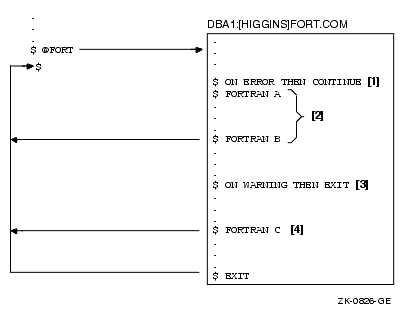
[1] ÀÌ ON ¸í·ÉÀº ±âº» ¸í·É µ¿ÀÛ(°æ°í ½Ã¿¡´Â °è¼Ó, ¿À·ù ¶Ç´Â ½É°¢ÇÑ ¿À·ù ½Ã¿¡´Â Á¾·á)À» ¹«½ÃÇÕ´Ï´Ù. A.FOR¸¦ ÄÄÆÄÀÏÇÏ´Â µ¿¾È ¿À·ù ¶Ç´Â ½É°¢ÇÑ ¿À·ù°¡ ¹ß»ýÇÏ¸é ¸í·É ÇÁ·Î½ÃÀú´Â ´ÙÀ½ ¸í·ÉÀ» °è¼ÓÇÕ´Ï´Ù.
[2] ÀÌÀüÀÇ ON ¸í·ÉÀÌ Àû¿ëµÉ °æ¿ì, ±âº» ¸í·É µ¿ÀÛÀÌ ´Ù½Ã ¼³Á¤µË´Ï´Ù. µû¶ó¼ A.FOR¿Í B.FOR¸¦ ¸ðµÎ ÄÄÆÄÀÏÇÏ´Â µ¿¾È ¿À·ù ¶Ç´Â ½É°¢ÇÑ ¿À·ù°¡ ¹ß»ýÇÏ¸é ¸í·É ÇÁ·Î½ÃÀú°¡ Á¾·áµË´Ï´Ù.
[3] C.FOR¸¦ ÄÄÆÄÀÏÇÏ´Â µ¿¾È °æ°í, ¿À·ù ¶Ç´Â ½É°¢ÇÑ ¿À·ù°¡ ¹ß»ýÇÏ¸é ¸í·É ÇÁ·Î½ÃÀú°¡ Á¾·áµË´Ï´Ù.
[4] ¸í·ÉÀÌ ½ÇÇàµÇ±â Àü¿¡ ¸í·É ÇÁ·Î½ÃÀú°¡ Á¾·áµÇÁö ¾ÊÀ¸¸é ¸í·É µ¿ÀÛÀÌ Àû¿ëµË´Ï´Ù.
ºÎ·Ï BÀÇ º¸±â ¸í·É ÇÁ·Î½ÃÀúÀÎ FORTUSER.COM°ú CALC.COM¿¡¼µµ ¿À·ù ó¸® ¼³Á¤À» À§ÇÑ ON ¸í·ÉÀÇ »ç¿ëÀ» º¸¿© ÁÝ´Ï´Ù.
¸í·É ÇÁ·Î½ÃÀú¿¡¼ SET NOON ¸í·ÉÀ» »ç¿ëÇÏ¿© ¸í·É¿¡¼ ¹ÝȯµÈ »óŸ¦ ¸í·É ÀÎÅÍÇÁ¸®ÅÍ°¡ °Ë»çÇÏÁö ¸øÇϵµ·Ï ÇÒ ¼ö ÀÖ½À´Ï´Ù. ÀÌ ¸í·ÉÀº ON ¸í·ÉÀ» NO »óÅ·Π¼³Á¤ÇÕ´Ï´Ù. SET NOON ¸í·ÉÀ» »ç¿ëÇÏ¸é ¸í·É ÀÎÅÍÇÁ¸®ÅÍ°¡ °è¼ÓÇؼ °ªÀ» $STATUS¿Í $SEVERITY¿¡ ³ÖÁö¸¸ ¿À·ù °Ë»ç´Â ¼öÇàÇÏÁö ¾Ê½À´Ï´Ù. SET ON ¸í·É ¶Ç´Â ON ¸í·ÉÀ» »ç¿ëÇÏ¿© ¿À·ù °Ë»ç¸¦ º¹¿øÇÒ ¼ö ÀÖ½À´Ï´Ù.
ÇÁ·Î½ÃÀú¿¡¼ ¿À·ù °Ë»ç¸¦ ºñÈ°¼ºÈÇÒ °æ¿ì, ¸í·É ¶Ç´Â ÇÁ·Î±×·¥ ½ÇÇà ÈÄÀÇ $STATUS °ªÀ» ¸í½ÃÀûÀ¸·Î È®ÀÎÇÒ ¼ö ÀÖ½À´Ï´Ù.
´ÙÀ½ º¸±â¿¡¼´Â SET NOON ¸í·ÉÀ» RUN ¸í·É ¾Õ¿¡ »ç¿ëÇÏ¿© TESTA ¶Ç´Â TESTB ÇÁ·Î±×·¥¿¡¼ ¿À·ù Á¶°ÇÀ» ¹ÝȯÇÏ´õ¶óµµ ¸í·É ÇÁ·Î½ÃÀú°¡ °è¼ÓµÇµµ·Ï ÇÕ´Ï´Ù. SET ON ¸í·ÉÀº ¸í·É ÀÎÅÍÇÁ¸®ÅÍ¿¡ ÀÇÇÑ ±âº» ¿À·ù °Ë»ç¸¦ º¹¿øÇÕ´Ï´Ù.
$ SET NOON
$ RUN TESTA
$ RUN TESTB
$ SET ON
´ÙÀ½ º¸±â¿¡¼´Â ù ¹ø° IF ¸í·ÉÀÌ $STATUS¿¡ Âü °ªÀÌ ÀÖ´ÂÁö(Áï, Ȧ¼ö °ªÀÎÁö) ¿©ºÎ¸¦ È®ÀÎÇÕ´Ï´Ù. Âü °ªÀÌ ÀÖÀ¸¸é FORTRAN ¸í·ÉÀÌ ¼º°øÀûÀÌ¿´À¸¹Ç·Î LINK ¸í·ÉÀÌ ½ÇÇàµË´Ï´Ù. LINK ¸í·ÉÀÌ ½ÇÇàµÈ ÈÄ¿¡´Â $STATUS¸¦ ´Ù½Ã Å×½ºÆ®ÇÕ´Ï´Ù. $STATUS°¡ Ȧ¼öÀ̸é RUN ¸í·ÉÀÌ ½ÇÇàµÇ°í ±×·¸Áö ¾ÊÀ¸¸é RUN ¸í·ÉÀÌ ½ÇÇàµÇÁö ¾Ê½À´Ï´Ù. SET ON ¸í·ÉÀº ÇöÀç ON Á¶°Ç µ¿ÀÛÀ» º¹¿øÇÕ´Ï´Ù. Áï, SET NOON ¸í·ÉÀÌ ½ÇÇàµÇ±â Àü¿¡ ¾î¶² Á¶°ÇÀÌ Àû¿ëµÇ¾ú´ÂÁö´Â ¹®Á¦µÇÁö ¾Ê½À´Ï´Ù.
$ SET NOON
$ FORTRAN MYFILE
$ IF $STATUS THEN LINK MYFILE
$ IF $STATUS THEN RUN MYFILE
$ SET ON
SET ON ¶Ç´Â SET NOON ¸í·ÉÀº ÇöÀç ¸í·É ¼öÁØ, Áï, ¸í·ÉÀÌ ½ÇÇàµÇ´Â ÇØ´ç ¸í·É ¼öÁØ¿¡¸¸ Àû¿ëµË´Ï´Ù. ´Ù¸¥ ¸í·É ÇÁ·Î½ÃÀú¸¦ È£ÃâÇÏ´Â ¸í·É ÇÁ·Î½ÃÀú¿¡¼ SET NOON ¸í·ÉÀ» »ç¿ëÇÒ °æ¿ì, ÁßøµÈ ÇÁ·Î½ÃÀú ¾È¿¡¼ ±âº» ¿À·ù °Ë»ç ¸ÞÄ¿´ÏÁòÀÌ Àû¿ëµË´Ï´Ù. DCL ¼öÁØ¿¡¼ ´ëÈÇüÀ¸·Î SET NOONÀ» ÀÔ·ÂÇÒ ¶§´Â ¾Æ¹«·± Àǹ̰¡ ¾ø½À´Ï´Ù.
±âº»ÀûÀ¸·Î ¸í·É ÇÁ·Î½ÃÀú¸¦ ½ÇÇàÇÏ´Â µ¿¾È Ctrl/Y¸¦ ´©¸£¸é ¸í·É ÀÎÅÍÇÁ¸®ÅÍ´Â Ctrl/Y ¸í·É ¼öÁØÀ» È£ÃâÇÑ Æ¯º°ÇÑ ¸í·É ¼öÁØ¿¡¼ ¸í·É ÀÔ·ÂÀ» ¿ä±¸ÇÏ´Â ÇÁ·ÒÇÁÆ®¸¦ Ç¥½ÃÇÕ´Ï´Ù. Ctrl/Y ¸í·É ¼öÁØ¿¡¼ ¸í·É ÀÎÅÍÇÁ¸®ÅÍ ¾È¿¡¼ ½ÇÇàµÇ´Â DCL ¸í·ÉÀ» ÀÔ·ÂÇÑ ´ÙÀ½ CONTINUE ¸í·ÉÀ» »ç¿ëÇÏ¿© ¸í·É ÇÁ·Î½ÃÀúÀÇ ½ÇÇàÀ» ´Ù½Ã ½ÃÀÛÇÒ ¼ö ÀÖ½À´Ï´Ù. ¶ÇÇÑ ¸í·É ÇÁ·Î½ÃÀúÀÇ ½ÇÇàÀ» ÁßÁö½ÃÅ°´Â DCL ¸í·ÉÀ» ÀÔ·ÂÇÏ¿© ÇÁ·Î½ÃÀú¸¦ ÁßÁöÇÒ ¼ö ÀÖ½À´Ï´Ù.
ÀÌ Àý¿¡¼´Â ¸í·É ÇÁ·Î½ÃÀú¿¡¼ ON ¸í·ÉÀ» »ç¿ëÇÏ¿© Ctrl/Y Áß´ÜÀ» ó¸®ÇÏ´Â ¹æ½ÄÀ» ¹«½ÃÇÏ´Â ¹æ¹ý¿¡ ´ëÇØ ¼³¸íÇÕ´Ï´Ù.
Ctrl/Y¸¦ ´·¯¼ ´ëÈÇüÀ¸·Î ½ÇÇàµÇ°í ÀÖ´Â ¸í·É ÇÁ·Î½ÃÀú¸¦ Áß´ÜÇÒ ¼ö ÀÖ½À´Ï´Ù. Ctrl/Y¸¦ ´©¸£¸é ¸í·É ÀÎÅÍÇÁ¸®ÅÍ¿¡¼ Ctrl/Y ¼öÁØÀ̶ó°í ÇÏ´Â »õ·Î¿î ¸í·É ¼öÁØÀ» ¼³Á¤ÇÏ°í ¸í·É ÀÔ·ÂÀ» ¿ä±¸ÇÏ´Â ÇÁ·ÒÇÁÆ®¸¦ Ç¥½ÃÇÕ´Ï´Ù. Áß´ÜÀÌ ÀÌ·ç¾îÁö´Â ½Ã±â´Â ½ÇÇà ÁßÀÎ ¸í·É ¶Ç´Â ÇÁ·Î±×·¥¿¡ µû¶ó ´Ù¸¨´Ï´Ù.
¸í·É ÀÎÅÍÇÁ¸®ÅÍ¿¡ ÀÇÇØ ¸í·ÉÀÌ Á÷Á¢ ½ÇÇàµÉ °æ¿ì(¿¹: IF, GOTO ¶Ç´Â ÇÒ´ç¹®), ¸í·É ÀÎÅÍÇÁ¸®ÅÍ°¡ Ctrl/Y ¼öÁØ¿¡¼ ¸í·ÉÀ» ÀÔ·ÂÇ϶ó´Â ÇÁ·ÒÇÁÆ®¸¦ Ç¥½ÃÇϱâ Àü¿¡ ¸í·É ½ÇÇàÀÌ ¿Ï·áµË´Ï´Ù.
¸í·É ¶Ç´Â ÇÁ·Î±×·¥ÀÌ º°°³ÀÇ À̹ÌÁö(Áï, ¸í·É ÀÎÅÍÇÁ¸®ÅÍ ¿ÜÀÇ ´Ù¸¥ À̹ÌÁö)ÀÏ °æ¿ì, ¸í·ÉÀÌ Áß´ÜµÇ°í ¸í·É ÀÎÅÍÇÁ¸®ÅÍ´Â Ctrl/Y ¼öÁØ¿¡¼ ¸í·ÉÀ» ÀÔ·ÂÇ϶ó´Â ÇÁ·ÒÇÁÆ®¸¦ Ç¥½ÃÇÕ´Ï´Ù.
Ctrl/Y ¼öÁØ¿¡¼´Â ¸í·É ÀÎÅÍÇÁ¸®ÅÍ°¡ ÀÌÀü¿¡ ¼³Á¤µÈ ¸ðµç ¸í·É ¼öÁØ¿¡ ´ëÇÑ »óŸ¦ ÀúÀåÇÏ¿© Ctrl/Y Áß´Ü ÈÄ Á¤È®ÇÑ »óŸ¦ º¹¿øÇÒ ¼ö ÀÖµµ·Ï ÇÕ´Ï´Ù.
ÇÁ·Î½ÃÀú¸¦ Áß´ÜÇÑ ÈÄ¿¡´Â ´ÙÀ½À» ¼öÇàÇÒ ¼ö ÀÖ½À´Ï´Ù.
¸í·É ÀÎÅÍÇÁ¸®ÅÍ ¾È¿¡¼ ½ÇÇàµÇ´Â DCL ¸í·ÉÀ» ÀÔ·ÂÇÕ´Ï´Ù.
±×·¯ÇÑ ¸í·ÉÀ¸·Î´Â SET VERIFY, SHOW TIME, SHOW TRANSLATION, ASSIGN, EXAMINE, DEPOSIT, SPAWN, ATTACH ¸í·É µîÀÌ ÀÖ½À´Ï´Ù. ÀÌ·¯ÇÑ ¸í·ÉÀ» ÇÑ °³ ÀÌ»ó ÀÔ·ÂÇÑ ÈÄ¿¡´Â CONTINUE ¸í·ÉÀ» »ç¿ëÇÏ¿© ÇÁ·Î½ÃÀúÀÇ ½ÇÇàÀ» °è¼ÓÇÒ ¼ö ÀÖ½À´Ï´Ù. ¸í·É ÀÎÅÍÇÁ¸®ÅÍ ¾È¿¡¼ ½ÇÇàµÇ´Â ¸í·ÉÀÇ Àüü ¸ñ·ÏÀ» º¸·Á¸é
¸í·É ¹× À̹ÌÁö¿¡¼ Ãâ·Â ÀçÁöÁ¤À» ÂüÁ¶ÇϽʽÿÀ.
CONTINUE ¸í·ÉÀ» ÀÔ·ÂÇϸé Áß´ÜµÈ ¸í·ÉÀ̳ª ÇÁ·Î±×·¥ ¶Ç´Â ÃÖ±Ù¿¡ ¿Ï·áµÈ ¸í·ÉÀÇ ´ÙÀ½ Çà¿¡¼ ¸í·É ÇÁ·Î½ÃÀú°¡ ½ÇÇàÀ» °è¼ÓÇÕ´Ï´Ù.
´Ù¸¥ À̹ÌÁö¸¦ ½ÇÇàÇÏ´Â DCL ¸í·ÉÀ» ÀÔ·ÂÇÕ´Ï´Ù.
»õ À̹ÌÁö¸¦ È£ÃâÇÏ´Â ¸í·ÉÀ» ÀÔ·ÂÇÏ¸é ¸í·É ÀÎÅÍÇÁ¸®ÅÍ´Â ¸í·É ¼öÁØ 0À¸·Î µ¹¾Æ°¡¼ ¸í·ÉÀ» ½ÇÇàÇÕ´Ï´Ù. ÀÌ·¸°Ô ÇÏ¸é ¸í·É ÇÁ·Î½ÃÀúÀÇ ½ÇÇàÀÌ Á¾·áµË´Ï´Ù. Áß´ÜµÈ À̹ÌÁö¿¡ ÀÇÇØ ¼±¾ðµÈ ¸ðµç Á¾·á 󸮱â´Â »õ À̹ÌÁö°¡ ½ÃÀ۵DZâ Àü¿¡ ½ÇÇàµÉ ¼ö ÀÖ½À´Ï´Ù.
EXIT ¶Ç´Â STOP ¸í·ÉÀ» ÀÔ·ÂÇÏ¿© ¸í·É ÇÁ·Î½ÃÀúÀÇ ½ÇÇàÀ» Á¾·áÇÕ´Ï´Ù.
EXIT ¸í·ÉÀ» »ç¿ëÇÒ °æ¿ì¿¡´Â Áß´ÜµÈ À̹ÌÁö¿¡ ÀÇÇØ ¼±¾ðµÈ Á¾·á 󸮱Ⱑ ½ÇÇàµÉ ¼ö ÀÖ½À´Ï´Ù. ±×·¯³ª STOP ¸í·ÉÀº ÀÌ·¯ÇÑ ·çƾÀ» ½ÇÇàÇÏÁö ¾Ê½À´Ï´Ù.
ÁÖ) Ctrl/Y ´ÙÀ½¿¡ ¸í·É ÇÁ·Î½ÃÀú¸¦ ¸í·É ¼öÁØ¿¡¼ ¸í½ÃÀûÀ¸·Î ¶Ç´Â ON ·çƾÀÇ ÀϺηΠÁ¾·áÇÏÁö ¾ÊÀ» °æ¿ì, ´ÙÀ½¿¡ ÀÔ·ÂÇÏ´Â ¸í·ÉÀÌ ¸í·É ÇÁ·Î½ÃÀúÀÇ ÄÁÅؽºÆ®¿¡¼ Áߴܵ˴ϴÙ. ¿¹¸¦ µé¾î, ´ëÈÇü ¼öÁØ¿¡¼ ´ÙÀ½ ±âÈ£¸¦ Á¤ÀÇÇÏ´Â °æ¿ì¸¦ °¡Á¤ÇÕ´Ï´Ù.
$ MAIL = "mail/edit=(send,reply,forward)"
Ctrl/Y¸¦ ÀÔ·ÂÇÏ¿© ÀÌ Á¤ÀÇ°¡ Æ÷ÇÔµÇÁö ¾ÊÀº ¸í·É ÇÁ·Î½ÃÀú¸¦ Áß´ÜÇÑ ´ÙÀ½ MAIL ¸í·ÉÀ» ÀÔ·ÂÇÏ¿© ¸Þ½ÃÁö¸¦ º¸³»¸é ÆíÁý±â°¡ ÀÚµ¿À¸·Î È£ÃâµÇÁö ¾Ê½À´Ï´Ù.
Ư±Ç ÀÖ´Â À̹ÌÁöÀÇ ½ÇÇàÀ» Áß´ÜÇÒ °æ¿ì, À̹ÌÁöÀÇ ÄÁÅؽºÆ®¸¦ ÀúÀåÇϱâ À§Çؼ´Â CONTINUE, SPAWN ¶Ç´Â ATTACH ¸í·É¸¸ ÀÔ·ÂÇÒ ¼ö ÀÖ½À´Ï´Ù. »ç¿ëÀÚ°¡ »ý¼ºÇ߰ųª ¿¬°áÇÑ ÇÏÀ§ ÇÁ·Î¼¼½º ³»ÀÇ °æ¿ì¸¦ Á¦¿ÜÇÑ ±× ¹ÛÀÇ ¸í·ÉÀ» ÀÔ·ÂÇÒ °æ¿ì, Ư±Ç ÀÖ´Â À̹ÌÁö´Â °Á¦·Î Á¾·áµË´Ï´Ù.
´ÙÀ½ Àý¿¡¼´Â Ctrl/Y µ¿ÀÛ ·çƾÀ» ¼³Á¤ÇÏ´Â ¹æ¹ýÀ» ¼³¸íÇÕ´Ï´Ù.
¿À·ù Á¶°Ç¿¡ ´ëÇØ ÃëÇÒ µ¿ÀÛÀ» Á¤ÀÇÇÏ´Â ON ¸í·ÉÀº ¸í·É ÇÁ·Î½ÃÀúÀÇ ½ÇÇà Áß¿¡ ¹ß»ýÇÏ´Â Ctrl/Y Áß´Ü¿¡ ´ëÇÑ µ¿ÀÛ ·çƾÀ» Á¤ÀÇÇÏ´Â ¹æ¹ýµµ Á¦°øÇÕ´Ï´Ù. »ç¿ëÀÚ°¡ ÁöÁ¤ÇÏ´Â ±âº» µ¿ÀÛÀº ±âº» Ctrl/Y µ¿ÀÛ(Áï, Ctrl/Y ¸í·É ¼öÁØ¿¡¼ ¸í·É ÀÔ·ÂÀ» ¿ä±¸ÇÏ´Â ÇÁ·ÒÇÁÆ®)À» ¹«½ÃÇÕ´Ï´Ù. ¿¹¸¦ µé¸é ´ÙÀ½°ú °°½À´Ï´Ù.
ÇÁ·Î½ÃÀú¿¡¼ ON ¸í·ÉÀ» ½ÇÇàÇϸé ÇØ´ç ÇÁ·Î½ÃÀúÀÇ ½ÇÇà Áß À̾îÁö´Â Ctrl/Y Áß´ÜÀ¸·Î ÀÎÇØ ÇÁ·Î½ÃÀú°¡ Á¾·áµË´Ï´Ù. ÀÌÀü ¸í·É ¼öÁØÀ¸·Î Á¦¾î°¡ ³Ñ¾î°©´Ï´Ù.
Ctrl/Y¸¦ ´·¯¼ ON CONTROL_Y¸¦ »ç¿ëÇÏ´Â ÇÁ·Î½ÃÀú¸¦ Áß´ÜÇÏ¸é ´ÙÀ½ µ¿ÀÛÀÌ ÀÌ·ç¾îÁý´Ï´Ù.
ÇöÀç ½ÇÇà ÁßÀÎ ¸í·ÉÀÌ ¸í·É ÀÎÅÍÇÁ¸®ÅÍ ¾È¿¡¼ ½ÇÇàµÈ ¸í·ÉÀÏ °æ¿ì, ÇØ´ç ¸í·ÉÀÌ ¿Ï·áµÇ°í Ctrl/Y µ¿ÀÛÀÌ ¼öÇàµË´Ï´Ù.
ÇöÀç ¸í·É ¶Ç´Â ÇÁ·Î±×·¥ÀÌ ¸í·É ÀÎÅÍÇÁ¸®ÅÍ ¿ÜÀÇ ´Ù¸¥ À̹ÌÁö¿¡ ÀÇÇØ ½ÇÇàµÉ °æ¿ì, À̹ÌÁö°¡ °Á¦·Î Á¾·áµÇ°í Ctrl/Y µ¿ÀÛÀÌ ¼öÇàµË´Ï´Ù. ±×·¯³ª À̹ÌÁö°¡ Á¾·á 󸮱⸦ ¼±¾ðÇÑ °æ¿ì¿¡´Â Ctrl/Y µ¿ÀÛÀÌ ¼öÇàµÇ±â Àü¿¡ Á¾·á 󸮱Ⱑ ½ÇÇàµË´Ï´Ù. Ctrl/Y µ¿ÀÛ ´ÙÀ½¿¡´Â À̹ÌÁö°¡ °è¼ÓµÉ ¼ö ¾ø½À´Ï´Ù.
Ctrl/YÀÇ ½ÇÇàÀ¸·Î ±âº» Ctrl/Y µ¿ÀÛ(Áï, Ctrl/Y ¸í·É ¼öÁØ¿¡¼ ¸í·É ÀÔ·ÂÀ» ¿ä±¸ÇÏ´Â ÇÁ·ÒÇÁÆ® Ç¥½Ã)ÀÌ ÀÚµ¿À¸·Î ´Ù½Ã ¼³Á¤µÇÁö´Â ¾Ê½À´Ï´Ù. Ctrl/Y µ¿ÀÛÀº ´ÙÀ½ Á¶°Çµé Áß Çϳª°¡ ¹ß»ýÇÒ ¶§±îÁö À¯ÁöµË´Ï´Ù.
Ctrl/Y¸¦ ´©¸£°Å³ª, EXIT ¶Ç´Â STOP ¸í·ÉÀ» ½ÇÇàÇϰųª, ±âº» ¿À·ù Á¶°Ç ó¸® µ¿ÀÛÀÇ °á°ú·Î ÇÁ·Î½ÃÀú°¡ Á¾·áµË´Ï´Ù.
´Ù¸¥ ON CONTROL_Y ¸í·ÉÀÌ ½ÇÇàµË´Ï´Ù.
Ctrl/Y µ¿ÀÛÀº È°¼ºÈµÈ °¢ ¸í·É ¼öÁØ¿¡¼ ÁöÁ¤ÇÒ ¼ö ÀÖÀ¸¸ç ÁöÁ¤µÈ ¸í·É ¼öÁØ¿¡¸¸ ¿µÇâÀ» ¹ÌĨ´Ï´Ù.
´ÙÀ½ º¸±â¿¡ ³ª¿À´Â ¸í·É ÇÁ·Î½ÃÀú°¡ ½ÇÇàµÉ ¶§´Â °¢ Ctrl/Y Áß´ÜÀ¸·Î ÀÎÇØ SHOW TIME ¸í·ÉÀÌ ½ÇÇàµË´Ï´Ù. °¢ SHOW TIME ¸í·ÉÀÌ ½ÇÇàµÈ ÈÄ ÇÁ·Î½ÃÀú´Â Áß´ÜµÈ ¸í·ÉÀÇ ´ÙÀ½ ¸í·É¿¡¼ ½ÇÇàÀ» °è¼ÓÇÕ´Ï´Ù.
$ ON CONTROL_Y THEN SHOW TIME
±×¸² 13-2¿¡¼´Â Ctrl/Y Áß´Ü ´ÙÀ½ÀÇ ½ÇÇà È帧À» º¸¿© ÁÝ´Ï´Ù.
±×¸² 13-2 Ctrl/Y µ¿ÀÛ ´ÙÀ½ÀÇ ½ÇÇà È帧
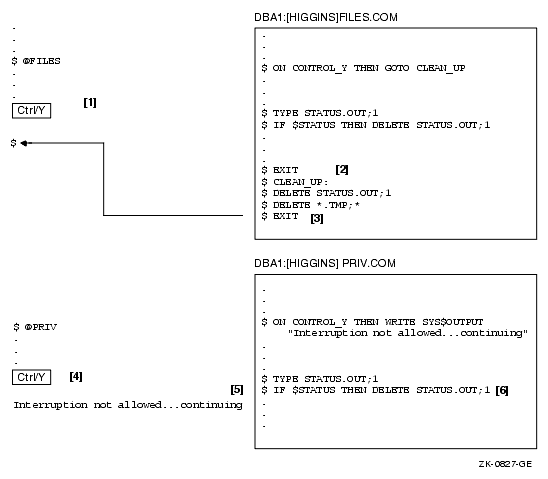
[1] Ctrl/Y Áß´ÜÀº TYPE ¸í·É ½ÇÇà Áß¿¡ ¹ß»ýÇÕ´Ï´Ù.
[2] ±×·± ´ÙÀ½ CLEAN_UP ·¹À̺í·Î Á¦¾î°¡ ³Ñ¾î°©´Ï´Ù.
[3] ·çƾ ½ÇÇà ÈÄ ¸í·É ÇÁ·Î½ÃÀú°¡ Á¾·áµÇ°í ´ëÈÇü ¸í·É ¼öÁØÀ¸·Î µ¹¾Æ°©´Ï´Ù.
[4] Ctrl/Y Áß´ÜÀº TYPE ¸í·É ½ÇÇà Áß¿¡ ¹ß»ýÇÕ´Ï´Ù.
[5] ON ¸í·É¿¡ ÁöÁ¤µÈ WRITE ¸í·ÉÀÌ ½ÇÇàµË´Ï´Ù.
[6] Áß´ÜµÈ ¸í·ÉÀÇ ´ÙÀ½ ¸í·É¿¡¼ ¸í·É ÇÁ·Î½ÃÀúÀÇ ½ÇÇàÀÌ °è¼ÓµË´Ï´Ù.
±×¸² 13-3¿¡¼´Â ÁßøµÈ ¸í·É ÇÁ·Î½ÃÀú¸¦ ½ÇÇàÇÏ´Â µ¿¾È Ctrl/Y¸¦ ´©¸¦ °æ¿ì ¾î¶² »óȲÀÌ ¹ß»ýÇÏ´ÂÁö º¸¿© ÁÝ´Ï´Ù.
±×¸² 13-3 ÁßøµÈ ÇÁ·Î½ÃÀú¿¡¼ÀÇ Ctrl/Y
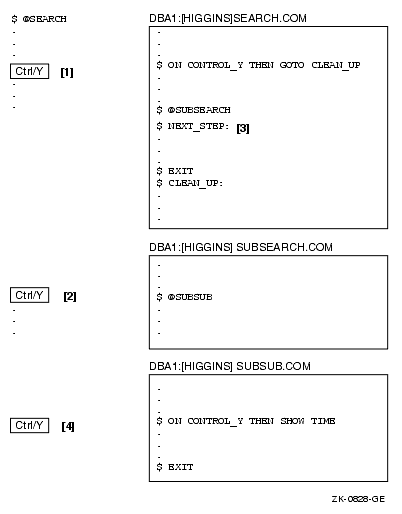
[1] SEARCH.COMÀÌ ½ÇÇàµÇ´Â µ¿¾È Ctrl/Y Áß´ÜÀÌ ¹ß»ýÇϸé CLEAN_UP ·¹À̺í·Î Á¦¾î°¡ ³Ñ¾î°©´Ï´Ù.
[2] SUBSEARCH.COMÀÌ ½ÇÇàµÇ´Â µ¿¾È Ctrl/Y Áß´ÜÀÌ ¹ß»ýÇϸé SEARCH.COMÀÇ NEXT_STEP ·¹À̺í·Î Á¦¾î°¡ ³Ñ¾î°©´Ï´Ù.
[3] SUBSEARCH.COM¿¡ ÁöÁ¤µÈ Ctrl/Y µ¿ÀÛÀÌ ¾ø±â ¶§¹®¿¡ ÇÁ·Î½ÃÀú´Â Ctrl/Y Áß´ÜÀÌ ¹ß»ýÇÑ ÀÌÀü ¸í·É ¼öÁØÀ¸·Î Á¾·áµË´Ï´Ù.
[4] SUBSUB.COMÀÌ ½ÇÇàµÇ´Â µ¿¾È Ctrl/Y Áß´ÜÀÌ ¹ß»ýÇϸé SHOW TIMEÀÌ ½ÇÇàµË´Ï´Ù.
Ctrl/Y Áß´ÜÀÇ ºñÈ°¼ºÈ ¹× È°¼ºÈ
´ÙÀ½ Àý¿¡¼´Â Ctrl/Y Áß´ÜÀ» ºñÈ°¼ºÈÇÏ°í È°¼ºÈÇÏ´Â ¹æ¹ýÀ» ¼³¸íÇÕ´Ï´Ù.
SET NOCONTROL=Y ¸í·ÉÀº Ctrl/Y 󸮸¦ ºñÈ°¼ºÈÇÕ´Ï´Ù. Áï, ¸í·É ÇÁ·Î½ÃÀú¿¡¼ SET NOCONTROL=Y ¸í·ÉÀ» ½ÇÇàÇÒ °æ¿ì¿¡´Â Ctrl/Y¸¦ ´·¯µµ ¾Æ¹« È¿°ú°¡ ¾ø½À´Ï´Ù.
¶ÇÇÑ SET NOCONTROL=Y ¸í·ÉÀº ON CONTROL_Y ¸í·ÉÀ» »ç¿ëÇÏ¿© ¼³Á¤µÈ ÇöÀçÀÇ Ctrl/Y µ¿ÀÛÀ» Ãë¼ÒÇÕ´Ï´Ù. ±âº» Ctrl/Y µ¿ÀÛÀ» ´Ù½Ã ¼³Á¤ÇÏ·Á¸é ´ÙÀ½ µÎ ¸í·ÉÀ» »ç¿ëÇÕ´Ï´Ù.
SET NOCONTROL=Y ¸í·ÉÀº Ctrl/Y 󸮸¦ ºñÈ°¼ºÈÇϸç ÇöÀçÀÇ
ON CONTROL_Y µ¿ÀÛÀ» Ãë¼ÒÇÕ´Ï´Ù. SET CONTROL=Y ¸í·ÉÀº Ctrl/Y 󸮸¦ È°¼ºÈÇÕ´Ï´Ù. ÀÌ ½ÃÁ¡¿¡¼ ±âº» µ¿ÀÛÀÌ º¹¿øµË´Ï´Ù. Áï, ÇÁ·Î½ÃÀú ½ÇÇà Áß Ctrl/Y¸¦ ´©¸£¸é ¸í·É ÀÎÅÍÇÁ¸®ÅÍ´Â Ctrl/Y ¸í·É ¼öÁØ¿¡¼ ¸í·ÉÀ» ÀÔ·ÂÇ϶ó´Â ÇÁ·ÒÇÁÆ®¸¦ Ç¥½ÃÇÕ´Ï´Ù.
SET NOCONTROL=Y ¸í·ÉÀº ¸ðµç ¸í·É ¼öÁØ¿¡¼ »ç¿ëÇÒ ¼ö ÀÖ½À´Ï´Ù. ÀÌ ¸í·ÉÀº SET CONTROL=Y ¸í·ÉÀÌ Ctrl/Y 󸮸¦ ´Ù½Ã È°¼ºÈÇÒ ¶§±îÁö ¸ðµç ¸í·É ¼öÁØ¿¡ ¿µÇâÀ» ¹ÌĨ´Ï´Ù.
ON CONTROL_Y ¸í·ÉÀº ´Ù¸¥ ON CONTROL_Y ¶Ç´Â SET NOCONTROL=Y ¸í·ÉÀÌ ½ÇÇàµÇ°Å³ª ¸í·É ÇÁ·Î½ÃÀú°¡ Á¾·áµÉ ¶§±îÁö À¯ÁöµË´Ï´Ù.
Ctrl/Y°¡ ºñÈ°¼ºÈµÉ °æ¿ì Á¾·áµÇÁö ¾Ê´Â ·çÇÁ¸¦ ³¡³»·Á¸é DCL ¸í·É STOPÀ» »ç¿ëÇÏ¿© ´Ù¸¥ Å͹̳ο¡¼ ÇÁ·Î¼¼½º¸¦ »èÁ¦ÇØ¾ß ÇÕ´Ï´Ù. ±âº» Ctrl/Y µ¿ÀÛÀ» ºñÈ°¼ºÈÇÒ °æ¿ì¿¡´Â µÉ ¼ö ÀÖ´Â ´ë·Î »¡¸® ´Ù½Ã ¼³Á¤ÇϽʽÿÀ. ±âº» Ctrl/Y µ¿ÀÛÀ» ´Ù½Ã ¼³Á¤ÇÏ·Á¸é SET NOCONTROL=Y ¸í·É ´ÙÀ½¿¡ SET CONTROL=Y ¸í·ÉÀ» ½ÇÇàÇÕ´Ï´Ù.
´ÙÀ½ ¸í·É ÇÁ·Î½ÃÀú¿¡¼´Â ÆÄÀÏÀÌ ÀԷµǴ µ¿¾È Ctrl/Y¸¦ ´·¯¼ END_TYPE ·¹À̺í·Î Á¦¾î¸¦ ³Ñ±é´Ï´Ù.
$ IF COMMAND .NES. "TY" THEN GOTO END_TYPE
$ ON CONTROL_Y THEN GOTO END_TYPE
ÁÖ) ON CONTROL_Y¿Í SET NOCONTROL=Y ¸í·ÉÀº Ư¼ö ¾îÇø®ÄÉÀ̼ÇÀ» À§ÇÑ ¸í·ÉÀÔ´Ï´Ù. ÀϹÝÀûÀ¸·Î Ctrl/Y Áß´ÜÀ» ºñÈ°¼ºÈÇϵµ·Ï ±ÇÀåµÇÁö´Â ¾Ê½À´Ï´Ù. Ctrl/Y°¡ ºñÈ°¼ºÈµÉ °æ¿ì Á¾·áµÇÁö ¾Ê´Â ·çÇÁ¸¦ ³¡³»·Á¸é ·çÇÁ ¹Ýº¹ ÁßÀÎ ÇÁ·Î½ÃÀú°¡ ½ÇÇàµÇ°í ÀÖ´Â ÇÁ·Î¼¼½º¸¦ ´Ù¸¥ Å͹̳ο¡¼ »èÁ¦ÇØ¾ß ÇÕ´Ï´Ù.
Á¶°Ç Äڵ带 »ç¿ëÇÏ¿© ¸í·É ÇÁ·Î½ÃÀúÀÇ ¿À·ù °¨Áö
¸í·É ÇÁ·Î½ÃÀúÀÇ °¢ DCL ¸í·É ½ÇÇàÀÌ ¿Ï·áµÇ¸é ¸í·É ÀÎÅÍÇÁ¸®ÅÍ´Â ¸í·ÉÀÌ Á¾·áµÈ ÀÌÀ¯¸¦ ¼³¸íÇÏ´Â Á¶°Ç Äڵ带 ÀúÀåÇÕ´Ï´Ù. ÀÌ ÄÚµå´Â ¼º°øÀûÀÎ ¿Ï·á¸¦ ³ªÅ¸³¾ ¼öµµ ÀÖ°í, Á¤º¸ ¶Ç´Â ¿À·ù ¸Þ½ÃÁö¸¦ ½Äº°ÇÒ ¼öµµ ÀÖ½À´Ï´Ù.
¸í·É ÀÎÅÍÇÁ¸®ÅÍ¿¡¼´Â ¸í·É ÇÁ·Î½ÃÀúÀÇ °¢ ¸í·ÉÀ» ¼öÇàÇÑ ÈÄ Á¶°Ç Äڵ带 °Ë»çÇÕ´Ï´Ù. Ưº°ÇÑ µ¿ÀÛÀÌ ¿ä±¸µÇ´Â ¿À·ù°¡ ¹ß»ýÇßÀ¸¸é ½Ã½ºÅÛ¿¡¼ ±× µ¿ÀÛÀ» ¼öÇàÇÕ´Ï´Ù. ±×·¸Áö ¾ÊÀ» °æ¿ì ÇÁ·Î½ÃÀúÀÇ ´ÙÀ½ ¸í·ÉÀÌ ½ÇÇàµË´Ï´Ù.
¸í·É ÀÎÅÍÇÁ¸®ÅÍ¿¡¼´Â Á¶°Ç Äڵ带 32ºñÆ® ±ä ´Ü¾î·Î ¿¹¾àµÈ ±Û·Î¹ú ±âÈ£ $STATUS¿¡ ÀúÀåÇÕ´Ï´Ù. $STATUS ±âÈ£´Â ´ÙÀ½°ú °°Àº ½Ã½ºÅÛ ¸Þ½ÃÁö ÄÚµåÀÇ Çü½ÄÀ» µû¸¨´Ï´Ù.
ºñÆ® 0-2¿¡´Â ¸Þ½ÃÁöÀÇ ½É°¢µµ ¼öÁØÀÌ Æ÷ÇԵ˴ϴÙ.
ºñÆ® 3-15¿¡´Â ¸Þ½ÃÁö ¹øÈ£°¡ Æ÷ÇԵ˴ϴÙ.
ºñÆ® 16-27¿¡´Â ¸Þ½ÃÁö¸¦ »ý¼ºÇÑ ±â´É¿¡ °ü·ÃµÈ ¹øÈ£°¡ Æ÷ÇԵ˴ϴÙ.
ºñÆ® 28-31¿¡´Â ³»ºÎ Á¦¾î Ç÷¡±×°¡ Æ÷ÇԵ˴ϴÙ.
¸í·ÉÀÌ ¼º°øÀûÀ¸·Î ¿Ï·áµÇ¸é $STATUS´Â Ȧ¼ö °ªÀ» °®½À´Ï´Ù. ºñÆ® 0-2¿¡´Â 1 ¶Ç´Â 3ÀÌ Æ÷ÇԵ˴ϴÙ. ¾î¶² À¯ÇüÀÇ °æ°í³ª ¿À·ù°¡ ¹ß»ýÇÏµç °£¿¡ $STATUS¿¡´Â ¦¼ö °ªÀÌ Æ÷ÇԵ˴ϴÙ. ºñÆ® 0-2¿¡´Â 0, 2 ¶Ç´Â4°¡ Æ÷ÇԵ˴ϴÙ. ¸í·É ÀÎÅÍÇÁ¸®ÅÍ¿¡¼´Â $STATUSÀÇ ÇöÀç 16Áø¼ö °ªÀ» À¯ÁöÇÏ°í Ç¥½ÃÇÕ´Ï´Ù. SHOW SYMBOL $STATUS ¸í·ÉÀ» ÀÔ·ÂÇÏ¿© $STATUSÀÇ ASCII º¯È¯À» Ç¥½ÃÇÒ ¼ö ÀÖ½À´Ï´Ù.
´ÙÀ½ º¸±â¿¡¼´Â ÆÄÀÏ À̸§(%FRED.LIS)ÀÌ À߸ø ÀԷµǾú½À´Ï´Ù.
%CREATE-E-OPENOUT, error opening %FRED.LIS; as output
-RMS-F-WLD, invalid wildcard operation
$ WRITE SYS$OUTPUT F$MESSAGE(%X109110A2)
%CREATE-E-OPENOUT, error opening !AS as output
¸í·É ÇÁ·Î½ÃÀú°¡ Á¾·áµÇ¸é ¸í·É ÀÎÅÍÇÁ¸®ÅÍ¿¡¼ $STATUSÀÇ ÀÌÀü ¸í·É¿¡ ´ëÇÑ Á¶°Ç Äڵ带 ¹ÝȯÇÕ´Ï´Ù. Á¶°Ç ÄÚµå´Â ÃֽŠ¸í·ÉÀÌ ¼º°øÀûÀ¸·Î ½ÇÇàµÇ¾ú´ÂÁö ¿©ºÎ¿¡ ´ëÇÑ Á¤º¸¸¦ Á¦°øÇÕ´Ï´Ù.
¸í·É ÇÁ·Î½ÃÀú¿¡¼ EXIT ¸í·ÉÀ» »ç¿ëÇϸé DCLÀÌ $STATUS¿¡ ÇÒ´çÇÑ °ªÀ» ¹«½ÃÇÏ´Â °ªÀ» ÁöÁ¤ÇÒ ¼ö ÀÖ½À´Ï´Ù. »óÅ ÄÚµå¶ó°í ÇÏ´Â ÀÌ °ªÀº Á¤¼ö ½ÄÀ¸·Î ÁöÁ¤µÇ¾î¾ß ÇÕ´Ï´Ù.
¸í·É ÇÁ·Î½ÃÀú¿¡ ¿©·¯ ¸í·É ¼öÁØÀ» ¸¸µé±â À§ÇÑ ÁßøµÈ ÇÁ·Î½ÃÀú°¡ µé¾î ÀÖÀ» ¶§´Â EXIT ¸í·ÉÀ» »ç¿ëÇÏ¿© ±âº» Á¶°Ç Äڵ带 ¸í½ÃÀûÀ¸·Î ¹«½ÃÇÏ´Â °ªÀ» ¹ÝȯÇÒ ¼ö ÀÖ½À´Ï´Ù.
´ÙÀ½ µÎ ¸í·É ÇÁ·Î½ÃÀú¸¦ °Ë»çÇÕ´Ï´Ù.
$ ON WARNING THEN GOTO ERROR
B.COMÀÇ ON ¸í·ÉÀº B.COMÀÌ ½ÇÇà ÁßÀÏ ¶§ °æ°í, ¿À·ù ¶Ç´Â ½É°¢ÇÑ ¿À·ù°¡ ¹ß»ýÇÒ °æ¿ì ÇÁ·Î½ÃÀú°¡ ERROR ·¹À̺í·Î ÁöÁ¤µÈ´Ù´Â °ÍÀ» ÀǹÌÇÕ´Ï´Ù. ¿©±â¼ Á¶°Ç ÄÚµå´Â ¼º°øÀ» ³ªÅ¸³»´Â 1·Î ¸í½ÃÀûÀ¸·Î ¼³Á¤µË´Ï´Ù. µû¶ó¼ B.COMÀÌ Á¾·áµÇ¸é ¿À·ùÀÇ ¹ß»ý ¿©ºÎ¿¡ °ü°è ¾øÀÌ ¼º°ø Äڵ带 A.COMÀ¸·Î ´Ù½Ã Àü´ÞÇÕ´Ï´Ù.
$STATUSÀÇ ÃÖÇÏÀ§ ¼¼ ºñÆ®´Â ¸í·ÉÀ» Á¾·á½ÃÅ°´Â Á¶°ÇÀÇ ½É°¢µµ¸¦ ³ªÅ¸³À´Ï´Ù. Á¶°Ç ÄÚµåÀÇ ÀÌ ºÎºÐÀº ¿¹¾àµÈ ±Û·Î¹ú ±âÈ£ÀÎ $SEVERITY¿¡ µé¾î ÀÖ½À´Ï´Ù. $SEVERITY ±âÈ£¿¡´Â °¢°¢ ´ÙÀ½ º¸¾È ¼öÁØ Áß Çϳª¸¦ ³ªÅ¸³»´Â 0ºÎÅÍ 4±îÁöÀÇ °ªÀÌ ÀÖÀ» ¼ö ÀÖ½À´Ï´Ù.
¼º°ø°ú Á¤º¸ ÄÚµå´Â Ȧ¼ö °ªÀ» °¡Áö¸ç, °æ°í¿Í ¿À·ù ÄÚµå´Â ¦¼ö °ªÀ» °®½À´Ï´Ù.
$SEVERITY ¶Ç´Â $STATUS¿¡ ´ëÇÑ ³í¸® Å×½ºÆ®¸¦ ¼öÇàÇÏ´Â IF ¸í·ÉÀ» »ç¿ëÇÏ¿© ¸í·ÉÀÇ ¼º°øÀûÀÎ ¿Ï·á¸¦ ´ÙÀ½°ú °°ÀÌ Å×½ºÆ®ÇÒ ¼ö ÀÖ½À´Ï´Ù.
$ IF $SEVERITY THEN GOTO OKAY
$ IF $STATUS THEN GOTO OKAY
ÀÌ·¯ÇÑ IF ¸í·ÉÀº $SEVERITY¿Í $STATUSÀÇ °ªÀÌ Âü(Ȧ¼ö)ÀÏ °æ¿ì OKAY ·¹À̺í·Î ºÐ±âµË´Ï´Ù. $SEVERITY¿Í $STATUSÀÇ ÇöÀç °ªÀÌ È¦¼öÀÌ¸é ¸í·É ¶Ç´Â ÇÁ·Î±×·¥ÀÌ ¼º°øÀûÀ¸·Î ¿Ï·áµÈ °ÍÀÔ´Ï´Ù. ¸í·É ¶Ç´Â ÇÁ·Î±×·¥ÀÌ ¼º°øÀûÀ¸·Î ¿Ï·áµÇÁö ¾Ê¾ÒÀ¸¸é $SEVERITY¿Í $STATUS´Â ¦¼öÀÔ´Ï´Ù. µû¶ó¼ IF ½ÄÀº °ÅÁþÀÔ´Ï´Ù.
Á¶°ÇÀÌ ÂüÀÎÁö¸¦ Å×½ºÆ®ÇÏ´Â ´ë½Å, °ÅÁþÀÎÁö ¿©ºÎ¸¦ Å×½ºÆ®ÇÒ ¼ö ÀÖ½À´Ï´Ù. ¿¹¸¦ µé¸é ´ÙÀ½°ú °°½À´Ï´Ù.
$ IF .NOT. $STATUS THEN ...
¸í·É ÀÎÅÍÇÁ¸®ÅÍ¿¡¼´Â Á¶°Ç ÄÚµåÀÇ ½É°¢µµ ¼öÁØÀ» »ç¿ëÇÏ¿©
±âŸ ¿À·ù ó¸® ¹æ¹ý¿¡ ¼³¸íµÈ ´ë·Î ON ¸í·É¿¡ ÀÇÇØ Á¤ÀÇµÈ µ¿ÀÛÀ» ¼öÇàÇÒÁö ¿©ºÎ¸¦ °áÁ¤ÇÒ ¼ö ÀÖ½À´Ï´Ù.
$STATUS¸¦ ¼³Á¤ÇÏÁö ¾Ê´Â ¸í·É »ç¿ë
´ëºÎºÐÀÇ DCL ¸í·ÉÀº ÄÄÆÄÀÏÀ» ÇÒ ¶§ »óÅ °ª°ú ¿À·ù ¸Þ½ÃÁö¸¦ »ý¼ºÇÏ´Â ½Ã½ºÅÛ À¯Æ¿¸®Æ¼¸¦ È£ÃâÇÕ´Ï´Ù. ±×·¯³ª ¼º°øÀûÀ¸·Î ¿Ï·áµÇ¾îµµ $STATUS¿Í $SEVERITY °ªÀ» º¯°æÇÏÁö ¾Ê´Â ¸í·ÉÀÌ ¸î °¡Áö ÀÖ½À´Ï´Ù. ÀÌ·¯ÇÑ ¸í·ÉÀº ´ÙÀ½°ú °°½À´Ï´Ù.
ÀÌ·¯ÇÑ ¸í·Éµé Áß Çϳª·Î ÀÎÇØ ¼º°øÇÏÁö ¸øÇÑ »óÅ°¡ ÃÊ·¡µÇ¸é Á¶°Ç Äڵ尡 $STATUS¿¡ ³Ö¾îÁö°í ½É°¢µµ ¼öÁØÀÌ $SEVERITY¿¡ ³Ö¾îÁý´Ï´Ù.
·Î±×ÀÎ ¸í·É ÇÁ·Î½ÃÀú´Â »ç¿ëÀÚ°¡ ·Î±×ÀÎÇÒ ¶§¸¶´Ù ¿î¿µ üÁ¦¿¡¼ ÀÚµ¿À¸·Î ½ÇÇàµÇ´Â ¸í·É ÇÁ·Î½ÃÀúÀÔ´Ï´Ù. ½Ã½ºÅÛ¿¡¼´Â »ç¿ëÀÚ°¡ Á¦ÃâÇÏ´Â ¸ðµç ÀÏ°ý ó¸® ÀÛ¾÷ÀÇ ½ÃÀÛ ºÎºÐ¿¡¼µµ ÀÌ ÇÁ·Î½ÃÀú¸¦ ½ÇÇàÇÕ´Ï´Ù.
·Î±×ÀÎ ¸í·É ÇÁ·Î½ÃÀú¿¡´Â µÎ °¡Áö À¯ÇüÀÌ ÀÖ½À´Ï´Ù.
½Ã½ºÅÛ ·Î±×ÀÎ ¸í·É ÇÁ·Î½ÃÀú
½Ã½ºÅÛ ·Î±×ÀÎ ¸í·É ÇÁ·Î½ÃÀú¿¡´Â ´ÙÀ½°ú °°Àº Ư¼ºÀÌ ÀÖ½À´Ï´Ù.
°³ÀÎ ·Î±×ÀÎ ¸í·É ÇÁ·Î½ÃÀúº¸´Ù ¸ÕÀú ½ÇÇàµË´Ï´Ù.
½Ã½ºÅÛ ·Î±×ÀÎ ¸í·É ÇÁ·Î½ÃÀú°¡ Á¾·áµÇ¸é ·Î±×ÀÎ ¸í·É ÇÁ·Î½ÃÀú·Î Á¦¾î°¡ ³Ñ¾î°©´Ï´Ù.
»ç¿ëÀÚ°¡ ·Î±×ÀÎÇÒ ¶§¸é Ç×»ó ƯÁ¤ ¸í·ÉÀÌ ½ÇÇàµÇµµ·Ï ½Ã½ºÅÛ °ü¸®ÀÚ°¡ ÁöÁ¤ÇÒ ¼ö ÀÖ½À´Ï´Ù.
½Ã½ºÅÛ ·Î±×ÀÎ ¸í·É ÇÁ·Î½ÃÀú¸¦ ¼³Á¤ÇÏ·Á¸é ½Ã½ºÅÛ °ü¸®ÀÚ°¡ ÇØ´ç ·Î±×ÀÎ ¸í·É ÇÁ·Î½ÃÀú¿¡ ³í¸® À̸§ SYS$SYLOGINÀ» ÀÏÄ¡½ÃÄÑ¾ß ÇÕ´Ï´Ù. ½Ã½ºÅÛ °ü¸®ÀÚ´Â ·Î±×ÀÎ ¸í·É ÇÁ·Î½ÃÀú°¡ ¸ðµç ½Ã½ºÅÛ »ç¿ëÀÚ ¶Ç´Â ƯÁ¤ ±×·ìÀÇ »ç¿ëÀڵ鿡 ´ëÇØ »ç¿ëµÇµµ·Ï ÁöÁ¤ÇÒ ¼ö ÀÖ½À´Ï´Ù.
°³ÀÎ ·Î±×ÀÎ ¸í·É ÇÁ·Î½ÃÀú
°³ÀÎ ·Î±×ÀÎ ¸í·É ÇÁ·Î½ÃÀú¸¦ ¸¸µé¾î¼ ·Î±×ÀÎÇÒ ¶§¸¶´Ù µ¿ÀÏÇÑ ¸í·ÉÀ» ½ÇÇàÇÒ ¼ö ÀÖ½À´Ï´Ù.
·Î±×ÀÎ ¸í·É ÇÁ·Î½ÃÀú¿¡ ´ëÇÑ ÆÄÀÏ ÁöÁ¤Àº ½Ã½ºÅÛ °ü¸®ÀÚ°¡ ÇÒ´çÇÕ´Ï´Ù. ´ëºÎºÐÀÇ ¼³Ä¡¿¡¼ ·Î±×ÀÎ ¸í·É ÇÁ·Î½ÃÀú´Â LOGIN.COMÀ̶ó°í ÇÕ´Ï´Ù. µû¶ó¼ ½Ã½ºÅÛ °ü¸®ÀÚ°¡ ´Ù¸¥ »çÇ×À» Áö½ÃÇÏÁö ¾Ê¾Ò´Ù¸é ·Î±×ÀÎ ¸í·É ÇÁ·Î½ÃÀú À̸§À» LOGIN.COMÀ¸·Î ÁöÁ¤ÇϽʽÿÀ.
´ÙÀ½Àº LOGIN.COM ÇÁ·Î½ÃÀúÀÇ º¸±âÀÔ´Ï´Ù.
$IF F$MODE() .NES. "INTERACTIVE" THEN EXIT
Àü¿ë °èÁ¤ÀÇ ·Î±×ÀÎ ¸í·É ÇÁ·Î½ÃÀú
½Ã½ºÅÛ °ü¸®ÀÚ´Â »ç¿ëÀÚ °èÁ¤¿¡ ´ëÇÑ LGICMD Çʵ忡 Ư¼ö ¸í·É ÇÁ·Î½ÃÀúÀÇ À̸§À» ÁöÁ¤ÇÏ¿©
Àü¿ë °èÁ¤À» ¼³Á¤ÇÒ ¼ö ÀÖ½À´Ï´Ù. Àü¿ë °èÁ¤À¸·Î ·Î±×ÀÎÇÒ °æ¿ì, »ç¿ëÀÚ´Â ÀÚ½ÅÀÇ °èÁ¤¿¡ ´ëÇÑ ¸í·É ÇÁ·Î½ÃÀú¿¡ ÁöÁ¤µÈ ±â´É¸¸ ¼öÇàÇÒ ¼ö ÀÖ½À´Ï´Ù. Àüü DCL ¸í·É ÁýÇÕÀº »ç¿ëÇÒ ¼ö ¾ø½À´Ï´Ù. Àü¿ë °èÁ¤¿¡ ´ëÇÑ ÀÚ¼¼ÇÑ ³»¿ëÀº
OpenVMS System Manager's ManualÀ» ÂüÁ¶ÇϽʽÿÀ.
È®Àå ÆÄÀÏ ÁöÁ¤ ¹× ±¸¹® ºÐ¼® ½ºÅ¸ÀÏ
ƯÁ¤ ÆÄÀÏ À̸§ ±¸¹® ºÐ¼® ½ºÅ¸ÀÏÀÌ ÇÊ¿äÇÑ ¸í·É ÇÁ·Î½ÃÀú¿¡´Â ½ºÅ¸ÀÏÀ» ÀüȯÇÏ´Â ¸í·ÉÀÌ ÇÁ·Î½ÃÀú ¾È¿¡ Æ÷Ç﵃ ¼ö ÀÖ½À´Ï´Ù. ´ÙÀ½ ¸í·É ÇÁ·Î½ÃÀú¿¡¼´Â ÇöÀçÀÇ ±¸¹® ºÐ¼® ½ºÅ¸ÀÏÀ» ÀúÀåÇÏ°í, ±¸¹® ºÐ¼® ½ºÅ¸ÀÏÀ» TRADITIONAL·Î ¼³Á¤ÇÏ°í(ÁöÁ¤µÇÁö ¾ÊÀº), ¸í·ÉÀ» ¼öÇàÇÑ ´ÙÀ½, ÀúÀåµÈ ±¸¹® ºÐ¼® ½ºÅ¸ÀÏÀ» º¹¿øÇÕ´Ï´Ù.
$ original_style= f$getjpi("","parse_style_perm")
$ SET PROCESS/PARSE_STYLE=TRADITIONAL
$ SET PROCESS/PARSE_STYLE='original_style'
ù ¹ø° ¸í·ÉÀº 'original_style'À» ÇöÀç ±¸¹® ºÐ¼® ½ºÅ¸ÀÏ°ú ÀÏÄ¡½Ãŵ´Ï´Ù. µÎ ¹ø° ¸í·ÉÀº ±¸¹® ºÐ¼® ½ºÅ¸ÀÏÀ» TRADITIONAL·Î ¼³Á¤ÇÕ´Ï´Ù. ¸¶Áö¸· ¸í·ÉÀº ±¸¹® ºÐ¼® ½ºÅ¸ÀÏÀ» ¿ø·¡ ½ºÅ¸ÀÏ·Î ¼³Á¤ÇÕ´Ï´Ù.
DCL ¸í·É ¸Å°³ º¯¼ö¿¡ È®Àå ÆÄÀÏ À̸§ »ç¿ë
ÆÄÀÏ À̸§À» ¸Å°³ º¯¼ö·Î »ç¿ëÇÏ´Â ¸í·É ÇÁ·Î½ÃÀú´Â ODS-5 ȯ°æ¿¡¼ ¿©·¯ °¡Áö °á°ú¸¦ ¸¸µé ¼ö ÀÖ½À´Ï´Ù.
±¸¹® ¹®¼® ½ºÅ¸ÀÏÀ» TRADITIONAL¿¡¼ EXTENDED·Î ÀüȯÇÒ ¼ö ÀÖ½À´Ï´Ù. ÀÌ Àý¿¡¼´Â ±¸¹® ºÐ¼® ½ºÅ¸ÀÏÀ» ÀÌ·¸°Ô ÀüȯÇϵµ·Ï ¼±ÅÃÇÒ °æ¿ì ¿µÇâÀ» ¹ÞÀ» ¼ö ÀÖ´Â ´ÙÀ½ ¿µ¿ªµé¿¡ ´ëÇØ ¼³¸íÇÕ´Ï´Ù.
¾ÚÆÛ»÷µå ¹× ¾îÆ÷½ºÆ®·ÎÇÇ ´ëü
°£Á¢ÀûÀÎ ¸í·É ÇÁ·Î½ÃÀú°¡ »ç¿ëµÉ °æ¿ì, ÀϺΠÇÁ·Î½ÃÀú Àμö¸¦ ÀÎ¿ë ºÎÈ£·Î ¹¾î¾ß ÇÒ ¼öµµ ÀÖ½À´Ï´Ù.
´ÙÀ½ º¸±â¿¡¼´Â µ¿ÀÏÇÑ ¸í·É ÆÄÀÏÀÎ SS.COM »ç¿ë ½Ã TRADITIONAL°ú EXTENDED ±¸¹® ºÐ¼® ½ºÅ¸ÀÏ °£ÀÇ Ãâ·Â Â÷ÀÌÁ¡À» º¸¿© ÁÝ´Ï´Ù.
$ if p1 .nes. "" then write sys$output "p1 = ",p1
$ if p2 .nes. "" then write sys$output "p2 = ",p2
$ if p3 .nes. "" then write sys$output "p3 = ",p3
±¸¹® ºÐ¼® ½ºÅ¸ÀÏÀ» TRADITIONAL·Î ¼³Á¤ÇÏ°í SS.COMÀ» ½ÇÇàÇÏ¸é ´ÙÀ½°ú °°Àº Ãâ·ÂÀÌ ¸¸µé¾îÁý´Ï´Ù.
$ set process/parse_style=traditional
¾Ç¼¾Æ® ±âÈ£(^)°¡ ù ¹ø° ÀμöÀÌ°í(À̽ºÄÉÀÌÇÁ ¹®ÀÚ ¾Æ´Ô), p2¿Í p3 ÇÁ·Î½ÃÀú Àμö¿¡ ´ëÇؼ´Â ´ë/¼Ò¹®ÀÚ°¡ º¸Á¸µÇÁö ¾Ê´Â °Í¿¡ ÁÖÀÇÇϽʽÿÀ.
±¸¹® ºÐ¼® ½ºÅ¸ÀÏÀ» EXTENDED·Î ¼³Á¤ÇÏ¸é µ¿ÀÏÇÑ ¸í·É ÇÁ·Î½ÃÀú¸¦ ½ÇÇàÇÒ ¶§ ´ÙÀ½°ú °°Àº Ãâ·ÂÀÌ ¸¸µé¾îÁý´Ï´Ù.
$ set process/parse_style=extended
¸í·É ÇÁ·Î½ÃÀú¿¡¼´Â °ø¹éÀ» Àμö ºÐ¸®ÀÚ°¡ ¾Æ´Ï¶ó ¸®ÅÍ·² ¹®ÀÚ·Î ½Äº°ÇÏ´Â À̽ºÄÉÀÌÇÁ ¹®ÀÚ·Î ¾Ç¼¾Æ® ±âÈ£(^)¸¦ ÀνÄÇϸç, ^ PARG2
¡±°¡ ù ¹ø° Àμö¶ó´Â °Í¿¡ ÁÖÀÇÇϽʽÿÀ. ´ë/¼Ò¹®ÀÚ´Â º¸Á¸µÇÁö ¾Ê½À´Ï´Ù.
¾Ç¼¾Æ® ±âÈ£(^)¿¡ ÀÎ¿ë ºÎÈ£¸¦ Ãß°¡ÇÏ¸é ´ÙÀ½°ú °°Àº °á°ú°¡ ¸¸µé¾îÁý´Ï´Ù.
¾Ç¼¾Æ® ±âÈ£(^)´Â ÀοëµÈ ¹®ÀÚ¿ ¾È¿¡ ÀÖÀ¸¹Ç·Î À̽ºÄÉÀÌÇÁ ¹®ÀڷΠ󸮵ÇÁö ¾Ê½À´Ï´Ù.
p3 Àμö¿¡ ÀÎ¿ë ºÎÈ£¸¦ Ãß°¡ÇÏ¸é ´ÙÀ½°ú °°Àº °á°ú°¡ ¸¸µé¾îÁý´Ï´Ù.
p3 ÇÁ·Î½ÃÀú Àμö¿¡ ´ëÇؼ´Â ´ë/¼Ò¹®ÀÚ°¡ º¸Á¸µË´Ï´Ù.
±¸¹® ºÐ¼® ½ºÅ¸ÀÏÀÌ TRADITIONAL·Î ¼³Á¤µÉ °æ¿ì, ´ÙÀ½ ¸í·É¿¡¼´Â ¾Ç¼¾Æ® ±âÈ£(^)¿Í parg2, parg3 ¹®ÀÚ¿À» ÇÁ·Î½ÃÀú Àμö·Î ó¸®Çϸç, ¸í·É ÇÁ·Î½ÃÀú¿¡¼´Â ´ÙÀ½°ú °°Àº °á°ú°¡ ¸¸µé¾îÁý´Ï´Ù.
$ set process/parse_style=traditional
±¸¹® ºÐ¼® ½ºÅ¸ÀÏÀÌ EXTENDED·Î ¼³Á¤µÉ °æ¿ì, ¾Ç¼¾Æ® ±âÈ£(^)´Â °ø¹éÀ» ¸®ÅÍ·² ¹®ÀÚ·Î ½Äº°ÇÏ´Â À̽ºÄÉÀÌÇÁ ¹®ÀڷΠ󸮵˴ϴÙ. DCLÀº SS^_PARG2.COM
¡± ÆÄÀÏÀ» ã°í ´ÙÀ½ º¸±â¿¡ Ç¥½ÃµÈ ¿À·ù¸¦ ¸¸µì´Ï´Ù.
$ set process/parse_style=extended
-RMS-E-FNF, file not found
DCLÀº ÆÄÀÏ ÁöÁ¤ÀÇ ´ë/¼Ò¹®ÀÚ º¸Á¸À» ½ÃµµÇÕ´Ï´Ù. CDU(Command Definition Utility)·Î Á¤ÀÇµÈ ¸í·É¿¡ ´ëÇؼ¸¸ ÀÌ·¯ÇÑ ½Ãµµ¸¦ ÇÒ ¼ö ÀÖ½À´Ï´Ù. DCLÀº $FILE ±¸¹® ºÐ¼® À¯ÇüÀ» »ç¿ëÇÏ¿© ¸í·É Á¤ÀÇ ÆÄÀÏ(.CLD)¿¡ Á¤ÀÇµÈ ¸ðµç Ç׸ñ¿¡ ´ëÇÑ ´ë/¼Ò¹®ÀÚ¸¦ º¸Á¸ÇÕ´Ï´Ù.
ÀÚ¼¼ÇÑ ³»¿ëÀº
OpenVMS Command Definition, Librarian, and Message Utilities¸¦ ÂüÁ¶ÇϽʽÿÀ.
¾ÚÆÛ»÷µå ¹× ¾îÆ÷½ºÆ®·ÎÇÇ ´ëü
¾îÆ÷½ºÆ®·ÎÇÇ ´ëü¿Í´Â ¹Ý´ë·Î, ¾ÚÆÛ»÷µå(&) ´ëü¸¦ »ç¿ëÇϸé TRADITIONAL ±¸¹® ºÐ¼® Áß¿¡ ´ë/¼Ò¹®ÀÚ¸¦ º¸Á¸ÇÒ ¼ö ÀÖ½À´Ï´Ù.
´ÙÀ½ TRADITIONAL ±¸¹® ºÐ¼® º¸±â¿¡¼´Â ¹®ÀÚ¿ÀÇ ´ë/¼Ò¹®ÀÚ¸¦ º¯°æÇÏ´Â ÀÏ·ÃÀÇ ¸í·ÉÀ» º¸¿© ÁÝ´Ï´Ù.
$ set process/parse_style=traditional
"Y" = "STRING" (LNM$PROCESS_TABLE)
%DCL-I-SUPERSEDE, previous value of Y has been superseded
"Y" = "string" (LNM$PROCESS_TABLE)
¾ÚÆÛ»÷µå(&) »ç¿ëÀ¸·Î ÀÎÇØ x º¯¼ö¿¡ ÇÒ´çµÈ ¹®ÀÚ¿ÀÇ ´ë/¼Ò¹®ÀÚ°¡ º¸Á¸µÈ °Í¿¡ ÁÖÀÇÇϽʽÿÀ.
¾îÆ÷½ºÆ®·ÎÇÇ ´ëü´Â ¸í·ÉÇàÀÌ ´ë¹®ÀÚ·Î ¼³Á¤µÇ±â Àü¿¡ ÀÌ·ç¾îÁö¸ç, ¾ÚÆÛ»÷µå ´ëü´Â ¸í·ÉÇàÀÌ ´ë¹®ÀÚ·Î ¼³Á¤µÈ ÈÄ¿¡ ÀÌ·ç¾îÁý´Ï´Ù.
´ÙÀ½ È®Àå ±¸¹® ºÐ¼® º¸±â¿¡¼´Â ÀÏ·ÃÀÇ µ¿ÀÏÇÑ ¸í·ÉÀ» º¸¿© ÁÝ´Ï´Ù.
$ set process/parse_style=extended
%DCL-I-SUPERSEDE, previous value of Y has been superseded
"Y" = "string" (LNM$PROCESS_TABLE)
%DCL-I-SUPERSEDE, previous value of Y has been superseded
"Y" = "string" (LNM$PROCESS_TABLE)
y º¯¼ö¿¡ ´ëÇÑ µÎ ¹®ÀÚ¿Àº ¸ðµÎ ¼Ò¹®ÀÚ·Î ¹ÝȯµË´Ï´Ù. ÀÌ°ÍÀº DEFINE ¸í·ÉÀÌ ´ë/¼Ò¹®ÀÚ¸¦ º¸Á¸ÇÏ´Â $FILEÀ» »ç¿ëÇϱ⠶§¹®ÀÔ´Ï´Ù.
µû¶ó¼ ±¸¹® ºÐ¼® ½ºÅ¸ÀÏÀÌ TRADITIONAL·Î ¼³Á¤µÇ¾î ÀÖ´õ¶óµµ ´ÙÀ½ º¸±â¿¡ ³ª¿À´Â °Íó·³ ¾ÚÆÛ»÷µå ´ëü¸¦ »ç¿ëÇÏ¿© EXTENDED ÆÄÀÏ À̸§À» ÁöÁ¤ÇÒ ¼ö ÀÖ½À´Ï´Ù.
$ set process/parse=extended
$ set process/parse=traditional
%DCL-W-PARMDEL, invalid parameter delimiter - check use of special characters \^NAME\
%DCL-W-PARMDEL, invalid parameter delimiter - check use of special characters \^NAME\
ÁÖ) ¿ÜºÎ ¸í·É¿¡ ´ëÇؼ´Â ¾ÚÆÛ»÷µå ´ëü°¡ ÀÛµ¿ÇÏÁö ¾Ê½À´Ï´Ù.


