4 µð·ºÅ丮¸¦ »ç¿ëÇÑ ÆÄÀÏ Á¤¸®
µð·ºÅ丮´Â ÆÄÀÏÀÇ À̸§°ú À§Ä¡¸¦ Æ÷ÇÔÇϴ Ưº°ÇÑ Á¾·ùÀÇ ÆÄÀÏÀÔ´Ï´Ù. ¿¹¸¦ µé¸é, ½Ã½ºÅÛ °ü¸®ÀÚ°¡ »ç¿ëÀÚ °èÁ¤À» ¸¸µé ¶§ »ç¿ëÀÚ À̸§°ú °°Àº À̸§ÀÇ µð·ºÅ丮µµ ¸¸µé¾îÁý´Ï´Ù. »ç¿ëÀÚ À̸§ÀÌ JONES¶ó¸é µð·ºÅ丮´Â [JONES]ÀÏ °ÍÀÔ´Ï´Ù.
ÇÏÀ§ µð·ºÅ丮´Â ´Ù¸¥ µð·ºÅ丮 ¶Ç´Â ÇÏÀ§ µð·ºÅ丮 ÆÄÀÏ ¾È¿¡ ÀÖ´Â µð·ºÅ丮 ÆÄÀÏÀÔ´Ï´Ù. ÇÏÀ§ µð·ºÅ丮¸¦ »ç¿ëÇÏ¿© ÆÄÀÏÀ» »ç¿ëÇϱ⿡ À¯¿ëÇÑ ±×·ìÀ¸·Î Á¤¸®ÇÒ ¼ö ÀÖ½À´Ï´Ù. ¿¹¸¦ µé¸é, ¸Þ¸ð¸¦ Æ÷ÇÔÇÏ´Â ÇÏÀ§ µð·ºÅ丮¿Í »óÅ º¸°í¼¸¦ À§ÇÑ ÇÏÀ§ µð·ºÅ丮¸¦ ¸¸µé ¼ö ÀÖ½À´Ï´Ù.
ÇÏÀ§ µð·ºÅ丮´Â µð·ºÅ丮¿Í ¸¶Âù°¡Áö·Î ±× ÇÏÀ§ µð·ºÅ丮 ¾È¿¡ ¸ñ·ÏÀ¸·Î ÀÛ¼ºµÈ ÆÄÀÏÀÇ À̸§°ú Æ÷ÀÎÅÍ°¡ µé¾î ÀÖ½À´Ï´Ù. ÇÑ ÇÏÀ§ µð·ºÅ丮 ¾È¿¡ ´Ù¸¥ ÇÏÀ§ µð·ºÅ丮¸¦ Æ÷ÇÔ½ÃÅ°°í ´Ù½Ã ±× ÇÏÀ§ µð·ºÅ丮¿¡ ´Ù¸¥ µð·ºÅ丮¸¦ Æ÷ÇÔ½Ãų ¼ö ÀÖ½À´Ï´Ù. ÀÌ·¯ÇÑ ±¸Á¶(ÃÖ»óÀ§ µð·ºÅ丮¿Í ÇÏÀ§ µð·ºÅ丮)¸¦
°èÃþ µð·ºÅ丮 ±¸Á¶¶ó°í ÇÕ´Ï´Ù.
ÀϹÝÀûÀ¸·Î »ç¿ëÀÚ°¡ ¾×¼¼½ºÇÏ´Â ÆÄÀÏÀº µð½ºÅ©¿¡ ÀúÀåµË´Ï´Ù. °¢ µð½ºÅ©¿¡´Â
¸¶½ºÅÍ ÆÄÀÏ µð·ºÅ丮(MFD)¶ó´Â ÁÖ µð·ºÅ丮°¡ ÀÖ°í MFD¿¡´Â
»ç¿ëÀÚ ÆÄÀÏ µð·ºÅ丮(UFD) ¸ñ·ÏÀÌ Æ÷ÇԵǾî ÀÖ½À´Ï´Ù. UFD´Â »ç¿ëÀÚÀÇ ÃÖ»óÀ§ µð·ºÅ丮°¡ µË´Ï´Ù. ´ëºÎºÐÀÇ °æ¿ì ½Ã½ºÅÛ »óÀÇ °¢ »ç¿ëÀÚ¿¡ ´ëÇØ ÇϳªÀÇ UFD°¡ Á¸ÀçÇÕ´Ï´Ù. UFD¿¡´Â »ç¿ëÀÚ µð·ºÅ丮¿¡ ¸ñ·ÏÀ¸·Î ÀÛ¼ºµÈ ÆÄÀÏÀÇ À̸§ ¹× ÆÄÀÏ¿¡ ´ëÇÑ Æ÷ÀÎÅÍ°¡ Æ÷ÇԵǾî ÀÖ½À´Ï´Ù. ÃÖ»óÀ§ µð·ºÅ丮´Â ´ë°³
ÇÁ·Î¼¼½º ±âº» µð·ºÅ丮ÀÔ´Ï´Ù. °èÁ¤À» ´Þ¸® ¼öÁ¤ÇÏÁö ¾Ê´Â ÇÑ ·Î±×ÀÎÇÒ ¶§ ÇÁ·Î¼¼½º ±âº» µð·ºÅ丮°¡ ÀÚµ¿À¸·Î ÃÖ»óÀ§ µð·ºÅ丮°¡ µË´Ï´Ù.
Àüü ÆÄÀÏ ÁöÁ¤ÀÇ ÀåÄ¡(µð½ºÅ©) ¹× µð·ºÅ丮 ±¸¼º ¿ä¼Ò¸¦
ÆÄÀÏ °æ·Î¶ó°í ÇÕ´Ï´Ù. ÆÄÀÏ °æ·Î¿¡ ÆÄÀÏ À̸§°ú ÆÄÀÏ Çü½Ä ¹× ¹öÀüÀ» °áÇÕÇϸé Àüü ÆÄÀÏ ÁöÁ¤ÀÌ µË´Ï´Ù. Àüü ÆÄÀÏ ÁöÁ¤¿¡´Â ÆÄÀÏÀ» ã´Â µ¥ ÇÊ¿äÇÑ ¸ðµç Á¤º¸°¡ µé¾î ÀÖ½À´Ï´Ù.
1
ºÎºÐ ÆÄÀÏ ÁöÁ¤¿¡ ´ëÇÑ ±âº»°ª Àû¿ëÇÏ´Â ¹æ¹ý¿¡ ´ëÇÑ ³»¿ëÀº
Guide to OpenVMS File Applications¸¦ ÂüÁ¶ÇϽʽÿÀ.
ÀÌ Àå¿¡¼´Â µð·ºÅ丮¸¦ »ç¿ëÇÏ¿© ÆÄÀÏÀ» Á¤¸®ÇÏ°í °ü¸®ÇÏ´Â ¹æ¹ý¿¡ ´ëÇØ ¼³¸íÇÕ´Ï´Ù. ´ÙÀ½°ú °°Àº Á¤º¸°¡ Æ÷ÇԵǾî ÀÖ½À´Ï´Ù.
´Ù¸¥ »ç¿ëÀڷκÎÅÍÀÇ µð·ºÅ丮 º¸È£
¿ÍÀϵåÄ«µå¸¦ »ç¿ëÇÑ µð·ºÅ丮 ±¸Á¶ °Ë»ö
ÁÖ) ÀÌ Àå¿¡ ³ª¿À´Â º¸±â Áß¿¡ ³ëµå À̸§À» ÁöÁ¤ÇÏ´Â º¸±â¿¡ ¾×¼¼½º Á¦¾î ¹®ÀÚ¿ÀÌ ¾ø´Â °æ¿ìµµ ÀÖ½À´Ï´Ù. ÀÌ´Â »ç¿ëÀÚ°¡ ÇÁ·Ï½Ã °èÁ¤À» ÅëÇØ ¿ø°Ý ½Ã½ºÅÛ »ó¿¡¼ ÀÛ¾÷À» ¼öÇàÇÒ ¼ö Àֱ⠶§¹®ÀÔ´Ï´Ù.
È®Àå ÆÄÀÏ ÁöÁ¤ ȯ°æ¿¡¼ ÀÛ¾÷ÇÏ´Â °æ¿ì µð·ºÅ丮 ±¸Á¶¿Í ±¸¹®ÀÌ ¿©±â¿¡ ¼³¸íµÈ ÀÏ¹Ý ±¸Á¶¿Í ´Ù¸¦ ¼ö ÀÖ½À´Ï´Ù. ±×¿Í °°Àº ȯ°æÀÇ µð·ºÅ丮 »ç¿ë¿¡ ´ëÇÑ ³»¿ëÀº
5ÀåÀ» ÂüÁ¶ÇϽʽÿÀ.
±×¸² 4-1Àº »ùÇà µð·ºÅ丮 °èÃþÀÔ´Ï´Ù. ±¸Á¶ÀÇ ÃÖ»óÀ§´Â ¸¶½ºÅÍ ÆÄÀÏ µð·ºÅ丮(MFD)ÀÌ¸ç µð·ºÅ丮 À̸§Àº [000000]ÀÔ´Ï´Ù. ÀÌ »ùÇÿ¡¼ MFD¿¡´Â MARTINO.DIR, PUBLIC.DIR ¹× JONES.DIR¸¦ ºñ·ÔÇÑ »ç¿ëÀÚ ÆÄÀÏ µð·ºÅ丮 Ç׸ñÀÌ ÀÖ½À´Ï´Ù. ÃÖ»óÀ§ µð·ºÅ丮ÀÎ [JONES]´Â [000000]¿¡ ÀÖ´Â JONES.DIR;1À̶õ À̸§ÀÇ »ç¿ëÀÚ ÆÄÀÏ µð·ºÅ丮ÀÔ´Ï´Ù.
ÀÌ Àå¿¡ ³ª¿À´Â ¸¹Àº º¸±âµéÀº
±×¸² 4-1ÀÇ »ùÇõð·ºÅ丮 ±¸Á¶¸¦ ±â¹ÝÀ¸·Î ÇÑ °ÍÀÔ´Ï´Ù.
±×¸² 4-1 µð·ºÅ丮 ±¸Á¶
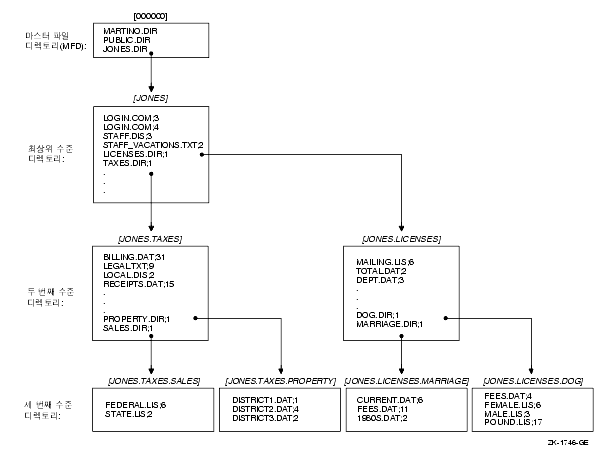
ÀÌ µð·ºÅ丮 ±¸Á¶¿¡ ´ëÇØ ´ÙÀ½ »çÇ׿¡ ÁÖÀÇÇϽʽÿÀ.
»ç¿ëÀÚ°¡ JONESÀÎ °ÍÀ¸·Î °¡Á¤ÇÕ´Ï´Ù. ·Î±×ÀÎÇÏ¸é »ç¿ëÀÚÀÇ
±âº» µð·ºÅ丮ÀÎ [JONES]¿¡ À§Ä¡ÇÕ´Ï´Ù.
[JONES]¿¡´Â 4°³ÀÇ ºñµð·ºÅ丮 ÆÄÀÏÀÌ ÀÖ½À´Ï´Ù.
[JONES]¿¡´Â ¶ÇÇÑ ´ÙÀ½ 2°³ÀÇ µð·ºÅ丮 ÆÄÀÏÀÌ ÀÖ½À´Ï´Ù.
µð·ºÅ丮 ÆÄÀÏ LICENSES.DIR;1Àº [JONES.LICENSES] ÇÏÀ§ µð·ºÅ丮¸¦ °¡¸®Åµ´Ï´Ù.
TAXES.DIR;1Àº ÇÏÀ§ µð·ºÅ丮 [JONES.TAXES]¸¦ °¡¸®Åµ´Ï´Ù.
[JONES.LICENSES] ÇÏÀ§ µð·ºÅ丮¿¡´Â 3°³ÀÇ ºñµð·ºÅ丮 ÆÄÀÏ°ú 2°³ÀÇ µð·ºÅ丮 ÆÄÀÏÀÌ ÀÖ½À´Ï´Ù.
µð·ºÅ丮 ÆÄÀÏ DOG.DIR;1Àº ÇÏÀ§ µð·ºÅ丮 [JONES.LICENSES.DOG]¸¦ °¡¸®Åµ´Ï´Ù.
MARRIAGE.DIRÀº [JONES.LICENSES.MARRIAGE] ÇÏÀ§ µð·ºÅ丮¸¦ °¡¸®Åµ´Ï´Ù.
ÆÄÀÏ ÁöÁ¤ÀÇ µð·ºÅ丮 ±¸¼º ¿ä¼Ò´Â ¸î °³ÀÇ ÇÏÀ§ µð·ºÅ丮 À̸§ÀÌ µÚ¿¡ ¿Ã ¼ö ÀÖ´Â UDF¿Í °°Àº ÃÖ»óÀ§ µð·ºÅ丮 À̸§À¸·Î ÀÌ·ç¾îÁý´Ï´Ù. ÇÏÀ§ µð·ºÅ丮 À̸§Àº ¸¶Ä§Ç¥(.)·Î ±¸ºÐÇÕ´Ï´Ù.
OpenVMS Alpha ¹öÀü 7.2ÀÇ ÀÌÀü ¹öÀü°ú OpenVMS VAXÀÇ ¸ðµç ¹öÀüÀº UFD¿Í 7°³ ÀÌÇÏÀÇ ÇÏÀ§ µð·ºÅ丮 À̸§À» Æ÷ÇÔÇÏ´Â µð·ºÅ丮 ±¸¼º ¿ä¼Ò¸¦ Áö¿øÇÕ´Ï´Ù. OpenVMS Alpha ¹öÀü 7.2 ÀÌ»óÀº ÇϳªÀÇ µð·ºÅ丮 ±¸¼º ¿ä¼Ò¿¡ UFD¿Í ÇÏÀ§ µð·ºÅ丮¸¦ ÇÕÇÏ¿© 255°³ÀÇ À̸§À» Áö¿øÇÕ´Ï´Ù.
µð·ºÅ丮 ÁöÁ¤ Çü½ÄÀº ´ÙÀ½°ú °°½À´Ï´Ù.
Çϳª ÀÌ»óÀÇ ÇÏÀ§ µð·ºÅ丮 ¼öÁØÀ» Ãß°¡ÇÏ·Á¸é ¸¶Ä§Ç¥¿Í °¢ ÇÏÀ§ µð·ºÅ丮¸¦ À§ÇÑ µð·ºÅ丮 À̸§À» Ãß°¡ÇÕ´Ï´Ù. ´Ù¸¥ ÇÏÀ§ µð·ºÅ丮ÀÇ ÇÏÀ§ µð·ºÅ丮´Â °èÃþ¿¡¼ ÇÑ ¼öÁØ À§ÀÇ ÇÏÀ§ µð·ºÅ丮 À̸§¿¡ ¸¶Ä§Ç¥¿Í ÇÏÀ§ µð·ºÅ丮 À̸§À» ºÙ¿© ÁöÁ¤ÇÕ´Ï´Ù.
OpenVMS Alpha ¹öÀü 7.2ÀÇ ÀÌÀü ¹öÀü, OpenVMS VAX ¸ðµç ¹öÀü, ODS-2 µð½ºÅ©¸¦ »ç¿ëÇÏ´Â OpenVMS Alpha ½Ã½ºÅÛ »ó¿¡¼´Â ÇÏÀ§ µð·ºÅ丮 À̸§ÀÌ 39ÀÚ¸¦ ³ÑÀ¸¸é ¾ÈµË´Ï´Ù.
ODS-5 µð½ºÅ©¸¦ »ç¿ëÇÏ´Â OpenVMS Alpha ¹öÀü 7.2 À̻󿡼´Â ÇÏÀ§ µð·ºÅ丮°¡ <subdirectory-name>.DIR;1·Î ÀúÀåµÇ¹Ç·Î ÇÏÀ§ µð·ºÅ丮 À̸§ÀÌ ÆÄÀÏ À̸§ Á¦ÇÑ¿¡ ÀÇÇØ Á¦Çѵ˴ϴÙ. ÆÄÀÏ ÁöÁ¤ÀÇ µð·ºÅ丮 ¹× ·çÆ® ±¸¼º ¿ä¼ÒÀÇ ÃÑ ¹®ÀÚ ¼ö´Â ±¸ºÐ ±âÈ£ÀÎ Áß°ýÈ£¿Í ¸¶Ä§Ç¥¸¦ Á¦¿ÜÇÏ°í 512°³¸¦ ÃÊ°úÇÏÁö ¸»¾Æ¾ß ÇÕ´Ï´Ù.
µð·ºÅ丮¸¦ ¸¸µé·Á¸é CREATE/DIRECTORY ¸í·ÉÀ» ÀÔ·ÂÇÕ´Ï´Ù. ÇöÀç µð·ºÅ丮 ¾Æ·¡¿¡ ÇÏÀ§ µð·ºÅ丮¸¦ ¸¸µé °æ¿ì¿¡´Â ÇöÀç µð·ºÅ丮 À̸§À» ÁöÁ¤ÇÏÁö ¾Ê°í ¸¶Ä§Ç¥¿Í ÇÏÀ§ µð·ºÅ丮 À̸§À» ÀÔ·ÂÇÒ ¼ö ÀÖ½À´Ï´Ù.
´ÙÀ½ º¸±â¿¡¼´Â [JONES.TAXES] µð·ºÅ丮°¡ »ý¼ºµË´Ï´Ù.
$ CREATE/DIRECTORY [JONES.TAXES]
´ÙÀ½ º¸±â¿¡¼´Â ÇöÀç ±âº» µð·ºÅ丮°¡ [JONES]ÀÌ°í ÇÏÀ§ µð·ºÅ丮 [JONES.LICENSES]°¡ »ý¼ºµË´Ï´Ù.
$ CREATE/DIRECTORY [.LICENSES]
µð·ºÅ丮¿¡ ÀÖ´Â ÆÄÀϵéÀÇ À̸§À» Ç¥½ÃÇÏ·Á¸é DCL ÇÁ·ÒÇÁÆ®¿¡¼ DIRECTORY ¸í·ÉÀ» ÀÔ·ÂÇÕ´Ï´Ù. ÇÏÀ§ µð·ºÅ丮¿¡ ÀÖ´Â ÆÄÀÏ ¸ñ·ÏÀ» Ç¥½ÃÇÏ·Á¸é DIRECTORY ¸í·ÉÀ» ÀÔ·ÂÇÏ°í ÇÏÀ§ µð·ºÅ丮 À̸§ ¾Õ¿¡ ¸¶Ä§Ç¥¸¦ ºÙ¿© ÀÔ·ÂÇÕ´Ï´Ù.
DIRECTORY ¸í·É°ú ÇÔ²² ƯÁ¤ ¸í·É ÇÑÁ¤ÀÚ¸¦ »ç¿ëÇÏ´Â °æ¿ì¿¡´Â ÆÄÀÏ À̸§ ¿ÜÀÇ Á¤º¸¸¦ °Ë»öÇÒ ¼ö ÀÖ½À´Ï´Ù. DIRECTORY ¸í·É ÇÑÁ¤ÀÚ¿¡ ´ëÇÑ ÀÚ¼¼ÇÑ ³»¿ëÀº
OpenVMS DCL Dictionary ¶Ç´Â ¿Â¶óÀÎ µµ¿ò¸»À» ÂüÁ¶ÇϽʽÿÀ.
´ÙÀ½ º¸±â´Â [JONES] µð·ºÅ丮¿¡ ÀÖ´Â ÆÄÀÏ ¸ñ·ÏÀ» Ç¥½ÃÇÕ´Ï´Ù. [JONES] µð·ºÅ丮¿¡´Â [JONES.LICENSES]¿Í [JONES.TAXES]¶ó´Â 2°³ÀÇ ÇÏÀ§ µð·ºÅ丮¿Í 4°³ÀÇ ºñµð·ºÅ丮 ÆÄÀÏÀÎ STAFF.DIS, STAFF_VACATIONS.TXT ¹× 2°³ÀÇ LOGIN.COM ¹öÀüÀÌ Æ÷ÇԵǾî ÀÖ½À´Ï´Ù.
Directory DISK1:[JONES]
LICENSES.DIR;1
LOGIN.COM;3
LOGIN.COM;4
STAFF.DIS;3
STAFF_VACATIONS.TXT;2
TAXES.DIR;1
Total of 6 files.
´ÙÀ½ º¸±â¿¡¼´Â ±âº» µð·ºÅ丮´Â ±×´ë·Î [JONES]ÀÌ°í ÇÏÀ§ µð·ºÅ丮 [JONES.LICENSES]ÀÇ ³»¿ëÀÌ Ç¥½ÃµË´Ï´Ù.
Directory DISK1:[JONES.LICENSES]
DEPT.DAT;3
DOG.DIR;1
MAILING.LIS;6
MARRIAGE.DIR;1
TOTAL.DAT;2
Total of 5 files.
µð·ºÅ丮¸¦ »èÁ¦ÇÏ·Á¸é ´ÙÀ½ ÀýÂ÷¸¦ »ç¿ëÇÕ´Ï´Ù.
|
|
|
|
|
µð·ºÅ丮¿¡ ÆÄÀÏÀÌ ¾ø´ÂÁö È®ÀÎÇÕ´Ï´Ù. µð·ºÅ丮¿¡ ÆÄÀÏÀÌ ÀÖ´ÂÁö ¾Ë¾Æº¸·Á¸é DIRECTORY ¸í·ÉÀ» »ç¿ëÇÕ´Ï´Ù.
µð·ºÅ丮¿¡ ÆÄÀÏÀÌ ¾øÀ¸¸é ´ÙÀ½ ¸Þ½ÃÁö°¡ Ç¥½ÃµË´Ï´Ù.
%DIRECT-W-NOFILES, no files found
|
|
|
µð·ºÅ丮°¡ ÆÄÀÏÀ» Æ÷ÇÔÇÏ°í ÀÖÀ¸¸é, ±× ÆÄÀÏÀ» ´Ù¸¥ µð·ºÅ丮·Î º¹»çÇÏ¿© ÀúÀåÇϰųª ÆÄÀÏÀ» ÀúÀåÇÒ ÇÊ¿ä°¡ ¾ø´Ù¸é ÆÄÀÏÀ» »èÁ¦ÇÕ´Ï´Ù. µð·ºÅ丮°¡ ÇÏÀ§ µð·ºÅ丮¸¦ Æ÷ÇÔÇÏ°í ÀÖÀ¸¸é, ±× ÇÏÀ§ µð·ºÅ丮¸¦ È®ÀÎÇÏ¿© ±× ¾È¿¡ Æ÷ÇÔµÈ ÆÄÀÏÀ» º¹»çÇϰųª »èÁ¦ÇÑ ´ÙÀ½ ÇÏÀ§ µð·ºÅ丮¸¦ »èÁ¦ÇÕ´Ï´Ù.
|
|
|
»èÁ¦ÇÏ·Á´Â µð·ºÅ丮ÀÇ ÇÑ ¼öÁØ À§·Î µð·ºÅ丮¸¦ À̵¿ÇÕ´Ï´Ù. µð·ºÅ丮¿¡ ÇÏÀ§ µð·ºÅ丮°¡ ÆÄÀÏó·³ Á¸ÀçÇÏ´Â °ÍÀ» ±â¾ïÇϽʽÿÀ. µð·ºÅ丮¸¦ »èÁ¦ÇÒ ¶§ µð·ºÅ丮¸¦ ¼±ÅÃÇÏ°í ÆÄÀÏÀ» »èÁ¦ÇÕ´Ï´Ù.
|
|
|
ÆÄÀÏÀ» »èÁ¦ÇÏ·Á¸é µð·ºÅ丮ÀÇ ÆÄÀÏ º¸È£¸¦ º¯°æÇØ¾ß ÇÕ´Ï´Ù. ¸¶½ºÅÍ ÆÄÀÏ µð·ºÅ丮ÀÇ µð·ºÅ丮 ÆÄÀÏÀ» »èÁ¦ÇÏ·Á¸é SYSPRV Ư±ÇÀÌ ÇÊ¿äÇÕ´Ï´Ù. ÆÄÀÏ º¸È£¿¡ ´ëÇÑ ÀÚ¼¼ÇÑ ³»¿ëÀº 3ÀåÀ» ÂüÁ¶ÇϽʽÿÀ.
|
|
|
DELETE ¸í·ÉÀ» »ç¿ëÇÏ¿© µð·ºÅ丮¸¦ »èÁ¦ÇÕ´Ï´Ù.
|
´ÙÀ½ º¸±â´Â ÇÏÀ§ µð·ºÅ丮ÀÎ [JONES.LICENSES]¸¦ »èÁ¦ÇÏ´Â ¹æ¹ýÀ» º¸¿© ÁÝ´Ï´Ù.
$ SET DEFAULT [JONES.LICENSES]
$ DIRECTORY
%DIRECT-W-NOFILES, no files found
$ SET DEFAULT [JONES]
$ SET SECURITY/PROTECTION=OWNER:D LICENSES.DIR
$ DELETE LICENSES.DIR;1
±âº» µð·ºÅ丮¸¦ º¯°æÇÏ·Á¸é SET DEFAULT ¸í·ÉÀ» »ç¿ëÇÕ´Ï´Ù. ´Ù¸¥ SET DEFAULT ¸í·ÉÀ» ÀÔ·ÂÇϰųª ·Î±×¾Æ¿ôÇÒ ¶§±îÁö´Â »õ ±âº»°ªÀÌ À¯È¿ÇÕ´Ï´Ù. ÇÏÀ§ µð·ºÅ丮¸¦ ±âº»°ªÀ¸·Î ¼³Á¤ÇÏ·Á¸é ÇÏÀ§ µð·ºÅ丮 À̸§À» ±×º¸´Ù ÇÑ ¼öÁØ À§ÀÇ µð·ºÅ丮 À̸§¿¡ Ãß°¡ÇÕ´Ï´Ù.
´ÙÀ½ º¸±â¿¡¼´Â [JONES] µð·ºÅ丮°¡ ±âº»°ªÀ¸·Î ¼³Á¤µÇ°í [JONES]STAFF_VACATIONS.TXT°¡ Ç¥½ÃµË´Ï´Ù.
$ SET DEFAULT [JONES]
$ TYPE STAFF_VACATIONS.TXT
´ÙÀ½ º¸±â¿¡¼´Â [JONES.TAXES] ÇÏÀ§ µð·ºÅ丮¿¡ À§Ä¡ÇÑ BILLING.DAT°¡ Ç¥½ÃµË´Ï´Ù.
$ SET DEFAULT [JONES.TAXES]
$ TYPE BILLING.DAT
Á¸ÀçÇÏÁö ¾Ê´Â µð·ºÅ丮¸¦ ±âº»°ªÀ¸·Î ¼³Á¤
Á¸ÀçÇÏÁö ¾Ê´Â µð½ºÅ©³ª µð·ºÅ丮¸¦ ±âº»°ªÀ¸·Î ¼³Á¤ÇÒ ¼ö ÀÖ½À´Ï´Ù. Á¸ÀçÇÏÁö ¾Ê´Â µð·ºÅ丮¸¦ ±âº»°ªÀ¸·Î ¼³Á¤Çϸé ÆÄÀÏÀ» Á¶ÀÛÇÏ·Á°í ÇÒ ¶§ µð·ºÅ丮°¡ Á¸ÀçÇÏÁö ¾Ê´Â´Ù´Â ¸Þ½ÃÁö°¡ Ç¥½ÃµË´Ï´Ù. Á¸ÀçÇÏÁö ¾Ê´Â µð½ºÅ©³ª µð·ºÅ丮¿¡ À§Ä¡ÇÏ°í ÀÖ¾î¼ ¿øÇÏ´Â ÀÛ¾÷À» ¼öÇàÇÒ ¼ö ¾ø´Â °æ¿ì¿¡´Â Á¸ÀçÇÏ´Â µð½ºÅ©³ª µð·ºÅ丮¸¦ ±âº»°ªÀ¸·Î ¼³Á¤ÇϽʽÿÀ.
ÇöÀçÀÇ ±âº» µð·ºÅ丮¸¦ Ç¥½ÃÇÏ·Á¸é ´ÙÀ½ º¸±â¿Í °°ÀÌ SHOW DEFAULT ¸í·ÉÀ» ÀÔ·ÂÇÕ´Ï´Ù.
$ SHOW DEFAULT
DISK1:[JONES.TAXES]
$ SET DEFAULT [PUBLIC]
$ SHOW DEFAULT
DISK1:[PUBLIC]
SET DEFAULT ¸í·ÉÀ» »ç¿ëÇÏ¿© ±âº» ÀåÄ¡¸¦ º¯°æÇÒ ¼ö ÀÖ½À´Ï´Ù. ¼³Á¤µÈ ±âº» ÀåÄ¡´Â ´Ù¸¥ SET DEFAULT ¸í·ÉÀ» ÀÔ·ÂÇϰųª ·Î±×¾Æ¿ôÇÒ ¶§±îÁö À¯È¿ÇÕ´Ï´Ù. ¶ÇÇÑ ¸í·É¿¡ µð·ºÅ丮¸¦ ³ÖÁö ¾Ê°í ±âº»°ªÀ» ¼³Á¤ÇÏ·Á´Â ÀåÄ¡¸¦ ÁöÁ¤ÇÒ ¼öµµ ÀÖ½À´Ï´Ù.
´ÙÀ½ º¸±â¿¡¼´Â ±âº» ÀåÄ¡¸¦ º¯°æÇÏ´Â ¹æ¹ýÀ» º¸¿© ÁÝ´Ï´Ù.
$ SHOW DEFAULT
DISK1:[JONES]
$ SET DEFAULT DISK2:[GROUP]
$ SHOW DEFAULT
DISK2:[GROUP]
´ÙÀ½ º¸±â¿¡¼´Â [JONES] µð·ºÅ丮°¡ ±âº»°ªÀ¸·Î DISK1°ú DISK2¿¡ Á¸ÀçÇÕ´Ï´Ù.
$ SHOW DEFAULT
DISK1:[JONES]
$ SET DEFAULT DISK2:
$ SHOW DEFAULT
DISK2:[JONES]
ÆÄÀÏ ¸ñ·ÏÀ» ÀÔ·ÂÇÏ°í ¸ñ·Ï¿¡ Æ÷ÇÔµÈ °¢ ÆÄÀÏ¿¡ ´ëÇØ Àüü ÆÄÀÏ ÁöÁ¤À» ÇÏÁö ¾ÊÀ¸¸é ³ëµå À̸§, ÀåÄ¡ À̸§, µð·ºÅ丮 À̸§¿¡ Àӽà ±âº»°ªÀÌ Àû¿ëµË´Ï´Ù. Àӽà ±âº»°ª ´ë½Å ÇöÀçÀÇ ±âº» µð·ºÅ丮¸¦ »ç¿ëÇÏ·Á¸é ºó ´ë°ýÈ£¸¦ »ç¿ëÇÕ´Ï´Ù. ¸ñ·Ï¿¡ Ç¥½ÃµÈ ÆÄÀÏ¿¡ ³ëµå À̸§ÀÌ Æ÷ÇÔµÈ °æ¿ì¿¡´Â 2°³ÀÇ ÄÝ·ÐÀ» »ç¿ëÇÏ¿© Àӽà ±âº»°ªÀ» ¹«½ÃÇÒ ¼ö ÀÖ½À´Ï´Ù.
´ÙÀ½ º¸±â¿¡¼´Â A.LIS¿Í B.LIS°¡ [STATS] µð·ºÅ丮¿¡¼ [RESULTS] µð·ºÅ丮·Î º¹»çµË´Ï´Ù.
$ COPY [STATS]A.LIS,B.LIS [RESULTS]
½Ã½ºÅÛ¿¡¼´Â [STATS]A.LIS¿Í °°ÀÌ ¸ñ·Ï ¾Õ¿¡ ÆÄÀÏ ÁöÁ¤À» »ç¿ëÇÏ¿© B.LIS ÆÄÀÏÀÇ Àӽà ±âº» µð·ºÅ丮µµ [STATS]¶ó´Â °ÍÀ» È®ÀÎÇÕ´Ï´Ù.
´ÙÀ½ º¸±â¿¡¼´Â Àӽà ±âº» ÀåÄ¡¿Í 2°³ÀÇ ´Ù¸¥ µð·ºÅ丮°¡ »ç¿ëµË´Ï´Ù.
$ COPY BASE:[STATS]A.LIS,[TIME]B.LIS,C.LIS [RESULTS]
A.LIS, B.LIS ¹× C.LIS ¼¼ ÆÄÀÏ ¸ðµÎ BASE ÀåÄ¡·ÎºÎÅÍ º¹»çµË´Ï´Ù. A.LIS ÆÄÀÏÀº [STATS] µð·ºÅ丮¿¡¼ º¹»çµÇ°í ´Ù¸¥ µÎ ÆÄÀÏÀº [TIME] µð·ºÅ丮¿¡¼ º¹»çµË´Ï´Ù.
´ÙÀ½ º¸±â¿¡¼´Â ÇöÀç ±âº» µð·ºÅ丮´Â [BETA]ÀÔ´Ï´Ù. ÀÌ ¸í·ÉÀº [ALPHA]TEST.DAT ¹× [BETA]FINAL.DAT¸¦ [RESULTS] µð·ºÅ丮¿¡ º¹»çÇÕ´Ï´Ù.
$ COPY [ALPHA]TEST.DAT,[]FINAL.DAT [RESULTS]
´Ù¸¥ »ç¿ëÀڷκÎÅÍ µð·ºÅ丮 º¸È£
ÆÄÀÏÀÌ »óÁÖÇÏ´Â µð·ºÅ丮¿¡ ÃÖ¼ÒÇÑ µ¿ÀÏÇÑ º¸È£¸¦ Àû¿ëÇÏÁö ¾Ê°í´Â ÆÄÀÏÀ» ¿ÏÀüÈ÷ º¸È£ÇÒ ¼ö ¾ø½À´Ï´Ù. ¿¹¸¦ µé¸é, ÆÄÀÏ¿¡ ´ëÇÑ Àб⠱ÇÇѸ¸ ÀÖ°í ¾×¼¼½º ±ÇÇÑÀÌ Çϳªµµ ¾ø´Â »ç¿ëÀÚ´Â ÆÄÀÏ ³»¿ë¿¡ ¾×¼¼½ºÇÒ ¼ö ¾øÁö¸¸ ±× ÆÄÀÏÀÌ Á¸ÀçÇÏ´ÂÁö¸¦ º¼ ¼ö´Â ÀÖ½À´Ï´Ù. ¹Ý´ë·Î ÆÄÀÏ¿¡ ´ëÇÑ ¾×¼¼½º ±ÇÇÑÀº ÀÖÁö¸¸ ÆÄÀÏÀÇ µð·ºÅ丮(¶Ç´Â »óÀ§ µð·ºÅ丮 Áß Çϳª)¿¡ ´ëÇÑ ¾×¼¼½º ±ÇÇÑÀÌ ¾ø´Â »ç¿ëÀÚ´Â ÆÄÀÏÀÌ Á¸ÀçÇÏ´ÂÁö¸¦ º¼ ¼ö ¾ø½À´Ï´Ù.
ÁÖ) °³Àοë ÆÄÀÏÀ» º¸È£ÇÏ·Á¸é µð·ºÅ丮 º¸È£¸¸À¸·Î´Â ºÎÁ·ÇÕ´Ï´Ù. µð·ºÅ丮 ¾È¿¡ ÀÖ´Â °¢ ÆÄÀϵµ º¸È£ÇØ¾ß ÇÕ´Ï´Ù.
±âº»ÀûÀ¸·Î ÃÖ»óÀ§ µð·ºÅ丮´Â UIC¿¡ µû¸¥ º¸È£(S:RWE,O:RWE,G:RE,W:E)¸¦ ¹ÞÀ¸¸ç ACL º¸È£´Â ¹ÞÁö ¾Ê½À´Ï´Ù. ÇÏÀ§ µð·ºÅ丮´Â »óÀ§ µð·ºÅ丮·ÎºÎÅÍ UIC¿¡ µû¶ó º¸È£¸¦ ¹Þ½À´Ï´Ù. º¸È£ Äڵ忡 ´ëÇÑ ÀÚ¼¼ÇÑ ³»¿ëÀº
º¸È£ ÄÚµå Çؼ®À» ÂüÁ¶ÇϽʽÿÀ.
µð·ºÅ丮¸¦ ¸¸µé ¶§ UIC¿¡ µû¸¥ º¸È£¸¦ ¸í½ÃÀûÀ¸·Î ÁöÁ¤ÇÏ·Á¸é /PROTECTION ÇÑÁ¤ÀÚ¸¦ CREATE/DIRECTORY ¸í·É°ú ÇÔ²² »ç¿ëÇÕ´Ï´Ù. µð·ºÅ丮°¡ ¸¸µé¾îÁú ¶§±îÁö´Â µð·ºÅ丮¸¦ À§ÇÑ ACLÀ» ÁöÁ¤ÇÒ ¼ö ¾ø½À´Ï´Ù. ±âÁ¸ µð·ºÅ丮ÀÇ UIC¿¡ µû¸¥ º¸È£¸¦ º¯°æÇÏ·Á¸é µð·ºÅ丮 ÆÄÀÏ¿¡ SET SECURITY/PROTECTION ¸í·ÉÀ» Àû¿ëÇÕ´Ï´Ù.
Àб⠾׼¼½º°¡ ¾Æ´Ñ ½ÇÇà ¾×¼¼½º ±ÇÇÑÀ» ÁöÁ¤ÇÏ¿© µð·ºÅ丮 ¾×¼¼½º¸¦ Á¦ÇÑÇÒ ¼ö´Â ÀÖÁö¸¸ ±ÝÁöÇÒ ¼ö´Â ¾ø½À´Ï´Ù. µð·ºÅ丮¿¡ ´ëÇÑ ½ÇÇà ¾×¼¼½º ±ÇÇÑÀÌ ÀÖÀ¸¸é ±× µð·ºÅ丮¿¡ ÀÖ´Â ÆÄÀÏÀ» Á¶»çÇÏ°í ÀÐÀ» ¼ö ÀÖ½À´Ï´Ù. ÆÄÀÏ ÁöÁ¤ ¹æ¹ýÀ» ÀÌ¹Ì ¾Ë°í ÀÖ´Â °æ¿ì ÆÄÀÏÀ» Á¶»çÇÒ ¼ö´Â ÀÖÁö¸¸ µð·ºÅ丮¿¡ ÀÖ´Â ÆÄÀÏÀÇ ¸ñ·ÏÀ» Ç¥½ÃÇÒ ¼ö´Â ¾ø½À´Ï´Ù. º¸¾È¿¡ ´ëÇÑ Ãß°¡ Á¤º¸´Â
OpenVMS Guide to System Security¸¦ ÂüÁ¶ÇϽʽÿÀ.
¿ÍÀϵåÄ«µå¸¦ »ç¿ëÇÏ¿© µð·ºÅ丮 ±¸Á¶ °Ë»ö
µð·ºÅ丮 ±¸Á¶ÀÇ ¾î´À ÁöÁ¡¿¡¼³ª ±× ±¸Á¶¿¡ ¼ÓÇÑ ´Ù¸¥ µð·ºÅ丮 ¶Ç´Â ÇÏÀ§ µð·ºÅ丮¸¦ ÂüÁ¶ÇÒ ¼ö ÀÖ½À´Ï´Ù. µð·ºÅ丮³ª ÇÏÀ§ µð·ºÅ丮 À̸§À» ÁöÁ¤Çϰųª ÁÙÀÓÇ¥(... )¿Í ÇÏÀÌÇÂ(-)
¿ÍÀϵåÄ«µå ¹®ÀÚ¸¦ »ç¿ëÇÏ´Â ¹æ¹ýÀÌ ÀÖ½À´Ï´Ù. ¿ÍÀϵåÄ«µå¿¡ ´ëÇÑ Ãß°¡ Á¤º¸´Â
5ÀåÀ» ÂüÁ¶ÇϽʽÿÀ.
È®Àå ÆÄÀÏ ÁöÁ¤ ¹æ¹ý ȯ°æ¿¡¼ ÀÛ¾÷ÇÏ´Â °æ¿ì¿¡´Â
5ÀåÀÇ ¿ÍÀϵåÄ«µå¸¦ »ç¿ëÇÑ µð·ºÅ丮 ±¸Á¶ °Ë»ö Á¤º¸¸¦ ÂüÁ¶ÇϽʽÿÀ.
ÁÙÀÓÇ¥(...) ¿ÍÀϵåÄ«µå ¹®ÀÚ¸¦ »ç¿ëÇÏ¿© µð·ºÅ丮 °èÃþÀ» µû¶ó °Ë»öÇÕ´Ï´Ù. ÇöÀç µð·ºÅ丮¿Í ±× ¾Æ·¡ÀÇ ¸ðµç ÇÏÀ§ µð·ºÅ丮¸¦ °Ë»öÇÏ·Á¸é ¾Æ·¡¿Í °°ÀÌ ÁÙÀÓÇ¥¸¸ »ç¿ëÇÕ´Ï´Ù.
ÁÙÀÓÇ¥¸¦ »ç¿ëÇÏ¿© µð·ºÅ丮 ÁöÁ¤À» ½ÃÀÛÇϸé ÇöÀç µð·ºÅ丮ºÎÅÍ °Ë»öÀÌ ½ÃÀ۵˴ϴÙ. ±×·¯³ª ¸¶Ä§Ç¥¸¦ »ç¿ëÇÏ¿© µð·ºÅ丮 ÁöÁ¤À» ½ÃÀÛÇÏ´Â °æ¿ì¿¡´Â ÇöÀç µð·ºÅ丮º¸´Ù ÇÑ ¼öÁØ ¾Æ·¡ÀÇ ÇÏÀ§ µð·ºÅ丮¸¸ °Ë»öµË´Ï´Ù.
¸ðµç ÃÖ»óÀ§ µð·ºÅ丮¿Í ±× ÇÏÀ§ µð·ºÅ丮¸¦ ÇöÀç µð·ºÅ丮ºÎÅÍ °Ë»öÇÏ·Á¸é º°Ç¥(*) µÚ¿¡ ÁÙÀÓÇ¥(... )¸¦ »ç¿ëÇÕ´Ï´Ù.
´ÙÀ½ º¸±â¿¡¼´Â ÇöÀç µð·ºÅ丮°¡ [JONES]¶ó°í °¡Á¤ÇÏ°í ±× µð·ºÅ丮¿¡ ÀÖ´Â FEES.DAT¶ó´Â ¸ðµç ÆÄÀÏÀÇ ÃֽŠ¹öÀü°ú ±× ÇÏÀ§ µð·ºÅ丮°¡ ¸ðµÎ Ç¥½ÃµÉ °ÍÀÔ´Ï´Ù.
$ TYPE [JONES...]FEES.DAT
´ÙÀ½ º¸±â¿¡¼´Â ÇöÀç ±âº» µð·ºÅ丮°¡ [JONES]¶ó°í °¡Á¤ÇÏ°í .SALES·Î ³¡³ª´Â ¸ðµç ÇÏÀ§ µð·ºÅ丮°¡ °Ë»öµÇ¸ç FEDERAL.LIS ÆÄÀÏÀÇ ÃֽŠ¹öÀüÀÌ Ç¥½ÃµË´Ï´Ù.
$ TYPE [...SALES]FEDERAL.LIS
´ÙÀ½ º¸±â¿¡¼´Â [JONES] µð·ºÅ丮¿¡ ÀÖ´Â ¸ðµç ÃֽŠ¹öÀü DEPT.DAT ÆÄÀÏ°ú ±× ÇÏÀ§ µð·ºÅ丮°¡ ¸ðµÎ Ç¥½ÃµË´Ï´Ù.
´ÙÀ½ º¸±â¿¡¼´Â ÇöÀç µð·ºÅ丮°¡ [JONES]¶ó°í °¡Á¤ÇÏ°í [.LICENSES] ÇÏÀ§ µð·ºÅ丮¿¡¼ MAILING.LIS ÆÄÀÏÀ» °Ë»öÇÕ´Ï´Ù. ±×·¯³ª [JONES.LICENSES.MARRIAGE]´Â °Ë»öÇÏÁö ¾Ê½À´Ï´Ù.
$ TYPE [.LICENSES]MAILING.LIS
´ÙÀ½ º¸±â¿¡¼´Â ÇöÀç µð·ºÅ丮°¡ [JONES]¶ó°í °¡Á¤ÇÏ°í ±× ÇÏÀ§ µð·ºÅ丮ÀÎ [.LICENSES]¿¡ ÀÖ´Â ¸ðµç ÃֽŠ¹öÀü DEPT.DAT ÆÄÀÏÀ» Ç¥½ÃÇÕ´Ï´Ù.
$ TYPE [...LICENSES...]DEPT.DAT
´ÙÀ½ º¸±â¿¡¼´Â 8°³ ¼öÁØ(ÃÖ»óÀ§ µð·ºÅ丮¿Í 7°³ÀÇ ÇÏÀ§ µð·ºÅ丮)¿¡¼ Á¸ÀçÇÏ´Â ¼öÁرîÁö µð·ºÅ丮 À̸§À» °Ë»öÇÕ´Ï´Ù. ÀÌ ¸í·ÉÀ» »ç¿ëÇÏ·Á¸é READALL ±ÇÇÑÀÌ ÇÊ¿äÇÕ´Ï´Ù.
ÇÏÀÌÇÂ(-) ÇÏÀ§ µð·ºÅ丮 ¹®ÀÚ
ÇÏÀÌÇ ¹®ÀÚ´Â ÇöÀç ÇÁ·Î¼¼½º ±âº» µð·ºÅ丮 »óÀ§ÀÇ [sub-]µð·ºÅ丮¸¦ ÁöÁ¤ÇÏ´Â ¹æ¹ýÀ¸·Î »ç¿ëµË´Ï´Ù. °¢ ÇÏÀÌÇÂÀº ÇÑ ¼öÁØÀ» ³ªÅ¸³À´Ï´Ù. ÇÏÀÌÇ µÚ¿¡ ÇÏÀ§ µð·ºÅ丮 À̸§(¸¶Ä§Ç¥·Î ±¸ºÐ)À» »ç¿ëÇÏ¿© µð·ºÅ丮 °èÃþÀ» µû¶ó ´Ù¸¥ °æ·Î¸¦ ÁöÁ¤ÇÒ ¼ö ÀÖ½À´Ï´Ù.
ÇÏÀÌÇÂÀ» ³Ê¹« ¿©·¯ °³ ÀÔ·ÂÇÏ¿© ÃÖ»óÀ§ µð·ºÅ丮 À§¸¦ °¡¸®Å°´Â °æ¿ì¿¡´Â ¿À·ù ¸Þ½ÃÁö°¡ Ç¥½ÃµË´Ï´Ù.
´ÙÀ½ º¸±â¿¡¼ ÇöÀç ÇÁ·Î¼¼½º ±âº» µð·ºÅ丮´Â [JONES.LICENSES]ÀÔ´Ï´Ù.
´ÙÀ½ ¸í·ÉÀº [JONES] µð·ºÅ丮ÀÇ ÃֽŠSTAFF.DIS¸¦ Ç¥½ÃÇÕ´Ï´Ù.
´ÙÀ½ º¸±â¿¡¼´Â [JONES.LICENSES]°¡ ±âº» µð·ºÅ丮ÀÔ´Ï´Ù.
´ÙÀ½ ¸í·ÉÀº [JONES.TAXES]ÀÇ ÃֽŠBILLING.DAT¸¦ Ç¥½ÃÇÕ´Ï´Ù.
$ TYPE [-.TAXES]BILLING.DAT
´ÙÀ½ º¸±â¿¡¼ ÇÁ·Î¼¼½º ±âº» µð·ºÅ丮¸¦ µð·ºÅ丮 °èÃþ¿¡¼ ÇöÀç ¼öÁغ¸´Ù µÎ ¼öÁØ À§ÀÎ µð·ºÅ丮·Î º¯°æÇÕ´Ï´Ù.
ODS-5 µð½ºÅ© »ç¿ë OpenVMS Alpha ¹öÀü 7.2 À̻󿡼´Â ÆÄÀÏ À̸§°ú ÇÏÀ§ µð·ºÅ丮 À̸§ÀÌ ÇÏÀÌǸ¸À¸·Î ±¸¼ºµÉ ¼ö ÀÖ½À´Ï´Ù. ÇÏÀÌÇÂÀ¸·Î ±¸¼ºµÈ À̸§ÀÇ (sub-)µð·ºÅ丮¿Í °ü·Ã ÁöÁ¤À» ±¸º°ÇÏ·Á¸é ÇÏÀÌÇÂÀ¸·Î ±¸¼ºµÈ À̸§À» ÁöÁ¤ÇÒ ¶§ ÃÖ¼ÒÇÑ ÇϳªÀÇ RMS À̽ºÄÉÀÌÇÁ ¹®ÀÚ(^)¸¦ »ç¿ëÇØ¾ß ÇÕ´Ï´Ù. ´ÙÀ½ ÁöÁ¤ ¹æ¹ýÀº ÇöÀç ÇÁ·Î¼¼½º ±âº» µð·ºÅ丮º¸´Ù ¼¼ ¼öÁØ À§ÀÇ µð·ºÅ丮¸¦ ÂüÁ¶ÇÕ´Ï´Ù.
´ÙÀ½ ÁöÁ¤Àº ¡°---
¡± µð·ºÅ丮(UFD)¸¦ ÂüÁ¶ÇÕ´Ï´Ù.
ÀÌ Àå¿¡¼´Â À̸§ Çü½ÄÀÇ µð·ºÅ丮 »ç¿ë ¹æ¹ýÀ» ÁßÁ¡ÀûÀ¸·Î ¼³¸íÇÏ°í ÀÖÀ¸³ª µð·ºÅ丮 À̸§À» UIC Çü½ÄÀ¸·Î ÁöÁ¤ÇÒ ¼öµµ ÀÖ½À´Ï´Ù. UIC Çü½Ä¿¡´Â »ç¿ëÀÚ ÆÄÀÏ µð·ºÅ丮(UFD)¸¦ ÂüÁ¶ÇÏ´Â µÎ ºÎºÐÀÇ 8Áø¼ö·Î ÀÌ·ç¾îÁø
»ç¿ëÀÚ ½Äº° ÄÚµå(UIC)°¡ »ç¿ëµË´Ï´Ù. ÆÄÀÏ ÁöÁ¤À» ¹Þ¾ÆµéÀÌ´Â °ÅÀÇ ¸ðµç DCL ¸í·ÉÀº UIC Çü½ÄÀÇ µð·ºÅ丮 À̸§À» ÀνÄÇÒ ¼ö ÀÖ½À´Ï´Ù. ÀϹÝÀûÀ¸·Î ½Ç½Ã°£ RSX(Resource Sharing Executive) ¿î¿µ üÁ¦¸¦ »ç¿ëÇÏÁö ¾Ê´Â °æ¿ì¿¡´Â ÀÌ Çü½ÄÀ» »ç¿ëÇÒ ÇÊ¿ä°¡ ¾ø½À´Ï´Ù.
UIC µð·ºÅ丮 ÁöÁ¤ Çü½ÄÀº ´ÙÀ½°ú °°½À´Ï´Ù.
¿¹¸¦ µé¸é, [122,1]Àº ±×·ì 122ÀÇ ±¸¼º¿ø 1À» ³ªÅ¸³»´Â UIC µð·ºÅ丮 ÁöÁ¤ÀÔ´Ï´Ù. UIC Çü½Ä µð·ºÅ丮 À̸§Àº ÀϹÝÀûÀ¸·Î µð·ºÅ丮 ¼ÒÀ¯ÀÚÀÇ UIC¿Í ÀÏÄ¡ÇÏÁö¸¸ ¹Ýµå½Ã ±×·¸Áö´Â ¾Ê½À´Ï´Ù.
UIC µð·ºÅ丮¸¦ ÂüÁ¶ÇÒ ¶§´Â ´ÙÀ½ ±ÔÄ¢À» µû¸£½Ê½Ã¿À.
1-37776 ¹üÀ§ÀÇ 8Áø¼ö¸¦ »ç¿ëÇÏ¿© ±×·ìÀ» ÁöÁ¤ÇϽʽÿÀ.
0-177776 ¹üÀ§ÀÇ 8Áø¼ö¸¦ »ç¿ëÇÏ¿© ±¸¼º¿øÀ» ÁöÁ¤ÇϽʽÿÀ.
ÇÏÀÌÇÂ(-)À̳ª ÁÙÀÓÇ¥(... ) ¿ÍÀϵåÄ«µå´Â »ç¿ëÇÏÁö ¸¶½Ê½Ã¿À.
UIC µð·ºÅ丮¿Í ¿ÍÀϵåÄ«µå »ç¿ë
º°Ç¥(*) ¿ÍÀϵåÄ«µå¸¦ »ç¿ëÇÏ¿© UIC µð·ºÅ丮¸¦ ÁöÁ¤ÇÒ ¼öµµ ÀÖ½À´Ï´Ù. ¿¹¸¦ µé¸é, [*,6]Àº ¾î´À ±×·ìÀÌµç ±¸¼º¿ø 6ÀÎ ¸ðµç µð·ºÅ丮¸¦ ³ªÅ¸³À´Ï´Ù. UIC Çü½ÄÀÇ µð·ºÅ丮¿¡ ´ëÇؼ¸¸ °Ë»öÀÌ ÀÌ·ç¾îÁý´Ï´Ù. µð·ºÅ丮 ÁöÁ¤ [*,*]´Â UIC Çü½ÄÀÇ ¸ðµç µð·ºÅ丮¸¦ ã½À´Ï´Ù. UIC Çü½ÄÀÇ ¸ðµç µð·ºÅ丮¿Í À̸§ÀÌ ÁöÁ¤µÈ ¸ðµç µð·ºÅ丮¸¦ ãÀ¸·Á¸é [*]¸¦ »ç¿ëÇÕ´Ï´Ù.
UIC Çü½ÄÀ» À̸§ Çü½ÄÀ¸·Î º¯È¯
UIC Çü½Ä µð·ºÅ丮 À̸§À» À̸§ Çü½ÄÀ¸·Î º¯È¯ÇÒ ¼ö ÀÖ½À´Ï´Ù. ÇÊ¿äÇÑ °æ¿ì¿¡´Â ±×·ì°ú ±¸¼º¿ø ¹øÈ£ÀÇ ¿ÞÂÊ¿¡ 0À» Ãß°¡ÇÏ¿© 6ÀÚ·Î µÈ À̸§À» ¸¸µì´Ï´Ù.
UIC Çü½Ä°ú À̸§ Çü½ÄÀ» °áÇÕÇÏ¿© »ç¿ëÇÒ ¼ö´Â ¾ø½À´Ï´Ù. UIC Çü½Ä µð·ºÅ丮ÀÇ ÇÏÀ§ µð·ºÅ丮 Áß Çϳª¸¦ ÁöÁ¤ÇÏ·Á¸é UIC Çü½ÄÀ» À̸§ Çü½ÄÀ¸·Î ¹Ù²Ù½Ê½Ã¿À.
UIC µð·ºÅ丮 ÁöÁ¤ [122,1]¿¡ ÇØ´çÇÏ´Â À̸§ Çü½ÄÀº ´ÙÀ½°ú °°½À´Ï´Ù.
[122,1]SUB.DIR ÇÏÀ§ µð·ºÅ丮¸¦ ÂüÁ¶ÇÏ·Á¸é À̸§ Çü½Ä µð·ºÅ丮ÀÎ [122001.SUB]¸¦ »ç¿ëÇϽʽÿÀ.
1
ÀÚ±â Å×ÀÌÇÁ¿¡ ÆÄÀÏÀ» ÀúÀåÇÒ ¼öµµ ÀÖÁö¸¸ ÀÚ±â Å×ÀÌÇÁ¿¡´Â µð·ºÅ丮 ±¸Á¶°¡ ¾ø½À´Ï´Ù. Å×ÀÌÇÁ¿¡ ÀúÀåµÈ ÆÄÀÏ¿¡ ¾×¼¼½ºÇÏ·Á¸é ÆÄÀÏ Á¤º¸¸¸ Æ÷ÇÔÇÏ´Â ÆÄÀÏ ÁöÁ¤À» »ç¿ëÇÕ´Ï´Ù.


