8 EVE¸¦ »ç¿ëÇÏ¿© ÅؽºÆ® ÆÄÀÏ ÆíÁý
ÅؽºÆ®
ÆíÁý±â¸¦ ÅëÇØ ÅؽºÆ® ÆÄÀÏÀ» ÀÛ¼º ¹× ¼öÁ¤ÇÒ ¼ö ÀÖ½À´Ï´Ù. ÅؽºÆ® ÆíÁý±â¸¦ »ç¿ëÇϸé Å°º¸µå¿¡¼ ÅؽºÆ®¸¦ ÀÔ·ÂÇÏ°í ÅؽºÆ® ÆíÁý ¸í·ÉÀ» »ç¿ëÇÏ¿© ÅؽºÆ®¸¦ ¼öÁ¤ÇÒ ¼ö ÀÖ½À´Ï´Ù. ¿¹¸¦ µé¾î, º¸°í¼¿¡ »ç¿ëÇÒ µ¥ÀÌÅ͸¦ ÀÔ·ÂÇÑ ´ÙÀ½ ¼½¼Ç Àç¹è¿, Á¤º¸ º¹Á¦, ±¸ ´ëü, ÅؽºÆ® Çü½ÄÈ µîÀ» ¼öÇàÇÒ ¼ö ÀÖ½À´Ï´Ù. ¶ÇÇÑ, ÅؽºÆ® ÆíÁý±â¸¦ »ç¿ëÇϸé ÇÁ·Î±×·¡¹Ö ¾ð¾îÀÇ ¼Ò½º ÆÄÀÏÀ» ÀÛ¼º ¹× ¼öÁ¤ÇÒ ¼ö ÀÖ½À´Ï´Ù. ÀÌ ¿î¿µ üÁ¦¿¡¼´Â ¿©·¯ ÅؽºÆ® ÆíÁý±â°¡ Áö¿øµË´Ï´Ù.
EVE(Extensible Versatile Editor)´Â DECTPU(DEC Text Processing Utility)¿¡ ±â¹ÝÀ» µÎ´Â ¹ü¿ë ÅؽºÆ® ÆíÁý±âÀÔ´Ï´Ù. ÀÌ Àå¿¡¼´Â ´ÙÀ½°ú °°Àº ³»¿ëÀÌ ´Ù·ç¾îÁý´Ï´Ù.
ÆíÁý ³»¿ë ÀúÀå ¹× EVE Á¾·á
EVE¿¡ ´ëÇÑ ÀÚ¼¼ÇÑ ³»¿ëÀº EVEÀÇ ¿Â¶óÀÎ µµ¿ò¸»°ú
Extensible Versatile Editor Reference ManualÀ» ÂüÁ¶ÇϽʽÿÀ.
EDT¿¡ ´ëÇÑ ÀÚ¼¼ÇÑ ³»¿ëÀº
OpenVMS EDT Reference ManualÀ» ÂüÁ¶ÇϽʽÿÀ.
ÀÌ Àå¿¡¼ SHOW KEY ¶Ç´Â HELP KEYS ¸í·É°ú ÇÔ²² Ç¥½ÃµÇ´Â EVE Å° À̸§Àº Ctrl Å°, Shift Å° ¹× Alt Å° Á¶ÇÕÀÇ °æ¿ì¿¡´Â ½½·¡½Ã¸¦ »ç¿ëÇÏ°í GOLD Å° ½ÃÄö½ºÀÇ °æ¿ì¿¡´Â °ø¹éÀ̳ª ´ë½Ã¸¦ »ç¿ëÇÕ´Ï´Ù. µû¶ó¼, ´Ù¸¥ Å°¸¦ ´©¸¦ ¶§ ´©¸£°í ÀÖ¾î¾ß ÇÏ´Â Å°(¿¹: Ctrl)ÀÇ Á¶ÇÕÀ» ³ªÅ¸³»´Â °æ¿ì¿¡´Â ½½·¡½Ã°¡ »ç¿ëµÇ°í, ƯÁ¤ Å°¸¦ ´©¸¥ ´ÙÀ½ ´Ù¸¥ Å°¸¦ ´·¯¾ß ÇÏ´Â Å° Á¶ÇÕ(¿¹: GOLD-Help)À» ³ªÅ¸³»´Â °æ¿ì¿¡´Â °ø¹éÀ̳ª ´ë½Ã°¡ »ç¿ëµË´Ï´Ù.
DECTPU´Â ÇÁ·Î±×·¡¹Ö °¡´ÉÇÑ °í¼º´É ÅؽºÆ® ÇÁ·Î¼¼¼ÀÔ´Ï´Ù. EVE ¼ÒÇÁÆ®¿þ¾î¸¦ »ç¿ëÇÏ¸é ºñÁî´Ï½º ·¹ÅÍ, ±â¼ú ¹®¼ ¹× ÇÁ·Î±×·¥ ¼Ò½º ÆÄÀÏ°ú °°Àº ÅؽºÆ® ÆÄÀÏÀ» ÀÛ¼º ¹× ÆíÁýÇÒ ¼ö ÀÖ½À´Ï´Ù.
EVE´Â OpenVMS ¿î¿µ üÁ¦ÀÇ ±âº» ÆíÁý±âÀÔ´Ï´Ù. ´Ù¸¥ ±âº» ÆíÁý±â¸¦ Á¤ÀÇÇÏÁö ¾ÊÀº °æ¿ì, EDIT ¸í·ÉÀ» ÀÔ·ÂÇϸé EVE°¡ ½ÇÇàµË´Ï´Ù.
EVE¸¦ »ç¿ëÇÏ¸é ´ÙÀ½ ÀÛ¾÷À» ¼öÇàÇÒ ¼ö ÀÖ½À´Ï´Ù.
·¹ÅÍ, º¸°í¼, ÇÁ·Î±×·¥ ¼Ò½º, ±âŸ ¹®¼ µîÀÇ ÅؽºÆ® ÆÄÀÏÀ» ÀÛ¼º ¹× ÆíÁýÇÕ´Ï´Ù.
Áö¿ì±â, À߶󳻱â, ºÙ¿©³Ö±â, ä¿ì±â, ã±â, ¹Ù²Ù±â, ÆäÀÌÁö ¸Å±â±â µîÀÇ ÅؽºÆ® ¼½Ä ÁöÁ¤ ÀÛ¾÷À» ¼öÇàÇÕ´Ï´Ù.
¿©·¯ °³ÀÇ ¹öÆÛ¿Í Ã¢À» »ç¿ëÇÏ¿© µ¿ÀÏÇÑ ÆíÁý ¼¼¼Ç¿¡ ÀÖ´Â ´Ù¸¥ ÆÄÀϵéÀ» È®ÀÎ ¹× ÆíÁýÇÕ´Ï´Ù.
¿©·¯ ¸í·ÉÀ̳ª Å° ÀÔ·ÂÀ» ´ÜÀÏ Å°·Î ¹±â À§ÇÑ ½ÃÄö½º¸¦ ¹è¿ì°Å³ª EDT Å°ÆÐµå ¶Ç´Â WPS-PLUS Å°Æе带 ¼³Á¤ÇÏ´Â °ÍÀ» ºñ·ÔÇÏ¿© ÆíÁý ÀÛ¾÷À» À§ÇÑ Å° Á¤ÀǸ¦ ¼öÇàÇÕ´Ï´Ù.
À߶󳻱â/ºÙ¿©³Ö±â ¶Ç´Â ±âŸ ÆíÁý ÀÛ¾÷À» À§ÇØ »óÀÚ³ª ¼±Çü ¹üÀ§¿¡¼ ÅؽºÆ®¸¦ ¼±ÅÃÇÕ´Ï´Ù.
¿ÍÀϵåÄ«µå¸¦ »ç¿ëÇÏ¿© ÅؽºÆ® ÆÐÅÏÀ» °Ë»öÇÕ´Ï´Ù.
ÆíÁý±â¿¡¼ DCL ¸í·É(¿¹: DIRECTORY)À» ½ÇÇàÇÕ´Ï´Ù.
DECspellÀ» ½ÇÇàÇÏ¿© ¼±Åà ¿µ¿ªÀ̳ª Àüü ¹öÆÛ¸¦ °Ë»çÇÕ´Ï´Ù.
ÇÏÀ§ ÇÁ·Î¼¼½º¸¦ »ý¼ºÇϰųª ´Ù¸¥ ÇÁ·Î¼¼½º¿¡ ¿¬°áÇÕ´Ï´Ù.
DECTPU ÇÁ·Î½ÃÀú¸¦ ÄÄÆÄÀÏ ¹× ½ÇÇàÇÏ¿© EVE¸¦ È®ÀåÇÕ´Ï´Ù.
DECwindows ÀÎÅÍÆäÀ̽º¿¡¼ ¸Þ´º Ç׸ñÀ» Ãß°¡ ¶Ç´Â »èÁ¦ÇÕ´Ï´Ù.
ÄÄÆÄÀÏµÈ ÇÁ·Î½ÃÀú, ¸Þ´º Á¤ÀÇ, Å° Á¤ÀÇ ¹× ÀÌÈÄ ¼¼¼Ç¿¡ ´ëÇÑ ±âŸ »ç¿ëÀÚ Á¤ÀǸ¦ ÀúÀåÇÕ´Ï´Ù.
½ÃÀÛÇÒ ¶§¿Í ÆíÁý ¼¼¼Ç µµÁß¿¡ ÃʱâÈ ÆÄÀÏÀ» »ç¿ëÇÕ´Ï´Ù.
½Ã½ºÅÛ ¿À·ù·Î ÀÎÇØ ÆíÁý ¼¼¼ÇÀÌ ÁߴܵǸé Å° ÀÔ·Â ¶Ç´Â ¹öÆÛ º¯°æ Àú³Î¸µÀ» »ç¿ëÇÏ¿© ÀÛ¾÷À» º¹±¸ÇÕ´Ï´Ù.
³»ÀåµÈ DECTPU ÇÁ·Î½ÃÀú¸¦ ºñ·ÔÇÏ¿© EVE ¸í·É, Å°, ¸Þ´º Ç׸ñ, ±âŸ ÁÖÁ¦¿¡ ´ëÇÑ Æ÷°ýÀûÀÎ ¿Â¶óÀÎ µµ¿ò¸»À» È®ÀÎÇÕ´Ï´Ù.
EVE¸¦ ½ÇÇàÇÏ°í ¸í·ÉÀ» ÀÔ·ÂÇÏ´Â ¹æ¹ýÀ» ¾Ë°Ô µÇ¸é EVE ¸í·ÉÀ» »ç¿ëÇÏ¿© ÆÄÀÏÀ» ÀÛ¼º ¹× ÆíÁýÇÒ ¼ö ÀÖ½À´Ï´Ù. ¶ÇÇÑ, ÆíÁý Å°¿Í ¸í·ÉÀ» »ç¿ëÇÏ¿© Ä¿¼¸¦ À̵¿ÇÏ°í, ¹öÆÛ ¸ðµå¸¦ ¼³Á¤Çϸç, ÅؽºÆ® ÀÔ·Â, Áö¿ì±â, º¹¿ø ¹× À̵¿°ú °°Àº ÆíÁý ÀÛ¾÷À» ¼öÇàÇÒ ¼ö ÀÖ½À´Ï´Ù.
ÆíÁý ¼¼¼Ç µµÁß¿¡ ¾ðÁ¦µçÁö ¿Â¶óÀÎ µµ¿ò¸»À» º¼ ¼ö ÀÖ½À´Ï´Ù. ´ÙÀ½ µÎ Á¾·ùÀÇ ¿Â¶óÀÎ µµ¿ò¸»À» EVE ÆíÁý±â¿¡¼ »ç¿ëÇÒ ¼ö ÀÖ½À´Ï´Ù.
Å͹̳ÎÀÇ Help Å°¸¦ »ç¿ëÇÏ¿© ¾×¼¼½ºÇÏ´Â Å°ÆÐµå µµ¿ò¸»
EVE ¸í·É ÇÁ·ÒÇÁÆ®¿¡¼ HELP ¸í·ÉÀ» »ç¿ëÇÏ¿© ¾×¼¼½ºÇÏ´Â EVE µµ¿ò¸»
Å°ÆÐµå µµ¿ò¸»¿¡ ¾×¼¼½ºÇÏ·Á¸é ´ÙÀ½ ´Ü°è¸¦ µû¸¨´Ï´Ù.
µµ¿ò¸» À¯Æ¿¸®Æ¼°¡ Å°ÆеåÀÇ ´ÙÀ̾î±×·¥À» Ç¥½ÃÇÕ´Ï´Ù.
2. ȸéÀÇ Áöħ¿¡ µû¶ó ´ÙÀ½ »çÇ׿¡ ´ëÇÑ Á¤º¸¸¦ È®ÀÎÇÕ´Ï´Ù.
EVE ¸í·É¿¡ ´ëÇÑ µµ¿ò¸»À» º¸·Á¸é ¸í·É À̸§À̳ª ¹°À½Ç¥(?)¸¦ ÀÔ·ÂÇÏ°í Enter Å°¸¦ ´©¸¨´Ï´Ù.
Á¤ÀÇµÈ Å°¿¡ ´ëÇÑ µµ¿ò¸»À» º¸·Á¸é ÇØ´ç Å°¸¦ ´©¸£°Å³ª SHOW KEY ¸í·ÉÀ» »ç¿ëÇÕ´Ï´Ù.
¸ðµç Å° Á¤ÀǸ¦ ³ª¿ÇÏ·Á¸é
keys¸¦ ÀÔ·ÂÇÏ°í Enter Å°¸¦ ´©¸£°Å³ª GOLD HELP¸¦ ´©¸¨´Ï´Ù. GOLD Å°´Â ¼ýÀÚ Å°Æе忡 ÀÖ´Â NumLock Å° ¶Ç´Â PF1 Å°ÀÔ´Ï´Ù.
3. Enter Å°¸¦ ´·¯ µµ¿ò¸»À» Á¾·áÇÕ´Ï´Ù.
HELP ¸í·ÉÀ» »ç¿ëÇÏ¿© EVE µµ¿ò¸»¿¡ ¾×¼¼½ºÇÏ·Á¸é ´ÙÀ½ ´Ü°è¸¦ µû¸¨´Ï´Ù.
2. HELP ¸í·ÉÀ» ÀÔ·ÂÇÕ´Ï´Ù.
Prev Screen ¹× Next Screen Å°¸¦ »ç¿ëÇÏ¿© »ç¿ë °¡´ÉÇÑ µµ¿ò¸» Ç׸ñÀÇ ¸ñ·ÏÀ» ½ºÅ©·ÑÇÕ´Ï´Ù.
3. Enter Å°¸¦ ´·¯ µµ¿ò¸»À» Á¾·áÇÕ´Ï´Ù.
ƯÁ¤ ¸í·É¿¡ ´ëÇÑ Á¤º¸¸¦ º¸·Á¸é HELP¿Í ¸í·É À̸§À» Â÷·Ê·Î ÀÔ·ÂÇÏ°í Enter Å°¸¦ ´©¸¨´Ï´Ù. µµ¿ò¸» ÅؽºÆ®°¡ ȸ鿡 ³ªÅ¸³³´Ï´Ù. HELP TPU ¸í·ÉÀ» ÀÔ·ÂÇÏ¿© ³»ÀåµÈ DECTPU ÇÁ·Î½ÃÀú¿¡ ´ëÇÑ µµ¿ò¸»À» º¼ ¼öµµ ÀÖ½À´Ï´Ù.
´ÙÀ½ º¸±â´Â MOVE BY LINE ¸í·É¿¡ ´ëÇÑ µµ¿ò¸» ÅؽºÆ®¸¦ º¸¿© ÁÝ´Ï´Ù.
MOVE BY LINE
Moves the cursor a line at a time in the current direction.
Keys: EVE Default VT100 Keypad
-------------------------------------------------
F12 MINUS on keypad
Steps:
1. If necessary, set the direction to move in --- forward or reverse.
2. Use MOVE BY LINE (see key list above).
Usage notes:
o In forward direction, moves to the end of the current line, or to the
end of the next line, if any.
o In reverse direction, moves to the start of the current line, or to
the start of the next line, if any.
Related topics:
CHANGE DIRECTION END OF LINE LINE START OF LINE
EVE´Â OpenVMS ¿î¿µ üÁ¦ÀÇ ±âº» ÆíÁý±âÀÔ´Ï´Ù. »ç¿ëÀÚ ÀÚ½ÅÀ̳ª ½Ã½ºÅÛ °ü¸®ÀÚ°¡ ±âº» ÆíÁý±â¸¦ ´Ù½Ã Á¤ÀÇÇÏÁö ¾ÊÀº °æ¿ì, ´ÙÀ½°ú °°ÀÌ EDIT ¸í·ÉÀ» ÀÔ·ÂÇϸé EVE ÆíÁý±â°¡ ÀÚµ¿À¸·Î ½ÃÀ۵˴ϴÙ.
EVE°¡ ±âº» ÆíÁý±â°¡ ¾Æ´Ñ ½Ã½ºÅÛ¿¡¼´Â EDIT/TPU ¸í·ÉÀ» »ç¿ëÇÏ¿© EVE¸¦ ½ÃÀÛÇÕ´Ï´Ù. ÆíÁý ¼¼¼ÇÀÌ ½ÃÀÛµÇ¸é ±âÁ¸ ÆÄÀÏÀÇ À̸§À̳ª ¸¸µé·Á´Â »õ ÆÄÀÏÀÇ À̸§À» ÁöÁ¤ÇÒ ¼ö ÀÖ½À´Ï´Ù. ÆÄÀÏ À̸§À» ÁöÁ¤ÇÏÁö ¾ÊÀ¸¸é MainÀ̶ó´Â ±âº» ¹öÆÛ¿¡ ÅؽºÆ®¸¦ Ãß°¡ÇÑ ÈÄ ÆíÁý ¼¼¼ÇÀ» ³¡³»·Á°í ÇÒ ¶§ ÆÄÀÏ À̸§À» ¹¯´Â ¸Þ½ÃÁö°¡ Ç¥½ÃµË´Ï´Ù. ¹öÆÛ »ç¿ë¿¡ ´ëÇÑ ÀÚ¼¼ÇÑ ³»¿ëÀº
¹öÆÛ »ç¿ëÀ» ÂüÁ¶ÇϽʽÿÀ.
´ÙÀ½Àº EVE¸¦ ½ÇÇàÇÏ¿© NEWFILE.DAT¶ó´Â »õ ÆÄÀÏÀ» ¸¸µå´Â º¸±âÀÔ´Ï´Ù.
[2]
Buffer: NEWFILE.DAT | Write | Insert | Forward
[3]
Command:
[4]
Editing new file. Could not find: FABLES.TXT
[5]
EVE ȸé Ç¥½Ã¸¦ °ËÅäÇÒ °æ¿ì ´ÙÀ½ »çÇ׿¡ ÁÖÀÇÇÕ´Ï´Ù.
[1] End-of-file Ç¥½ÄÀº EVE ¹öÆÛÀÇ ³¡À» Ç¥½ÃÇÕ´Ï´Ù. ÀÌ Ç¥½ÄÀº ȸ鿡¼¸¸ º¼ ¼ö ÀÖ°í ÆÄÀÏ¿¡´Â Æ÷ÇÔµÇÁö ¾Ê½À´Ï´Ù. ¹öÆÛ¿¡ ÅؽºÆ®¸¦ Ãß°¡Çϸé End-of-file Ç¥½ÄÀÌ ¾Æ·¡·Î À̵¿ÇÕ´Ï´Ù. Å͹̳ΠȸéÀÇ ±æÀÌ¿¡ µû¶ó, ¸¹Àº ÇàÀÇ ÅؽºÆ®°¡ Æ÷ÇÔµÈ ¹öÆÛÀÇ ½ÃÀÛ ºÎºÐÀ» º¼ ¶§ ÀÌ Ç¥½ÄÀÌ º¸ÀÌÁö ¾ÊÀ» ¼öµµ ÀÖ½À´Ï´Ù.
[2] âÀº ¹öÆÛ¸¦ Ç¥½ÃÇÏ´Â È¸é ¿µ¿ªÀÔ´Ï´Ù. EVE ¹öÆÛ´Â ÆíÁý ¼¼¼Ç µ¿¾È¿¡¸¸ Á¸ÀçÇÕ´Ï´Ù. ÆíÁý ¼¼¼ÇÀÌ ³¡³¯ ¶§ ÆíÁý ³»¿ëÀ» ÀúÀåÇϰųª Ãë¼ÒÇÒ ¼ö ÀÖ½À´Ï´Ù.
[3] °Á¶µÈ »óÅ ǥ½ÃÁÙÀº EVE ⠾Ʒ¡ÂÊ¿¡ ³ªÅ¸³ª°í, â¿¡ Ç¥½ÃµÈ ¹öÆÛ¿¡ ´ëÇÑ Á¤º¸¸¦ Á¦°øÇÕ´Ï´Ù. »óÅ ǥ½ÃÁÙÀº ¹öÆÛ À̸§, ÆíÁý »óÅÂ(¾²±â ¶Ç´Â Àбâ Àü¿ë), ÇöÀç ¸ðµå(»ðÀÔ ¶Ç´Â °ãÃľ²±â) ¹× ÇöÀç ¹æÇâ(Á¤¹æÇ⠶Ǵ ¿ª¹æÇâ)À» º¸¿© ÁÝ´Ï´Ù.
[4] ¸í·ÉÇàÀ» »ç¿ëÇÏ¿© Çà ¸ðµå ¸í·ÉÀ» ÀÔ·ÂÇÕ´Ï´Ù(
¸í·É ÀÔ·Â ÂüÁ¶). ¸í·ÉÇàÀ» Ç¥½ÃÇÏ·Á¸é Do Å°¸¦ ´©¸¨´Ï´Ù.
[5] EVE¸¦ ½ÇÇàÇÏ°í ¸í·ÉÇà¿¡¼ ÆÄÀÏ À̸§À» ÁöÁ¤Çϸé, ¸Þ½ÃÁö âÀº °Á¶µÈ »óÅ ǥ½ÃÁÙ ¹Ø¿¡ Á¤º¸ ¸Þ½ÃÁö¸¦ Ç¥½ÃÇÕ´Ï´Ù. ÀÌ ¸Þ½ÃÁö´Â ÇØ´ç ÆÄÀÏÀÌ »õ ÆÄÀÏÀ̰ųª ±âÁ¸ ÆÄÀÏ¿¡¼ ƯÁ¤ °³¼öÀÇ ÇàÀ» Àоú´Ù´Â »ç½ÇÀ» ¾Ë·Á ÁÝ´Ï´Ù. ÆíÁý ¼¼¼Ç µµÁß¿¡ ´Ù¸¥ ¿©·¯ ¸Þ½ÃÁö°¡ ¸Þ½ÃÁö â¿¡ Ç¥½ÃµË´Ï´Ù.
´ÙÀ½°ú °°Àº µÎ °¡Áö ¹æ¹ýÀ¸·Î EVE ¸í·ÉÀ» ÀÔ·ÂÇÒ ¼ö ÀÖ½À´Ï´Ù.
¸í·ÉÇà ÀÎÅÍÆäÀ̽º¿¡¼ ¸í·ÉÀ» ÀÔ·ÂÇÕ´Ï´Ù.
EDT ¶Ç´Â WPS Å°Æе忡¼ Á¤ÀÇµÈ Å°¸¦ »ç¿ëÇÕ´Ï´Ù.
¸í·ÉÀ» ÀÔ·ÂÇÏ·Á¸é ´ÙÀ½ ´Ü°è¸¦ µû¸¨´Ï´Ù.
Ä¿¼°¡ ¸í·É âÀ¸·Î À̵¿ÇÏ°í ¸í·É ÀÔ·Â ÇÁ·ÒÇÁÆ®°¡ Ç¥½ÃµË´Ï´Ù.
2. ¸í·ÉÀ» ÀÔ·ÂÇÕ´Ï´Ù. ¸í·ÉÀÇ Ã³À½ ¸î °³ ¹®ÀÚ¸¦ »ç¿ëÇÏ¿© ¸í·ÉÀ» °£·«ÈÇÒ ¼ö ÀÖ½À´Ï´Ù. EVE´Â ´ë/¼Ò¹®ÀÚ¸¦ ±¸ºÐÇÏÁö ¾Ê½À´Ï´Ù. FIND ¹× REPLACE ¸í·É¿¡ ´ëÇÑ ¹®ÀÚ¿À» ÁöÁ¤ÇÏ´Â °æ¿ì¸¦ Á¦¿ÜÇÏ°í´Â ¸í·ÉÇà¿¡¼ ´ë/¼Ò¹®ÀÚ¸¦ ÀÓÀÇ·Î Á¶ÇÕÇÏ¿© »ç¿ëÇÒ ¼ö ÀÖ½À´Ï´Ù.
3. Do Å°³ª Enter Å°¸¦ ´©¸¨´Ï´Ù.
EVE´Â ¸í·ÉÀ» ½ÇÇàÇϰųª Ãß°¡ Á¤º¸¸¦ ³ªÅ¸³»´Â ÇÁ·ÒÇÁÆ®¸¦ ½ÇÇàÇÕ´Ï´Ù.
Á¤ÀÇµÈ Å°¸¦ »ç¿ëÇÏ¿© EVE ¸í·ÉÀ» ÀÔ·ÂÇÒ ¼ö ÀÖ½À´Ï´Ù. Á¤ÀÇµÈ Å°´Â °¢°¢ ÇϳªÀÇ ÆíÁý ¸í·ÉÀ» ¼öÇàÇÕ´Ï´Ù. °íÀ¯ÇÑ Å°¸¦ Á¤ÀÇÇÏ¿© EVE ±â´ÉÀ» ¼öÇàÇÒ ¼öµµ ÀÖ½À´Ï´Ù.
EVE´Â ¸î °¡Áö Å°¸¦ ±âº»ÀûÀ¸·Î Á¤ÀÇÇÕ´Ï´Ù. VT200, VT300 ¹× VT400 °è¿ Å͹̳ο¡¼ ¹Ì¸® Á¤ÀÇµÈ Å°´Â ´ÙÀ½°ú °°½À´Ï´Ù.
¹Ì´Ï Å°Æеå(±âº» Å°º¸µå Å°¿Í ¼ýÀÚ Å°ÆÐµå »çÀÌÀÇ È»ìÇ¥ À§¿¡ ÀÖÀ½)
Ctrl Å° ¹× È»ìÇ¥ Å°¿Í Tab, Return ¹× Delete Å°´Â ¼¼ °¡Áö Å͹̳ο¡¼ µ¿ÀÏÇÏ°Ô Á¤Àǵ˴ϴÙ.
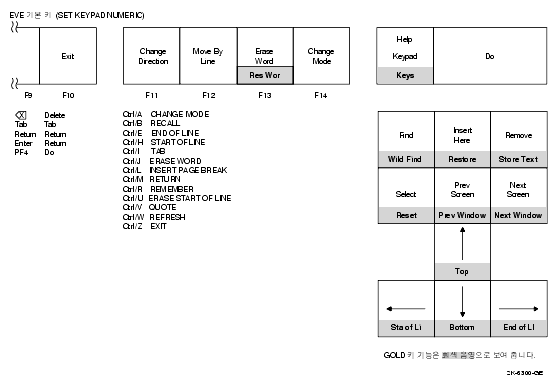
±×¸² 8-1Àº VT200, VT300 ¹× VT400 °è¿ Å͹̳ο¡¼ ¹Ì¸® Á¤ÀÇµÈ Å°¸¦ º¸¿© ÁÝ´Ï´Ù.
±×¸² 8-1 EVE Å°
- VT200, VT300 ¹× VT400 °è¿ Å͹̳Î
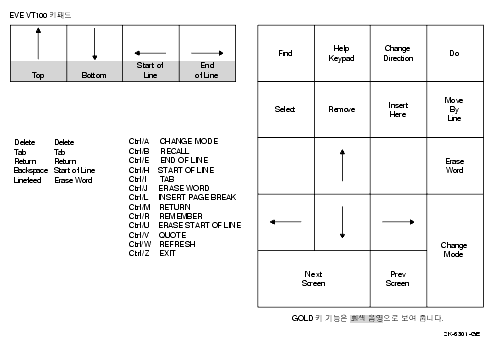
VT100 °è¿ Å͹̳ÎÀÇ °æ¿ì, EVE´Â ´ëºÎºÐÀÇ ¼ýÀÚ Å°Æеå Å°, ³× °³ÀÇ È»ìÇ¥ Å°, ƯÁ¤ Ctrl Å°¸¦ ÀÚµ¿À¸·Î Á¤ÀÇÇÕ´Ï´Ù.
±×¸² 8-2´Â VT100 °è¿ Å͹̳ÎÀÇ ¹Ì¸® Á¤ÀÇµÈ Å°¸¦ º¸¿© ÁÝ´Ï´Ù.
±×¸² 8-2 EVE Å°
- VT100 °è¿ Å͹̳Î
ÆíÁý ³»¿ë ÀúÀå ¹× EVE Á¾·á
´ÙÀ½ ¹æ¹ý Áß Çϳª¸¦ »ç¿ëÇÏ¿© ÆíÁý ³»¿ëÀ» ÀúÀåÇÒ ¼ö ÀÖ½À´Ï´Ù.
ÆíÁý ¼¼¼ÇÀ» Á¾·áÇÏÁö ¾Ê°í ÆÄÀÏÀ» ÀúÀåÇÕ´Ï´Ù.
ÆíÁý ¼¼¼ÇÀ» Á¾·áÇÏ°í º¯°æ ³»¿ëÀ» ÆÄÀÏ¿¡ ÀúÀåÇÕ´Ï´Ù.
º¯°æ ³»¿ëÀ» ÆÄÀÏ¿¡ ÀúÀåÇÏÁö ¾Ê°í ÆíÁý ¼¼¼ÇÀ» Á¾·áÇÕ´Ï´Ù.
EVE¸¦ Á¾·áÇÏÁö ¾Ê°í ÆÄÀÏ¿¡ ±â·ÏÇÏ´Â ¹æ¹ýÀ¸·Î ¹öÆÛÀÇ ÅؽºÆ®¸¦ ÀúÀåÇÏ·Á¸é
WRITE FILE ¸í·ÉÀ» »ç¿ëÇÕ´Ï´Ù. ¹öÆÛ¿Í ¿¬°áµÈ ÆÄÀÏÀÌ ¾øÀ¸¸é ´ÙÀ½°ú °°ÀÌ ÆÄÀÏ À̸§À» ¹¯´Â ¸Þ½ÃÁö°¡ Ç¥½ÃµË´Ï´Ù.
Type filename for buffer Main (press RETURN to not write it):
ÆÄÀÏ À̸§À» ÀÔ·ÂÇÏ°í Enter Å°¸¦ ´·¯ ¹öÆÛ¸¦ ÆÄÀÏ¿¡ ±â·ÏÇÕ´Ï´Ù.
ÆíÁýµÈ ÅؽºÆ®¸¦ ÀúÀåÇÏ·Á¸é EXIT ¸í·ÉÀ» »ç¿ëÇÕ´Ï´Ù. F10 Å°³ª Ctrl/Z¸¦ ´·¯ EXIT ¸í·ÉÀ» ÀÔ·ÂÇÒ ¼ö ÀÖ½À´Ï´Ù.
ÇöÀç ¹öÆÛ¸¦ ¼öÁ¤ÇÑ °æ¿ì, EVE´Â ¿ø·¡ ¹öÀü°ú µ¿ÀÏÇÑ ÆÄÀÏ À̸§ ¹× Çü½ÄÀ» »ç¿ëÇÏ¿© »õ·Î¿î ¹öÀüÀÇ ÆÄÀÏÀ» ¸¸µì´Ï´Ù(¹öÀü ¹øÈ£´Â 1¾¿ Áõ°¡). ¿¹¸¦ µé¾î, FUN.DAT;1À̶ó´Â ÆÄÀÏÀ» ¼öÁ¤ÇÑ ÈÄ EXIT ¸í·ÉÀ» »ç¿ëÇϸé Ãâ·Â ÆÄÀÏÀÇ À̸§Àº FUN.DAT;2°¡ µË´Ï´Ù.
ÆíÁý ³»¿ëÀ» ÀúÀåÇÏÁö ¾Ê°í ¼¼¼ÇÀ» ³¡³»·Á¸é QUIT ¸í·ÉÀ» ÀÔ·ÂÇÕ´Ï´Ù. YES(Y)¸¦ ÀÔ·ÂÇÏ°í Enter Å°¸¦ ´©¸£¸é ÆíÁý ³»¿ëÀÌ ÀúÀåµÇÁö ¾Ê°í ¼¼¼ÇÀÌ Á¾·áµË´Ï´Ù. ÆíÁý ³»¿ëÀ» ÀúÀåÇÏ·Á´Â °æ¿ì¿¡´Â NÀ» ÀÔ·ÂÇÏ°í Enter Å°¸¦ ´©¸¥ ´ÙÀ½, EXIT ¸í·ÉÀ» »ç¿ëÇÏ¿© ¹öÆÛ¸¦ Á¾·áÇÕ´Ï´Ù.
¼öÁ¤µÈ ¹öÆÛ°¡ ÇöÀç ¹öÆÛ°¡ ¾Æ´Ñ °æ¿ì, ´Ù¸¥ ¹öÆÛÀÇ ³»¿ëÀ» ÀúÀåÇÒ °ÍÀÎÁö ¹¯´Â ¸Þ½ÃÁö°¡ Ç¥½ÃµË´Ï´Ù. Y¸¦ ÀÔ·ÂÇÏ¸é ±âÁ¸ ÆÄÀÏÀÇ »õ·Î¿î ¹öÀüÀÌ ¸¸µé¾îÁý´Ï´Ù(¹öÀü ¹øÈ£´Â 1¾¿ Áõ°¡). ÆÄÀÏÀÌ Á¸ÀçÇÏÁö ¾ÊÀ» °æ¿ì¿¡´Â ÆÄÀÏ À̸§À» ¹¯´Â ¸Þ½ÃÁö°¡ ³ªÅ¸³³´Ï´Ù.
¼öÁ¤µÈ ¹öÆÛ°¡ ¾øÀ¸¸é EXIT¿Í QUIT´Â µ¿ÀÏÇÕ´Ï´Ù. ¿¹¸¦ µé¾î, ÆíÁý ÀÛ¾÷ ¾øÀÌ EVE¸¦ »ç¿ëÇÏ¿© ÆÄÀÏÀ» °Ë»çÇÑ °æ¿ì¿¡´Â Ctrl/Z¸¦ ´·¯ Á¾·áÇÒ ¼ö ÀÖ½À´Ï´Ù.
´ÙÀ½ º¸±â´Â FUN.DAT¶ó´Â ¹öÆÛ¸¦ ¼öÁ¤Çß´Ù°í °¡Á¤ÇÏ°í QUIT ¸í·ÉÀ» ÀÔ·ÂÇÑ °á°ú¸¦ º¸¿© ÁÝ´Ï´Ù.
Command: QUIT
Buffer modifications will not be saved, continue quitting (Y or N)?
EVE¸¦ »ç¿ëÇÏ¿© ÆÄÀÏÀ» ÆíÁýÇÒ ¶§, ÆíÁýÀ» ¼öÇàÇÏ·Á´Â À§Ä¡·Î Ä¿¼¸¦ À̵¿ÇÕ´Ï´Ù. ÅؽºÆ®¿¡¼ Ä¿¼¸¦ ´õ ½Å¼ÓÇÏ°í È¿À²ÀûÀ¸·Î À̵¿ÇÒ¼ö·Ï ÆíÁý ¼¼¼ÇÀÇ ÀÛ¾÷ ½Ã°£À» ´õ ¸¹ÀÌ ÁÙÀÏ ¼ö ÀÖ½À´Ï´Ù. Å°º¸µå³ª ¸í·ÉÀ» »ç¿ëÇÏ¿© Ä¿¼¸¦ À̵¿ÇÒ ¼ö ÀÖ½À´Ï´Ù.
Ç¥ 8-1Àº Ä¿¼¸¦ À̵¿ÇÏ´Â EVE ÆíÁý Å°¸¦ º¸¿© ÁÝ´Ï´Ù. ³ª¿µÈ GOLD Å° Á¶ÇÕ¿¡ ´ëÇÑ ÀÚ¼¼ÇÑ ³»¿ëÀº ¿Â¶óÀÎ µµ¿ò¸»¿¡¼ GOLD Ç׸ñÀ» ÂüÁ¶ÇϽʽÿÀ.
Ç¥ 8-1 Ä¿¼¸¦ À̵¿ÇÏ´Â EVE ÆíÁý Å°
|
|
|
|
|
MOVE UP°ú µ¿ÀÏÇÕ´Ï´Ù. Ä¿¼¸¦ ÇÑ Çà À§·Î À̵¿ÇÕ´Ï´Ù. VT100 °è¿ Å͹̳ÎÀÇ °æ¿ì, KP5µµ MOVE UPÀ¸·Î Á¤Àǵ˴ϴÙ.
|
|
|
MOVE DOWN°ú µ¿ÀÏÇÕ´Ï´Ù. Ä¿¼¸¦ ÇÑ Çà ¾Æ·¡·Î À̵¿ÇÕ´Ï´Ù. VT100 °è¿ Å͹̳ÎÀÇ °æ¿ì, KP2µµ MOVE DOWNÀ¸·Î Á¤Àǵ˴ϴÙ.
|
|
|
MOVE LEFT¿Í µ¿ÀÏÇÕ´Ï´Ù. Ä¿¼¸¦ ¹®ÀÚ Çϳª ¶Ç´Â ¿ Çϳª¸¸Å ¿ÞÂÊÀ¸·Î À̵¿ÇÕ´Ï´Ù. VT100 °è¿ Å͹̳ÎÀÇ °æ¿ì, KP1µµ MOVE LEFT·Î Á¤Àǵ˴ϴÙ.
|
|
|
MOVE RIGHT¿Í µ¿ÀÏÇÕ´Ï´Ù. Ä¿¼¸¦ ¹®ÀÚ Çϳª ¶Ç´Â ¿ Çϳª¸¸Å ¿À¸¥ÂÊÀ¸·Î À̵¿ÇÕ´Ï´Ù. VT100 °è¿ Å͹̳ÎÀÇ °æ¿ì, KP3µµ MOVE RIGHT·Î Á¤Àǵ˴ϴÙ.
|
Ctrl/E ¶Ç´Â GOLD ¿À¸¥ÂÊ È»ìÇ¥ Å°
|
END OF LINE°ú µ¿ÀÏÇÕ´Ï´Ù. Ä¿¼¸¦ ÇöÀç ÇàÀÇ ³¡ ºÎºÐÀ¸·Î À̵¿ÇÕ´Ï´Ù.
|
Ctrl/H ¶Ç´Â GOLD ¿ÞÂÊ È»ìÇ¥ Å°
|
START OF LINE°ú µ¿ÀÏÇÕ´Ï´Ù. Ä¿¼¸¦ ÇöÀç ÇàÀÇ ½ÃÀÛ ºÎºÐÀ¸·Î À̵¿ÇÕ´Ï´Ù.
|
|
|
TOP°ú µ¿ÀÏÇÕ´Ï´Ù. Ä¿¼¸¦ ÇöÀç ¹öÆÛÀÇ ¸Ç À§·Î À̵¿ÇÕ´Ï´Ù.
|
|
|
BOTTOM°ú µ¿ÀÏÇÕ´Ï´Ù. Ä¿¼¸¦ ÇöÀç ¹öÆÛÀÇ ¸Ç ¾Æ·¡·Î À̵¿ÇÕ´Ï´Ù.
|
|
|
NEXT WINDOW¿Í µ¿ÀÏÇÕ´Ï´Ù. µÑ ÀÌ»óÀÇ Ã¢À» »ç¿ëÇÏ´Â °æ¿ì ȸéÀÇ ´ÙÀ½ â¿¡¼ Ä¿¼°¡ Â÷ÁöÇÏ´ø ¸¶Áö¸· À§Ä¡·Î Ä¿¼¸¦ À̵¿ÇÕ´Ï´Ù.
|
|
|
PREVIOUS WINDOW¿Í µ¿ÀÏÇÕ´Ï´Ù. µÑ ÀÌ»óÀÇ Ã¢À» »ç¿ëÇÏ´Â °æ¿ì ȸéÀÇ ÀÌÀü â¿¡¼ Ä¿¼°¡ Â÷ÁöÇÏ´ø ¸¶Áö¸· À§Ä¡·Î Ä¿¼¸¦ À̵¿ÇÕ´Ï´Ù.
|
Ç¥ 8-2´Â Ä¿¼¸¦ À̵¿ÇÏ´Â EVE ¸í·ÉÀ» º¸¿© ÁÝ´Ï´Ù.
Ç¥ 8-2 Ä¿¼¸¦ À̵¿ÇÏ´Â EVE ¸í·É
|
|
|
|
|
Ä¿¼¸¦ ÇöÀç ¹öÆÛÀÇ ³¡ ºÎºÐÀ¸·Î À̵¿ÇÕ´Ï´Ù. ±âº»ÀûÀ¸·Î EVE´Â GOLD ¾Æ·¡ÂÊ È»ìÇ¥ Å°¸¦ BOTTOMÀ¸·Î Á¤ÀÇÇÕ´Ï´Ù.
|
|
|
ÇöÀç ¹öÆÛÀÇ ¹æÇâÀ» º¯°æÇÕ´Ï´Ù. ¹öÆÛ ¹æÇâÀº »óÅ ǥ½ÃÁÙ¿¡ ³ªÅ¸³³´Ï´Ù.
|
|
|
Ä¿¼¸¦ ÇöÀç ÇàÀÇ ³¡ ºÎºÐÀ¸·Î À̵¿ÇÕ´Ï´Ù. ±âº»ÀûÀ¸·Î EVE´Â Ctrl/E ¹× GOLD ¿À¸¥ÂÊ È»ìÇ¥ Å°¸¦ END OF LINEÀ¸·Î Á¤ÀÇÇÕ´Ï´Ù.
|
|
|
±âº» ¼³Á¤ÀÔ´Ï´Ù. ÇöÀç ¹öÆÛÀÇ ¹æÇâÀ» Á¤¹æÇâÀ¸·Î, Áï ¿À¸¥ÂÊ ¾Æ·¡·Î ¼³Á¤ÇÕ´Ï´Ù. ¹öÆÛ ¹æÇâÀº »óÅ ǥ½ÃÁÙ¿¡ ³ªÅ¸³³´Ï´Ù.
|
|
|
Ä¿¼¸¦ ÁöÁ¤µÈ À§Ä¡(ÀÌÀü¿¡ MARK ¸í·ÉÀ¸·Î Ç¥½ÃÇÑ À§Ä¡)·Î À̵¿ÇÕ´Ï´Ù.
|
|
|
Ä¿¼¸¦ ¹øÈ£°¡ ÁöÁ¤µÈ ÇàÀÇ ½ÃÀÛ ºÎºÐÀ¸·Î À̵¿ÇÕ´Ï´Ù.
|
|
|
ÇöÀç À§Ä¡¿¡ º¸ÀÌÁö ¾Ê´Â Ç¥½ÄÀ» ´Þ°í ÁöÁ¤µÈ À̸§À» Ç¥½Ä°ú ¿¬°áÇÕ´Ï´Ù. ³ªÁß¿¡ GO TO ¸í·ÉÀ» »ç¿ëÇÏ¿© Ç¥½ÃµÈ À§Ä¡·Î µÇµ¹¾Æ°¥ ¼ö ÀÖ½À´Ï´Ù.
|
|
|
Á¤¹æÇâÀÎ °æ¿ì: Ä¿¼¸¦ ÇöÀç ÇàÀÇ ³¡ ºÎºÐÀ¸·Î À̵¿ÇÏ°í, Ä¿¼°¡ ÀÌ¹Ì ÇàÀÇ ³¡ ºÎºÐ¿¡ ÀÖ´Â °æ¿ì¿¡´Â ´ÙÀ½ ÇàÀÇ ³¡ ºÎºÐÀ¸·Î À̵¿ÇÕ´Ï´Ù. ¿ª¹æÇâÀÎ °æ¿ì: Ä¿¼¸¦ ÇöÀç ÇàÀÇ ½ÃÀÛ ºÎºÐÀ¸·Î À̵¿ÇÏ°í, Ä¿¼°¡ ÀÌ¹Ì ÇàÀÇ ½ÃÀÛ ºÎºÐ¿¡ ÀÖ´Â °æ¿ì¿¡´Â ÀÌÀü ÇàÀÇ ½ÃÀÛ ºÎºÐÀ¸·Î À̵¿ÇÕ´Ï´Ù. VT200, VT300 ¹× VT400 °è¿ Å͹̳ο¡¼´Â F12 Å°°¡ MOVE BY LINEÀ¸·Î Á¤Àǵǰí, VT100°è¿ Å͹̳ο¡¼´Â Å°ÆеåÀÇ »©±â(-) Å°°¡ MOVE BY LINEÀ¸·Î Á¤Àǵ˴ϴÙ.
|
|
|
ÇöÀç ¹æÇâ¿¡ µû¶ó Ä¿¼¸¦ ´ÙÀ½ ¶Ç´Â ÀÌÀü ÆäÀÌÁö ±¸ºÐ(form feed)À¸·Î À̵¿ÇÕ´Ï´Ù. ÇöÀç ¹æÇâ¿¡ ÆäÀÌÁö ±¸ºÐÀÌ ¾ø´Â °æ¿ì, ¹öÆÛÀÇ ¸Ç ¾Æ·¡³ª À§·Î Ä¿¼°¡ À̵¿ÇÕ´Ï´Ù.
|
|
|
Á¤¹æÇâÀÎ °æ¿ì: Ä¿¼¸¦ ´ÙÀ½ ´Ü¾îÀÇ ½ÃÀÛ ºÎºÐÀ¸·Î À̵¿Çϰųª, Ä¿¼°¡ ÇàÀÇ ³¡ ºÎºÐ¿¡ ÀÖ´Â °æ¿ì¿¡´Â ´ÙÀ½ ÇàÀÇ ½ÃÀÛ ºÎºÐÀ¸·Î À̵¿ÇÕ´Ï´Ù. ¿ª¹æÇâÀÎ °æ¿ì: Ä¿¼¸¦ ÀÌÀü ´Ü¾îÀÇ ½ÃÀÛ ºÎºÐÀ¸·Î À̵¿Çϰųª, Ä¿¼°¡ ÇàÀÇ ½ÃÀÛ ºÎºÐ¿¡ ÀÖ´Â °æ¿ì¿¡´Â ÀÌÀü ÇàÀÇ ³¡ ºÎºÐÀ¸·Î À̵¿ÇÕ´Ï´Ù.
|
|
|
ÇöÀç âÀÇ Çà ¼ö¿¡¼ Çϳª¸¦ »« Çà ¼ö¸¸Å ÇöÀç ¹öÆÛ¿¡¼ ¾ÕÀ¸·Î ½ºÅ©·ÑÇÕ´Ï´Ù. ¿¹¸¦ µé¾î, ÇöÀç âÀÇ Çà ¼ö°¡ 12°³À̸é NEXT SCREEN ¸í·ÉÀº 11ÇุŠ¾ÕÀ¸·Î ½ºÅ©·ÑÇÕ´Ï´Ù. VT200, VT300 ¹× VT400 °è¿ Å͹̳ο¡¼´Â E6 Å°(Next Screen)°¡ NEXT SCREENÀ¸·Î Á¤Àǵǰí, VT100 °è¿ Å͹̳ο¡¼´Â Å°ÆеåÀÇ KP0 Å°°¡ NEXT SCREENÀ¸·Î Á¤Àǵ˴ϴÙ.
|
NEXT WINDOW ¶Ç´Â OTHER WINDOW
|
Ä¿¼¸¦ ȸéÀÇ ´ÙÀ½ â(ÀÖ´Â °æ¿ì)À¸·Î À̵¿ÇÕ´Ï´Ù. Ä¿¼´Â ´ÙÀ½ â¿¡¼ ¸¶Áö¸·À¸·Î Â÷ÁöÇÏ´ø À§Ä¡¿¡ Ç¥½ÃµË´Ï´Ù. EVE´Â GOLD Next ScreenÀ» NEXT WINDOW·Î Á¤ÀÇÇÕ´Ï´Ù.
|
|
|
ÇöÀç âÀÇ Çà ¼ö¿¡¼ Çϳª¸¦ »« Çà ¼ö¸¸Å ÇöÀç ¹öÆÛ¿¡¼ µÚ·Î ½ºÅ©·ÑÇÕ´Ï´Ù. ¿¹¸¦ µé¾î, ÇöÀç âÀÇ Çà ¼ö°¡ 12°³À̸é PREVIOUS SCREEN ¸í·ÉÀº 11ÇุŠµÚ·Î ½ºÅ©·ÑÇÕ´Ï´Ù. VT200, VT300 ¹× VT400 °è¿ Å͹̳ο¡¼´Â E5 Å°(Prev Screen)°¡ PREVIOUS SCREENÀ¸·Î Á¤Àǵǰí, VT100 °è¿ Å͹̳ο¡¼´Â Å°ÆеåÀÇ ¸¶Ä§Ç¥(.) Å°°¡ PREVIOUS SCREENÀ¸·Î Á¤Àǵ˴ϴÙ.
|
|
|
Ä¿¼¸¦ ȸéÀÇ ÀÌÀü â(ÀÖ´Â °æ¿ì)À¸·Î À̵¿ÇÕ´Ï´Ù. Ä¿¼´Â ÀÌÀü â¿¡¼ ¸¶Áö¸·À¸·Î Â÷ÁöÇÏ´ø À§Ä¡¿¡ Ç¥½ÃµË´Ï´Ù. EVE´Â GOLD Prev ScreenÀ» PREVIOUS WINDOW·Î Á¤ÀÇÇÕ´Ï´Ù.
|
|
|
ÇöÀç ¹öÆÛÀÇ ¹æÇâÀ» ¿ª¹æÇâÀ¸·Î, Áï ¿ÞÂÊ À§·Î ¼³Á¤ÇÕ´Ï´Ù. ¹öÆÛ ¹æÇâÀº »óÅ ǥ½ÃÁÙ¿¡ ³ªÅ¸³³´Ï´Ù.
|
|
|
ÅؽºÆ® È帧À» µû¶ó Ä¿¼¸¦ À̵¿½Ãŵ´Ï´Ù. ¹öÆÛÀÇ »ç¿ëµÇÁö ¾ÊÀº ºÎºÐÀ¸·Î´Â Ä¿¼¸¦ À̵¿ÇÒ ¼ö ¾ø½À´Ï´Ù. EDT, WPS ¹× ±âŸ ÆíÁý±âÀÇ Ä¿¼ µ¿ÀÛ°ú À¯»çÇÕ´Ï´Ù.
|
|
|
±âº» ¼³Á¤ÀÔ´Ï´Ù. ¹öÆÛÀÇ ÀÓÀÇ À§Ä¡·Î Ä¿¼¸¦ À̵¿ÇÑ ´ÙÀ½ ÅؽºÆ®¸¦ ÀÔ·ÂÇÒ ¼ö ÀÖ½À´Ï´Ù.
|
|
|
Ä¿¼¸¦ À§/¾Æ·¡·Î À̵¿ÇÒ ¶§ ½ºÅ©·ÑÀÌ ÀÚµ¿À¸·Î ½ÃÀ۵Ǵ À§ÂÊ ¹× ¾Æ·¡ÂÊ °£°ÝÀ» ¼³Á¤ÇÕ´Ï´Ù. ÀÌ °£°ÝÀº Çà ¼ö·Î ÁöÁ¤Çϰųª â Å©±âÀÇ ¹éºÐÀ²·Î ÁöÁ¤ÇÒ ¼ö ÀÖ½À´Ï´Ù. ±âº» ¼³Á¤Àº 0ÀÔ´Ï´Ù. Áï, âÀÇ ¸Ç À§³ª ¾Æ·¡¸¦ Áö³ª Ä¿¼¸¦ À̵¿ÇÒ ¶§ ½ºÅ©·ÑÀÌ ½ÃÀ۵˴ϴÙ.
|
|
|
ÇöÀç EVE âÀ» ÁöÁ¤µÈ ¿ ¼ö¸¸Å ¿ÞÂÊÀ¸·Î À̵¿ÇÕ´Ï´Ù. SHIFT RIGHT ¹× SHIFT LEFT ¸í·ÉÀ» »ç¿ëÇϸé ⠳ʺñ¸¦ º¯°æÇϰųª 132¿ ¸ðµå¸¦ »ç¿ëÇÒ ÇÊ¿ä ¾øÀÌ ±ä ÅؽºÆ® ÇàÀÇ Ç¥½ÃµÇÁö ¾ÊÀº ºÎºÐÀ» º¼ ¼ö ÀÖ½À´Ï´Ù. SHIFT LEFT ¸í·ÉÀº SHIFT RIGHT ¸í·ÉÀÌ »ç¿ëµÈ °æ¿ì¿¡¸¸ âÀ» À̵¿ÇÕ´Ï´Ù.
|
|
|
ÇöÀç EVE âÀ» ÁöÁ¤µÈ ¿ ¼ö¸¸Å ¿À¸¥ÂÊÀ¸·Î À̵¿ÇÕ´Ï´Ù. SHIFT RIGHT ¹× SHIFT LEFT ¸í·ÉÀ» »ç¿ëÇϸé ⠳ʺñ¸¦ º¯°æÇÒ ÇÊ¿ä ¾øÀÌ ±ä ÅؽºÆ® ÇàÀÇ Ç¥½ÃµÇÁö ¾ÊÀº ºÎºÐÀ» º¼ ¼ö ÀÖ½À´Ï´Ù
|
|
|
Ä¿¼¸¦ ÇöÀç ÇàÀÇ ½ÃÀÛ ºÎºÐÀ¸·Î À̵¿ÇÕ´Ï´Ù. ±âº»ÀûÀ¸·Î EVE´Â Ctrl/H ¹× GOLD ¿ÞÂÊ È»ìÇ¥ Å°¸¦ START OF LINEÀ¸·Î Á¤ÀÇÇÕ´Ï´Ù.
|
|
|
Ä¿¼¸¦ ÇöÀç ¹öÆÛÀÇ ½ÃÀÛ ºÎºÐ(¿ÞÂÊ À§ ¸ð¼¸®)À¸·Î À̵¿ÇÕ´Ï´Ù. ±âº»ÀûÀ¸·Î EVE´Â GOLD À§ÂÊ È»ìÇ¥ Å°¸¦ TOPÀ¸·Î Á¤ÀÇÇÕ´Ï´Ù.
|
¹öÆÛ¿¡¼ Ä¿¼¸¦ À̵¿ÇÏ·Á¸é ´ÙÀ½ ´Ü°è¸¦ µû¸¨´Ï´Ù.
1. ´ÙÀ½ ¸í·ÉÀ» »ç¿ëÇÏ¿© EVE¸¦ ½ÇÇàÇÏ°í SCHEDULE.DAT ¹öÆÛ¸¦ ¸¸µì´Ï´Ù.
¹öÆÛ ¸Ç À§¿¡ Ä¿¼°¡ ³õÀÌ°í ÅؽºÆ® ÀÔ·Â ´ë±â »óÅ°¡ µË´Ï´Ù.
2. ´ÙÀ½ ÅؽºÆ®¸¦ ÀÔ·ÂÇÕ´Ï´Ù.
Schedule for 1 July
10:00 AM meeting with supervisor
Read and review memo from Sally
Work on Pascal program
ÅؽºÆ®¸¦ ÀÔ·ÂÇÏ¸é ¹öÆÛÀÇ [End of file] Ç¥½ÄÀÌ ¾Æ·¡·Î À̵¿ÇÏ°í ÀÔ·ÂÇÑ ÅؽºÆ®ÀÇ ¸Ç ³¡¿¡ Ä¿¼°¡ ³õÀÔ´Ï´Ù.
3. TOP ¸í·ÉÀ» ÀÔ·ÂÇÏ¿© Ä¿¼¸¦ ÆÄÀÏÀÇ ½ÃÀÛ ºÎºÐÀ¸·Î À̵¿ÇÕ´Ï´Ù.
4. Ctrl/E¸¦ ´·¯ Ä¿¼¸¦ ù ¹ø° ÅؽºÆ® ÇàÀÇ ³¡ ºÎºÐÀ¸·Î À̵¿ÇÕ´Ï´Ù.
Ctrl/E´Â EVE¿Í DCL¿¡¼ µ¿ÀÏÇÑ ±â´ÉÀ» ¼öÇàÇÕ´Ï´Ù.
5. BOTTOM ¸í·ÉÀ» ÀÔ·ÂÇÏ¿© Ä¿¼¸¦ ¹öÆÛÀÇ ³¡ ºÎºÐÀ¸·Î À̵¿ÇÕ´Ï´Ù.
6. À§ÂÊ È»ìÇ¥ Å°¸¦ ´·¯ Ä¿¼¸¦ ÇÑ Çà À§ÀÎ ³× ¹ø° ÅؽºÆ® ÇàÀ¸·Î À̵¿ÇÕ´Ï´Ù.
7. Change Direction Å°¸¦ ´·¯ ÇöÀç ¹öÆÛ ¹æÇâÀ» ¿ª¹æÇâÀ¸·Î º¯°æÇÕ´Ï´Ù.
8. Move by Line Å°¸¦ ´·¯ Ä¿¼¸¦ ¼¼ ¹ø° ÅؽºÆ® ÇàÀÇ ½ÃÀÛ ºÎºÐÀ¸·Î À̵¿ÇÕ´Ï´Ù.
9. LINE 1 ¸í·ÉÀ» ÀÔ·ÂÇÏ¿© Ä¿¼¸¦ ¹öÆÛÀÇ Ã¹ ¹ø° Çà ½ÃÀÛ ºÎºÐÀ¸·Î À̵¿ÇÕ´Ï´Ù.
10. EVE¸¦ Á¾·áÇÏ·Á¸é Ctrl/Z¸¦ ´©¸¨´Ï´Ù.
Å°º¸µå ¹®ÀÚ, Àüü ÆÄÀÏ ¹× ÀμâµÇÁö ¾Ê´Â Ư¼ö ¹®ÀÚ(¿¹: Á¦¾î ¹®ÀÚ)¸¦ ÇöÀç ÆíÁý ÁßÀÎ ¹öÆÛ¿¡ ÀÔ·ÂÇÒ ¼ö ÀÖ½À´Ï´Ù. ÅؽºÆ®¸¦ ÀÔ·ÂÇÏ·Á¸é Å°Æе峪 ¸í·ÉÀ» »ç¿ëÇÕ´Ï´Ù. ¶ÇÇÑ ÅؽºÆ®, ÆÄÀÏ ¹× Ư¼ö ¹®ÀÚ¸¦ ¹öÆÛ¿¡ Ãß°¡ÇÒ ¼öµµ ÀÖ½À´Ï´Ù.
Å°º¸µå¿¡¼ ¹®ÀÚ¸¦ ÀÔ·ÂÇÏ¿© ¹öÆÛÀÇ ÇöÀç Ä¿¼ À§Ä¡¿¡ Ãß°¡ÇÒ ¼ö ÀÖ½À´Ï´Ù. ¹öÆÛÀÇ ÇöÀç ¸ðµå(»ðÀÔ ¶Ç´Â °ãÃľ²±â)¿¡ µû¶ó ÀÔ·ÂÇÑ ¹®ÀÚ´Â ±âÁ¸ ¹®ÀÚ¸¦ º¸ÃæÇϰųª ±³Ã¼ÇÕ´Ï´Ù.
Do Å°¸¦ ´©¸£°í INCLUDE FILE ¸í·ÉÀ» ÀÔ·ÂÇÏ¿© Àüü ÆÄÀÏÀ» Ãß°¡ÇÒ ¼ö ÀÖ½À´Ï´Ù.
File to include: ÇÁ·ÒÇÁÆ®¿¡¼ ÆÄÀÏ ÁöÁ¤ ¹æ¹ýÀ» ÀÔ·ÂÇÏ°í Enter Å°¸¦ ´©¸¨´Ï´Ù. ¹öÆÛÀÇ ÇöÀç ¸ðµå(»ðÀÔ ¶Ç´Â °ãÃľ²±â)¿¡ »ó°ü ¾øÀÌ Ä¿¼°¡ À§Ä¡ÇÑ ÇàÀÇ ¹Ù·Î ¾Õ¿¡ ÁöÁ¤µÈ ÆÄÀÏÀÇ Àüü ³»¿ëÀÌ »ðÀԵ˴ϴÙ.
ÆÄÀÏ ÁöÁ¤ ¹æ¹ý¿¡¼ ¿ÍÀϵåÄ«µå¸¦ »ç¿ëÇÒ ¼ö ÀÖ½À´Ï´Ù. ¿ÍÀϵåÄ«µå°¡ Æ÷ÇÔµÈ ÆÄÀÏ ÁöÁ¤ ¹æ¹ý°ú ÀÏÄ¡ÇÏ´Â ÆÄÀÏÀÌ ¿©·¯ °³À̸é, ¼±Åà ¸ñ·ÏÀÌ Ç¥½ÃµÇ°í ´õ ¿ÏÀüÇÑ ÆÄÀÏ ÁöÁ¤ ¹æ¹ýÀ» Á¦°øÇ϶ó´Â ¸Þ½ÃÁö°¡ ³ªÅ¸³³´Ï´Ù. ÁöÁ¤µÈ ÆÄÀÏÀÌ Á¸ÀçÇÏÁö ¾ÊÀ¸¸é EVE´Â ÆÄÀÏÀ» Æ÷ÇÔÇÒ ¼ö ¾ø´Ù´Â ¸Þ½ÃÁö¸¦ Ç¥½ÃÇÕ´Ï´Ù.
QUOTE ¸í·ÉÀ» »ç¿ëÇϸé Ctrl/V ´ÙÀ½¿¡ ÇØ´ç ¹®ÀÚ¸¦ ´·¯ ÀμâµÇÁö ¾Ê´Â Ư¼ö ¹®ÀÚ¸¦ Ãß°¡ÇÒ ¼ö ÀÖ½À´Ï´Ù. ¿¹¸¦ µé¾î, À̽ºÄÉÀÌÇÁ ¹®ÀÚ¸¦ ¹öÆÛ¿¡ »ðÀÔÇÏ·Á¸é Ctrl/V¿Í Ctrl/[¸¦ Â÷·Ê·Î ´©¸¨´Ï´Ù. ¹öÆÛÀÇ ÇöÀç ¸ðµå(»ðÀÔ ¶Ç´Â °ãÃľ²±â)¿¡ µû¶ó Ư¼ö ¹®ÀÚ´Â ±âÁ¸ ¹®ÀÚ¸¦ º¸ÃæÇϰųª ±³Ã¼ÇÕ´Ï´Ù.
ÅؽºÆ® ÀÔ·ÂÀ» À§ÇÑ EVE ÆíÁý Å°
´ÙÀ½ Ç¥´Â ÅؽºÆ® ÀԷ¿¡ »ç¿ëÇÒ ¼ö ÀÖ´Â EVE ÆíÁý Å°¸¦ º¸¿© ÁÝ´Ï´Ù.
|
|
|
|
|
CHANGE MODE ¸í·É°ú µ¿ÀÏÇÕ´Ï´Ù. °Á¶µÈ »óÅ ǥ½ÃÁÙ¿¡ ³ªÅ¸³ ÇöÀç ¹öÆÛÀÇ ÆíÁý ¸ðµå¸¦ º¯°æÇÕ´Ï´Ù. »ðÀÔ ¸ðµå´Â ±âÁ¸ ÅؽºÆ®¸¦ ¹Ð¾î³»¸é¼ ÇöÀç À§Ä¡¿¡ ÅؽºÆ®¸¦ »ðÀÔÇÏ°í, °ãÃľ²±â ¸ðµå´Â ÇöÀç À§Ä¡¿¡¼ ±âÁ¸ ÅؽºÆ®¸¦ µ¤¾î¾¹´Ï´Ù. VT200, VT300 ¹× VT400 °è¿ Å͹̳ο¡¼´Â F14 Å°°¡ CHANGE MODE·Î Á¤Àǵǰí, VT100 °è¿ Å͹̳ο¡¼´Â Å°ÆеåÀÇ Enter Å°°¡ CHANGE MODE·Î Á¤Àǵ˴ϴÙ.
|
|
|
QUOTE ¸í·É°ú µ¿ÀÏÇÕ´Ï´Ù. ÀμâµÇÁö ¾Ê´Â ¹®ÀÚ³ª Á¦¾î Äڵ带 »ðÀÔÇÒ ¼ö ÀÖ½À´Ï´Ù. Ư¼ö ¹®ÀÚ¸¦ °Ë»öÇÏ·Á¸é, Find Å°¸¦ ´©¸£°í Ctrl/V¿Í ãÀ¸·Á´Â Ư¼ö ¹®ÀÚ¸¦ ´©¸¥ ´ÙÀ½, Enter Å°¸¦ ´·¯ °Ë»öÀ» ½ÃÀÛÇÕ´Ï´Ù.
|
ÅؽºÆ® ÀÔ·ÂÀ» À§ÇÑ EVE ¸í·É
´ÙÀ½ Ç¥´Â ÅؽºÆ® ÀԷ¿¡ »ç¿ëÇÒ ¼ö ÀÖ´Â ¸í·ÉÀ» º¸¿© ÁÝ´Ï´Ù.
|
|
|
|
|
Ctrl/A¿Í µ¿ÀÏÇÕ´Ï´Ù. °Á¶µÈ »óÅ ǥ½ÃÁÙ¿¡ ³ªÅ¸³ ÇöÀç ÆíÁý ¸ðµå¸¦ º¯°æÇÕ´Ï´Ù. »ðÀÔ ¸ðµå´Â ±âÁ¸ ÅؽºÆ®¸¦ ¹Ð¾î³»¸é¼ ÇöÀç À§Ä¡¿¡ ÅؽºÆ®¸¦ »ðÀÔÇÏ°í, °ãÃľ²±â ¸ðµå´Â ÇöÀç À§Ä¡¿¡¼ ±âÁ¸ ÅؽºÆ®¸¦ µ¤¾î¾¹´Ï´Ù. VT200, VT300 ¹× VT400 °è¿ Å͹̳ο¡¼´Â F14 Å°°¡ CHANGE MODE·Î Á¤Àǵǰí, VT100 °è¿ Å͹̳ο¡¼´Â Å°ÆеåÀÇ Enter Å°°¡ CHANGE MODE·Î Á¤Àǵ˴ϴÙ.
|
|
|
ÇöÀç ¹öÆÛÀÇ Ä¿¼ À§Ä¡ ¹Ù·Î À§¿¡ ÀÖ´Â Çà¿¡ ÁöÁ¤µÈ ÆÄÀÏÀÇ ³»¿ëÀ» »ðÀÔÇÕ´Ï´Ù. ÆÄÀÏÀ» °áÇÕÇÏ´Â °æ¿ì¿¡ À¯¿ëÇÕ´Ï´Ù.
|
|
|
ÇöÀç ¹öÆÛÀÇ ¸ðµå¸¦ °ãÃľ²±â¿Í ¹Ý´ëÀÎ »ðÀÔ ¸ðµå·Î ¼³Á¤ÇÕ´Ï´Ù. »ðÀÔ ¸ðµå´Â ±âÁ¸ ÅؽºÆ®¸¦ ¹Ð¾î³»¸é¼ ÇöÀç À§Ä¡¿¡ ÅؽºÆ®¸¦ »ðÀÔÇÕ´Ï´Ù.
|
|
|
ÇöÀç ¹öÆÛÀÇ ¸ðµå¸¦ »ðÀÔ°ú ¹Ý´ëÀÎ °ãÃľ²±â ¸ðµå·Î ¼³Á¤ÇÕ´Ï´Ù. °ãÃľ²±â ¸ðµå´Â ÇöÀç À§Ä¡¿¡¼ ±âÁ¸ ÅؽºÆ®¸¦ µ¤¾î¾¹´Ï´Ù.
|
|
|
Ctrl/V¿Í µ¿ÀÏÇÕ´Ï´Ù. ÀμâµÇÁö ¾Ê´Â ¹®ÀÚ³ª Á¦¾î ÄÚµå(Å°¸¦ ´·¯ ÁöÁ¤)¸¦ ÀÔ·ÂÇÒ ¼ö ÀÖ½À´Ï´Ù. FIND ¶Ç´Â REPLACE ¸í·É¿¡ »ç¿ëÇÒ ¹®ÀÚ¿À» ÀÔ·ÂÇÒ ¶§ Á¦¾î Äڵ峪 ±âŸ ¹®ÀÚ¸¦ ÀÎ¿ë ºÎÈ£·Î ¹À» ¼ö ÀÖ½À´Ï´Ù. ¿¹¸¦ µé¾î, Tab Å°¸¦ ÀÎ¿ë ºÎÈ£·Î ¹¾î ÅÇ ¹®ÀÚ¸¦ °Ë»öÇÒ ¼ö ÀÖ½À´Ï´Ù.
|
ÅؽºÆ® ÀÔ·ÂÀ» ½ÃÀÛÇϱâ Àü¿¡ ¹öÆÛÀÇ ÇöÀç ¸ðµå(»ðÀÔ ¶Ç´Â °ãÃľ²±â)¸¦ È®ÀÎÇÕ´Ï´Ù.
¹öÆÛÀÇ ÇöÀç ¸ðµå¸¦ È®ÀÎÇÏ·Á¸é °Á¶µÈ »óÅ ǥ½ÃÁÙÀ» »ìÆ캾´Ï´Ù. ¹öÆÛ°¡ »ðÀÔ ¸ðµåÀ̸é ÀÔ·ÂÇÑ ÅؽºÆ®°¡ Ä¿¼ À§Ä¡¿¡ »ðÀÔµÇ°í ±âÁ¸ ÅؽºÆ®´Â µÚ·Î ¹Ð¸³´Ï´Ù. ¹Ý¸é, ¹öÆÛ°¡ °ãÃľ²±â ¸ðµåÀ̸é ÀÔ·ÂÇÑ ÅؽºÆ®°¡ ±âÁ¸ ÅؽºÆ®¸¦ µ¤¾î¾²¸é¼ Ä¿¼ À§Ä¡¿¡ »ðÀԵ˴ϴÙ.
ÇöÀç ¹öÆÛ ¸ðµå¸¦ º¯°æÇÏ·Á¸é Ctrl/A¸¦ ´©¸¨´Ï´Ù.
¿¬½À: »ðÀÔ ¶Ç´Â °ãÃľ²±â ¸ðµå¿¡¼ ÅؽºÆ® Ãß°¡
»ðÀÔ ¸ðµå ¹× °ãÃľ²±â ¸ðµå¿¡¼ ÅؽºÆ®¸¦ ÆÄÀÏ¿¡ Ãß°¡ÇÏ·Á¸é ´ÙÀ½ ´Ü°è¸¦ µû¸¨´Ï´Ù.
1. EVE¸¦ ½ÇÇàÇÏ¿© ±âÁ¸ÀÇ SCHEDULE.DAT ÆÄÀÏÀ» ÆíÁýÇÕ´Ï´Ù.
2. °Á¶µÈ »óÅ ǥ½ÃÁÙ¿¡¼ EVE°¡ »ðÀÔ ¸ðµåÀÎÁö È®ÀÎÇÕ´Ï´Ù.
3. EVE°¡ °ãÃľ²±â ¸ðµåÀ̸é Ctrl/A¸¦ ´·¯ »ðÀÔ ¸ðµå·Î º¯°æÇÕ´Ï´Ù.
4. Ä¿¼¸¦
supervisorÀÇ Ã¹ ±ÛÀÚÀÎ
s·Î À̵¿ÇÏ°í
EngineeringÀ» ÀÔ·ÂÇÑ ´ÙÀ½, ½ºÆäÀ̽º ¹Ù¸¦ ´©¸¨´Ï´Ù.
EngineeringÀÌ ÅؽºÆ® ¹öÆÛ¿¡ »ðÀÔµÇ°í °°Àº ÁÙ¿¡ ÀÖ´Â ÅؽºÆ®ÀÇ ³ª¸ÓÁö ºÎºÐÀº ¿À¸¥ÂÊÀ¸·Î À̵¿ÇÕ´Ï´Ù.
Schedule for 1 July
10:00 AM meeting with Engineering supervisor
Read and review memo from Sally
Work on Pascal program
[End of file]
Buffer: SCHEDULE.DAT | Write | Insert | Forward
5. Ctrl/A¸¦ ´·¯ °ãÃľ²±â ¸ðµå·Î º¯°æÇÕ´Ï´Ù.
6. Ä¿¼¸¦
SallyÀÇ Ã¹ ±ÛÀÚÀÎ
S·Î À̵¿ÇÏ°í
Peggy¸¦ ÀÔ·ÂÇÕ´Ï´Ù.
Peggy°¡
Sally¸¦ µ¤¾î¾²¸é¼ ÅؽºÆ® ¹öÆÛ¿¡ »ðÀԵ˴ϴÙ.
Schedule for 1 July
10:00 AM meeting with Engineering supervisor
Read and review memo from Peggy
Work on Pascal program
[End of file]
Buffer: SCHEDULE.DAT | Write | Overstrike | Forward
7. EVE¸¦ Á¾·áÇÏ·Á¸é Ctrl/Z¸¦ ´©¸¨´Ï´Ù.
EVE¸¦ »ç¿ëÇÏ¸é °£´ÜÇÏ°Ô ÆíÁý ¼¼¼Ç µµÁß¿¡ ¸¸µé¾îÁø ½Ç¼ö¸¦ °íÄ¡°Å³ª ÅؽºÆ®¸¦ Áö¿ï ¼ö ÀÖ½À´Ï´Ù. ÅؽºÆ®¸¦ ½Ç¼ö·Î Áö¿î °æ¿ì¿¡´Â °¡Àå ÃÖ±Ù¿¡ Áö¿î ÅؽºÆ®¸¦ ¿ø·¡ À§Ä¡·Î º¹¿øÇϰųª Ä¿¼¸¦ À̵¿ÇÏ¿© ´Ù¸¥ À§Ä¡·Î º¹¿øÇÒ ¼ö ÀÖ½À´Ï´Ù.
¹öÆÛ¿¡¼ ÅؽºÆ®¸¦ Áö¿ì·Á¸é Áö¿ì·Á´Â ÅؽºÆ®·Î Ä¿¼¸¦ À̵¿ÇÑ ´ÙÀ½, ÇØ´ç ÆíÁý Å°¸¦ ´©¸£°Å³ª ÇØ´ç EVE ¸í·ÉÀ» ÀÔ·ÂÇÕ´Ï´Ù.
Ç¥ 8-5´Â ÅؽºÆ®¸¦ Áö¿ì°í º¹¿øÇÏ´Â EVE ÆíÁý Å°¸¦ º¸¿© ÁÝ´Ï´Ù.
Ç¥ 8-5 ÅؽºÆ® Áö¿ì±â ¹× º¹¿øÀ» À§ÇÑ EVE ÆíÁý Å°
|
|
|
|
|
Ä¿¼ ¿ÞÂÊ¿¡ ÀÖ´Â ¹®ÀÚ¸¦ Áö¿ó´Ï´Ù. DELETE ¸í·É°ú µ¿ÀÏÇÕ´Ï´Ù. »èÁ¦ º¸·ù°¡ È°¼ºÈµÇ¾î ÀÖÀ¸¸é DELETE´Â ¼±Åà ¹üÀ§ÀÇ ÅؽºÆ®¸¦ Áö¿î ´ÙÀ½, Restore Selection ¹öÆÛ¿¡ ³õ½À´Ï´Ù. »èÁ¦ º¸·ù »ç¿ë¿¡ ´ëÇÑ ÀÚ¼¼ÇÑ ³»¿ëÀº ÅؽºÆ® À̵¿À» ÂüÁ¶ÇϽʽÿÀ.
|
|
|
ERASE WORD¿Í µ¿ÀÏÇÕ´Ï´Ù. ÇöÀç ´Ü¾î¸¦ Áö¿ì°Å³ª, Ä¿¼°¡ ´Ü¾î »çÀÌ¿¡ ÀÖÀ¸¸é ´ÙÀ½ ´Ü¾î¸¦ Áö¿ó´Ï´Ù. VT200, VT300 ¹× VT400 °è¿ Å͹̳ο¡¼´Â F13 Å°°¡ ERASE WORD·Î Á¤Àǵǰí, VT100 °è¿ Å͹̳ο¡¼´Â Å°ÆеåÀÇ ½°Ç¥(,) Å°°¡ ERASE WORD·Î Á¤Àǵ˴ϴÙ.
|
|
|
ERASE START OF LINE°ú µ¿ÀÏÇÕ´Ï´Ù. ÇàÀÇ ½ÃÀÛ ºÎºÐ¿¡¼ Ä¿¼ ¿ÞÂÊ¿¡ ÀÖ´Â ¹®ÀÚ¸¦ Áö¿ó´Ï´Ù.
|
|
|
RESTORE¿Í µ¿ÀÏÇÕ´Ï´Ù. EVE ¸í·ÉÀ̳ª ÆíÁý Å°¸¦ »ç¿ëÇÏ¿© ¸¶Áö¸·À¸·Î Áö¿î ´Ü¾î, Çà ¶Ç´Â ¹®ÀåÀ» ÇöÀç À§Ä¡¿¡ ´Ù½Ã »ðÀÔÇÕ´Ï´Ù.
|
|
|
RESTORE WORD¿Í µ¿ÀÏÇÕ´Ï´Ù(WPS Å°Æеå Á¦¿Ü). ¸¶Áö¸·À¸·Î Áö¿î ´Ü¾î¸¦ ÇöÀç À§Ä¡¿¡ ´Ù½Ã »ðÀÔÇÕ´Ï´Ù.
|
Ç¥ 8-6Àº ÅؽºÆ®¸¦ Áö¿ì°í º¹¿øÇÏ´Â EVE ¸í·ÉÀ» º¸¿© ÁÝ´Ï´Ù.
Ç¥ 8-6 ÅؽºÆ® Áö¿ì±â ¹× º¹¿øÀ» À§ÇÑ EVE ¸í·É
|
|
|
|
|
Ä¿¼ ¿ÞÂÊ¿¡ ÀÖ´Â ¹®ÀÚ¸¦ Áö¿ó´Ï´Ù. »ðÀÔ ¸ðµå´Â ±âÁ¸ ÅؽºÆ®¸¦ À̵¿ÇÏ¿© »èÁ¦µÈ ¹®ÀÚ¸¦ ¸Þ¿ì°í, °ãÃľ²±â ¸ðµå´Â »èÁ¦µÈ ¹®ÀÚ°¡ °ø¹éÀ¸·Î ¹Ù²ò´Ï´Ù. ÇàÀÇ ½ÃÀÛ ºÎºÐ¿¡¼ DELETE¸¦ »ç¿ëÇÏ¸é ¸ðµå¿¡ »ó°ü ¾øÀÌ ÀÌÀü ÇàÀÇ Ä³¸®Áö ¸®ÅÏÀÌ Áö¿öÁö°í ÇöÀç ÇàÀÌ À§·Î ¿Ã¶ó°©´Ï´Ù. »èÁ¦ º¸·ù°¡ È°¼ºÈµÇ¾î ÀÖÀ¸¸é DELETE´Â ¼±Åà ¹üÀ§ÀÇ ÅؽºÆ®¸¦ Áö¿î ´ÙÀ½, Restore Selection ¹öÆÛ¿¡ ³õ½À´Ï´Ù. »èÁ¦ º¸·ù »ç¿ë¿¡ ´ëÇÑ ÀÚ¼¼ÇÑ ³»¿ëÀº ÅؽºÆ® À̵¿À» ÂüÁ¶ÇϽʽÿÀ.
|
|
|
Ä¿¼°¡ À§Ä¡ÇÑ °÷ÀÇ ¹®ÀÚ¸¦ Áö¿ó´Ï´Ù. »ðÀÔ ¸ðµå´Â ±âÁ¸ ÅؽºÆ®¸¦ À̵¿ÇÏ¿© »èÁ¦µÈ ¹®ÀÚ¸¦ ¸Þ¿ì°í, °ãÃľ²±â ¸ðµå´Â »èÁ¦µÈ ¹®ÀÚ°¡ °ø¹éÀ¸·Î ¹Ù²ò´Ï´Ù. ÇàÀÇ ³¡ ºÎºÐ¿¡ Ä¿¼°¡ ÀÖÀ¸¸é ¸ðµå¿¡ »ó°ü ¾øÀÌ Ä³¸®Áö ¸®ÅÏÀÌ Áö¿öÁö°í ´ÙÀ½ ÇàÀÌ À§·Î ¿Ã¶ó¿É´Ï´Ù.
|
|
|
ÇöÀç ¹®ÀÚ¿¡¼ Çà ³¡ ºÎºÐ±îÁö Áö¿ì°í ´ÙÀ½ ÇàÀ» ÇöÀç ÇàÀÇ ³¡ ºÎºÐ¿¡ ¿¬°áÇÕ´Ï´Ù. ÇàÀÇ ³¡ ºÎºÐ¿¡ Ä¿¼°¡ ÀÖÀ¸¸é ij¸®Áö ¸®Åϸ¸ Áö¿öÁö°í ´ÙÀ½ ÇàÀÌ À§·Î ¿Ã¶ó¿É´Ï´Ù.
|
|
|
ÀÌÀü ´Ü¾î³ª Ä¿¼°¡ À§Ä¡ÇÑ °÷ÀÇ ´Ü¾î¸¦ Áö¿ó´Ï´Ù. Ä¿¼°¡ ´Ü¾î »çÀÌ¿¡ Àְųª ´Ü¾îÀÇ Ã¹ ¹®ÀÚ¿¡ ÀÖÀ¸¸é ÀÌÀü ´Ü¾î°¡ Áö¿öÁý´Ï´Ù. Ä¿¼°¡ ´Ü¾î Áß°£¿¡ ÀÖÀ¸¸é ÇØ´ç ´Ü¾î°¡ ¸ðµÎ Áö¿öÁý´Ï´Ù(ERASE WORD¿Í µ¿ÀÏ). Ä¿¼°¡ ÇàÀÇ ½ÃÀÛ ºÎºÐ¿¡ ÀÖÀ¸¸é ÀÌÀü Çà ³¡¿¡ Àִ ij¸®Áö ¸®ÅÏÀÌ Áö¿öÁö°í ÇöÀç ÇàÀÌ À§·Î ¿Ã¶ó°©´Ï´Ù.
|
|
|
Ä¿¼ ¿ÞÂÊ¿¡ ÀÖ´Â ¹®ÀÚºÎÅÍ ÇàÀÇ ½ÃÀÛ ºÎºÐ±îÁö ÇöÀç ÇàÀ» Áö¿ó´Ï´Ù. Ä¿¼°¡ ÇàÀÇ ½ÃÀÛ ºÎºÐ¿¡ ÀÖÀ¸¸é ¾Æ¹« °Íµµ Áö¿öÁöÁö ¾Ê½À´Ï´Ù.
|
|
|
ÇöÀç ´Ü¾î¸¦ Áö¿ì°Å³ª Ä¿¼°¡ ´Ü¾î »çÀÌ¿¡ ÀÖÀ¸¸é ´ÙÀ½ ´Ü¾î¸¦ Áö¿ó´Ï´Ù. Ctrl/J¿Í µ¿ÀÏÇÕ´Ï´Ù. VT200, VT300 ¹× VT400 °è¿ Å͹̳ο¡¼´Â F13Å°°¡ ERASE WORD·Î Á¤Àǵǰí, VT100 °è¿ Å͹̳ο¡¼´Â Å°ÆеåÀÇ ½°Ç¥(,) Å°°¡ ERASE WORD·Î Á¤Àǵ˴ϴÙ. Ä¿¼°¡ ÇàÀÇ ³¡ ºÎºÐ¿¡ ÀÖÀ¸¸é ij¸®Áö ¸®Åϸ¸ Áö¿öÁö°í ´ÙÀ½ ÇàÀÌ À§·Î ¿Ã¶ó¿É´Ï´Ù.
|
|
|
EVE ¸í·ÉÀ̳ª ÆíÁý Å°¸¦ »ç¿ëÇÏ¿© ¸¶Áö¸·À¸·Î Áö¿î ´Ü¾î, Çà ¶Ç´Â ¹®ÀåÀ» ÇöÀç À§Ä¡¿¡ ´Ù½Ã »ðÀÔÇÕ´Ï´Ù. ´ÜÀÏ ¹®ÀÚ´Â RESTORE¿¡ ÀÇÇØ º¹¿øµÇÁö ¾Ê½À´Ï´Ù. EVE´Â GOLD Insert Here¸¦ RESTORE·Î Á¤ÀÇÇÕ´Ï´Ù.
|
|
|
EVE ¸í·ÉÀ̳ª ÆíÁý Å°¸¦ »ç¿ëÇÏ¿© ¸¶Áö¸·À¸·Î Áö¿î ¹®ÀÚ¸¦ ÇöÀç À§Ä¡¿¡ ´Ù½Ã »ðÀÔÇÕ´Ï´Ù. °ãÃľ²±â ¸ðµå¿¡¼´Â Ä¿¼°¡ ÀÖ´Â °÷ÀÇ ¹®ÀÚ°¡ º¹¿øµÈ ¹®ÀÚ·Î ¹Ù²î°í, »ðÀÔ ¸ðµå¿¡¼´Â ±âÁ¸ ÅؽºÆ®°¡ µÚ·Î ¹Ð¸®¸é¼ ÇöÀç À§Ä¡¿¡ º¹¿øµÈ ¹®ÀÚ°¡ »ðÀԵ˴ϴÙ.
|
|
|
EVE ¸í·ÉÀ̳ª ÆíÁý Å°¸¦ »ç¿ëÇÏ¿© ¸¶Áö¸·À¸·Î Áö¿î ÇàÀ» ÇöÀç À§Ä¡¿¡ ´Ù½Ã »ðÀÔÇÕ´Ï´Ù.
|
|
|
»èÁ¦ º¸·ù ÀÛ¾÷À» »ç¿ëÇÏ¿© ¸¶Áö¸·À¸·Î Áö¿î ÅؽºÆ®¸¦ ÇöÀç À§Ä¡¿¡ ´Ù½Ã »ðÀÔÇÕ´Ï´Ù. »èÁ¦ º¸·ù »ç¿ë¿¡ ´ëÇÑ ÀÚ¼¼ÇÑ ³»¿ëÀº »èÁ¦ º¸·ù »ç¿ëÀ» ÂüÁ¶ÇϽʽÿÀ.
|
|
|
EVE ¸í·ÉÀ̳ª ÆíÁý Å°¸¦ »ç¿ëÇÏ¿© ¸¶Áö¸·À¸·Î Áö¿î ´Ü¾î¸¦ ÇöÀç À§Ä¡¿¡ ´Ù½Ã »ðÀÔÇÕ´Ï´Ù. EVE´Â GOLD F13À» RESTORE WORD·Î Á¤ÀÇÇÕ´Ï´Ù(WPS Å°Æеå Á¦¿Ü).
|
¿¬½À: ÅؽºÆ® Áö¿ì±â ¹× º¹¿ø
ÅؽºÆ®¸¦ Áö¿ì°í º¹¿øÇÏ·Á¸é ´ÙÀ½ ´Ü°è¸¦ µû¸¨´Ï´Ù.
1. EVE¸¦ ½ÇÇàÇÏ¿© RHYMES.DAT ¹öÆÛ¸¦ ¸¸µé°í ´ÙÀ½ ÅؽºÆ®¸¦ ÀÔ·ÂÇÕ´Ï´Ù.
She rhymes with tree,
also with bee,
and this one makes three.
2. Ä¿¼¸¦
alsoÀÇ ¹®ÀÚ
l·Î À̵¿ÇÕ´Ï´Ù. ERASE LINE ¸í·ÉÀ» ÀÔ·ÂÇÕ´Ï´Ù.
alsoÀÇ ¹®ÀÚ
lºÎÅÍ ÇàÀÇ ³¡ ºÎºÐ±îÁö ¸ðµç ¹®ÀÚ°¡ Áö¿öÁö°í ´ÙÀ½ ÇàÀÌ ÇöÀç Çà¿¡ ¿¬°áµË´Ï´Ù.
She rhymes with tree,
aand this one makes three.
3. Ä¿¼¸¦
rhymesÀÇ ¹®ÀÚ
y·Î À̵¿ÇÕ´Ï´Ù. ERASE WORD ¸í·ÉÀ» ÀÔ·ÂÇÕ´Ï´Ù.
rhymes°¡ Áö¿öÁö°í ³ª¸ÓÁö ÅؽºÆ®°¡ ¿ÞÂÊÀ¸·Î À̵¿ÇÕ´Ï´Ù.
She with tree,
aand this one makes three.
4. Ä¿¼¸¦ µÎ ¹ø° ÇàÀÇ µÎ ¹ø° ¹®ÀÚÀÎ
a·Î À̵¿ÇÕ´Ï´Ù. RESTORE LINE ¸í·ÉÀ» ÀÔ·ÂÇÕ´Ï´Ù.
¹æ±Ý »èÁ¦Çß´ø Çà(
lso with bee)ÀÌ º¹¿øµË´Ï´Ù.
She with tree,
also with bee,
and this one makes three.
5. Ä¿¼¸¦ ù ¹ø° Çà¿¡ ÀÖ´Â
withÀÇ ¹®ÀÚ
w·Î À̵¿ÇÕ´Ï´Ù. RESTORE WORD ¸í·ÉÀ» ÀÔ·ÂÇÕ´Ï´Ù.
¹æ±Ý »èÁ¦Çß´ø ´Ü¾î(
rhymes)°¡ º¹¿øµË´Ï´Ù.
She rhymes with tree,
also with bee,
and this one makes three.
6. EVE¸¦ Á¾·áÇÏ·Á¸é Ctrl/Z¸¦ ´©¸¨´Ï´Ù.
ÅؽºÆ® À̵¿¿¡¼´Â ¹öÆÛ¿¡¼ ÅؽºÆ®¸¦ Áö¿ì´Â µ¥ ÇÔ²² »ç¿ëÇÒ ¼ö ÀÖ´Â SELECT ¹× REMOVE ¸í·ÉÀÇ ±â´ÉÀÌ ¼³¸íµË´Ï´Ù.
EVE ¸í·ÉÀ» »ç¿ëÇϸé ÅؽºÆ® ¼½¼ÇÀ» ¼±ÅÃÇÑ ´ÙÀ½ º¹»ç, À̵¿, »èÁ¦ ¶Ç´Â ±âŸ ÆíÁý ÀÛ¾÷À» ¼öÇàÇÒ ¼ö ÀÖ½À´Ï´Ù. ÀÌ Àý¿¡¼´Â ÅؽºÆ®¸¦ À̵¿ÇÏ´Â ¹æ¹ý¿¡ ´ëÇØ ¼³¸íÇÕ´Ï´Ù.
ƯÁ¤ ¹öÆÛ¿¡¼ ´Ù¸¥ ¹öÆÛ·Î ÅؽºÆ®¸¦ À̵¿ÇÏ´Â ¹æ¹ý¿¡ ´ëÇÑ ÀÚ¼¼ÇÑ ³»¿ëÀº
¹öÆÛ »ç¿ëÀ» ÂüÁ¶ÇϽʽÿÀ.
ÅؽºÆ®ÀÇ ¼±Çü ¹üÀ§°¡ ¾Æ´Ï¶ó »ç°¢Çü ¿µ¿ª(»óÀÚ)À» ¼±ÅÃÇÏ¿© ÅؽºÆ®¸¦ À̵¿, »èÁ¦ ¶Ç´Â º¹Á¦ÇÒ ¼öµµ ÀÖ½À´Ï´Ù. »óÀÚ ÆíÁý ¸í·É »ç¿ë¿¡ ´ëÇÑ ÀÚ¼¼ÇÑ ³»¿ëÀº
»óÀÚ ÆíÁýÀ» ÂüÁ¶ÇϽʽÿÀ.
ÅؽºÆ®¸¦ À̵¿ÇÏ·Á¸é ´ÙÀ½ ´Ü°è¸¦ µû¸¨´Ï´Ù.
|
|
|
|
|
EVE¿¡¼ ÆÄÀÏÀ» ¿¬ ´ÙÀ½, À̵¿ÇÏ·Á´Â ù ¹ø° ¹®ÀÚ·Î Ä¿¼¸¦ À̵¿ÇÕ´Ï´Ù.
|
|
|
|
|
|
À̵¿ÇÒ ¸¶Áö¸· ¹®ÀÚ ¹Ù·Î µÚ¿¡ ÀÖ´Â ¹®ÀÚ·Î Ä¿¼¸¦ À̵¿ÇÕ´Ï´Ù. ¿ª¹æÇâÀÇ °æ¿ì¿¡´Â Ä¿¼¸¦ ¸¶Áö¸· ¹®ÀÚ·Î À̵¿ÇÕ´Ï´Ù. À̵¿ÇÒ ÅؽºÆ®°¡ ¿ª¹æÇâ ºñµð¿À·Î °Á¶µË´Ï´Ù. ¹öÆÛ¿¡¼ ÅؽºÆ®¸¦ Á¦°ÅÇÏÁö ¾ÊÀ¸·Á¸é Select Å°¸¦ ´Ù½Ã ´·¯ ¼±ÅÃÀ» Ãë¼ÒÇÕ´Ï´Ù.
|
|
|
Remove Å°¸¦ ´©¸¨´Ï´Ù. EVE´Â °Á¶µÈ ÅؽºÆ®¸¦ ȸ鿡¼ »èÁ¦ÇÑ ´ÙÀ½, Insert Here ¹öÆÛ¿¡ ³õ½À´Ï´Ù.
|
|
|
Insert Here Å°¸¦ ´·¯ ÅؽºÆ®¸¦ »ðÀÔÇÕ´Ï´Ù.
ÅؽºÆ®°¡ Ä¿¼ À§Ä¡¿¡ »ðÀԵ˴ϴÙ. »õ·Î¿î ÅؽºÆ®¸¦ ¼±ÅÃÇÏ¿© Insert Here ¹öÆÛ¿¡ ³õÀ» ¶§±îÁö Insert Here ¹öÆÛ¿¡ Æ÷ÇÔµÈ ÅؽºÆ®¸¦ Ƚ¼ö¿¡ »ó°ü ¾øÀÌ ¿øÇÏ´Â Ä¿¼ À§Ä¡¿¡ »ðÀÔÇÒ ¼ö ÀÖ½À´Ï´Ù. Insert Here ¹öÆÛ´Â ¸¶Áö¸·À¸·Î º¹»ç ¶Ç´Â Á¦°ÅµÈ ÅؽºÆ®¸¦ Æ÷ÇÔÇÕ´Ï´Ù.
|
Ç¥ 8-8¿¡´Â ÅؽºÆ®¸¦ À̵¿ÇÏ´Â µ¥ »ç¿ëµÇ´Â EVE ÆíÁý Å°°¡ ¼³¸íµÇ¾î ÀÖ½À´Ï´Ù.
Ç¥ 8-8 ÅؽºÆ®¸¦ À̵¿ÇÏ´Â EVE ÆíÁý Å°
|
|
|
|
|
INSERT HERE ¶Ç´Â PASTE ¸í·É°ú µ¿ÀÏÇÕ´Ï´Ù. Á¦°Å ¶Ç´Â º¹»çµÈ ÅؽºÆ®¸¦ ÇöÀç À§Ä¡¿¡ »ðÀÔÇÕ´Ï´Ù.
|
|
|
REMOVE ¶Ç´Â CUT ¸í·É°ú µ¿ÀÏÇÕ´Ï´Ù. SELECT·Î Ç¥½ÃµÇ°Å³ª FIND¿¡ ÀÇÇØ °Á¶µÈ ÅؽºÆ®¸¦ Á¦°ÅÇÑ ´ÙÀ½, Insert Here ¹öÆÛ¿¡ ³õ½À´Ï´Ù.
|
|
|
óÀ½ Ä¿¼ À§Ä¡¿¡¼ Ä¿¼¸¦ À̵¿ÇÑ À§Ä¡±îÁö ÅؽºÆ®¸¦ Ç¥½ÃÇÕ´Ï´Ù(¿ª¹æÇâ ºñµð¿À·Î °Á¶). °Á¶µÈ ÅؽºÆ®¸¦ ¼±Åà ¿µ¿ªÀ̶ó°í ºÎ¸¨´Ï´Ù. ¼±ÅÃÀ» Ãë¼ÒÇÏ·Á¸é Select Å°¸¦ ´Ù½Ã ´©¸£°Å³ª RESETÀ» »ç¿ëÇÕ´Ï´Ù.
|
|
|
RESET°ú µ¿ÀÏÇÕ´Ï´Ù. ´ÙÀ½ ÀÛ¾÷À» Ãë¼ÒÇÏ°í ¹öÆÛ ¹æÇâÀ» Á¤¹æÇâÀ¸·Î ÃʱâÈÇÕ´Ï´Ù.
GOLD Å°¸¦ ´©¸£°Å³ª ¹Ýº¹ Ƚ¼ö¸¦ À§ÇÑ GOLD n Á¶ÇÕ
ºÒ¿ÏÀüÇϰųª ´Ù½Ã È£ÃâµÈ ¸í·ÉÇà ¶Ç´Â Choices ¹öÆÛ Ç¥½Ã
ÀÛ¾÷ ÁßÀÌ´ø ¹öÆÛ¸¦ ¹ÝȯÇÏ´Â SHOW, SHOW DEFAULTS BUFFER, SHOW SUMMARY ¶Ç´Â SHOW WILDCARDS Ãâ·Â
|
|
|
STORE TEXT ¶Ç´Â COPY ¸í·É°ú µ¿ÀÏÇÕ´Ï´Ù. SELECT ¶Ç´Â FIND¿¡ ÀÇÇØ Ç¥½ÃµÈ ÅؽºÆ®¸¦ º¹»çÇÏ¿© Insert Here ¹öÆÛ¿¡ ³õ½À´Ï´Ù. º¹»çµÈ ÅؽºÆ®´Â ¿ø·¡ À§Ä¡¿¡°Ô Á¦°ÅµÇÁö ¾Ê½À´Ï´Ù.
|
Ç¥ 8-9¿¡´Â ÅؽºÆ®¸¦ À̵¿ÇÏ´Â µ¥ »ç¿ëµÇ´Â EVE ¸í·ÉÀÌ ¼³¸íµÇ¾î ÀÖ½À´Ï´Ù.
Ç¥ 8-9 ÅؽºÆ®¸¦ À̵¿ÇÏ´Â EVE ¸í·É
|
|
|
|
|
º¹»ç ¶Ç´Â Á¦°ÅµÈ ÅؽºÆ®¸¦ »ðÀÔÇÕ´Ï´Ù. ±âº»ÀûÀ¸·Î EVE´Â E2 Å°(VT200, VT300 ¹× VT400 °è¿ Å͹̳ÎÀÇ °æ¿ì ¹Ì´Ï Å°ÆеåÀÇ Insert Here)¿Í KP9 Å°(VT100 °è¿ Å͹̳ÎÀÇ °æ¿ì)¸¦ INSERT HERE·Î Á¤ÀÇÇÕ´Ï´Ù.
|
|
|
SELECT·Î Ç¥½ÃµÇ°Å³ª FIND¿¡ ÀÇÇØ °Á¶µÈ ÅؽºÆ®¸¦ Á¦°ÅÇÑ ´ÙÀ½, Insert Here ¹öÆÛ¿¡ ³õ½À´Ï´Ù. ±âº»ÀûÀ¸·Î EVE´Â E3 Å°(VT200, VT300 ¹× VT400 °è¿ Å͹̳ÎÀÇ °æ¿ì ¹Ì´Ï Å°ÆеåÀÇ Remove)¿Í KP8 Å°(VT100 °è¿ Å͹̳ÎÀÇ °æ¿ì)¸¦ REMOVE·Î Á¤ÀÇÇÕ´Ï´Ù.
|
|
|
´ÙÀ½ ÀÛ¾÷À» Ãë¼ÒÇÏ°í ¹öÆÛ ¹æÇâÀ» Á¤¹æÇâÀ¸·Î ÃʱâÈÇÕ´Ï´Ù.
GOLD Å°¸¦ ´©¸£°Å³ª ¹Ýº¹ Ƚ¼ö¸¦ À§ÇÑ GOLD n Á¶ÇÕ
¿Ï·áµÇÁö ¾Ê¾Ò°Å³ª ´Ù½Ã È£ÃâµÈ ¸í·ÉÇà ¶Ç´Â Choices ¹öÆÛ Ç¥½Ã
ÀÛ¾÷ ÁßÀÌ´ø ¹öÆÛ¸¦ ¹ÝȯÇÏ´Â SHOW, SHOW DEFAULTS BUFFER, SHOW SUMMARY ¶Ç´Â SHOW WILDCARDS Ãâ·Â
|
|
|
»èÁ¦ º¸·ù ÀÛ¾÷¿¡ ÀÇÇØ »èÁ¦µÈ ÅؽºÆ®¸¦ ´Ù½Ã »ðÀÔÇÕ´Ï´Ù. »èÁ¦ º¸·ù »ç¿ë¿¡ ´ëÇÑ ÀÚ¼¼ÇÑ ³»¿ëÀº »èÁ¦ º¸·ù »ç¿ëÀ» ÂüÁ¶ÇϽʽÿÀ.
|
|
|
óÀ½ Ä¿¼ À§Ä¡¿¡¼ Ä¿¼¸¦ À̵¿ÇÑ À§Ä¡±îÁö ÅؽºÆ®¸¦ ¿ª¹æÇâ ºñµð¿À·Î °Á¶ÇÕ´Ï´Ù. °Á¶µÈ ÅؽºÆ®¸¦ ¼±Åà ¿µ¿ªÀ̶ó°í ºÎ¸¨´Ï´Ù. ¼±ÅÃÀ» Ãë¼ÒÇÏ·Á¸é SELECT ¸í·ÉÀ» ´Ù½Ã ÀÔ·ÂÇϰųª RESETÀ» »ç¿ëÇÕ´Ï´Ù. ±âº»ÀûÀ¸·Î EVE´Â E4 Å°(VT200, VT300 ¹× VT400 °è¿ Å͹̳ÎÀÇ °æ¿ì ¹Ì´Ï Å°ÆеåÀÇ Select)¿Í KP7 Å°(VT100 °è¿ Å͹̳ÎÀÇ °æ¿ì)¸¦ SELECT·Î Á¤ÀÇÇÕ´Ï´Ù.
|
|
|
Ä¿¼ À§Ä¡¿¡ »ó°ü ¾øÀÌ ÇöÀç ¹öÆÛÀÇ ¸ðµç ÅؽºÆ®¸¦ ¿ª¹æÇâ ºñµð¿À·Î °Á¶ÇÕ´Ï´Ù. °Á¶µÈ ÅؽºÆ®¸¦ ¼±Åà ¿µ¿ªÀ̶ó°í ºÎ¸¨´Ï´Ù. ¼±ÅÃÀ» Ãë¼ÒÇÏ·Á¸é SELECT ¸í·ÉÀ» ÀÔ·ÂÇϰųª RESETÀ» »ç¿ëÇÕ´Ï´Ù. SELECT ALL ¸í·ÉÀº ½Ç¼ö·Î ¹öÆÛÀÇ ¸ðµç ÅؽºÆ®¸¦ Áö¿ì´Â °ÍÀ» ¹æÁöÇϱâ À§ÇØ »èÁ¦ º¸·ù¸¦ ÀϽÃÀûÀ¸·Î ºñÈ°¼ºÈÇÕ´Ï´Ù.
|
|
|
±âº» ¼³Á¤ÀÔ´Ï´Ù. Delete Å°¸¦ »ç¿ëÇϰųª »õ ÅؽºÆ®¸¦ ÀÔ·ÂÇÒ ¶§ ¼±ÅÃµÈ ÅؽºÆ®°¡ »èÁ¦µÇÁö ¾Ê°Ô ÇÕ´Ï´Ù. ¹öÆÛÀÇ ÅؽºÆ®¸¦ ¼±ÅÃÇÏ°í »õ ÅؽºÆ®¸¦ ÀÔ·ÂÇÏ¸é ¹®ÀÚ°¡ ¼±Åà ¹üÀ§¿¡ Ãß°¡µÇ°í Delete Å°¸¦ »ç¿ëÇϸé Ä¿¼ ¿ÞÂÊ¿¡ ÀÖ´Â ¹®ÀÚ¸¸ Áö¿öÁý´Ï´Ù.
|
|
|
ÅؽºÆ® ºí·ÏÀ» ½Å¼ÓÇÏ°Ô Áö¿ï ¼ö ÀÖ°Ô ÇÏ´Â »èÁ¦ º¸·ù¸¦ È°¼ºÈÇÕ´Ï´Ù. ¿ì¼± »èÁ¦ º¸·ù¸¦ È°¼ºÈÇÑ ´ÙÀ½, SELECT ¸í·ÉÀ» »ç¿ëÇÏ¿© Áö¿ï ÅؽºÆ®¸¦ ¼±ÅÃÇÕ´Ï´Ù. Delete Å°³ª ¿µ¼ýÀÚ Å°ÆеåÀÇ ´Ù¸¥ Å°¸¦ ´·¯ ÅؽºÆ®¸¦ Áö¿ó´Ï´Ù. »èÁ¦ÇÑ ÅؽºÆ®¸¦ ´Ù½Ã »ðÀÔÇÏ·Á¸é ¿øÇÏ´Â À§Ä¡·Î Ä¿¼¸¦ À̵¿ÇÑ ´ÙÀ½, RESTORE SELECTION ¸í·ÉÀ» ÀÔ·ÂÇÕ´Ï´Ù. ±âº» ¼³Á¤Àº SET NOPENDING DELETEÀÔ´Ï´Ù.
|
|
|
SELECT ¶Ç´Â FIND¿¡ ÀÇÇØ Ç¥½ÃµÈ ÅؽºÆ®¸¦ º¹»çÇÏ¿© Insert Here ¹öÆÛ¿¡ ³õ½À´Ï´Ù. º¹»çµÈ ÅؽºÆ®´Â ¿ø·¡ À§Ä¡¿¡¼ Á¦°ÅµÇÁö ¾Ê½À´Ï´Ù.
|
ƯÁ¤ À§Ä¡ÀÇ ÅؽºÆ®¸¦ ¼±Åà ¹× Á¦°ÅÇÏ¿© ´Ù¸¥ À§Ä¡¿¡ »ðÀÔÇÏ·Á¸é ´ÙÀ½ ÀýÂ÷¸¦ ¼öÇàÇÕ´Ï´Ù.
1. EVE¸¦ ½ÇÇàÇÏ¿© RHYMES.DAT ÆÄÀÏÀ» ÆíÁýÇÕ´Ï´Ù.
2. Ä¿¼¸¦ RHYMES.DATÀÇ µÎ ¹ø° ÇàÀÇ ½ÃÀÛ ºÎºÐÀ¸·Î À̵¿ÇÑ ´ÙÀ½, Select Å°¸¦ ´©¸¨´Ï´Ù.
3. ¾Æ·¡ÂÊ È»ìÇ¥ Å°¸¦ ÇÑ ¹ø ´©¸¨´Ï´Ù.
ÅؽºÆ®ÀÇ µÎ ¹ø° ÇàÀÌ °Á¶µË´Ï´Ù.
ÅؽºÆ®ÀÇ µÎ ¹ø° ÇàÀÌ ÇöÀç ¹öÆÛ¿¡¼ Á¦°ÅµË´Ï´Ù.
She rhymes with tree,
and this one makes three.
[End of file]
5. Enter Å°¸¦ µÎ ¹ø ´©¸¥ ´ÙÀ½, Insert Here Å°¸¦ ´©¸¨´Ï´Ù.
Insert Here ¹öÆÛÀÇ ÅؽºÆ®°¡ ÇöÀç Ä¿¼ À§Ä¡¿¡ »ðÀԵ˴ϴÙ.
She rhymes with tree,
also with bee,
and this one makes three.
[End of file]
6. EVE¸¦ Á¾·áÇÏ·Á¸é Ctrl/Z¸¦ ´©¸¨´Ï´Ù.
COPY ¸í·ÉÀ» »ç¿ëÇÏ¸é ¾î´À °÷¿¡¼µç ÅؽºÆ®¸¦ º¹»çÇÒ ¼ö ÀÖ½À´Ï´Ù. STORE TEXT ¸í·ÉÀº COPY ¸í·É°ú µ¿ÀÏÇÕ´Ï´Ù. µû¶ó¼, ´ÙÀ½ ¿¬½À¿¡ »ç¿ëµÈ COPY ¸í·É ´ë½Å STORE TEXT ¸í·ÉÀ» »ç¿ëÇÒ ¼ö ÀÖ½À´Ï´Ù.
¹öÆÛ°¡ Á¤¹æÇâÀ¸·Î ¼³Á¤µÈ °æ¿ì ÅؽºÆ®¸¦ º¹»çÇÏ·Á¸é ´ÙÀ½ ´Ü°è¸¦ µû¸¨´Ï´Ù.
1. EVE¸¦ ½ÇÇàÇÏ¿© RHYMES.DAT ÆÄÀÏÀ» ÆíÁýÇÕ´Ï´Ù.
2. Ä¿¼¸¦ ÅؽºÆ®ÀÇ Ã¹ ¹ø° ÇàÀ¸·Î À̵¿ÇÕ´Ï´Ù.
4. Ctrl/E¸¦ ´·¯ Ä¿¼¸¦ ù ¹ø° ÇàÀÇ ³¡ ºÎºÐÀ¸·Î À̵¿ÇÕ´Ï´Ù.
5. COPY ¸í·ÉÀ» ÀÔ·ÂÇÕ´Ï´Ù. ¼±ÅÃµÈ ÅؽºÆ®°¡ º¹»çµÇ¾î Insert Here ¹öÆÛ¿¡ Æ÷ÇԵ˴ϴÙ.
6. Ä¿¼¸¦
also with bee, À§¿¡ ÀÖ´Â ÇàÀ¸·Î À̵¿ÇÕ´Ï´Ù.
7. Insert Here Å°¸¦ ´©¸¨´Ï´Ù. ¹öÆÛ ¸ð¾çÀÌ ´ÙÀ½°ú °°¾Æ¾ß ÇÕ´Ï´Ù.
She rhymes with tree,
She rhymes with tree,
also with bee,
and this one makes three.
[End of file]
8. Ä¿¼¸¦ ù ¹ø° ÇàÀÇ ½ÃÀÛ ºÎºÐÀ¸·Î À̵¿ÇÕ´Ï´Ù. Select Å°¸¦ ´©¸¥ ´ÙÀ½, Remove Å°¸¦ ´·¯ ù ¹ø° ÇàÀ» »èÁ¦ÇÕ´Ï´Ù.
9. EVE¸¦ Á¾·áÇÏ·Á¸é Ctrl/Z¸¦ ´©¸¨´Ï´Ù.
Ç¥ÁØ ¼±Çü ¹üÀ§ »Ó¸¸ ¾Æ´Ï¶ó »ç°¢Çü ¿µ¿ª(»óÀÚ)À» °¡Áø ÅؽºÆ®¸¦ ÆíÁýÇÒ ¼ö ÀÖ½À´Ï´Ù. ¿¹¸¦ µé¾î, Å×ÀÌºí ¿À̳ª ¸ñ·ÏÀÌ Æ÷ÇÔµÈ »óÀÚ¸¦ ¼±ÅÃÇÑ ´ÙÀ½, À߶󳻱â/ºÙ¿©³Ö±â¸¦ ¼öÇàÇϰųª »óÀÚ¿¡¼ ´Ù¸¥ ÆíÁý ÀÛ¾÷À» ¼öÇàÇÒ ¼ö ÀÖ½À´Ï´Ù.
ÅؽºÆ® »óÀÚ¸¦ ¼±ÅÃÇÏ·Á¸é ´ÙÀ½ ´Ü°è¸¦ ¼öÇàÇÕ´Ï´Ù.
1. ¼±ÅÃÀ» ½ÃÀÛÇÒ À§Ä¡¿¡ Ä¿¼¸¦ ³õ½À´Ï´Ù. ÀϹÝÀûÀ¸·Î »óÀÚÀÇ ¿ÞÂÊ À§ ¸ð¼¸®°¡ µÇ´Â À§Ä¡¿¡ ³õ½À´Ï´Ù.
2. BOX SELECT ¸í·ÉÀ» ÀÔ·ÂÇÕ´Ï´Ù.
3. ´ë°¢¼±À¸·Î »óÀÚÀÇ ¸ÂÀºÆí ¸ð¼¸®°¡ µÇ´Â À§Ä¡¿¡ Ä¿¼¸¦ À̵¿ÇÕ´Ï´Ù. ÀϹÝÀûÀ¸·Î ¿ÞÂÊ À§¿¡¼ ¿À¸¥ÂÊ ¾Æ·¡·Î À̵¿ÇÕ´Ï´Ù.
Ä¿¼¸¦ À̵¿ÇÒ ¶§, °¡·ÎÁö¸£´Â ÅؽºÆ® ºÎºÐÀÌ ±½Àº ºñµð¿À·Î °Á¶µË´Ï´Ù. ÀÏ¹Ý ¼±Åà ¿µ¿ªÀÇ °æ¿ì¿¡´Â ¿ª¹æÇâ ºñµð¿À·Î °Á¶µË´Ï´Ù. »óÀÚ´Â ´ë°¢¼±À¸·Î ¸ÂÀºÆí¿¡ ÀÖ´Â ¸ð¼¸®¿¡ ÀÇÇØ Á¤Àǵ˴ϴÙ. ¿ÞÂÊ À§¿¡¼ ¿À¸¥ÂÊ ¾Æ·¡·Î À̵¿ÇÒ °æ¿ì, Ä¿¼°¡ ÀÖ´Â ¹®ÀÚ´Â »óÀÚÀÇ
¹Ù±ùÂÊ¿¡ ³õÀÔ´Ï´Ù. Áï, »óÀÚÀÇ ¿À¸¥ÂÊ ¾Æ·¡ ¸ð¼¸®°¡ Ä¿¼ ¿ÞÂÊ¿¡ À§Ä¡ÇÕ´Ï´Ù.
¼±Çü ¶Ç´Â »ç°¢Çü ¿µ¿ª¿¡¼ ÀϹÝÀûÀ¸·Î »ç¿ëµÇ´Â ÆíÁý ¸í·ÉÀ» ÅëÇØ »óÀÚ¸¦ ÆíÁýÇÒ ¼ö ÀÖÀ¸¹Ç·Î Å°¸¦ ´Ù½Ã Á¤ÀÇÇÒ ÇÊ¿ä°¡ ¾ø½À´Ï´Ù. ÀÚ¼¼ÇÑ ³»¿ëÀº
Extensible Versatile Editor Reference ManualÀ» ÂüÁ¶ÇϽʽÿÀ.
FIND SELECTED(¼±Åà ¿µ¿ªÀÌ ÇàÀ» °¡·ÎÁö¸£Áö ¾Ê´Â °æ¿ì) ¶Ç´Â OPEN SELECTED¸¦ »ç¿ëÇÒ ¼ö ÀÖ½À´Ï´Ù. ¶ÇÇÑ, »èÁ¦ º¸·ù¸¦ »ç¿ëÇÒ ¼öµµ ÀÖ½À´Ï´Ù.
¿ÀÌ ¿©·¯ °³ÀÎ Å×À̺íÀ̳ª ¸ñ·ÏÀ» ÆíÁýÇÏ´Â °æ¿ìó·³ ¿©·¯ °³ÀÇ »óÀÚ¸¦ ÆíÁýÇÒ °æ¿ì¿¡´Â SET BOX SELECT ¸í·ÉÀ» »ç¿ëÇÕ´Ï´Ù. SET BOX SELECT´Â ¿©·¯ ¸í·É°ú Å°¸¦ BOX ¸í·É°ú µ¿ÀÏÇÑ °ÍÀ¸·Î ÀçÁ¤ÀÇÇϹǷΠÇØ´ç ÆíÁý ÀÛ¾÷ÀÌ ¼±Çü ¹üÀ§ ´ë½Å »óÀÚ¿¡¼ ÀÛµ¿ÇÕ´Ï´Ù.
»óÀÚ ¼±ÅÃÀ» Ãë¼ÒÇÏ·Á¸é SELECT ¶Ç´Â BOX SELECT¸¦ ¹Ýº¹Çϰųª RESETÀ» »ç¿ëÇÕ´Ï´Ù.
ÅؽºÆ® »óÀÚ À߶󳻱â/ºÙ¿©³Ö±â
ÀϹÝÀûÀ¸·Î »óÀÚ¸¦ Àß¶ó³»¸é »óÀÚ ¿À¸¥ÂÊ¿¡ ÀÖ´Â ÅؽºÆ®ÀÇ ¿ ¸ÂÃãÀ» À¯ÁöÇϱâ À§ÇØ Àß¶ó³½ ¿µ¿ªÀÌ °ø¹éÀ¸·Î ä¿öÁö°í, »óÀÚ¸¦ ºÙ¿©³ÖÀ¸¸é ±âÁ¸ ÅؽºÆ®¸¦ µ¤¾î¾¹´Ï´Ù. »óÀÚ ¾ÈÀÇ ÅÇ ¹®ÀÚ³ª »óÀÚ¿Í °ãÃÄÁö´Â ÅÇ ¹®ÀÚµµ ÅؽºÆ®ÀÇ ¿ ¸ÂÃãÀ» À¯ÁöÇϱâ À§ÇØ °ø¹éÀ¸·Î º¯È¯µË´Ï´Ù.
Ç¥ 8-10¿¡´Â »óÀÚ ÆíÁýÀ» À§ÇÑ EVE ¸í·ÉÀÌ ³ª¿Í ÀÖ½À´Ï´Ù.
Ç¥ 8-10 »óÀÚ ÆíÁýÀ» À§ÇÑ EVE ¸í·É
|
|
|
|
|
ÅؽºÆ® »óÀÚ¸¦ Á¦°ÅÇÏÁö ¾Ê°í º¹»çÇϸç, º¹»çµÈ ÅؽºÆ® »óÀÚ¸¦ ¾î´À °÷¿¡³ª ºÙ¿©³ÖÀ» ¼ö ÀÖ½À´Ï´Ù.
|
|
|
ÅؽºÆ® »óÀÚ¸¦ À߶󳻸ç, À߶óÁø ÅؽºÆ® »óÀÚ¸¦ ¾î´À °÷¿¡³ª ºÙ¿©³ÖÀ» ¼ö ÀÖ½À´Ï´Ù. ÀϹÝÀûÀ¸·Î »óÀÚ ¿À¸¥ÂÊ¿¡ ÀÖ´Â ÅؽºÆ®ÀÇ ¿ ¸ÂÃãÀ» À¯ÁöÇϱâ À§ÇØ Àß¶ó³½ ¿µ¿ªÀÌ °ø¹éÀ¸·Î ä¿öÁý´Ï´Ù.
|
|
|
»óÀÚ¸¦ À߶󳻸ç, ÀÌ ¶§ °£°ÝÀ» ¾ø¾Ö±â À§ÇØ »óÀÚ ¿À¸¥ÂÊ¿¡ ÀÖ´Â ÅؽºÆ®¸¦ ¿ÞÂÊÀ¸·Î ¡°´ç±é´Ï´Ù¡±.
|
|
|
»óÀÚ¸¦ À߶󳻸ç, ÀÌ ¶§ »óÀÚ ¿À¸¥ÂÊ¿¡ ÀÖ´Â ÅؽºÆ®ÀÇ ¿ ¸ÂÃãÀ» À¯ÁöÇϱâ À§ÇØ Àß¶ó³½ ¿µ¿ªÀ» °ø¹éÀ¸·Î ä¿ó´Ï´Ù.
|
|
|
º¹»çÇϰųª Àß¶ó³½ ÅؽºÆ® »óÀÚ¸¦ ºÙ¿©³Ö½À´Ï´Ù. ÀϹÝÀûÀ¸·Î ±âÁ¸ ÅؽºÆ®¸¦ µ¤¾î¾¹´Ï´Ù.
|
|
|
±âÁ¸ ÅؽºÆ®¸¦ ¿À¸¥ÂÊÀ¸·Î ¹Ð¾î³»¸é¼ »óÀÚ¸¦ ºÙ¿©³Ö½À´Ï´Ù.
|
|
|
±âÁ¸ ÅؽºÆ®¸¦ µ¤¾î¾²¸é¼ »óÀÚ¸¦ ºÙ¿©³Ö½À´Ï´Ù.
|
|
|
ÅؽºÆ® »óÀÚ¸¦ ¼±ÅÃÇÕ´Ï´Ù. ÀϹÝÀûÀ¸·Î »óÀÚÀÇ ¿ÞÂÊ À§ ¸ð¼¸®¿¡¼ ½ÃÀÛÇÏ¿© ¿À¸¥ÂÊ ¾Æ·¡ ¸ð¼¸®°¡ µÇ´Â À§Ä¡·Î Ä¿¼¸¦ À̵¿ÇÕ´Ï´Ù.
|
|
|
»èÁ¦ º¸·ù¸¦ »ç¿ëÇÏ¿© Áö¿î »óÀÚ¸¦ µÇµ¹¸³´Ï´Ù(»èÁ¦ Ãë¼Ò). ÀϹÝÀûÀ¸·Î ±âÁ¸ ÅؽºÆ®¸¦ µ¤¾î¾¹´Ï´Ù.
|
|
|
¹öÆÛ°¡ °ãÃľ²±â ¸ðµå°¡ ¾Æ´Ñ °æ¿ì, »óÀÚ ÆíÁýÀÇ Ã¤¿ì±â¿Í °ãÃľ²±â¸¦ ºñÈ°¼ºÈÇÕ´Ï´Ù.
|
|
|
±âº» ¼³Á¤ÀÔ´Ï´Ù. »óÀÚ ¼±ÅÃ, Àß¶ó³»±â ¹× ºÙ¿©³Ö±â¸¦ ºñÈ°¼ºÈÇÕ´Ï´Ù. SELECT, COPY ¹× REMOVE¿Í °°Àº ¸í·É¿¡ Ç¥ÁØ ¼±Çü ¹üÀ§°¡ »ç¿ëµË´Ï´Ù. »óÀÚ¸¦ ÆíÁýÇÏ·Á¸é BOX ¸í·ÉÀ» »ç¿ëÇÕ´Ï´Ù.
|
|
|
±âº» ¼³Á¤ÀÔ´Ï´Ù. ¹öÆÛ ¸ðµå¿¡ »ó°ü ¾øÀÌ »óÀÚ ÆíÁýÀÇ ÀÚµ¿ ä¿ì±â¿Í °ãÃľ²±â¸¦ È°¼ºÈÇÕ´Ï´Ù.
|
|
|
»óÀÚ ¼±ÅÃÀ» È°¼ºÈÇÏ¿© SELECT, REMOVE ¹× INSERT HERE¿Í °°Àº ¸í·ÉÀ» ÇØ´ç BOX ¸í·É°ú ¶È°°ÀÌ ¸¸µé±â ¶§¹®¿¡ Å°¸¦ ´Ù½Ã Á¤ÀÇÇÒ ÇÊ¿ä°¡ ¾ø½À´Ï´Ù.
|
¿¬½À: ÅؽºÆ® À߶󳻱â/ºÙ¿©³Ö±â
ÅؽºÆ® »óÀÚ¸¦ ¼±ÅÃÇÑ ´ÙÀ½, Àß¶ó¼ ºÙ¿©³ÖÀ¸·Á¸é ´ÙÀ½ ´Ü°è¸¦ µû¸¨´Ï´Ù.
1. EVE¸¦ ½ÇÇàÇÏ¿© CITIES.DAT ¹öÆÛ¸¦ ¸¸µé°í ´ÙÀ½ ÅؽºÆ®¸¦ ÀÔ·ÂÇÕ´Ï´Ù.
Rome Paris New York
London Tunis Boston
Tokyo Bonn Lisbon
2. Ä¿¼¸¦
ParisÀÇ ¹®ÀÚ
P ¿ÞÂÊÀ¸·Î À̵¿ÇÕ´Ï´Ù. BOX SELECT ¸í·ÉÀ» ÀÔ·ÂÇÕ´Ï´Ù.
3. Ä¿¼¸¦
BonnÀÇ ¸¶Áö¸· ¹®ÀÚ
n¿¡¼ ¿À¸¥ÂÊÀ¸·Î µÎ Ä ¶³¾îÁø À§Ä¡(´ë°¢¼±À¸·Î »óÀÚÀÇ ¸ÂÀºÆí ¸ð¼¸®°¡ µÇ´Â À§Ä¡)·Î À̵¿ÇÕ´Ï´Ù. °¡·ÎÁö¸£´Â ÅؽºÆ® ºÎºÐÀÌ ±½Àº ºñµð¿À·Î °Á¶µË´Ï´Ù. BOX CUT ¸í·ÉÀ» ÀÔ·ÂÇÕ´Ï´Ù.
ÅؽºÆ® »óÀÚ°¡ Á¦°ÅµË´Ï´Ù.
4. Ä¿¼¸¦
New York·Î ½ÃÀ۵Ǵ ¿ÀÇ ¿À¸¥ÂÊÀ¸·Î À̵¿ÇÕ´Ï´Ù.
5. BOX PASTE ¸í·ÉÀ» ÀÔ·ÂÇÕ´Ï´Ù.
EVE´Â ´ÙÀ½°ú °°ÀÌ ÅؽºÆ® »óÀÚ¸¦ »õ ¿¿¡ ºÙ¿©³Ö½À´Ï´Ù.
Rome New York Paris
London Boston Tunis
Tokyo Lisbon Bonn
[End of file]
Ç¥ 8-11¿¡´Â SET BOX SELECT ¸í·ÉÀÌ ³ª¿Í ÀÖ½À´Ï´Ù.
Ç¥ 8-11 SET BOX SELECT ¸í·É
|
|
|
|
|
|
|
|
|
|
|
|
|
|
|
|
|
|
À§ Ç¥¿¡ ³ª¿Â °Íó·³ Å°¸¦ ´Ù½Ã Á¤ÀÇÇÒ ÇÊ¿ä ¾øÀÌ Select, Remove ¹× Insert Here Å°¸¦ »ç¿ëÇÏ¿© »óÀÚ¸¦ ¼±ÅÃ, Àß¶ó³»±â ¹× ºÙ¿©³Ö±âÇÒ ¼ö ÀÖ½À´Ï´Ù.
»èÁ¦ º¸·ù¸¦ »ç¿ëÇÏ¿© ¼±ÅÃµÈ ÅؽºÆ®¸¦ Áö¿ï ¼ö ÀÖ½À´Ï´Ù. »èÁ¦ º¸·ù´Â »õ ÅؽºÆ®¸¦ ÀÔ·ÂÇϰųª, ½ºÆäÀ̽º ¹Ù¸¦ ´©¸£°Å³ª, »èÁ¦ ±â´ÉÀ» »ç¿ë(ÀϹÝÀûÀ¸·Î Delete Å°¸¦ ´©¸§)ÇÏ¿© ¼±Åà ¿µ¿ªÀ» »èÁ¦ÇÏ´Â °ÍÀ» ¸»ÇÕ´Ï´Ù.
»óÀÚ ¼±Åà ¿µ¿ªÀÇ °æ¿ì¿¡´Â »èÁ¦ º¸·ù°¡ BOX CUT°ú µ¿ÀÏÇÑ ±â´ÉÀ» ¼öÇàÇϴµ¥, ´ë°³ »óÀÚ ¿À¸¥ÂÊ¿¡ ÀÖ´Â ÅؽºÆ®ÀÇ ¿ ¸ÂÃãÀ» À¯ÁöÇϱâ À§ÇØ Àß¶ó³½ ¿µ¿ªÀ» °ø¹éÀ¸·Î ä¿ó´Ï´Ù.
»èÁ¦ º¸·ù´Â Insert Here ¹öÆÛ¸¦ »ç¿ëÇÏÁö ¾Ê±â ¶§¹®¿¡ ÅؽºÆ® À߶󳻱â/ºÙ¿©³Ö±â¸¦ ´ë½ÅÇÏ´Â ¹æ¹ýÀ» Á¦°øÇÕ´Ï´Ù. »èÁ¦ º¸·ù¿¡ ´ëÇÑ ÀÚ¼¼ÇÑ ³»¿ëÀº EVE ¿Â¶óÀÎ µµ¿ò¸»¿¡¼ Pending Delete Ç׸ñÀ» ÂüÁ¶ÇϽʽÿÀ.
»èÁ¦ º¸·ù·Î ¼±Åà ¿µ¿ª Áö¿ì±â
»èÁ¦ º¸·ù¸¦ »ç¿ëÇÏ¿© ¼±Åà ¿µ¿ªÀ» Áö¿ì·Á¸é ´ÙÀ½ ´Ü°è¸¦ µû¸¨´Ï´Ù.
1. EVE¿¡¼ ÆÄÀÏÀ» ¿±´Ï´Ù.
2. »èÁ¦ º¸·ù¸¦ È°¼ºÈÇÏ·Á¸é SET PENDING DELETE ¸í·ÉÀ» »ç¿ëÇÕ´Ï´Ù.
±âº» ¼³Á¤Àº SET NOPENDING DELETEÀÔ´Ï´Ù.
3. »èÁ¦ÇÒ ÅؽºÆ®¸¦ ¼±ÅÃÇÕ´Ï´Ù. SELECT ¶Ç´Â BOX SELECT¸¦ »ç¿ëÇÒ ¼ö ÀÖ½À´Ï´Ù. SELECT ALLÀº »ç¿ëÇÒ ¼ö ¾ø½À´Ï´Ù.
4. »õ ÅؽºÆ®¸¦ ÀÔ·ÂÇϰųª DELETE ¸í·ÉÀ» »ç¿ëÇÕ´Ï´Ù.
»èÁ¦ º¸·ù·Î Áö¿î ¼±Åà ¿µ¿ª º¹¿ø
»èÁ¦ º¸·ù·Î Áö¿î ÅؽºÆ®¸¦ º¹¿øÇÏ·Á¸é ´ÙÀ½ ´Ü°è¸¦ µû¸¨´Ï´Ù.
1. ÅؽºÆ®¸¦ º¹¿øÇÒ À§Ä¡·Î Ä¿¼¸¦ À̵¿ÇÕ´Ï´Ù. »óÀÚ ¼±Åà ¿µ¿ªÀ» º¹¿øÇÒ °æ¿ì¿¡´Â »óÀÚÀÇ ¿ÞÂÊ À§ ¸ð¼¸®°¡ µÇ´Â À§Ä¡¿¡ Ä¿¼¸¦ ³õ½À´Ï´Ù.
2. RESTORE SELECTIONÀ» »ç¿ëÇÕ´Ï´Ù. »èÁ¦ º¸·ù¸¦ »ç¿ëÇÏ¿© »óÀÚ¸¦ Áö¿ü´Ù¸é RESTORE BOX SELECTIONÀ» »ç¿ëÇÕ´Ï´Ù. SET BOX SELECT¸¦ »ç¿ëÇÑ °æ¿ì¿¡´Â Å°¸¦ ´Ù½Ã Á¤ÀÇÇÒ ÇÊ¿ä ¾øÀÌ RESTORE SELECTIONÀ» »ç¿ëÇÒ ¼ö ÀÖ½À´Ï´Ù.
»óÀÚ º¹¿øÀº BOX PASTE ¸í·ÉÀ» »ç¿ëÇÒ ¶§¿Í µ¿ÀÏÇÏ°Ô ¼öÇàµÇ´Âµ¥, ´ë°³ ±âÁ¸ ÅؽºÆ®¸¦ µ¤¾î¾¹´Ï´Ù. SET BOX NOPAD ¸í·ÉÀ» »ç¿ëÇÒ °æ¿ì, »óÅ ǥ½ÃÁÙ¿¡ ³ªÅ¸³ª´Â ¹öÆÛÀÇ ÇöÀç ¸ðµå(»ðÀÔ ¶Ç´Â °ãÃľ²±â)¿¡ µû¶ó »óÀÚ ÆíÁýÀÇ È¿°ú°¡ ´Þ¶óÁý´Ï´Ù.
»ðÀÔ ¸ðµåÀÇ °æ¿ì, »óÀÚ¸¦ Àß¶ó³»¸é °£°ÝÀ» ¾ø¾Ö±â À§ÇØ »óÀÚ ¿À¸¥ÂÊ¿¡ ÀÖ´Â ÅؽºÆ®°¡ ¿ÞÂÊÀ¸·Î
¡°´ç°ÜÁý´Ï´Ù¡±. ÅؽºÆ®¸¦ ¿ÞÂÊÀ¸·Î ´ç±æ ¶§, »óÀÚ ¿À¸¥ÂÊ¿¡ ÀÖ´Â ÅÇ ¹®ÀÚµµ ¿ ¸ÂÃãÀ» À¯ÁöÇϱâ À§ÇØ °ø¹éÀ¸·Î º¯È¯µË´Ï´Ù. ÀÌ ¹æ¹ýÀº 4¿ Å×À̺íÀ» 2¿ Å×À̺í·Î ¹Ù²Ù´Â °æ¿ìó·³ Å×À̺íÀ̳ª ¸ñ·Ï¿¡¼ ¿À» Á¦°ÅÇÏ´Â °æ¿ì¿¡ À¯¿ëÇÕ´Ï´Ù. ¶ÇÇÑ, »óÀÚ¸¦ ºÙ¿©³ÖÀ¸¸é ±âÁ¸ ÅؽºÆ®°¡ ¿À¸¥ÂÊÀ¸·Î ¹Ð¸®¹Ç·Î Å×À̺í Áß°£¿¡ ¿À» Ãß°¡ÇÏ´Â µ¥ À¯¿ëÇÕ´Ï´Ù.
°ãÃľ²±â ¸ðµåÀÇ °æ¿ì, »óÀÚ¸¦ Àß¶ó³»¸é »óÀÚ ¿À¸¥ÂÊ¿¡ ÀÖ´Â ÅؽºÆ®ÀÇ ¿ ¸ÂÃãÀ» À¯ÁöÇϱâ À§ÇØ Àß¶ó³½ ¿µ¿ªÀÌ °ø¹éÀ¸·Î ä¿öÁý´Ï´Ù. »óÀÚ¸¦ ºÙ¿©³ÖÀ¸¸é ±âÁ¸ ÅؽºÆ®¸¦ µ¤¾î¾¹´Ï´Ù. ÀÌ·¯ÇÑ È¿°ú´Â ±âº» ¼³Á¤ÀÎ SET BOX PAD¿Í µ¿ÀÏÇÕ´Ï´Ù.
¶ÇÇÑ, ¹öÆÛ ¸ðµå´Â »èÁ¦ º¸·ù¸¦ »ç¿ëÇÑ »óÀÚ »èÁ¦ ¹× »èÁ¦µÈ »óÀÚ º¹¿ø¿¡µµ ¿µÇâÀ» ÁÝ´Ï´Ù.
EVE ¸í·ÉÀ» »ç¿ëÇÏ¸é ¹öÆÛÀÇ Æ¯Á¤ ÅؽºÆ®¸¦ °Ë»öÇÒ ¼ö ÀÖ½À´Ï´Ù. ƯÁ¤ ÅؽºÆ®ÀÇ ¸ðµç °æ¿ì¸¦ °Ë»öÇÒ ¼ö ÀÖÀ» »Ó¸¸ ¾Æ´Ï¶ó ´ÜÀÏ Çà¿¡ Àְųª ¿©·¯ Çà¿¡ °ÉÃÄ ÀÖ´Â ÅؽºÆ®¸¦ °Ë»öÇÒ ¼ö ÀÖ½À´Ï´Ù. ¶ÇÇÑ, ¿ÍÀϵåÄ«µå¸¦ »ç¿ëÇÏ¿© ÅؽºÆ®¸¦ °Ë»öÇÒ ¼öµµ ÀÖ½À´Ï´Ù. ÀÌ Àý¿¡¼´Â ÅؽºÆ®¸¦ °Ë»ö ¹× ¹Ù²Ù´Â ¹æ¹ý¿¡ ´ëÇØ ¼³¸íÇÕ´Ï´Ù.
Ç¥ 8-12¿¡´Â ¹öÆÛ¿¡¼ ÅؽºÆ®¸¦ °Ë»öÇÏ´Â EVE ¸í·ÉÀÌ ¼³¸íµÇ¾î ÀÖ½À´Ï´Ù.
Ç¥ 8-12 ¹öÆÛ¿¡¼ ÅؽºÆ®¸¦ ã±â À§ÇÑ EVE ¸í·É
|
|
|
|
|
ÇöÀç ¹öÆÛ¿¡¼ ÁöÁ¤µÈ ÅؽºÆ® ¹®ÀÚ¿À» °Ë»öÇÏ¿© ãÀº ÅؽºÆ®¸¦ °Á¶ÇÕ´Ï´Ù. °Á¶µÈ ÅؽºÆ®¸¦ °Ë»ö ¹üÀ§¶ó°í ºÎ¸¨´Ï´Ù.
|
|
|
FIND, REPLACE ¶Ç´Â WILDCARD FIND ¸í·ÉÀ» »ç¿ëÇÏ¿© ¸¶Áö¸·À¸·Î ÁöÁ¤ÇÑ ÅؽºÆ® ¹®ÀÚ¿À» °Ë»öÇÕ´Ï´Ù.
|
|
|
ÀÔ·ÂµÈ ¹®ÀÚ¿ÀÌ ¾Æ´Ï¶ó ¼±ÅÃµÈ ÅؽºÆ® ¹®ÀÚ¿À» °Ë»öÇÕ´Ï´Ù. ¹®ÀÚ¿À» ¿©·¯ Çà¿¡ °ÉÃÄ ¼±ÅÃÇÒ ¼ö´Â ¾ø½À´Ï´Ù.
|
|
|
´ë/¼Ò¹®ÀÚ ±¸ºÐ °Ë»öÀ» È°¼ºÈÇÕ´Ï´Ù. ¼Ò¹®ÀÚ·Î µÈ ¹®ÀÚ¿¸¸ °Ë»öÇÏ¿© ¹Ù²Ù´Â °æ¿ì¿¡ ƯÈ÷ À¯¿ëÇÕ´Ï´Ù.
|
|
|
±âº» ¼³Á¤ÀÔ´Ï´Ù. ´ë/¼Ò¹®ÀÚ ±¸ºÐ °Ë»öÀ» ºñÈ°¼ºÈÇÕ´Ï´Ù. °Ë»ö ¹®ÀÚ¿À» ¸ðµÎ ¼Ò¹®ÀÚ·Î ÀÔ·ÂÇÏ¸é ´ë/¼Ò¹®ÀÚ ±¸ºÐ ¾øÀÌ ¸ðµç °æ¿ì°¡ °Ë»öµË´Ï´Ù.
|
|
|
±âº» ¼³Á¤ÀÔ´Ï´Ù. °Ë»ö ¹®ÀÚ¿¿¡ ÁöÁ¤µÈ ÅÇ°ú °ø¹éÀÌ Á¤È®È÷ ÀÏÄ¡ÇÏ°í, ´ÜÀÏ Çà¿¡ ÀÖ´Â ¹®ÀÚ¿¸¸ °Ë»öÇϵµ·Ï FIND ¹× WILDCARD FIND ¸í·ÉÀ» ¼³Á¤ÇÕ´Ï´Ù.
|
|
|
°ø¹é, ÅÇ ¹× ÃÖ´ë Çϳª±îÁöÀÇ ÁÙ ¹Ù²ÞÀ» ¡°°ø¹é¡±À¸·Î °£ÁÖÇϵµ·Ï FIND ¹× WILDCARD FIND ¸í·ÉÀ» ¼³Á¤ÇÕ´Ï´Ù. ÀÌ·¸°Ô ÇÏ¸é ´Ü¾î°¡ ºÐ¸®µÈ ¹æ½Ä¿¡ »ó°ü ¾øÀÌ µÑ ÀÌ»óÀÇ ´Ü¾î·Î µÈ ¹®ÀÚ¿À» °Ë»öÇÒ ¼ö ÀÖ½À´Ï´Ù.
|
|
|
OpenVMSÀÇ ±âº» ¼³Á¤ÀÔ´Ï´Ù. WILDCARD FIND¿¡ »ç¿ëµÇµµ·Ï OpenVMS ÆÐÅÏÀ» È°¼ºÈÇÕ´Ï´Ù.
|
|
|
WILDCARD FIND¿¡¼ »ç¿ëÇÒ ¼ö ÀÖ´Â ¿ÍÀϵåÄ«µå ÆÐÅÏÀ» ³ª¿ÇÕ´Ï´Ù.
|
|
|
¿ÍÀϵåÄ«µå¸¦ »ç¿ëÇÏ¿© ÅؽºÆ® ÆÐÅÏÀ» °Ë»öÇÕ´Ï´Ù.
|
FIND ¸í·ÉÀ» »ç¿ëÇϸé ÇöÀç ¹öÆÛ¿¡¼ ƯÁ¤ ÅؽºÆ®¸¦ ãÀ» ¼ö ÀÖ½À´Ï´Ù. ±âº»ÀûÀ¸·Î EVE´Â E1 Å°(VT200, VT300 ¹× VT400 °è¿ Å͹̳ÎÀÇ Find Å° ¹× VT100 °è¿ Å͹̳ÎÀÇ PF1 Å°)¸¦ FIND ¸í·ÉÀ¸·Î Á¤ÀÇÇÕ´Ï´Ù.
°Ë»ö ¹®ÀÚ¿ÀÌ ¸ðµÎ ¼Ò¹®ÀÚ·Î µÇ¾î ÀÖÀ¸¸é EVE´Â ´ë/¼Ò¹®ÀÚ¸¦ ¹«½ÃÇÏ°í ¸ðµç °æ¿ì¸¦ °Ë»öÇÕ´Ï´Ù. µû¶ó¼ °Ë»ö ¹®ÀÚ¿
the¸¦ ÀÔ·ÂÇϸé
the,
THE,
THe,
thE µîÀÌ °Ë»öµË´Ï´Ù. °Ë»ö ¹®ÀÚ¿¿¡ Çϳª ÀÌ»óÀÇ ´ë¹®ÀÚ°¡ µé¾î ÀÖÀ¸¸é, EVE´Â °¢ ¹®ÀÚÀÇ ´ë/¼Ò¹®ÀÚ°¡ Á¤È®ÇÏ°Ô ÀÏÄ¡ÇÏ´Â °æ¿ì¸¸ °Ë»öÇÕ´Ï´Ù. µû¶ó¼, °Ë»ö ¹®ÀÚ¿
tHis¸¦ ÀÔ·ÂÇϸé
tHis¸¸ °Ë»öµË´Ï´Ù. ¿¹¸¦ µé¸é ´ÙÀ½°ú °°½À´Ï´Ù.
1. FIND ¸í·ÉÀ» ÀÔ·ÂÇÕ´Ï´Ù.
2. ãÀ¸·Á´Â ÅؽºÆ®, Áï °Ë»ö ¹®ÀÚ¿À» ÀÔ·ÂÇÕ´Ï´Ù.
¹öÆÛÀÇ ÇöÀç ¹æÇâ¿¡ µû¶ó EVEÀÇ Ã³À½ °Ë»ö ¹æÇâ(Á¤¹æÇ⠶Ǵ ¿ª¹æÇâ)ÀÌ °áÁ¤µË´Ï´Ù.
ÇöÀç ¹æÇâ¿¡ ¹®ÀÚ¿ÀÌ ¾øÁö¸¸ ¹Ý´ë ¹æÇâ¿¡¼ ¹®ÀÚ¿À» ãÀº °æ¿ì, EVE´Â ¹æÇâÀ» º¯°æÇ϶ó´Â ¸Þ½ÃÁö¸¦ Ç¥½ÃÇÕ´Ï´Ù.
¹Ý´ë ¹æÇâÀ¸·Î °Ë»öÇÏ·Á¸é YES(Y)¸¦ ÀÔ·ÂÇÏ°í Enter Å°¸¦ ´©¸¨´Ï´Ù. EVE´Â ¹Ý´ë ¹æÇâ¿¡¼ óÀ½ ¹ß°ßµÈ ¹®ÀÚ¿·Î Ä¿¼¸¦ À̵¿ÇÕ´Ï´Ù. ´Ü, °Á¶µÈ »óÅ ǥ½ÃÁÙÀÇ ÇöÀç ¹æÇâÀº ¹Ù²îÁö ¾Ê½À´Ï´Ù.
°Ë»ö ¹®ÀÚ¿À» ãÀ¸¸é EVE´Â ÇØ´ç ¹®ÀÚ¿À» °Á¶ÇÏ°í Ä¿¼¸¦ ¹®ÀÚ¿ÀÇ Ã¹ ¹®ÀÚ·Î À̵¿ÇÕ´Ï´Ù. °Á¶µÈ °Ë»ö ¹®ÀÚ¿¿¡¼ »ç¿ëÇÒ ¼ö ÀÖ´Â ÆíÁý ¸í·ÉÀÇ ¸ñ·ÏÀ» º¸·Á¸é
Extensible Versatile Editor Reference ManualÀ» ÂüÁ¶ÇϽʽÿÀ.
°Á¶¸¦ Ãë¼ÒÇÏ·Á¸é Ä¿¼¸¦ °Ë»ö ¹®ÀÚ¿ ¹ÛÀ¸·Î À̵¿Çϰųª RESET ¸í·ÉÀ» »ç¿ëÇÕ´Ï´Ù.
°Ë»ö ¹®ÀÚ¿ÀÇ ´ÙÀ½ °æ¿ì¸¦ ãÀ¸·Á¸é Find Å°¸¦ µÎ ¹ø ´©¸£°Å³ª FIND NEXT ¸í·ÉÀ» ÀÔ·ÂÇÕ´Ï´Ù.
¼Ò¹®ÀÚ·Î µÈ ¹®ÀÚ¿À» °Ë»öÇÒ ¶§ ´ë/¼Ò¹®ÀÚ¸¦ ±¸ºÐÇÏ¿© °Ë»öÇÏ·Á¸é SET FIND CASE EXACT ¸í·ÉÀ» ÀÔ·ÂÇÕ´Ï´Ù. ÀÌ ¸í·ÉÀ» »ç¿ëÇϸé EVE´Â ¸ðµÎ ¼Ò¹®ÀÚ·Î µÈ °Ë»ö ¹®ÀÚ¿À» °Ë»öÇÒ ¶§ ´ë¹®ÀÚ°¡ µé¾î ÀÖ´Â °æ¿ì¸¦ ¹«½ÃÇÏ°í ¼Ò¹®ÀÚ·Î µÈ ¹®ÀÚ¿¸¸ °Ë»öÇÕ´Ï´Ù.
ÀÌ ¼³Á¤Àº FIND, REPLACE ¹× WILDCARD FIND ¸í·É¿¡ Àû¿ëµË´Ï´Ù. ÀÌÈÄÀÇ ÆíÁý ¼¼¼Ç¿¡ »ç¿ëÇÒ ¼ö ÀÖµµ·Ï ¼³Á¤À» ¼½¼Ç ÆÄÀÏÀ̳ª ¸í·É ÆÄÀÏ¿¡ ÀúÀåÇÒ ¼ö ÀÖ½À´Ï´Ù. ±âº» ¼³Á¤Àº SET FIND CASE NOEXACTÀÔ´Ï´Ù.
EVE´Â ºÐÀ½(¾Ç¼¾Æ®) ±âÈ£¸¦ ±¸ºÐÇϹǷΠºÐÀ½ ±âÈ£°¡ Á¤È®È÷ ÀÏÄ¡ÇÏ´Â ¹®ÀÚ¿¸¸ °Ë»öÇÕ´Ï´Ù. ¿¹¸¦ µé¾î,
¸¦ °Ë»ö ¹®ÀÚ¿·Î ÀÔ·ÂÇϸé
e, ,
¶Ç´Â ´Â °Ë»öµÇÁö ¾Ê½À´Ï´Ù.
´ÙÀ½ º¸±âÀÇ ¸í·ÉÀº ´ë/¼Ò¹®ÀÚ ±¸ºÐ °Ë»öÀ» È°¼ºÈÇÑ ´ÙÀ½,
digitalÀ» ¼Ò¹®ÀÚ·Î µÈ °æ¿ì¸¸ °Ë»öÇÕ´Ï´Ù. Áï,
Digital,
DIGITAL µîÀº °Ë»öÇÏÁö ¾Ê½À´Ï´Ù.
Command: SET FIND CASE EXACT
Command: FIND digital
±âÁ¸ÀÇ RHYMES.DAT ÆÄÀÏ¿¡¼ FIND ¸í·ÉÀ» »ç¿ëÇÏ·Á¸é ´ÙÀ½ ´Ü°è¸¦ µû¸¨´Ï´Ù.
1. EVE¸¦ ½ÇÇàÇÏ¿© RHYMES.DAT¸¦ ¿±´Ï´Ù. ¹öÆÛÀÇ Ã¹ ¹ø° ÇàÀÇ Ã¹ ¹ø° ¹®ÀÚ¿¡ Ä¿¼°¡ ³ªÅ¸³ª°í, ÇöÀç ¹æÇâÀº Á¤¹æÇâÀÔ´Ï´Ù.
2. Find Å°¸¦ ´©¸£°í ¹®ÀÚ¿
ree¸¦ ÀÔ·ÂÇÑ ´ÙÀ½, Enter Å°¸¦ ´©¸¨´Ï´Ù. Ä¿¼°¡
treeÀÇ
¹®ÀÚ
r·Î À̵¿ÇÏ°í ¹®ÀÚ¿
ree°¡ °Á¶µË´Ï´Ù.
3. Find Å°¸¦ µÎ ¹ø ´·¯
ree ¹®ÀÚ¿ÀÇ ´ÙÀ½ °æ¿ì¸¦ ã½À´Ï´Ù. Ä¿¼°¡
threeÀÇ ¹®ÀÚ
r·Î
À̵¿ÇÏ°í ¹®ÀÚ¿
ree°¡ °Á¶µË´Ï´Ù.
°Ë»ö ¹®ÀÚ¿ÀÌ °Ë»ö ¹× °Á¶µÇ¸é ¼±Åà ¶Ç´Â °Ë»ö ¹üÀ§¿¡¼ ÀÛµ¿ÇÏ´Â ¸ðµç ¸í·É(SPELL Á¦¿Ü)À» »ç¿ëÇÒ ¼ö ÀÖ½À´Ï´Ù. ´Ü, °Ë»ö ¹üÀ§¿¡¼´Â »èÁ¦ º¸·ù ÀÛ¾÷À» »ç¿ëÇÒ ¼ö ¾ø½À´Ï´Ù.
4. UPPERCASE WORD ¸í·ÉÀ» ÀÔ·ÂÇÕ´Ï´Ù.
UPPERCASE WORD ¸í·ÉÀº ´ÙÀ½ º¸±â¿¡ ³ª¿Â °Íó·³ °Á¶µÈ ¹®ÀÚ¸¦ ¼Ò¹®ÀÚ¿¡¼ ´ë¹®ÀÚ·Î º¯°æÇÕ´Ï´Ù.
She rhymes with tree,
also with bee,
and this one makes thREE.
[End of file]
¿¬½À: FIND SELECTED ¸í·É »ç¿ë
Ưº°È÷ º¹ÀâÇϰųª, öÀÚ¸¦ Ʋ¸®±â ½±°Å³ª, À߸ø ÀÔ·ÂÇϱ⠽¬¿î ¹®ÀÚ¿À» °Ë»öÇϱâ À§ÇØ FIND SELECTED¸¦ »ç¿ëÇÏ·Á¸é ´ÙÀ½ ´Ü°è¸¦ µû¸¨´Ï´Ù.
1. ÀÌÀü ¿¬½À¿¡¼ ÅؽºÆ®°¡ ¹öÆÛ¿¡ µÎ ¹ø Ç¥½ÃµÇµµ·Ï ÅؽºÆ®¸¦ º¹»çÇÕ´Ï´Ù.
2. Ä¿¼¸¦ ù ¹ø° Çà¿¡ ÀÖ´Â
rhymes with tree, ¹®ÀÚ¿ÀÇ ½ÃÀÛ ºÎºÐÀ¸·Î À̵¿ÇÕ´Ï´Ù.
3. SELECT ¸í·ÉÀ» ÀÔ·ÂÇÕ´Ï´Ù.
4. Ä¿¼¸¦ À̵¿ÇÏ¿© ¹®ÀÚ¿À» °Á¶ÇÏ°í ÅؽºÆ®¸¦ ¼±ÅÃÇÕ´Ï´Ù. ¹®ÀÚ¿À» ¿©·¯ Çà¿¡ °ÉÃÄ ¼±ÅÃÇÒ ¼ö´Â ¾ø½À´Ï´Ù.
5. FIND SELECTED ¸í·ÉÀ» ÀÔ·ÂÇÕ´Ï´Ù.
Ä¿¼°¡
rhymes with tree, ¹®ÀÚ¿ÀÇ ´ÙÀ½ °æ¿ì·Î À̵¿ÇÕ´Ï´Ù. ¼±ÅÃÀÌ Ãë¼ÒµÇ°í °Ë»öµÈ ¹®ÀÚ¿ÀÌ ±½Àº ºñµð¿À·Î Ç¥½ÃµË´Ï´Ù.
¿ÍÀϵåÄ«µå¸¦ »ç¿ëÇÏ¿© ÅؽºÆ®¸¦ °Ë»öÇÒ ¼ö ÀÖ½À´Ï´Ù ÇöÀç ¿ÍÀϵåÄ«µå ¼³Á¤¿¡ ¸Â´Â ¿ÍÀϵåÄ«µå ÆÐÅÏÀ» Ç¥½ÃÇÏ·Á¸é SHOW WILDCARDS ¸í·ÉÀ» ÀÔ·ÂÇÕ´Ï´Ù.
¿ÍÀϵåÄ«µå »ç¿ë ¹æ¹ýÀ» ¹è¿ì·Á¸é ´ÙÀ½ ´Ü°è¸¦ µû¸¨´Ï´Ù.
1. Ä¿¼¸¦ ¹öÆÛÀÇ ½ÃÀÛ ºÎºÐÀ¸·Î À̵¿ÇÕ´Ï´Ù.
2. WILDCARD FIND
*ee ¸í·ÉÀ» ÀÔ·ÂÇÏ¿©
ee·Î ³¡³ª´Â ÅؽºÆ® ¹®ÀÚ¿À» °Ë»öÇÕ´Ï´Ù.
She rhymes with tree,
also with bee,
and this one makes thREE.
[End of file]
EVE´Â
treeÀÇ
rÀÌ Æ÷ÇÔµÈ ÇàÀÇ ½ÃÀÛ ºÎºÐ¿¡ Ä¿¼¸¦ ³õ½À´Ï´Ù.
SET FIND WHITESPACE ¹× SET FIND NOWHITESPACE ¸í·ÉÀ» »ç¿ëÇϸé WILDCARD FIND ¹× FIND ¸í·ÉÀÌ ´Ü¾î »çÀÌÀÇ °ø¹é, ÅÇ, ÁÙ ¹Ù²Þ µîÀ» ó¸®ÇÏ´Â ¹æ¹ýÀ» ÁöÁ¤ÇÒ ¼ö ÀÖ½À´Ï´Ù.
±âº» °Ë»ö µ¿ÀÛÀÎ SET FIND NOWHITESPACE ¸í·ÉÀº ÁöÁ¤µÈ ÅÇ°ú °ø¹éÀÌ Á¤È®È÷ ÀÏÄ¡ÇÏ´Â °æ¿ì¿¡ ÇÑÇÏ¿© ´ÜÀÏ Çà¿¡ ÀÖ´Â ¿©·¯ ´Ü¾î·Î µÈ ¹®ÀÚ¿À» °Ë»öÇϵµ·Ï WILDCARD FIND ¹× FIND ¸í·ÉÀ» ¼³Á¤ÇÕ´Ï´Ù.
SET FIND WHITESPACE ¸í·ÉÀº ´Ü¾î°¡ ºÐ¸®µÈ ¹æ½Ä¿¡ »ó°ü ¾øÀÌ ¿©·¯ ´Ü¾î·Î µÈ ¹®ÀÚ¿À» °Ë»öÇϵµ·Ï WILDCARD FIND ¹× FIND ¸í·ÉÀ» ¼³Á¤ÇÕ´Ï´Ù. ÀÌ·¸°Ô ÇÏ¸é ´Ü¾î »çÀÌ¿¡ ¿©·¯ °³ÀÇ °ø¹é ¶Ç´Â ÅÇ°ú ÃÖ´ë Çϳª±îÁöÀÇ ÁÙ ¹Ù²ÞÀÌ Æ÷ÇÔµÈ ¹®ÀÚ¿À» °Ë»öÇÒ ¼ö ÀÖ½À´Ï´Ù.
MARK ¹× GO TO ¸í·ÉÀº Å« ÆÄÀÏÀ» ÆíÁýÇÑ ´ÙÀ½, ÇöÀç ÆíÁý ¼¼¼Ç¿¡¼ ³ªÁß¿¡ ƯÁ¤ À§Ä¡·Î µÇµ¹¾Æ°¡·Á´Â °æ¿ì¿¡ À¯¿ëÇÕ´Ï´Ù. ´ÙÀ½ Ç¥¿¡´Â MARK ¹× GO TO ¸í·ÉÀÌ ¼³¸íµÇ¾î ÀÖ½À´Ï´Ù.
|
|
|
|
|
ÇöÀç Ä¿¼ À§Ä¡¿¡ º¸ÀÌÁö ¾Ê´Â Ç¥½Ã¸¦ ³õ½À´Ï´Ù. ÀÌ Ç¥½Ã´Â ÇöÀç ÆíÁý ¼¼¼ÇÀÌ ³¡³ª°Å³ª »ç¿ëÀÚ°¡ Ç¥½Ã¸¦ º¯°æÇϱâ Àü±îÁö Á¸ÀçÇϸç, Á¾·á ½Ã ÀúÀåµÇÁö ¾Ê½À´Ï´Ù.
|
|
|
MARK ¸í·É¿¡ ÀÇÇØ ·¹À̺íÀÌ ÁöÁ¤µÈ À§Ä¡·Î Ä¿¼¸¦ µÇµ¹¸³´Ï´Ù. ·¹À̺íÀÌ ÁöÁ¤µÈ À§Ä¡°¡ ´Ù¸¥ ¹öÆÛ¿¡ ÀÖÀ» °æ¿ì, EVE´Â Ä¿¼¸¦ ÇØ´ç ¹öÆÛ·Î À̵¿ÇÏ°í Ä¿¼°¡ ÀÖ´Â ¹öÆÛ¸¦ ÇöÀç â¿¡ Ç¥½ÃÇÕ´Ï´Ù.
|
ÇöÀç À§Ä¡¸¦ Ç¥½ÃÇÏ·Á¸é MARK ¸í·É°ú ¿øÇÏ´Â ·¹À̺í À̸§À» ÀÔ·ÂÇÕ´Ï´Ù. ·¹À̺í À̸§Àº ¿µ¼ýÀÚ ¹× ¹®Àå ºÎÈ£ ¹®ÀÚ, °ø¹é, ÅÇ ¹®ÀÚ¸¦ ºñ·ÔÇÏ¿© Çϳª ÀÌ»óÀÇ Àμ⠰¡´ÉÇÑ ¹®ÀÚ°¡ µÉ ¼ö ÀÖ½À´Ï´Ù. Ä¿¼¸¦ Ç¥½ÃµÈ À§Ä¡·Î µÇµ¹¸®·Á¸é GO TO ¸í·É°ú ·¹À̺í À̸§À» Â÷·Ê·Î ÀÔ·ÂÇÕ´Ï´Ù.
REPLACE ¸í·ÉÀ» »ç¿ëÇϸé ÇöÀç ¹öÆÛÀÇ ÅؽºÆ® ¹®ÀÚ¿À» ´Ù¸¥ ÅؽºÆ® ¹®ÀÚ¿·Î ¹Ù²Ü ¼ö ÀÖ½À´Ï´Ù. ÀÌ ¹æ¹ýÀº ±ä ÆÄÀÏ¿¡¼ ´Ü¾îÀÇ Ã¶ÀÚ¸¦ À߸ø ÀÔ·ÂÇ߰ųª öÀÚ°¡ À߸øµÈ ƯÁ¤ ´Ü¾îÀÇ ¸ðµç °æ¿ì¸¦ ¼öÁ¤ÇÏ·Á´Â °æ¿ì¿¡ À¯¿ëÇÕ´Ï´Ù.
REPLACE ¸í·É ¹× ´ë/¼Ò¹®ÀÚ ±¸ºÐ
REPLACE ¸í·ÉÀº ´ë/¼Ò¹®ÀÚ¸¦ ±¸ºÐÇÕ´Ï´Ù. EVE´Â ÀÌÀü ¹®ÀÚ¿¿¡ ´ë¹®ÀÚ°¡ µé¾î ÀÖÀ¸¸é ´ë/¼Ò¹®ÀÚ¸¦ Á¤È®È÷ ±¸ºÐÇÏ¿© °Ë»öÇÏ°í, ÀÌÀü ¹®ÀÚ¿ÀÌ ¸ðµÎ ¼Ò¹®ÀÚ·Î µÇ¾î ÀÖÀ¸¸é ´ë/¼Ò¹®ÀÚ¿¡ »ó°ü ¾øÀÌ ¹®ÀÚ¿ÀÇ ¸ðµç °æ¿ì¸¦ °Ë»öÇÕ´Ï´Ù. »õ ¹®ÀÚ¿¿¡ ´ë¹®ÀÚ°¡ µé¾î ÀÖÀ¸¸é °Ë»öµÈ ¹®ÀÚ¿ÀÇ ´ë/¼Ò¹®ÀÚ¿¡ »ó°ü ¾øÀÌ ¸ðµÎ »õ ¹®ÀÚ¿·Î ¹Ù²î°í, ÀÌÀü ¹®ÀÚ¿°ú »õ ¹®ÀÚ¿ÀÌ ¸ðµÎ ¼Ò¹®ÀÚÀÌ¸é ´ÙÀ½ ±ÔÄ¢ÀÌ Àû¿ëµË´Ï´Ù.
ù ¹®ÀÚ°¡ ´ë¹®ÀÚ·Î µÈ ÀÌÀü ¹®ÀÚ¿(ù ¹®ÀÚ¸¦ Á¦¿ÜÇÑ ³ª¸ÓÁö ¹®ÀÚ´Â ¼Ò¹®ÀÚ)Àº ù ¹®ÀÚ°¡ ´ë¹®ÀÚÀÎ »õ ¹®ÀÚ¿·Î ¹Ù²ò´Ï´Ù.
¸ðµÎ ´ë¹®ÀÚ·Î µÈ ÀÌÀü ¹®ÀÚ¿Àº ¸ðµÎ ´ë¹®ÀÚ·Î µÈ »õ ¹®ÀÚ¿·Î ¹Ù²ò´Ï´Ù. ¸¶Âù°¡Áö·Î ¸ðµÎ ¼Ò¹®ÀÚ·Î µÈ ÀÌÀü ¹®ÀÚ¿Àº ¸ðµÎ ¼Ò¹®ÀÚ·Î µÈ »õ ¹®ÀÚ¿·Î ¹Ù²ò´Ï´Ù.
´ÙÀ½ Ç¥´Â EVE¿¡¼ ¹®ÀÚ¿ÀÇ ´ë/¼Ò¹®ÀÚ°¡ »ç¿ëµÇ´Â ¹æ¹ýÀ» º¸¿© ÁÝ´Ï´Ù.
¼Ò¹®ÀÚ·Î µÈ ¹®ÀÚ¿¸¸ °Ë»ö ¶Ç´Â ¹Ù²Ù·Á¸é SET FIND CASE EXACT ¸í·ÉÀ» ÀÔ·ÂÇÕ´Ï´Ù. ÀÌ °æ¿ì, ¸ðµÎ ¼Ò¹®ÀÚ·Î µÈ °Ë»ö ¹®ÀÚ¿À» ÀÔ·ÂÇÏ¸é ´ë¹®ÀÚ°¡ µé¾î ÀÖ´Â °æ¿ì´Â °Ç³Ê¶Ù°í ¼Ò¹®ÀÚ·Î µÈ °æ¿ì¸¸ °Ë»öµË´Ï´Ù. ÀÌ ¼³Á¤Àº FIND, REPLACE ¹× WILDCASE FIND ¸í·É¿¡ Àû¿ëµË´Ï´Ù.
´ÙÀ½ Ç¥´Â SET FIND CASE EXACT ¸í·ÉÀ» ÀÔ·ÂÇÑ °æ¿ì EVE°¡ ¼Ò¹®ÀÚ ¹®ÀÚ¿¸¸ °Ë»öÇÏ¿© ¹Ù²Ù´Â °ÍÀ» º¸¿© ÁÝ´Ï´Ù.
±âº» ´ë/¼Ò¹®ÀÚ ¼³Á¤Àº SET FIND CASE NOEXACTÀÔ´Ï´Ù.
´ÙÀ½ Ç¥´Â REPLACE ¸í·É Äõ¸®¿¡ ´ëÇÑ ÀÀ´ä°ú ±× È¿°ú¸¦ º¸¿© ÁÝ´Ï´Ù.
|
|
|
|
|
±âº» ÀÀ´äÀ̸ç, ÇöÀç ¹®ÀÚ¿À» ¹Ù²Ù°í ´ÙÀ½ ¹®ÀÚ¿À» ã½À´Ï´Ù. Enter Å°¸¦ ´©¸¨´Ï´Ù.
|
|
|
ÇöÀç ¹®ÀÚ¿À» °Ç³Ê¶Ù°í ´ÙÀ½ ¹®ÀÚ¿À» ã½À´Ï´Ù.
|
|
|
°Ë»öµÇ´Â ¸ðµç ¹®ÀÚ¿À» ¹Ù²ß´Ï´Ù. ¹Ý´ë ¹æÇâÀ¸·Î ¹®ÀÚ¿ÀÌ °Ë»öµÇÁö ¾Ê´Â ÇÑ ÇÁ·ÒÇÁÆ®°¡ Ç¥½ÃµÇÁö ¾Ê½À´Ï´Ù.
|
|
|
ÇöÀç ¹®ÀÚ¿À» ¹Ù²Ù°í ÀÛ¾÷À» ÁßÁöÇÕ´Ï´Ù.
|
|
|
ÇöÀç ¹®ÀÚ¿À» °Ç³Ê¶Ù°í ÀÛ¾÷À» ÁßÁöÇÕ´Ï´Ù.
|
EVE¸¦ ½ÇÇàÇÒ ¶§, ¸í·ÉÇà ÇÑÁ¤ÀÚ¸¦ »ç¿ëÇÏ¿© °í±Þ EVE ÆíÁý ±â´ÉÀ» ÁöÁ¤ÇÒ ¼ö ÀÖ½À´Ï´Ù. ¹®ÀÚ-¼¿ È¸é ¾÷µ¥ÀÌÅ͸¦ »ç¿ëÇÏ´Â °æ¿ì, ±âº» »ðÀÔ ¶Ç´Â °ãÃľ²±â ¸ðµå´Â Å͹̳Π¼³Á¤¿¡ ÀÇÇØ °áÁ¤µË´Ï´Ù.
Ç¥ 8-17¿¡´Â EDIT ¸í·É°ú ÇÔ²² EVE¸¦ ½ÇÇàÇÏ´Â µ¥ »ç¿ëÇÒ ¼ö ÀÖ´Â ÇÑÁ¤ÀÚ°¡ ³ª¿Í ÀÖ½À´Ï´Ù.
Ç¥ 8-17 EDIT ¸í·ÉÇà ÇÑÁ¤ÀÚ
|
|
|
|
|
|
|
|
|
|
|
|
|
|
|
|
|
/INITIALIZATION=EVE$INIT.EVE
|
|
|
|
|
|
|
|
|
|
|
|
|
|
|
|
|
|
|
|
|
|
|
|
/WORK=SYS$SCRATCH:TPU$WORK.TPU$WORK
|
½ÃÀÛ À§Ä¡ ÇÑÁ¤ÀÚ´Â ¸í·ÉÇà¿¡ ÁöÁ¤µÈ ¹öÆÛ¿¡ Ä¿¼°¡ óÀ½ Ç¥½ÃµÇ´Â Çà°ú ¿À» °áÁ¤ÇÕ´Ï´Ù.
EVEÀÇ °æ¿ì, ±âº» ½ÃÀÛ À§Ä¡´Â ¹öÆÛÀÇ ¿ÞÂÊ À§ ¸ð¼¸®¸¦ ³ªÅ¸³»´Â 1,1(Çà 1, ¿ 1)ÀÔ´Ï´Ù. ½ÃÀÛ À§Ä¡ ÇÑÁ¤ÀÚ´Â ÆíÁý ¼¼¼Ç µµÁß¿¡ ¸¸µç ´Ù¸¥ ¹öÆÛÀÇ Ãʱâ Ä¿¼ À§Ä¡¿¡´Â ¿µÇâÀ» ÁÖÁö ¾Ê°í, ¹öÆÛ Å©±â¸¦ Á¦ÇÑÇÏÁö ¾Ê½À´Ï´Ù.
½ÃÀÛ À§Ä¡ ÇÑÁ¤ÀÚÀÇ Çü½ÄÀº ´ÙÀ½°ú °°½À´Ï´Ù.
/START_POSITION=(row[,column]
°¢ ÇʵåÀÇ ³»¿ëÀº ´ÙÀ½°ú °°½À´Ï´Ù.
|
|
EDIT ¸í·É¿¡´Â /START_POSITION= ÇÑÁ¤ÀÚ¸¦ »ç¿ëÇØ¾ß ÇÕ´Ï´Ù.
|
|
|
EVE¸¦ ½ÇÇàÇÒ ¶§ Ä¿¼¸¦ Ç¥½ÃÇÒ ÇàÀÔ´Ï´Ù.
|
|
|
EVE¸¦ ½ÇÇàÇÒ ¶§ Ä¿¼¸¦ Ç¥½ÃÇÒ ¿ÀÔ´Ï´Ù.
|
½ÃÀÛ À§Ä¡ ÇÑÁ¤ÀÚ¸¦ »ç¿ëÇϸé ƯÁ¤ Çà(¶Ç´Â ÁÙ)À̳ª ƯÁ¤ ¹®ÀÚ À§Ä¡(¶Ç´Â ¿)¿¡¼ ÆíÁýÀ» ½ÃÀÛÇÒ ¼ö ÀÖ½À´Ï´Ù. ¿¹¸¦ µé¾î, ÆÄÀÏÀÇ Ç¥ÁØ ¸Ó¸®±ÛÀ» °Ç³Ê¶Ù·Á´Â °æ¿ì³ª ÇÁ·Î±×·¥ÀÇ Æ¯Á¤ Çà¿¡ ¿À·ù°¡ ÀÖ´Ù´Â °ÍÀ» ÀÏ°ý ó¸® ·Î±× ÆÄÀÏ ¶Ç´Â ¿À·ù ¸Þ½ÃÁö¸¦ ÅëÇØ È®ÀÎÇÑ °æ¿ì, ÇØ´ç Çà ¹øÈ£¸¦ ½ÃÀÛ ÇàÀ¸·Î ÁöÁ¤ÇÏ¿© ÇÁ·Î±×·¥ ¼Ò½º ÆÄÀÏÀ» ÆíÁýÇÒ ¶§ Ä¿¼¸¦ ÇØ´ç ÇàÀ¸·Î ¹Ù·Î À̵¿ÇÒ ¼ö ÀÖ½À´Ï´Ù. ´ÙÀ½ ¸í·ÉÀº test.comÀ̶ó´Â ÆÄÀÏÀ» ¿ ¶§ Ä¿¼¸¦ Çà 10, ¿ 5·Î À̵¿ÇÕ´Ï´Ù.
$ EDIT TEST.COM /START_POSITION=(10,5)
ÆÄÀÏÀÇ Æ¯Á¤ Çà¿¡¼ ½ÃÀÛÇÏ·Á¸é µÎ ¹ø° ¸Å°³ º¯¼ö(¿)¸¦ »ý·«ÇÕ´Ï´Ù.
ÀÛ¾÷ ÆÄÀÏ ÇÑÁ¤ÀÚ´Â ¸Å¿ì Å« ÆÄÀÏÀ» ÆíÁýÇϱâ À§ÇØ ¸Þ¸ð¸®¸¦ ½º¿ÒÇÏ´Â µ¥ »ç¿ëµÇ´Â ÀÛ¾÷ ÆÄÀÏÀ» °áÁ¤ÇÕ´Ï´Ù. ÆíÁý ¼¼¼Ç ´ç Çϳª¾¿ Á¸ÀçÇÏ´Â ÀÛ¾÷ ÆÄÀÏÀº Á¾·á ½Ã ÀÚµ¿À¸·Î »èÁ¦µÇ´Â Àӽà ÆÄÀÏÀÔ´Ï´Ù.
±âº» ÀÛ¾÷ ÆÄÀÏÀº TPU$WORK.TPU$WORKÀÔ´Ï´Ù. º°µµ·Î ÁöÁ¤ÇÏÁö ¾ÊÀ¸¸é EVE´Â SYS$SCRATCH¿¡ ÀÛ¾÷ ÆÄÀÏÀ» ¸¸µì´Ï´Ù.
´ÙÀ½°ú °°Àº µÎ °¡Áö ¹æ¹ýÀ¸·Î ´Ù¸¥ ÀÛ¾÷ ÆÄÀÏÀ» ÁöÁ¤ÇÒ ¼ö ÀÖ½À´Ï´Ù.
TPU$WORK ³í¸® À̸§À» Á¤ÀÇÇÕ´Ï´Ù.
ÀÌ ¹æ¹ýÀº SYS$SCRATCH°¡ ¾Æ´Ñ ´Ù¸¥ ¿µ¿ª(¿¹: ´õ Å« µð½ºÅ©)¿¡¼ ÀÛ¾÷ ÆÄÀÏÀ» ¸¸µé·Á´Â °æ¿ì¿¡ À¯¿ëÇÕ´Ï´Ù. Á¤ÀÇµÈ À̸§À» LOGIN.COM ÆÄÀÏ¿¡ Æ÷ÇÔÇÒ ¼ö ÀÖ½À´Ï´Ù.
/WORK= ÇÑÁ¤ÀÚ¸¦ »ç¿ëÇÏ¿© ÀÛ¾÷ ÆÄÀÏÀ» ÁöÁ¤ÇÕ´Ï´Ù.
ÀÌ ¹æ¹ýÀº ¸ðµç TPU$WORK ³í¸® À̸§ Á¤ÀǸ¦ ¹«½ÃÇÕ´Ï´Ù. ¿¹¸¦ µé¾î, ´ÙÀ½ ¸í·ÉÀº EVE¸¦ ½ÇÇàÇÏ°í ÀÛ¾÷ ÆÄÀÏÀÌ SYS$SCRATCH:MYWORK.TPU$WORK°¡ µÇµµ·Ï ÁöÁ¤ÇÕ´Ï´Ù.
SYS$SCRATCH°¡ ¾Æ´Ñ ¿µ¿ª¿¡ ÀÛ¾÷ ÆÄÀÏÀ» ¸¸µé·Á¸é ÀåÄ¡(µð½ºÅ©) ¹× µð·ºÅ丮°¡ Æ÷ÇÔµÈ ¿ÏÀüÇÑ ÆÄÀÏ ÁöÁ¤ ¹æ¹ýÀ» »ç¿ëÇÕ´Ï´Ù. ¿ÍÀϵåÄ«µå¸¦ »ç¿ëÇÏ¿© ÀÛ¾÷ ÆÄÀÏÀ» ÁöÁ¤ÇÒ ¼ö´Â ¾ø½À´Ï´Ù.
¼öÁ¤ ÇÑÁ¤ÀÚ´Â ¸í·ÉÇà¿¡ ÁöÁ¤µÈ ¹öÆÛ¸¦ ¼öÁ¤ÇÒ ¼ö ÀÖ´ÂÁö ¿©ºÎ¸¦ °áÁ¤ÇÕ´Ï´Ù. ÆíÁý ¼¼¼Ç µµÁß¿¡ ¸¸µç ´Ù¸¥ ¹öÆÛ´Â ÀÌ ÇÑÁ¤ÀÚÀÇ ¿µÇâÀ» ¹ÞÁö ¾Ê½À´Ï´Ù.
±âº»ÀûÀ¸·Î ¹öÆÛÀÇ ÅؽºÆ®¸¦ ÆíÁýÇÏ¿© ¹öÆÛ¸¦ ¼öÁ¤ÇÒ ¼ö ÀÖ½À´Ï´Ù. ¹öÆÛ¸¦ ¼öÁ¤ÇÏ°í EVE¸¦ Á¾·áÇϸé ÇØ´ç ¹öÆÛ°¡ ÆÄÀÏ¿¡ ±â·ÏµË´Ï´Ù.
ÆÄÀÏÀ» º¯°æ ¾øÀÌ °Ë»ç¸¸ ÇÏ·Á¸é /NOMODIFY¸¦ »ç¿ëÇÕ´Ï´Ù. ÀÌ °æ¿ì, Ä¿¼ À̵¿ ¸í·ÉÀ» »ç¿ëÇÒ ¼ö ÀÖÁö¸¸ ÅؽºÆ®¸¦ º¯°æÇÒ ¼ö´Â ¾ø½À´Ï´Ù.
/MODIFY ¶Ç´Â /NOMODIFY¸¦ ÁöÁ¤ÇÏÁö ¾ÊÀ¸¸é ¹öÆÛ¸¦ ¼öÁ¤ÇÒ ¼ö ÀÖ´ÂÁö ¿©ºÎ°¡ ¾îÇø®ÄÉÀ̼ǿ¡ ÀÇÇØ °áÁ¤µË´Ï´Ù. EVEÀÇ ±âº» µ¿ÀÛÀº ¹öÆÛ¸¦ ¼öÁ¤ÇÏ´Â °ÍÀÔ´Ï´Ù.
/READ_ONLY ¶Ç´Â /NOWRITEÀÇ È¿°ú¸¦ ¹«½ÃÇÏ·Á¸é /MODIFY¸¦ »ç¿ëÇÕ´Ï´Ù. /READ_ONLY ¶Ç´Â /NOWRITE¿Í ÇÔ²² /MODIFY¸¦ »ç¿ëÇϸé ÆÄÀÏÀ» ±â·ÏÇÏÁö ¾ÊÀ¸¸é¼ ÆíÁý ÀÛ¾÷À» ¿¬½ÀÇÒ ¼ö ÀÖ½À´Ï´Ù. ¿¹¸¦ µé¾î, ´ÙÀ½ ¸í·ÉÀº EVE¸¦ ½ÇÇàÇÏ¿© ¸í·ÉÇà¿¡ ÁöÁ¤µÈ ¹öÆÛ¸¦ Àбâ Àü¿ë(¶Ç´Â ¾²±â ±ÝÁö)·Î ¸¸µç ´ÙÀ½, ¼öÁ¤ °¡´ÉÇÏ°Ô ¸¸µì´Ï´Ù.
$ EDIT /READ_ONLY /MODIFY
EVE¿¡¼´Â SET BUFFER ¸í·ÉÀ» »ç¿ëÇÏ¿© ¹öÆÛÀÇ ¼öÁ¤ ¼Ó¼ºÀ» ¼³Á¤ ¶Ç´Â º¯°æÇÒ ¼ö ÀÖ½À´Ï´Ù.
°Ë»ö ¸ñ·Ï, ¿ÍÀϵåÄ«µå, ¿ÍÀϵåÄ«µå µð·ºÅ丮 À̸§ ¶Ç´Â ¿©·¯ ÀÔ·Â ÆÄÀÏÀÇ ³× °¡Áö ´Ù¸¥ ¹æ¹ýÀ» »ç¿ëÇÏ¿© EVE¸¦ ½ÇÇàÇÒ ¼ö ÀÖ½À´Ï´Ù.
°Ë»ö ¸ñ·ÏÀ» »ç¿ëÇÏ¿© EVE¸¦ ½ÇÇàÇÏ¿© ÇØ´ç °Ë»ö ¸ñ·ÏÀÇ ÆÄÀÏÀ» ÆíÁýÇÒ ¼ö ÀÖ½À´Ï´Ù. ¿¹¸¦ µé¸é ´ÙÀ½°ú °°½À´Ï´Ù.
$ DEFINE STAFFMEMOS HIRING.DAT,PROMOTION.LIS,SALARY.TXT
$ EDIT STAFFMEMOS
ÀÌ º¸±â¿¡¼ °Ë»ö ¸ñ·ÏÀÇ Ã¹ ¹ø° ÆÄÀÏÀÌ Á¸ÀçÇϸé EVE´Â ÇØ´ç ÆÄÀÏ(HIRING.DAT)À» ¹öÆÛ¿¡ º¹»çÇÏ°í ÇØ´ç ÆÄÀÏÀÇ À̸§°ú Çü½ÄÀ» ¹öÆÛ À̸§À¸·Î »ç¿ëÇÕ´Ï´Ù. ù ¹ø° ÆÄÀÏÀÌ Á¸ÀçÇÏÁö ¾ÊÀ¸¸é µÎ ¹ø° ÆÄÀÏ(PROMOTION.LIS)ÀÇ °Ë»öÀ» ½ÃµµÇÕ´Ï´Ù. °Ë»ö ¸ñ·ÏÀÇ ¸ðµç ÆÄÀÏÀÌ Á¸ÀçÇÏÁö ¾ÊÀ¸¸é EVE´Â °Ë»ö ¸ñ·Ï¿¡ Àִ ù ¹ø° ÆÄÀÏÀÇ À̸§À» »ç¿ëÇÏ¿© HIRING.DAT¶ó´Â ºó ¹öÆÛ¸¦ ¸¸µì´Ï´Ù.
¿ÍÀϵåÄ«µå¸¦ »ç¿ëÇÏ¿© EVE ½ÇÇà
EVE¸¦ ½ÇÇàÇÏ¿© ±âÁ¸ ÆÄÀÏÀ» ÆíÁýÇÒ ¶§, ÆÄÀÏ À̸§°ú ÆÄÀÏ Çü½ÄÀÇ ÀϺΠ¶Ç´Â Àüü ¹®ÀÚ¸¦ ´ëüÇÏ´Â º°Ç¥(*) ¿ÍÀϵåÄ«µå ¹®ÀÚ¸¦ »ç¿ëÇÒ ¼ö ÀÖ½À´Ï´Ù. EVE¿¡¼ ¿ÍÀϵåÄ«µå¸¦ »ç¿ëÇÏ·Á¸é DCL¿¡¼ ¿ÍÀϵåÄ«µå¸¦ »ç¿ëÇÒ ¶§¿Í µ¿ÀÏÇÑ ±ÔÄ¢À» µû¶ó¾ß ÇÕ´Ï´Ù. ¹éºÐÀ² ±âÈ£(%) ¿ÍÀϵåÄ«µå ¹®ÀÚ·Î ¹®ÀÚ Çϳª¸¦ ´ëüÇÒ ¼ö ÀÖ°í, ÁÙÀÓÇ¥([...]) ¿ÍÀϵåÄ«µå ¹®ÀÚ·Î µð·ºÅ丮 ÁöÁ¤ ¹æ¹ýÀ» ´ëüÇÒ ¼ö ÀÖ½À´Ï´Ù. ÀÏÄ¡ÇÏ´Â ÆÄÀÏÀÌ ÇÑ °³À̸é ÇØ´ç ÆÄÀÏÀÌ È¸é¿¡ Ç¥½ÃµÇ°í, ÀÏÄ¡ÇÏ´Â ÆÄÀÏÀÌ ¿©·¯ °³À̸é ÆÄÀÏ ¸ñ·ÏÀÌ Ç¥½ÃµÈ ´ÙÀ½ ´õ ¿ÏÀüÇÑ ÆÄÀÏ ÁöÁ¤ ¹æ¹ýÀ» Á¦°øÇ϶ó´Â ¸Þ½ÃÁö°¡ Ç¥½ÃµË´Ï´Ù. ÀÏÄ¡ÇÏ´Â ÆÄÀÏÀÌ Á¸ÀçÇÏÁö ¾ÊÀ¸¸é MainÀ̶ó´Â ¹öÆÛ°¡ ¸¸µé¾îÁý´Ï´Ù.
¿ÍÀϵåÄ«µå ¿äû°ú ÀÏÄ¡ÇÏ´Â ÆÄÀÏÀÌ ¿©·¯ °³À̸é, ¿øÇÏ´Â ÆÄÀÏÀ» ¼±ÅÃÇÒ ¼ö ÀÖµµ·Ï ÀÏÄ¡ÇÏ´Â ÆÄÀÏÀÌ ¸ðµÎ Ç¥½ÃµË´Ï´Ù.
ÀÏÄ¡ÇÏ´Â ÆÄÀÏÀÌ °Ë»öµÇÁö ¾ÊÀ¸¸é MainÀ̶ó´Â ºó ¹öÆÛ°¡ ¸¸µé¾îÁý´Ï´Ù. °Ë»ö ¸ñ·Ï ¶Ç´Â ¿ÍÀϵåÄ«µå µð·ºÅ丮¸¦ »ç¿ëÇÏ¿© ÀÔ·Â ÆÄÀÏÀ» ÁöÁ¤Çϸé EVE´Â $CHOICES$ ¹öÆÛ¸¦ Ç¥½ÃÇÏÁö ¾Ê°í ÀÏÄ¡Çϴ ù ¹ø° ÆÄÀÏÀ» »ç¿ëÇÕ´Ï´Ù. $CHOICES$ ¹öÆÛ »ç¿ë¿¡ ´ëÇÑ ÀÚ¼¼ÇÑ ³»¿ëÀº EVE ¿Â¶óÀÎ µµ¿ò¸»¿¡¼ Choices Buffer Ç׸ñÀ» ÂüÁ¶ÇϽʽÿÀ.
´ÙÀ½ º¸±â´Â ÆÄÀÏ Çü½ÄÀÌ .TXTÀÎ ¸ðµç ÆÄÀÏÀÇ ¸ñ·ÏÀ» Ç¥½ÃÇÕ´Ï´Ù.
À§ º¸±â¿Í °°ÀÌ *.TXT°¡ ÁöÁ¤µÇ¸é EVE´Â ¿ÍÀϵåÄ«µå ¿äû°ú ÀÏÄ¡ÇÏ´Â ÆÄÀÏÀ» ´Ù¸¥ â¿¡ ÀÖ´Â $CHOICES$¶ó´Â ½Ã½ºÅÛ ¹öÆÛ¿¡ ³ª¿ÇÕ´Ï´Ù.
¿ÍÀϵåÄ«µå µð·ºÅ丮 À̸§À» »ç¿ëÇÏ¿© EVE ½ÇÇà
¿ÍÀϵåÄ«µå µð·ºÅ丮 À̸§([...])À» »ç¿ëÇÏ¿© EVE¸¦ ½ÇÇàÇÏ°í ÇöÀç µð·ºÅ丮³ª ÇöÀç µð·ºÅ丮ÀÇ ÇÏÀ§ µð·ºÅ丮¿¡¼ ÀÛ¾÷ÇÒ ¼ö ÀÖ½À´Ï´Ù.
ÀÌ·¯ÇÑ °Ë»ö ¸ñ·Ï ¶Ç´Â ¿ÍÀϵåÄ«µå µð·ºÅ丮 ó¸® ¹æ¹ýÀº EDIT ¸í·É »Ó¸¸ ¾Æ´Ï¶ó ÆÄÀÏ ÁöÁ¤ ¹æ¹ýÀ» ¸Å°³ º¯¼ö·Î »ç¿ëÇÏ´Â EVE ¸í·É¿¡µµ Àû¿ëµË´Ï´Ù. ÆÄÀÏ ÁöÁ¤ ¹æ¹ýÀ» ¸Å°³ º¯¼ö·Î »ç¿ëÇÏ´Â EVE ¸í·ÉÀº ´ÙÀ½°ú °°½À´Ï´Ù.
´ÙÀ½ º¸±â´Â µð·ºÅ丮 Æ®¸®¸¦ °Ë»öÇÏ¿© ù ¹ø°·Î ¹ß°ßµÈ PINK.TXT ÆÄÀÏ(ÀÖÀ» °æ¿ì)À» °¡Á®¿É´Ï´Ù.
¿©·¯ ÀÔ·Â ÆÄÀÏÀ» »ç¿ëÇÏ¿© EVE ½ÇÇà
EVE¸¦ ½ÇÇàÇÏ´Â ¸í·ÉÇà¿¡¼ ¿©·¯ °³ÀÇ ÀÔ·Â ÆÄÀÏÀ» ÁöÁ¤ÇÒ ¼ö ÀÖ½À´Ï´Ù. ÆÄÀÏ À̸§Àº ½°Ç¥·Î ±¸ºÐÇØ¾ß Çϸç, ¼±ÅÃÀûÀ¸·Î °ø¹éÀÌ Æ÷Ç﵃ ¼ö ÀÖ½À´Ï´Ù. ÆÄÀÏ À̸§¿¡ ¿ÍÀϵåÄ«µå ¹®ÀÚ°¡ Á¸ÀçÇϸé ÀÏÄ¡ÇÏ´Â ÆÄÀÏÀÌ µÎ °³ ÀÌ»óÀΠù ¹ø° ¿ÍÀϵåÄ«µå ÆÄÀÏ À̸§¿¡ ´ëÇؼ¸¸ ÀÏÄ¡ÇÏ´Â ÆÄÀÏÀÌ Ç¥½ÃµË´Ï´Ù. ´Ù¸¥ ¸ðÈ£ÇÑ ÆÄÀÏ À̸§¿¡ ´ëÇؼ´Â °æ°í ¸Þ½ÃÁö°¡ Ãâ·ÂµË´Ï´Ù.
Àú³Î ÆÄÀÏÀº ½Ã½ºÅÛ ¿À·ù·Î ÀÎÇØ ÆíÁý ¼¼¼ÇÀÌ ÁߴܵǾúÀ» ¶§ ÀÛ¾÷À» º¹±¸ÇÒ ¼ö ÀÖµµ·Ï ÆíÁý ³»¿ëÀ» ±â·ÏÇÕ´Ï´Ù.
±âº»ÀûÀ¸·Î EVE¿¡¼ ¹öÆÛ º¯°æ Àú³Î¸µÀº ÀÛ¼ºµÈ °¢ ÅؽºÆ® ¹öÆÛ¿¡ ´ëÇØ º°µµÀÇ Àú³Î ÆÄÀÏÀ» ¸¸µì´Ï´Ù. ¹öÆÛ º¯°æ Àú³Î¸µÀº DECwindows ¹× ¹®ÀÚ-¼¿ Å͹̳ο¡¼ ¸ðµÎ ÀÛµ¿ÇÕ´Ï´Ù. ÀϹÝÀûÀ¸·Î EVE¿¡¼ RECOVER BUFFER ¸í·ÉÀ» »ç¿ëÇÏ¿© ¹öÆÛ¸¦ ÇÑ ¹ø¿¡ Çϳª¾¿ º¹±¸Çϸç, ÇÊ¿äÇÑ °æ¿ì ´Ù¸¥ ÆíÁý ¼¼¼ÇÀÇ ¹öÆÛ¸¦ º¹±¸ÇÒ ¼ö ÀÖ½À´Ï´Ù. ÀÌ·¯ÇÑ º¹±¸ ÀÛ¾÷Àº ÅؽºÆ®¸¸ º¹¿øÇÕ´Ï´Ù. Áï, ½Ã½ºÅÛ ¿À·ù ÀÌÀüÀÇ ¼³Á¤, Å° Á¤ÀÇ, ½Ã½ºÅÛ ¹öÆÛ(¿¹: Insert Here ¹öÆÛ) ³»¿ë µîÀº º¹¿øµÇÁö ¾Ê½À´Ï´Ù.
EVE¸¦ ½ÇÇàÇÒ ¶§ ¸í·ÉÇà¿¡¼ /NOJOURNAL ÇÑÁ¤ÀÚ¸¦ »ç¿ëÇÏ¿© Àú³Î¸µÀ» ºñÈ°¼ºÈÇÒ ¼ö ÀÖ½À´Ï´Ù. ÀÌ´Â EVE¸¦ »ç¿ëÇÏ¿© ÆÄÀÏÀ» ÆíÁý ¾øÀÌ °Ë»ç¸¸ Çϰųª EVE¸¦ µ¥¸ð ¼¼¼Ç¿¡ »ç¿ëÇÏ´Â °æ¿ì¿¡ À¯¿ëÇÕ´Ï´Ù.
EVE ÆÄÀÏ ¹é¾÷Àº ºñÈ°¼ºÈµË´Ï´Ù. OpenVMS ÆÄÀÏ ½Ã½ºÅÛÀÌ ¹öÀü ¹øÈ£¸¦ Á¦°øÇÏ°í, °á°úÀûÀ¸·Î EVE ¸ÞÄ¿´ÏÁòÀÌ ÇÊ¿äÇÏÁö ¾Ê±â ¶§¹®¿¡ EVE ÆÄÀÏ ¹é¾÷Àº È°¼ºÈÇÒ ¼ö ¾ø½À´Ï´Ù.
¹öÆÛ º¯°æ Àú³Î¸µÀº °¢ ÅؽºÆ® ¹öÆÛ¿¡ ´ëÇØ Àú³Î ÆÄÀÏÀ» ¸¸µì´Ï´Ù. Insert Here ¹öÆÛ, DCL ¹öÆÛ ¶Ç´Â $RESTORE$ ¹öÆÛ¿Í °°Àº ½Ã½ºÅÛ ¹öÆÛ¿¡ ´ëÇؼ´Â ¹öÆÛ º¯°æ Àú³Î ÆÄÀÏÀÌ ¸¸µé¾îÁöÁö ¾Ê½À´Ï´Ù. ¹öÆÛ¸¦ ÆíÁýÇÒ ¶§, Àú³Î ÆÄÀÏÀº ÅؽºÆ® »èÁ¦, »ðÀÔ ¶Ç´Â ÀçÇü½ÄÈ¿Í °°Àº ¸ðµç º¯°æ »çÇ×À» ±â·ÏÇÕ´Ï´Ù. EVE¸¦ Á¾·áÇϰųª ¹öÆÛ¸¦ »èÁ¦Çϸé Àú³Î ÆÄÀÏÀº »èÁ¦µË´Ï´Ù. ½Ã½ºÅÛ ¿À·ù·Î ÀÎÇØ ÆíÁý ¼¼¼ÇÀÌ ÁߴܵǸé Àú³Î ÆÄÀÏÀÌ ÀúÀåµË´Ï´Ù. °æ¿ì¿¡ µû¶ó, ½Ã½ºÅÛ ¿À·ù ÀÌÀü¿¡ ¸¶Áö¸·À¸·Î ¼öÇàÇÑ ÀϺΠŰ ÀÔ·ÂÀÌ ¼Õ½ÇµÉ ¼ö ÀÖ½À´Ï´Ù.
Ç¥ 8-19¿¡´Â ¹öÆÛ º¯°æ Àú³Î¸µ ¹× º¹±¸¸¦ À§ÇÑ EVE ¸í·ÉÀÌ ¿ä¾àµÇ¾î ÀÖ½À´Ï´Ù.
Ç¥ 8-19 ¹öÆÛ º¯°æ Àú³Î¸µ ¹× º¹±¸¸¦ À§ÇÑ EVE ¸í·É
|
|
|
|
|
¹öÆÛÀÇ Àú³Î ÆÄÀÏÀ» »ç¿ëÇÏ¿© ÁöÁ¤µÈ ¹öÆÛ¸¦ º¹±¸ÇÕ´Ï´Ù. º¹±¸ÇÒ ¹öÆÛ ¶Ç´Â ÆÄÀÏ À̸§À» ÁöÁ¤Çϰųª ¹öÆÛÀÇ Àú³Î ÆÄÀÏ À̸§À» ÁöÁ¤ÇÒ ¼ö ÀÖ½À´Ï´Ù.
|
|
|
¹öÆÛÀÇ Àú³Î ÆÄÀÏÀ» »ç¿ëÇÏ¿© ¸ðµç ÅؽºÆ® ¹öÆÛ¸¦ ÇÑ ¹ø¿¡ Çϳª¾¿ º¹±¸ÇÕ´Ï´Ù.
|
|
|
ÁöÁ¤µÈ ¹öÆÛ¿¡ ´ëÇØ ¹öÆÛ º¯°æ Àú³Î¸µÀ» È°¼ºÈÇÕ´Ï´Ù.
|
|
|
¸ðµç ¹öÆÛ¿¡ ´ëÇØ ¹öÆÛ º¯°æ Àú³Î¸µÀ» È°¼ºÈÇÕ´Ï´Ù. ±âº» ¼³Á¤ÀÔ´Ï´Ù.
|
|
|
ÁöÁ¤µÈ ¹öÆÛ¿¡ ´ëÇØ ¹öÆÛ º¯°æ Àú³Î¸µÀ» ºñÈ°¼ºÈÇÕ´Ï´Ù.
|
|
|
¸ðµç ¹öÆÛ¿¡ ´ëÇØ ¹öÆÛ º¯°æ Àú³Î¸µÀ» ºñÈ°¼ºÈÇÕ´Ï´Ù.
|
¹öÆÛ º¯°æ Àú³Î ÆÄÀÏÀº TPU$JOURNAL ³í¸® À̸§¿¡ ÀÇÇØ Á¤ÀÇµÈ µð·ºÅ丮¿¡ ±â·ÏµË´Ï´Ù. ±âº»ÀûÀ¸·Î ÀÌ µð·ºÅ丮´Â ´ë°³ ÃÖ»óÀ§(·Î±×ÀÎ) µð·ºÅ丮ÀÎ SYS$SCRATCHÀÔ´Ï´Ù. TPU$JOURNAL ³í¸® À̸§À» ´Ù½Ã Á¤ÀÇÇÏ¿© Àú³Î ÆÄÀÏÀ» ´Ù¸¥ µð·ºÅ丮¿¡ ±â·ÏÇÒ ¼ö ÀÖ½À´Ï´Ù. ¿¹¸¦ µé¾î, ´ÙÀ½ ¸í·ÉÀº [USER.JOURNAL]À̶ó´Â ÇÏÀ§ µð·ºÅ丮¸¦ ¸¸µç ´ÙÀ½, TPU$JOURNALÀ» ÀÌ ÇÏÀ§ µð·ºÅ丮·Î Á¤ÀÇÇÕ´Ï´Ù.
$ CREATE/DIRECTORY [USER.JOURNAL]
$ DEFINE TPU$JOURNAL [USER.JOURNAL]
ÀÌ·¯ÇÑ Á¤ÀǸ¦ LOGIN.COM ÆÄÀÏ¿¡ Æ÷ÇÔÇÒ ¼ö ÀÖ½À´Ï´Ù.
¹öÆÛ º¯°æ Àú³Î ÆÄÀÏÀº ¿ë·®ÀÌ Ä¿Áú ¼ö Àִµ¥, °æ¿ì¿¡ µû¶ó¼´Â ÆíÁý ÁßÀÎ ÅؽºÆ® ÆÄÀϺ¸´Ù Ä¿Áú ¼ö ÀÖ½À´Ï´Ù. ¹öÆÛ º¯°æ Àú³Î ÆÄÀÏÀÌ ÀÌ·¯ÇÑ Å©±â ¹®Á¦¸¦ °®°í ÀÖ°í °¢ ÅؽºÆ® ¹öÆÛ¿¡ ´ëÇØ Àú³Î ÆÄÀÏÀÌ Á¸ÀçÇϱ⠶§¹®¿¡, SYS$SCRATCH°¡ ¾Æ´Ï¶ó Å« µð½ºÅ©¿¡¼ TPU$JOURNALÀ» µð·ºÅ丮 ¶Ç´Â ÇÏÀ§ µð·ºÅ丮·Î Á¤ÀÇÇÒ ¼ö ÀÖ½À´Ï´Ù.
¹öÆÛ º¯°æ Àú³Î ÆÄÀÏ À̸§Àº ÆíÁý ÁßÀÎ ÆÄÀÏ ¶Ç´Â ¹öÆÛÀÇ À̸§°ú ¿î¿µ üÁ¦ÀÇ ±âº» ÆÄÀÏ Çü½Ä¿¡¼ ÆÄ»ýµË´Ï´Ù. ÇöÀç ¹öÆÛÀÇ Àú³Î ÆÄÀÏ À̸§À» È®ÀÎÇÏ·Á¸é EVE ÇÁ·ÒÇÁÆ®¿¡¼ SHOW ¸í·ÉÀ» ÀÔ·ÂÇÕ´Ï´Ù. SHOW ¸í·ÉÀº ÀÔ·Â ÆÄÀÏ, Ãâ·Â ÆÄÀÏ ¹× Àú³Î ÆÄÀÏÀÇ À̸§°ú ÇöÀç ¹öÆÛ¿¡ ´ëÇÑ ±âŸ Á¤º¸¸¦ Ç¥½ÃÇÕ´Ï´Ù.
Ç¥ 8-20Àº ¹öÆÛ º¯°æ Àú³Î ÆÄÀÏ À̸§À» º¸¿© ÁÝ´Ï´Ù.
Ç¥ 8-20 ¹öÆÛ º¯°æ Àú³Î ÆÄÀÏ À̸§
|
|
|
|
|
|
|
|
GUMBO_RECIPE_RNO.TPU$JOURNAL
|
|
|
|
|
|
|
¹öÆÛ º¯°æ Àú³Î¸µÀ» »ç¿ëÇÏ¿© ÆíÁý ³»¿ë º¹±¸
´ÙÀ½ µÎ °¡Áö ¹æ¹ýÀ¸·Î ¹öÆÛ º¯°æ Àú³Î ÆÄÀÏÀ» »ç¿ëÇÏ¿© ÆíÁý ³»¿ëÀ» º¹±¸ÇÒ ¼ö ÀÖ½À´Ï´Ù.
EVE¸¦ ½ÇÇàÇÒ ¶§ EDIT ¸í·ÉÇà¿¡¼ /RECOVER ÇÑÁ¤ÀÚ¸¦ »ç¿ëÇÕ´Ï´Ù.
EVE¿¡¼ RECOVER BUFFER ¸í·ÉÀ» »ç¿ëÇÕ´Ï´Ù.
´ÙÀ½ º¸±â´Â JABBER.TXT¶ó´Â ÆÄÀÏÀ» ÆíÁýÇÏ´Â µµÁß¿¡ ½Ã½ºÅÛ ¿À·ù·Î ÀÎÇØ ÆíÁý ¼¼¼ÇÀÌ ÁߴܵǾú´Âµ¥, ÀÌ ¶§ ½Ã½ºÅÛ º¹±¸¸¦ »ç¿ëÇÏ¿© ÆíÁý ³»¿ëÀ» º¹±¸ÇÏ´Â ¹æ¹ýÀ» º¸¿© ÁÝ´Ï´Ù.
$ EDIT JABBER.TXT
.
.
.
*** system failure ***
.
.
.
$ EDIT JABBER.TXT/RECOVER
RECOVER BUFFER ¸í·ÉÀ» »ç¿ëÇÏ·Á¸é ´ÙÀ½ ÀýÂ÷¸¦ µû¸¨´Ï´Ù.
|
|
|
|
|
EVE¸¦ ½ÇÇàÇÏ°í ´ÙÀ½ ¸í·ÉÀ» ÀÔ·ÂÇÏ¿© ÅؽºÆ®¸¦ º¹±¸ÇÕ´Ï´Ù.
Command: RECOVER BUFFER file-name.txt
¹öÆÛ º¯°æ Àú³Î ÆÄÀÏÀ» »ç¿ëÇÒ ¼ö ÀÖÀ¸¸é EVE´Â ´ÙÀ½ Á¤º¸¸¦ Ç¥½ÃÇÏ°í ÇØ´ç ¹öÆÛ¸¦ º¹±¸ÇÒ °ÍÀÎÁö ¹¯½À´Ï´Ù.
¹öÆÛÀÇ ¿ø·¡ ÀÔ·Â ÆÄÀÏ(ÀÖÀ» °æ¿ì)
¹öÆÛÀÇ Ãâ·Â ÆÄÀÏ(ÀÖÀ» °æ¿ì)
º¹±¸¸¦ À§ÇÑ ¼Ò½º ÆÄÀÏ(ÀÖÀ» °æ¿ì)
ÆíÁý ¼¼¼ÇÀÇ ½ÃÀÛ ³¯Â¥ ¹× ½Ã°£
Àú³Î ÆÄÀÏ ÀÛ¼º ³¯Â¥ ¹× ½Ã°£
|
|
|
¹öÆÛ¸¦ º¹±¸ÇÏ·Á¸é Enter Å°¸¦ ´©¸¨´Ï´Ù. ¹öÆÛ¸¦ º¹±¸ÇÏÁö ¾ÊÀ¸·Á¸é No¸¦ ÀÔ·ÂÇÏ°í Enter Å°¸¦ ´©¸¨´Ï´Ù. º¹±¸¿¡ ÇÊ¿äÇÑ ¼Ò½º ÆÄÀÏÀ» »èÁ¦Çϰųª À̸§À» º¯°æÇÏ¸é º¹±¸´Â ¿À·ù°¡ ¹ß»ýÇÕ´Ï´Ù. ¼Ò½º ÆÄÀÏÀº ¹öÆÛ°¡ ÀÖ´Â °æ¿ì Ãʱ⿡ Àд ÆÄÀÏÀ̰ųª ½Ã½ºÅÛ¿¡ ¿À·ù°¡ ¹ß»ýÇϱâ Àü¿¡ ¾²¿©Áø ¸¶Áö¸· ÆÄÀÏÀÔ´Ï´Ù. ±âÁ¸ÀÇ ¹öÆÛ¸¦ º¹±¸ÇÏ·Á¸é(ÀϹÝÀûÀ¸·Î Main ¹öÆÛ), EVE´Â óÀ½¿¡ ¹öÆÛ¸¦ »èÁ¦ÇÑ µÚ º¹±¸¸¦ ¼öÇàÇÕ´Ï´Ù. ¼öÁ¤µÈ ¹öÆÛ¸¦ º¹±¸ÇÏ·Á¸é EVE´Â º¹±¸Çϱâ Àü¿¡ ¹öÆÛ¸¦ »èÁ¦ÇÒ °ÍÀÎÁöÀÇ ¿©ºÎ¸¦ È®ÀÎÇÕ´Ï´Ù.
|
ÆÄÀÏ À̸§À» ¸ð¸¦ °æ¿ìÀÇ º¹±¸ ¹æ¹ý
¹öÆÛ À̸§À̳ª Àú³Î ÆÄÀÏ À̸§ÀÌ È®½ÇÇÏÁö ¾ÊÀ» °æ¿ì ´ÙÀ½°ú °°ÀÌ º°Ç¥(*) ¿ÍÀϵåÄ«µå¸¦ ÁöÁ¤ÇÕ´Ï´Ù.
Command: RECOVER BUFFER *
ÀÌ·¸°Ô ÇÏ¸é »ç¿ë °¡´ÉÇÑ ¸ðµç Àú³Î ÆÄÀÏÀÌ ¸ñ·ÏÀ¸·Î Ç¥½ÃµÇ¹Ç·Î ¿øÇÏ´Â Àú³Î ÆÄÀÏÀ» ¼±ÅÃÇÒ ¼ö ÀÖ½À´Ï´Ù. ÀÌ ¸ñ·ÏÀº ´Ù¸¥ â¿¡ ÀÖ´Â $CHOICES$¶ó´Â EVE ½Ã½ºÅÛ ¹öÆÛ¿¡ Ç¥½ÃµË´Ï´Ù. $CHOICES$ ¹öÆÛ »ç¿ë¿¡ ´ëÇÑ ÀÚ¼¼ÇÑ ³»¿ëÀº EVE ¿Â¶óÀÎ µµ¿ò¸»¿¡¼ Choices Buffer Ç׸ñÀ» ÂüÁ¶ÇϽʽÿÀ.
¸ðµç ÅؽºÆ® ¹öÆÛ¸¦ ÇÑ ¹ø¿¡ Çϳª¾¿ ¸ðµÎ º¹±¸ÇÏ·Á¸é RECOVER BUFFER ALL ¸í·ÉÀ» »ç¿ëÇÕ´Ï´Ù. ÀÌ ¸í·ÉÀ» »ç¿ëÇϸé EVE´Â ¹öÆÛ º¯°æ Àú³ÎÀ» »ç¿ëÇÒ ¼ö ÀÖ´Â °¢ ÅؽºÆ® ¹öÆÛÀÇ º¹±¸¸¦ ½ÃµµÇÕ´Ï´Ù. ÀÌ´Â ¹öÆÛ À̸§À̳ª Àú³Î ÆÄÀÏ À̸§À» ÁöÁ¤ÇÒ ÇÊ¿ä ¾øÀÌ RECOVER BUFFER ¸í·ÉÀ» ¹Ýº¹ÇÏ´Â °Í°ú µ¿ÀÏÇÕ´Ï´Ù. °¢ ÅؽºÆ® ¹öÆÛ¿¡ ´ëÇØ ¹öÆÛ À̸§, ¹öÆÛ¿Í ¿¬°áµÈ ÆÄÀÏ, Àú³Î ÆÄÀÏ ÀÛ¼º ³¯Â¥ ¹× ½Ã°£ µîÀÇ Á¤º¸°¡ Ç¥½ÃµË´Ï´Ù. EVE´Â ´ÙÀ½ Áß Çϳª¸¦ ¼±ÅÃÇ϶ó´Â ¸Þ½ÃÁö¸¦ Ç¥½ÃÇÕ´Ï´Ù.
|
|
|
|
|
±âº» ÀÀ´äÀ̸ç, ¹öÆÛ¸¦ º¹±¸ÇÏ°í ´ÙÀ½ ¹öÆÛ(ÀÖÀ» °æ¿ì)¸¦ º¹±¸ÇÒ °ÍÀÎÁö ¿©ºÎ¸¦ ¹¯½À´Ï´Ù. Enter Å°¸¦ ´©¸¨´Ï´Ù.
|
|
|
ÇöÀç º¹±¸¸¦ °Ç³Ê¶Ý´Ï´Ù. º¹±¸ÇÒ ´Ù¸¥ ¹öÆÛ°¡ ÀÖÀ¸¸é ÀÌ¿¡ ´ëÇÑ º¹±¸ ¿©ºÎ¸¦ ¹¯½À´Ï´Ù.
|
|
|
º¹±¸¸¦ Ãë¼ÒÇÕ´Ï´Ù. Áï, ¹öÆÛ¸¦ º¹±¸ÇÏÁö ¾Ê°í º¹±¸ ÀÛ¾÷À» Áß´ÜÇÕ´Ï´Ù.
|
¹öÆÛ º¯°æ Àú³Î¸µ ºñÈ°¼ºÈ
SET NOJOURNALING ¸í·ÉÀ» »ç¿ëÇÏ¿© ƯÁ¤ ¹öÆÛ¿¡ ´ëÇÑ ¹öÆÛ º¯°æ Àú³Î¸µÀ» ºñÈ°¼ºÈÇÒ ¼ö ÀÖ½À´Ï´Ù. ¸ðµç ¹öÆÛ¿¡ ´ëÇØ ¹öÆÛ º¯°æ Àú³Î¸µÀ» ºñÈ°¼ºÈÇÏ·Á¸é
SET NOJOURNALING ALL ¸í·ÉÀ» »ç¿ëÇÕ´Ï´Ù.
¹öÆÛ º¯°æ Àú³Î¸µÀ» ºñÈ°¼ºÈÇÑ °æ¿ì, SET JOURNALING ¸í·ÉÀ» »ç¿ëÇÏ¿© Àú³Î¸µÀ» È°¼ºÈÇÒ ¼ö ÀÖ½À´Ï´Ù. ´ÙÀ½ ¸í·ÉÀº JABBER.TXT¶ó´Â ¹öÆÛ¿¡ ´ëÇØ Àú³Î¸µÀ» È°¼ºÈÇÕ´Ï´Ù.
Command: SET JOURNALING JABBER.TXT
Àú³Î¸µ ¾øÀÌ EVE¸¦ ½ÇÇàÇÑ ÈÄ¿¡ ÆíÁý ¼¼¼Ç µµÁß ¹öÆÛ º¯°æ Àú³Î¸µÀ» È°¼ºÈÇÏ·Á¸é, EVE ±âº»°ªÀÎ SET JOURNALING ALL ¸í·ÉÀ» »ç¿ëÇÕ´Ï´Ù.
¹öÆÛ°¡ ¼öÁ¤µÈ °æ¿ì¿¡´Â ¹öÆÛ º¯°æ Àú³Î¸µÀ» È°¼ºÈÇÒ ¼ö ¾ø½À´Ï´Ù. ÀÌ·¯ÇÑ °æ¿ì, EVE´Â ´ÙÀ½ ¸Þ½ÃÁö¸¦ Ç¥½ÃÇÕ´Ï´Ù.
Command: SET JOURNALING MEMO.TXT
Buffer MEMO.TXT is not safe for journaling
µû¶ó¼, WRITE FILE ¶Ç´Â SAVE FILE ¸í·ÉÀ» »ç¿ëÇÏ¿© ¹öÆÛ¸¦ ±â·Ï(ÀúÀå)ÇÑ ´ÙÀ½ Àú³Î¸µÀ» È°¼ºÈÇØ¾ß ÇÕ´Ï´Ù.
EVE´Â ¿©¹é, ÅÇ ¹× ÀÚµ¿ ÁÙ ¹Ù²ÞÀ» ¼³Á¤ÇÏ¿© ÅؽºÆ®¸¦ Çü½ÄÈÇÒ ¼ö ÀÖ´Â ¸í·ÉÀ» Á¦°øÇÕ´Ï´Ù. ÇàÀ» °¡¿îµ¥·Î ¸ÂÃß°í, ÅؽºÆ®¿¡¼ ºÒÇÊ¿äÇÑ °ø¹éÀ» Á¦°ÅÇϸç, ÆäÀÌÁö ±¸ºÐÀ» »ðÀÔÇÒ ¼ö ÀÖ½À´Ï´Ù.
Ç¥ 8-23¿¡´Â EVE ÆíÁý Å°¿Í ±× ±â´ÉÀÌ ¼³¸íµÇ¾î ÀÖ½À´Ï´Ù.
Ç¥ 8-23 EVE ÆíÁý Å° ¹× ±â´É
|
|
|
|
|
»õ ÇàÀ» ½ÃÀÛÇϰųª ¸í·É ÀÔ·ÂÀ» Á¾·áÇϱâ À§ÇØ ÇöÀç À§Ä¡¿¡ ij¸®Áö ¸®ÅÏÀ» »ðÀÔÇÕ´Ï´Ù. VT200, VT300 ¹× VT400 °è¿ Å͹̳ο¡¼´Â Enter Å°µµ ReturnÀ¸·Î Á¤Àǵ˴ϴÙ.
|
|
|
ÇöÀç À§Ä¡(ÅÇ ¸ðµå¿¡ µû¶ó)¿Í ÇöÀç ¼³Á¤µÈ ÅÇ Á¤Áö¿¡ ÅÇ ¹®ÀÚ¸¦ »ðÀÔÇÕ´Ï´Ù.
|
|
|
»õ ÆäÀÌÁöÀÇ ½ÃÀÛ ºÎºÐÀ» Ç¥½ÃÇϱâ À§ÇØ ÇöÀç À§Ä¡¿¡ form-feed ¹®ÀÚ¸¦ »ðÀÔÇÕ´Ï´Ù. Ç×»ó Çà À§¿¡ ´Üµ¶À¸·Î ³ªÅ¸³ª´Â ÀÛÀº ÀÌÁß F(F F )°¡ ÆäÀÌÁö ±¸ºÐÀ¸·Î Ç¥½ÃµË´Ï´Ù. INSERT PAGE BREAK¿Í µ¿ÀÏÇÕ´Ï´Ù.
|
Ç¥ 8-24¿¡´Â EVE ÅؽºÆ® Çü½ÄÈ ¸í·É°ú ±× ±â´ÉÀÌ ¼³¸íµÇ¾î ÀÖ½À´Ï´Ù.
Ç¥ 8-24 EVE ÅؽºÆ® Çü½ÄÈ ¸í·É ¹× ±â´É
|
|
|
|
|
´Ü¾îÀÇ ´ë/¼Ò¹®ÀÚ¸¦ º¯°æÇÏ¿© ù ¹®ÀÚ¸¦ ´ë¹®ÀÚ·Î ¸¸µé°í ³ª¸ÓÁö ¹®ÀÚ¸¦ ¼Ò¹®ÀÚ·Î ¸¸µì´Ï´Ù. ¹üÀ§, »óÀÚ ¶Ç´Â ´Ü¾î Çϳª¿¡ Àû¿ëµË´Ï´Ù.
|
|
|
ÇöÀç ÇàÀ» ¿ÞÂÊ ¹× ¿À¸¥ÂÊ ¿©¹é »çÀÌÀÇ °¡¿îµ¥¿¡ ³õ½À´Ï´Ù. Ä¿¼´Â Çà°ú ÇÔ²² À̵¿ÇÏ¿© ÀÌÀü À§Ä¡¸¦ ±×´ë·Î À¯ÁöÇÕ´Ï´Ù.
|
|
|
»óÀÚ, ¹üÀ§ ¶Ç´Â Àüü ¹öÆÛ¿¡¼ ÅÇ ¹®ÀÚ¸¦ ÇØ´çµÇ´Â °³¼öÀÇ °ø¹éÀ¸·Î º¯È¯ÇÕ´Ï´Ù.
|
|
|
ÃÖ´ëÇÑÀÇ ´Ü¾î°¡ Çà¿¡ µé¾î°¡µµ·Ï ¹öÆÛÀÇ ¿©¹é¿¡ µû¶ó ÇöÀç ´Ü¶ô, ¹üÀ§ ¶Ç´Â »óÀÚ¸¦ ´Ù½Ã Çü½ÄÈÇÕ´Ï´Ù. ¼±Åà ¹üÀ§³ª °Ë»ö ¹üÀ§¸¦ ä¿ï °æ¿ì, FILL ¶Ç´Â FILL RANGE ¸í·ÉÀº ¹üÀ§¿¡¼ ÆäÀÌÁö ±¸ºÐ, DSR(DIGITAL Standard Runoff) ¸í·É ¶Ç´Â DOCUMENT ű׷Π½ÃÀ۵Ǵ ÇàÀ» Á¦¿ÜÇÑ ´Ù¸¥ ÇàµéÀ» ´Ù½Ã Çü½ÄÈÇÕ´Ï´Ù. ÀÌ·¯ÇÑ ¹üÀ§ ä¿ì±â·Î ÀÎÇØ ºó ÇàÀÌ »èÁ¦µÇÁö´Â ¾Ê½À´Ï´Ù. ¼±Åà ¹üÀ§¿¡ ´ëÇÑ ÀÚ¼¼ÇÑ ³»¿ëÀº ÅؽºÆ® À̵¿À» ÂüÁ¶ÇϽʽÿÀ.
|
|
|
¹öÆÛ¿¡ ¼³Á¤µÈ ¿©¹é¿¡ µû¶ó Ä¿¼°¡ À§Ä¡ÇÑ ´Ü¶ôÀ» ´Ù½Ã Çü½ÄÈÇÕ´Ï´Ù. ´Ü¶ôÀ» ä¿ï °æ¿ì, FILL ¸í·ÉÀº ´Ü¶ô¿¡¼ ÆäÀÌÁö ±¸ºÐ, DSR ¸í·É ¶Ç´Â DOCUMENT ű׷Π½ÃÀ۵Ǵ ÇàÀ» Á¦¿ÜÇÑ ´Ù¸¥ ÇàµéÀ» ´Ù½Ã Çü½ÄÈÇÕ´Ï´Ù.
|
|
|
ÇöÀç ¿©¹é ¼³Á¤¿¡ µû¶ó ¹üÀ§³ª »óÀÚ¸¦ ´Ù½Ã Çü½ÄÈÇÕ´Ï´Ù. ¼±Åà ¹üÀ§³ª °Ë»ö ¹üÀ§¸¦ ä¿ï °æ¿ì, FILL ¶Ç´Â FILL RANGE ¸í·ÉÀº ¹üÀ§¿¡¼ ÆäÀÌÁö ±¸ºÐ, DSR ¸í·É ¶Ç´Â DOCUMENT ű׷Π½ÃÀ۵Ǵ ÇàÀ» Á¦¿ÜÇÑ ´Ù¸¥ ÇàµéÀ» ´Ù½Ã Çü½ÄÇÕ´Ï´Ù. ÀÌ·¯ÇÑ ¹üÀ§ ä¿ì±â·Î ÀÎÇØ ºó ÇàÀÌ »èÁ¦µÇÁö´Â ¾Ê½À´Ï´Ù.
|
|
|
»õ ÆäÀÌÁöÀÇ ½ÃÀÛ ºÎºÐÀ» Ç¥½ÃÇϱâ À§ÇØ ÇöÀç À§Ä¡¿¡ form-feed ¹®ÀÚ¸¦ »ðÀÔÇÕ´Ï´Ù. Ç×»ó Çà À§¿¡ ´Üµ¶À¸·Î ³ªÅ¸³ª´Â ÀÛÀº ÀÌÁß F(F F )°¡ ÆäÀÌÁö ±¸ºÐÀ¸·Î Ç¥½ÃµË´Ï´Ù. ±âº»ÀûÀ¸·Î Ctrl/LÀÌ INSERT PAGE BREAK·Î Á¤Àǵ˴ϴÙ.
|
|
|
ÇöÀç ´Ü¾î, ¹üÀ§ ¶Ç´Â »óÀÚ¸¦ ¼Ò¹®ÀÚ·Î º¯°æÇÕ´Ï´Ù.
|
|
|
54Çà ÆäÀÌÁö¸¦ À§ÇÑ ¡°¼ÒÇÁÆ®¡± ÆäÀÌÁö ±¸ºÐÀ» »ðÀÔÇÕ´Ï´Ù. ¼ÒÇÁÆ® ÆäÀÌÁö ±¸ºÐÀº form-feed ´ÙÀ½ null ¹®ÀÚ°¡ ¿À´Â ÇüÅÂ(F FN L )·Î Ç¥½ÃµË´Ï´Ù. PAGINATE ¸í·ÉÀ» ÀÔ·ÂÇϸé EVE´Â ÀÌÀü ÆäÀÌÁö ±¸ºÐ(ÀÖ´Â °æ¿ì)À¸·Î À̵¿ÇÑ ÈÄ ´ÙÀ½ 54Çà ³»¿¡¼ ÆäÀÌÁö ±¸ºÐÀÌ ÀÖ´ÂÁö °Ë»çÇÕ´Ï´Ù. 54Çà ³»¿¡¼ ¼ÒÇÁÆ® ÆäÀÌÁö ±¸ºÐÀÌ ¹ß°ßµÇ¸é EVE´Â ÇØ´ç ÆäÀÌÁö ±¸ºÐÀ» Á¦°ÅÇÕ´Ï´Ù. ±×·± ´ÙÀ½, 54Çà ¾Æ·¡·Î ³»·Á¿Í ¼ÒÇÁÆ® ÆäÀÌÁö ±¸¹®À» »ðÀÔÇÏ°í Ä¿¼¸¦ ´ÙÀ½ Çà¿¡ ³õ½À´Ï´Ù. ¼ÒÇÁÆ® ÆäÀÌÁö ±¸ºÐÀº ´ÜÀÏ ÇàÀ¸·Î »ðÀԵ˴ϴÙ. 54Çà ³»¿¡¼ Çϵå ÆäÀÌÁö ±¸ºÐ(form-feed¿¡¸¸ ÇØ´ç)ÀÌ ¹ß°ßµÇ¸é EVE´Â Çϵå ÆäÀÌÁö ±¸ºÐÀ» Áö¿ï ¼ö ÀÖµµ·Ï ÆäÀÌÁö ±¸ºÐ ´ÙÀ½ Çà¿¡ Ä¿¼¸¦ ³õ½À´Ï´Ù.
|
|
|
ÇöÀç ¹öÆÛÀÇ ¿ÞÂÊ ¿©¹éÀ» ¼³Á¤ÇÕ´Ï´Ù. ¿ÞÂÊ ¿©¹éÀº 0º¸´Ù Ä¿¾ß ÇÏÁö¸¸ ¿À¸¥ÂÊ ¿©¹éº¸´Ù ÀÛ¾Æ¾ß ÇÕ´Ï´Ù. ¿ÞÂÊ ¿©¹éÀÇ ±âº»°ªÀº 1(¸Ç ¿ÞÂÊ ¿)ÀÔ´Ï´Ù.
|
|
|
ÇöÀç ¹öÆÛÀÇ ¿À¸¥ÂÊ ¿©¹éÀ» ¼³Á¤ÇÕ´Ï´Ù. ¿À¸¥ÂÊ ¿©¹éÀº ¿ÞÂÊ ¿©¹éº¸´Ù Ä¿¾ß ÇÕ´Ï´Ù. ±âº»ÀûÀ¸·Î ¿À¸¥ÂÊ ¿©¹éÀº ³Êºñ¿¡¼ 1À» »« °ªÀ¸·Î ¼³Á¤µË´Ï´Ù. ³Êºñ°¡ ÀϹÝÀûÀ¸·Î 80À̹ǷΠ±âº» ¿©¹éÀº ´ë°³ 79ÀÔ´Ï´Ù.
|
|
|
ÀÛ¼ºÇϰųª ´Ù½Ã Çü½ÄÈÇÏ´Â ´Ü¶ôÀÇ Ã¹ ¹ø° Çà¿¡¼ »©°Å³ª ´õÇÒ °ø¹é ¼ö¸¦ ÁöÁ¤ÇÕ´Ï´Ù. ±âº»°ªÀº 0(µé¿©¾²±â ¾øÀ½)ÀÔ´Ï´Ù.
|
|
|
ÁöÁ¤µÈ ¿¿¡¼ ÅÇ Á¤Áö¸¦ ¼³Á¤ÇÕ´Ï´Ù. ¿ ¹øÈ£´Â ¿À¸§Â÷¼øÀ̾î¾ß ÇÏ°í °ø¹éÀ¸·Î ±¸ºÐÇØ¾ß ÇÕ´Ï´Ù. ±âº»ÀûÀ¸·Î ÅÇ Á¤Áö´Â ¿ 8°³¸¶´Ù ¼³Á¤µË´Ï´Ù. ÀÌ ¸í·ÉÀº Å͹̳ÎÀÇ Çϵå¿þ¾î ÅÇ ¼³Á¤¿¡ ¿µÇâÀ» ÁÖÁö ¾Ê½À´Ï´Ù.
|
|
|
ÁöÁ¤µÈ °£°ÝÀ¸·Î ÅÇ Á¤Áö¸¦ ¼³Á¤ÇÕ´Ï´Ù. ±âº»ÀûÀ¸·Î ÅÇ Á¤Áö´Â ¿ 8°³¸¶´Ù ¼³Á¤µË´Ï´Ù. ÀÌ ¸í·ÉÀº Å͹̳ÎÀÇ Çϵå¿þ¾î ÅÇ ¼³Á¤¿¡ ¿µÇâÀ» ÁÖÁö ¾Ê½À´Ï´Ù.
|
|
|
±âº» ¼³Á¤ÀÔ´Ï´Ù. Tab Å°¸¦ ´·¶À» ¶§ ÇöÀç ¿¿¡ ÅÇ ¹®ÀÚ°¡ »ðÀԵǵµ·Ï ÅÇ ¸ðµå¸¦ º¯°æÇÕ´Ï´Ù. Ä¿¼¿Í ÅؽºÆ®´Â ´ÙÀ½ ÅÇ Á¤Áö·Î À̵¿ÇÕ´Ï´Ù.
|
|
|
Tab Å°°¡ Ä¿¼ À̵¿ Å°°¡ µÇµµ·Ï ÅÇ ¸ðµå¸¦ º¯°æÇÕ´Ï´Ù. Tab Å°¸¦ ´©¸£¸é Ä¿¼°¡ ´ÙÀ½ ÅÇ Á¤Áö·Î À̵¿ÇÏÁö¸¸ ÅÇ ¹®ÀÚ°¡ »ðÀÔµÇÁö ¾Ê½À´Ï´Ù.
|
|
|
Tab Å°¸¦ ´·¶À» ¶§ ÅÇ ¹®ÀÚ°¡ ¾Æ´Ï¶ó ÇØ´çÇÏ´Â °³¼öÀÇ °ø¹éÀÌ »ðÀԵǵµ·Ï ÅÇ ¸ðµå¸¦ º¯°æÇÕ´Ï´Ù. ÀÌÀüÀÇ ±âÁ¸ ÅÇ ¹®ÀÚ´Â ¿µÇâÀ» ¹ÞÁö ¾Ê½À´Ï´Ù.
|
|
|
±âº» ¼³Á¤ÀÔ´Ï´Ù. ÅÇ ¹®ÀÚ¸¦ °ø¹éÀ¸·Î Ç¥½ÃÇÏ¿© ȸ鿡¼ º¼ ¼ö ¾ø°Ô ¸¸µì´Ï´Ù.
|
|
|
ÅÇ ¹®ÀÚ¸¦ ÀÛÀº H T(°¡·Î ÅÇ)·Î Ç¥½ÃÇÏ¿© ȸ鿡¼ º¼ ¼ö ÀÖ°Ô ¸¸µì´Ï´Ù.
|
|
|
¹öÆÛÀÇ ¿À¸¥ÂÊ ¿©¹é¿¡¼ ÀÚµ¿ ÁÙ ¹Ù²ÞÀ» ºñÈ°¼ºÈÇÕ´Ï´Ù. »õ ÇàÀ» ½ÃÀÛÇÏ·Á¸é Enter Å°¸¦ ´©¸£°Å³ª FILL ¸í·ÉÀ» »ç¿ëÇÕ´Ï´Ù.
|
|
|
±âº» ¼³Á¤ÀÔ´Ï´Ù. ¹öÆÛÀÇ ¿À¸¥ÂÊ ¿©¹é¿¡¼ ÀÚµ¿ ÁÙ ¹Ù²ÞÀ» È°¼ºÈÇÕ´Ï´Ù. Enter Å°¸¦ ´©¸£°Å³ª FILL ¸í·ÉÀ» »ç¿ëÇÏÁö ¾Ê´õ¶óµµ »õ ÇàÀÌ ½ÃÀ۵˴ϴÙ.
|
|
|
ÇöÀç ´Ü¾î, ¹üÀ§ ¶Ç´Â »óÀÚ¸¦ ´ë¹®ÀÚ·Î º¯°æÇÕ´Ï´Ù.
|
¹öÆÛ´Â ÆíÁý ¼¼¼Ç µµÁß¿¡¸¸ Á¸ÀçÇÏ´Â ÀúÀå ¿µ¿ªÀÔ´Ï´Ù. ±âÁ¸ ÆÄÀÏÀ» ÆíÁýÇÒ ¶§ ÇØ´ç ÆÄÀÏÀÇ ³»¿ëÀÌ ¹öÆÛ·Î ÀÐÈü´Ï´Ù. °Á¶µÈ »óÅ ǥ½ÃÁÙ¿¡´Â ¹öÆÛ À̸§, ÆíÁý »óÅÂ(Àбâ Àü¿ë ¶Ç´Â ¾²±â), ÆíÁý ¸ðµå(»ðÀÔ ¶Ç´Â °ãÃľ²±â), ¹æÇâ(Á¤¹æÇ⠶Ǵ ¿ª¹æÇâ) µîÀÌ Ç¥½ÃµË´Ï´Ù.
Ç¥ 8-25¿¡´Â ¹öÆÛ ÀÛ¼º, Á¶ÀÛ ¹× »èÁ¦¿¡ »ç¿ëµÇ´Â EVE ¸í·ÉÀÌ ¼³¸íµÇ¾î ÀÖ½À´Ï´Ù.
Ç¥ 8-25 ¹öÆÛ Á¶ÀÛÀ» À§ÇÑ EVE ¸í·É
|
|
|
|
|
ÁöÁ¤µÈ ¹öÆÛ¸¦ ÇöÀç â¿¡ Ç¥½ÃÇÏ°í Ä¿¼¸¦ ÇØ´ç ¹öÆÛ¿¡¼ ¸¶Áö¸·À¸·Î Â÷ÁöÇÏ´ø À§Ä¡·Î À̵¿ÇÕ´Ï´Ù. ÁöÁ¤µÈ ¹öÆÛ°¡ Á¸ÀçÇÏÁö ¾ÊÀ¸¸é »õ ¹öÆÛ¸¦ ¸¸µì´Ï´Ù.
|
|
|
À̸§À¸·Î ÁöÁ¤µÈ ¹öÆÛ¸¦ »èÁ¦ÇÕ´Ï´Ù.
|
|
|
ÁöÁ¤µÈ ÆÄÀÏÀ» ÇöÀç EVE¿¡ â¿¡ Ç¥½ÃÇÏ°í, ÇÊ¿äÇÒ °æ¿ì »õ ¹öÆÛ¸¦ ¸¸µì´Ï´Ù. ÆÄÀÏÀÌ Á¸ÀçÇϸé ÇöÀç âÀÇ »õ ¹öÆÛ¿¡ ÇØ´ç ÆÄÀÏÀÌ º¹»çµÇ°í, ÆÄÀÏÀÌ Á¸ÀçÇÏÁö ¾ÊÀ¸¸é ÆÄÀÏ À̸§°ú ÆÄÀÏ Çü½ÄÀÌ ¹öÆÛ À̸§À¸·Î »ç¿ëµÇ¾î ºó ¹öÆÛ°¡ »õ·Î ¸¸µé¾îÁý´Ï´Ù. ÇØ´ç À̸§À» °¡Áø ¹öÆÛ°¡ ÀÌ¹Ì Á¸ÀçÇÏ¸é ´Ù¸¥ À̸§À» Á¦°øÇ϶ó´Â ¸Þ½ÃÁö°¡ Ç¥½ÃµË´Ï´Ù.
|
|
|
MARK ¸í·É¿¡ ÀÇÇØ ·¹À̺íÀÌ ÁöÁ¤µÈ À§Ä¡·Î Ä¿¼¸¦ µÇµ¹¸³´Ï´Ù. ·¹À̺íÀÌ ÁöÁ¤µÈ À§Ä¡°¡ ´Ù¸¥ ¹öÆÛ¿¡ ÀÖÀ» °æ¿ì, EVE´Â Ä¿¼¸¦ ÇØ´ç ¹öÆÛ·Î À̵¿ÇÏ°í Ä¿¼°¡ ÀÖ´Â ¹öÆÛ¸¦ ÇöÀç â¿¡ Ç¥½ÃÇÕ´Ï´Ù. ¿©·¯ ¹öÆÛ ÆíÁý¿¡´Â ÆíÁý ¼¼¼Ç¿¡¼ ¿©·¯ ¹öÆÛ¸¦ »ç¿ëÇÏ´Â ¹æ¹ýÀÌ ¼³¸íµÇ¾î ÀÖ½À´Ï´Ù.
|
|
|
ÁöÁ¤µÈ ÆÄÀÏÀÇ ³»¿ëÀ» ÇöÀç ¹öÆÛÀÇ Ä¿¼ À§Ä¡ ¹Ù·Î À§¿¡ »ðÀÔÇÕ´Ï´Ù. ÀÌ ¸í·ÉÀº ÆÄÀÏÀ» °áÇÕÇÏ´Â °æ¿ì¿¡ À¯¿ëÇÕ´Ï´Ù.
|
|
|
MainÀ̶ó´Â »õ ¹öÆÛ¸¦ ¸¸µé¾î ÇöÀç â¿¡ Ç¥½ÃÇÕ´Ï´Ù. Main ¹öÆÛ°¡ ÀÌ¹Ì Á¸ÀçÇÏ¸é »õ ¹öÆÛÀÇ À̸§À» Á¦°øÇ϶ó´Â ¸Þ½ÃÁö°¡ Ç¥½ÃµË´Ï´Ù.
|
|
|
´ÙÀ½ ¹öÆÛ(ÀÖÀ» °æ¿ì)¸¦ ÇöÀç â¿¡ Ç¥½ÃÇÏ°í Ä¿¼¸¦ ÇØ´ç ¹öÆÛ¿¡¼ ¸¶Áö¸·À¸·Î Â÷ÁöÇÏ´ø À§Ä¡·Î À̵¿ÇÕ´Ï´Ù. ÀÌ ¸í·ÉÀ» »ç¿ëÇÏ¸é ¹öÆÛ À̸§À» ÁöÁ¤ÇÏÁö ¾Ê°í ƯÁ¤ ¹öÆÛ¿¡¼ ´Ù¸¥ ¹öÆÛ·Î À̵¿ÇÒ ¼ö ÀÖ½À´Ï´Ù.
|
|
|
À̸§ÀÌ ¼±Åà ¶Ç´Â °Ë»öµÈ ÆÄÀÏÀ» ¿±´Ï´Ù. ÀÌ ¸í·ÉÀº ÆÄÀÏ À̸§À» ÀÔ·ÂÇÒ ÇÊ¿ä ¾øÀÌ GET FILE ¶Ç´Â OPEN ¸í·ÉÀ» »ç¿ëÇÏ´Â °Í°ú °°½À´Ï´Ù.
|
|
|
Buffer List ¹öÆÛ¿¡¼´Â DELETE BUFFER¿Í µ¿ÀÏÇÕ´Ï´Ù. ¹öÆÛ À̸§À» ÀÔ·ÂÇÏÁö ¾Ê°í REMOVE ¸í·ÉÀ» »ç¿ëÇÏ¿© ¹öÆÛ¸¦ »èÁ¦ÇÏ·Á¸é, ¿ì¼± SHOW BUFFERS ¸í·ÉÀ» ÀÔ·ÂÇÏ¿© Buffer List ¹öÆÛ¸¦ Ç¥½ÃÇÕ´Ï´Ù. ±×·± ´ÙÀ½, Ä¿¼¸¦ »èÁ¦ÇÒ ¹öÆÛ À̸§À¸·Î À̵¿ÇÏ°í REMOVE ¸í·ÉÀ» ÀÔ·ÂÇÕ´Ï´Ù.
|
|
|
ÆíÁý ¼¼¼ÇÀ» ³¡³»Áö ¾Ê°í ÇöÀç ¹öÆÛÀÇ ³»¿ëÀ» ¹öÆÛ¿Í ¿¬°áµÈ ÆÄÀÏ¿¡ ±â·ÏÇÕ´Ï´Ù. ÀÌ ¸í·É¿¡¼ ÆÄÀÏ À̸§À» ÁöÁ¤ÇÏÁö ¾ÊÀ¸¸é Ãâ·Â ÆÄÀÏ ÁöÁ¤ ¹æ¹ýÀ» ¹¯´Â ¸Þ½ÃÁö°¡ Ç¥½ÃµË´Ï´Ù. WRITE FILE°ú ºñ½ÁÇÕ´Ï´Ù.
|
|
|
ÆíÁý ¼¼¼ÇÀ» ³¡³»Áö ¾Ê°í ÇöÀç ¹öÆÛÀÇ ³»¿ëÀ» ÁöÁ¤µÈ ÆÄÀÏ¿¡ ±â·ÏÇÕ´Ï´Ù. ¿¹¸¦ µé¾î, FIRST.DAT¶ó´Â ÆÄÀÏÀ» ÆíÁýÇÏ´Â °æ¿ì ÀÌ ÆÄÀÏÀ» SECOND.TXT·Î ÀúÀåÇÒ ¼ö ÀÖ½À´Ï´Ù. ÀÌ ¸í·ÉÀº ¹öÆÛ À̸§À» º¯°æÇÏÁö ¾ÊÁö¸¸, ¹öÆÛ¸¦ ÁöÁ¤µÈ ÆÄÀÏ°ú ¿¬°áÇÏ¿© ÀÌÈÄ¿¡ SAVE FILE, WRITE FILE ¶Ç´Â EXIT ¸í·ÉÀ» »ç¿ëÇÒ ¶§ ¹öÆÛ°¡ ÁöÁ¤µÈ ÆÄÀÏ¿¡ ±â·ÏµÇµµ·Ï ÇÕ´Ï´Ù. ÀÌ ¸í·É¿¡¼´Â ÆÄÀÏ ÁöÁ¤ ¹æ¹ýÀ» Á¦°øÇØ¾ß ÇÕ´Ï´Ù.
|
|
|
Buffer List ¹öÆÛ¿¡¼ ÁöÁ¤µÈ ¹öÆÛ°¡ ¼±Åõ˴ϴÙ. ¹öÆÛ À̸§À» ÀÔ·ÂÇÏÁö ¾Ê°í SELECT ¸í·ÉÀ» »ç¿ëÇÏ¿© ¹öÆÛ¸¦ ¼±ÅÃÇÏ·Á¸é, ¿ì¼± SHOW BUFFERS ¸í·ÉÀ» ÀÔ·ÂÇÕ´Ï´Ù. ±×·± ´ÙÀ½ Ä¿¼¸¦ ¼±ÅÃÇÒ ¹öÆÛ À̸§À¸·Î À̵¿ÇÏ°í SELECT ¸í·ÉÀ» ÀÔ·ÂÇÕ´Ï´Ù.
|
|
|
¹öÆÛÀÇ ÆíÁý »óŸ¦ ÁöÁ¤ÇÒ ¼ö ÀÖ°Ô ÇÕ´Ï´Ù. Áï, ¹öÆÛ¸¦ ¼öÁ¤ÇÒ ¼ö ÀÖ´ÂÁö ¿©ºÎ³ª EVE Á¾·á ½Ã ¹öÆÛ¸¦ ÆÄÀÏ¿¡ ±â·ÏÇÒ ¼ö ÀÖ´ÂÁö ¿©ºÎ¸¦ ÀÌ ¸í·ÉÀ¸·Î ÁöÁ¤ÇÒ ¼ö ÀÖ½À´Ï´Ù.
|
|
|
ÆíÁý ¼¼¼Ç µµÁß¿¡ ÀÛ¼ºµÈ ¹öÆÛ¿¡ ´ëÇÑ Á¤º¸¸¦ Ç¥½ÃÇÕ´Ï´Ù. ÆíÁý ¼¼¼Ç¿¡¼ ¿©·¯ °³ÀÇ ¹öÆÛ°¡ È°¼ºÈµÇ¾î ÀÖÀ¸¸é ÀÌ ¸í·ÉÀº ÇöÀç ÆíÁý ÁßÀÎ ¹öÆÛ¿¡ ´ëÇÑ Á¤º¸¸¦ Ç¥½ÃÇÕ´Ï´Ù. ´Ù¸¥ È°¼º ¹öÆÛ¿¡ ´ëÇÑ Á¤º¸¸¦ º¸·Á¸é Do Å°¸¦ ´©¸¨´Ï´Ù. ÆíÁýÀ» ´Ù½Ã ½ÃÀÛÇÏ·Á¸é ´Ù¸¥ Å°¸¦ ¾Æ¹«°Å³ª ´©¸¨´Ï´Ù.
|
|
|
ÆíÁý ¼¼¼Ç µµÁß¿¡ ÀÛ¼ºµÈ ¹öÆÛ¸¦ ³ª¿ÇÕ´Ï´Ù. ¸ñ·Ï¿¡¼ Ä¿¼¸¦ À̵¿ÇÑ ´ÙÀ½, Select Å°¸¦ ´·¯ º¸°íÀÚ Çϴ ƯÁ¤ ¹öÆÛ¸¦ ÁöÁ¤ÇÒ ¼ö ÀÖ½À´Ï´Ù.
|
|
|
$DEFAULTS$¶ó´Â EVE ½Ã½ºÅÛ ¹öÆÛ¿¡ ´ëÇÑ Á¤º¸(¿¹: ¿©¹é, ÅÇ Á¤Áö, ¹æÇâ, ¸ðµå, ÃÖ´ë Çà ¼ö µî)¸¦ Ç¥½ÃÇÕ´Ï´Ù. »õ ¹öÆÛ¸¦ ¸¸µé¸é ±âº»ÀûÀ¸·Î ÀÌ·¯ÇÑ ¼³Á¤ÀÌ »ç¿ëµË´Ï´Ù.
|
|
|
Message, Help, Insert Here ¹× $RESTORE$ ¹öÆÛ¿Í °°ÀÌ EVE¿¡ ÀÇÇØ ÀÛ¼ºµÇ´Â ½Ã½ºÅÛ ¹öÆÛ¸¦ ³ª¿ÇÕ´Ï´Ù. ¸ñ·Ï¿¡¼ Ä¿¼¸¦ À̵¿ÇÑ ´ÙÀ½, Select Å°¸¦ ´·¯ º¸°íÀÚ ÇÏ´Â ¹öÆÛ¸¦ ÁöÁ¤ÇÒ ¼ö ÀÖ½À´Ï´Ù.
|
|
|
ÆíÁý ¼¼¼ÇÀ» ³¡³»Áö ¾Ê°í ÇöÀç ¹öÆÛÀÇ ³»¿ëÀ» ¹öÆÛ¿Í ¿¬°áµÈ ÆÄÀÏÀ̳ª ¸í·ÉÇà¿¡ ÁöÁ¤µÈ ÆÄÀÏ¿¡ ±â·ÏÇÕ´Ï´Ù. ÇöÀç ¹öÆÛ¿¡ ¿¬°áµÈ ÆÄÀÏ ÁöÁ¤ ¹æ¹ýÀÌ ¾øÀ» °æ¿ì, Ãâ·Â ÆÄÀÏ ÁöÁ¤ ¹æ¹ýÀ» Á¦°øÇ϶ó´Â ¸Þ½ÃÁö°¡ Ç¥½ÃµË´Ï´Ù. SAVE FILE°ú ºñ½ÁÇÕ´Ï´Ù.
|
ÇöÀç ¹öÆÛ¿¡ ´ëÇÑ ÀÚ¼¼ÇÑ Á¤º¸¸¦ Ç¥½ÃÇÏ·Á¸é SHOW ¸í·ÉÀ» ÀÔ·ÂÇÕ´Ï´Ù. ¹öÆÛÀÇ ¼öÁ¤ ¿©ºÎ¸¦ ºñ·ÔÇÏ¿© ´ÙÀ½ Á¤º¸°¡ Ç¥½ÃµË´Ï´Ù.
ÀÔ·Â, Ãâ·Â ¹× ¹öÆÛ º¯°æ Àú³Î ÆÄÀÏÀÇ À̸§
ÆíÁý ¼¼¼Ç µ¿¾È È°¼ºÈµÈ ¹öÆÛ°¡ ¿©·¯ °³À̸é EVE´Â Do Å°¸¦ ´·¯ ´Ù¸¥ ¹öÆÛ¿¡ ´ëÇÑ Á¤º¸¸¦ È®ÀÎÇ϶ó´Â ¸Þ½ÃÁö¸¦ Ç¥½ÃÇÕ´Ï´Ù.
¹öÆÛ¸¦ »èÁ¦ÇÏ·Á¸é DELETE BUFFER ¸í·ÉÀ» ÀÔ·ÂÇÏ°í »èÁ¦ÇÒ ¹öÆÛÀÇ À̸§À» ÁöÁ¤ÇÕ´Ï´Ù. ¹öÆÛ°¡ ºñ¾î Àְųª ¼öÁ¤µÇÁö ¾Ê¾ÒÀ¸¸é EVE´Â ÇØ´ç ¹öÆÛ¸¦ »èÁ¦ÇÏ°í, ¹öÆÛ°¡ ¼öÁ¤µÇ¾úÀ¸¸é ¼±Åà ÇÁ·ÒÇÁÆ®¸¦ Ç¥½ÃÇÕ´Ï´Ù. ¹öÆÛ À̸§Àº ¿ÏÀüÇÏ°Ô ÀÔ·ÂÇØ¾ß Çϸç, ¾à¾î´Â »ç¿ëÇÒ ¼ö ¾ø½À´Ï´Ù. »èÁ¦ÇÒ ¹öÆÛ°¡ ÇöÀç º¸°í ÀÖ´Â ¹öÆÛÀ̸é EVE´Â ÇØ´ç ¹öÆÛ¸¦ ÆíÁý ¼¼¼Ç¿¡¼ °¡Àå ¿À·¡µÈ ¹öÆÛ¿Í ¹Ù²ß´Ï´Ù.
´ÙÀ½ Ç¥¿¡ ³ª¿Â ¼±Åà Ç׸ñ Áß Çϳª¸¦ ÀÔ·ÂÇÒ ¼ö ÀÖ½À´Ï´Ù.
|
|
|
|
|
ÁöÁ¤µÈ ¹öÆÛ¸¦ »èÁ¦ÇÕ´Ï´Ù.
|
|
|
ÁöÁ¤µÈ ¹öÆÛ¸¦ ±â·Ï(ÀúÀå)ÇÑ ´ÙÀ½ »èÁ¦ÇÕ´Ï´Ù.
|
|
|
±âº» ¼±Åà Ç׸ñÀÔ´Ï´Ù. ¹öÆÛ¸¦ »èÁ¦ÇÏÁö ¾Ê½À´Ï´Ù.
|
´ÙÀ½ º¸±â´Â ¼öÁ¤µÈ MYFILE.TXT ¹öÆÛÀÇ »èÁ¦¸¦ ¿äûÇÕ´Ï´Ù.
Command: DELETE BUFFER MYFILE.TXT
That's a modified buffer. Type delete_only, write_first, or quit:
SET BUFFER ¸í·ÉÀ» »ç¿ëÇÏ¿© ¹öÆÛÀÇ ÆíÁý »óŸ¦ º¯°æÇÕ´Ï´Ù. Áï, ¹öÆÛ¸¦ ¼öÁ¤ÇÒ ¼ö ÀÖ´ÂÁö ¿©ºÎ¿Í EVE Á¾·á ½Ã ¹öÆÛ°¡ ÆÄÀÏ¿¡ ±â·ÏµÇ´ÂÁö ¿©ºÎ¸¦ ÀÌ ¸í·ÉÀ» ÅëÇØ º¯°æÇÒ ¼ö ÀÖ½À´Ï´Ù.
°¢ ¸í·É¿¡ ´ëÇØ ´ÙÀ½ SET BUFFER ¸í·É Å°¿öµå Áß Çϳª¸¦ ÁöÁ¤ÇÒ ¼ö ÀÖ½À´Ï´Ù.
|
|
|
|
|
±âº» ¼³Á¤ÀÔ´Ï´Ù. ¹öÆÛ¸¦ ¼öÁ¤ÇÒ ¼ö ÀÖ½À´Ï´Ù. ¶ÇÇÑ, ¹öÆÛÀÇ ÀÌÀü ¸ðµå(»ðÀÔ ¶Ç´Â °ãÃľ²±â)°¡ º¹¿øµË´Ï´Ù.
|
|
|
¹öÆÛ°¡ ¼öÁ¤µÈ °æ¿ì¿¡µµ ÀúÀå(±â·Ï)µÇÁö ¾Ê½À´Ï´Ù(WRITE¿Í ¹Ý´ë). ¶ÇÇÑ, ¹öÆÛ°¡ ¼öÁ¤ÇÒ ¼ö ¾ø´Â »óÅ·Π¼³Á¤µË´Ï´Ù. ´Ü, »ç¿ëÀÚ´Â ÇÊ¿ä¿¡ µû¶ó ¹öÆÛ¸¦ ¼öÁ¤ °¡´ÉÇÏ°Ô ¼³Á¤ÇÒ ¼ö ÀÖ½À´Ï´Ù.
|
|
|
¹öÆÛ¸¦ ¼öÁ¤ÇÒ ¼ö ¾ø½À´Ï´Ù. ¶ÇÇÑ, ¹öÆÛÀÇ ¸ðµå(»ðÀÔ ¶Ç´Â °ãÃľ²±â)°¡ ¹«½ÃµË´Ï´Ù.
|
|
|
±âº» ¼³Á¤ÀÔ´Ï´Ù. Á¾·á½Ã ¼öÁ¤µÈ ¹öÆÛ°¡ ÀúÀå(±â·Ï)µË´Ï´Ù(READ_ONLY¿Í ¹Ý´ë). ¹öÆÛ°¡ Àбâ Àü¿ëÀ̰ųª ¼öÁ¤ ºÒ°¡´ÉÇÑ °æ¿ì, SET BUFFER WRITE´Â ÇØ´ç ¹öÆÛ¸¦ ¼öÁ¤ °¡´ÉÇÏ°Ô ¸¸µé°í ÀÌÀü ¸ðµå(»ðÀÔ ¶Ç´Â °ãÃľ²±â)¸¦ º¹¿øÇÕ´Ï´Ù.
|
±âº»ÀûÀ¸·Î ¹öÆÛ »óÅ°¡ MODIFIABLE ¹× WRITE·Î ¼³Á¤µÇ¹Ç·Î ¹öÆÛ ³»¿ëÀ» º¯°æÇÏ°í º¯°æµÈ ¹öÆÛ¸¦ ÆÄÀÏ¿¡ ÀúÀåÇÒ ¼ö ÀÖ½À´Ï´Ù.
³»¿ëÀÌ ½Ç¼ö·Î º¯°æµÇÁö ¾Êµµ·Ï ¹öÆÛ »óŸ¦ ¹Ù²Ù·Á¸é ´ÙÀ½ ¸í·ÉÀ» »ç¿ëÇÏ¿© ¹öÆÛ¸¦ READ_ONLY(¼öÁ¤ ºÒ°¡´ÉÇÏ´Ù´Â °ÍÀ» ³ªÅ¸³¿)·Î ¼³Á¤ÇÕ´Ï´Ù.
Command: SET BUFFER READ_ONLY
¹öÆÛ°¡ Àӽà ÀúÀå ¿µ¿ª(Áï,
¡°½ºÅ©·¡Ä¡ Æе塱)ÀÌ µÇµµ·Ï ¹öÆÛ »óŸ¦ º¯°æÇÏ·Á¸é ´ÙÀ½ ¸í·ÉÀ» »ç¿ëÇÏ¿© ¹öÆÛ¸¦ READ_ONLY ¹× MODIFIABLE·Î ¼³Á¤ÇÕ´Ï´Ù.
Command: SET BUFFER READ_ONLY
Command: SET BUFFER MODIFIABLE
ÀÌ °æ¿ì, ¹öÆÛ¸¦ ÆíÁýÇÒ ¼ö ÀÖÁö¸¸ EVE¸¦ Á¾·áÇÒ ¶§ ¹öÆÛ°¡ ÀúÀåµÇÁö ¾Ê½À´Ï´Ù.
EVE´Â È¸é ¸Ç ¾Æ·¡¿¡ Ç¥½ÃµÇ´Â ¸Þ½ÃÁö âÀ» »ç¿ëÇÏ¿© ÆíÁý ¼¼¼Ç µµÁßÀÇ ¿À·ù ¹× Á¤º¸ ¸Þ½ÃÁö¸¦ Àü´ÞÇÕ´Ï´Ù. ¸Þ½ÃÁö âÀº Messages ¹öÆÛÀÇ ¸¶Áö¸· ¸Þ½ÃÁö¸¦ Ç¥½ÃÇÕ´Ï´Ù.
ÀÌ·¯ÇÑ ¸Þ½ÃÁö¸¦ BUFFER ¸í·ÉÀ» »ç¿ëÇÏ¿© Ç¥½ÃÇÒ ¼ö ÀÖ½À´Ï´Ù. Messages ¹öÆÛÀÇ ³»¿ëÀ» Ç¥½ÃÇÏ·Á¸é Do Å°¸¦ ´©¸£°í BUFFER MESSAGES ¸í·ÉÀ» ÀÔ·ÂÇÕ´Ï´Ù. ÆíÁýÇÏ´ø ¹öÆÛ·Î µÇµ¹¾Æ°¡·Á¸é Do Å°¸¦ ´©¸£°í BUFFER ¸í·É°ú ÇØ´ç ¹öÆÛÀÇ À̸§À» ÀÔ·ÂÇÕ´Ï´Ù.
¶ÇÇÑ, SHOW BUFFERS ¸í·ÉÀ» ÀÔ·ÂÇÏ¿© ÀÛ¼ºÇÑ ¹öÆÛ¸¦ Ç¥½ÃÇÏ°í Select Å°¸¦ ´·¯ ¹öÆÛ¸¦ ¼±ÅÃÇÒ ¼ö ÀÖ½À´Ï´Ù.
¿©·¯ ÆÄÀÏÀ» ÆíÁýÇϰųª ÅؽºÆ® ºí·Ï Á¶ÀÛÀ» À§ÇÑ Àӽà ÀúÀå ¿µ¿ªÀ» ¿øÇÒ °æ¿ì, ¹öÆÛ¸¦ ¿©·¯ °³ »ç¿ëÇÒ ¼ö ÀÖ½À´Ï´Ù. GET FILE ¶Ç´Â OPEN, OPEN SELECTED, BUFFER Áß¿¡¼ Çϳª¸¦ »ç¿ëÇÏ¿© »õ ¹öÆÛ¸¦ ¸¸µé ¼ö ÀÖ½À´Ï´Ù.
ÀÌ¹Ì Á¸ÀçÇÏ´Â ÆÄÀÏÀ» »ç¿ëÇÏ¿© »õ ¹öÆÛ¸¦ ¸¸µé·Á¸é GET FILE(¶Ç´Â OPEN) ¸í·É°ú »õ ¹öÆÛ¿¡ º¹»çÇÒ ÆÄÀÏÀÇ À̸§À» ÀÔ·ÂÇÕ´Ï´Ù. ÆÄÀÏ À̸§°ú ÆÄÀÏ Çü½ÄÀÇ ÀϺΠ¶Ç´Â Àüü ¹®ÀÚ¸¦ ´ëüÇÏ´Â º°Ç¥(*) ¿ÍÀϵåÄ«µå ¹®ÀÚ¸¦ »ç¿ëÇÒ ¼ö ÀÖ½À´Ï´Ù. ¶ÇÇÑ, ¹éºÐÀ² ±âÈ£(%) ¿ÍÀϵåÄ«µå ¹®ÀÚ·Î ÆÄÀÏ À̸§°ú ÆÄÀÏ Çü½ÄÀÇ ¹®ÀÚ Çϳª¸¦ ´ëüÇÒ ¼ö ÀÖ°í, ÁÙÀÓÇ¥([...]) ¿ÍÀϵåÄ«µå ¹®ÀÚ·Î µð·ºÅ丮 ÁöÁ¤ ¹æ¹ýÀ» ´ëüÇÒ ¼ö ÀÖ½À´Ï´Ù.
´ÙÀ½°ú °°ÀÌ OPEN SELECTED ¸í·ÉÀ» »ç¿ëÇÏ¿© »õ ¹öÆÛ¸¦ ¸¸µé ¼ö ÀÖ½À´Ï´Ù.
1. Ä¿¼¸¦ ¿°íÀÚ ÇÏ´Â ÆÄÀÏ À̸§À¸·Î À̵¿ÇÕ´Ï´Ù.
2. OPEN SELECTED ¸í·ÉÀ» ÀÔ·ÂÇÕ´Ï´Ù.
ƯÁ¤ ¹öÆÛ¸¦ ÇöÀç EVE â¿¡ Ç¥½ÃÇÏ·Á¸é BUFFER ¸í·É°ú ÇÔ²² ÇöÀç â¿¡ Ç¥½ÃÇÒ ¹öÆÛÀÇ À̸§À» ÀÔ·ÂÇÕ´Ï´Ù. ¹öÆÛ À̸§¿¡´Â ¿ÍÀϵåÄ«µå ¹®ÀÚ¸¦ »ç¿ëÇÒ ¼ö ¾ø½À´Ï´Ù. º°Ç¥(*) ¹× ¹éºÐÀ² ±âÈ£(%)´Â ¹öÆÛ À̸§¿¡¼ ¸®ÅÍ·² ¹®ÀÚ·Î °£Áֵ˴ϴÙ. ÁöÁ¤ÇÑ ¹öÆÛ°¡ Á¸ÀçÇÏÁö ¾ÊÀ¸¸é »õ ¹öÆÛ°¡ ¸¸µé¾îÁý´Ï´Ù.
ÁöÁ¤µÈ ÆÄÀÏÀÌ Á¸ÀçÇϸé ÆÄÀÏ ³»¿ëÀÌ »õ ¹öÆÛ·Î ÀÐÈ÷°í ÇöÀç â¿¡ ¹öÆÛ°¡ Ç¥½ÃµË´Ï´Ù. ¿ÍÀϵåÄ«µå°¡ »ç¿ëµÈ ÆÄÀÏ ÁöÁ¤ ¹æ¹ý°ú ÀÏÄ¡ÇÏ´Â ÆÄÀÏÀÌ ¿©·¯ °³À̸é EVE´Â $CHOICES$ ¹öÆÛ¸¦ ÅëÇØ ÇØ´ç ÆÄÀϵéÀ» ³ª¿ÇÏ°í, ´õ ¿ÏÀüÇÑ ÆÄÀÏ ÁöÁ¤ ¹æ¹ýÀ» Á¦°øÇ϶ó´Â ¸Þ½ÃÁö¸¦ Ç¥½ÃÇÕ´Ï´Ù. °Ë»ö ¸ñ·ÏÀ̳ª ÁÙÀÓÇ¥([...]) ¿ÍÀϵåÄ«µå°¡ »ç¿ëµÇ¸é EVE´Â ÀÏÄ¡Çϴ ù ¹ø° ÆÄÀÏÀ» ¿±´Ï´Ù. ÀÏÄ¡ÇÏ´Â ÆÄÀÏÀÌ ¾øÀ¸¸é EVE´Â ºó ¹öÆÛ¸¦ ¸¸µé¾î ÇöÀç â¿¡ Ç¥½ÃÇÕ´Ï´Ù.
ÇöÀç âÀÇ ¹öÆÛ¸¦ º¯°æÇÏ·Á¸é Do Å°¸¦ ´©¸£°í BUFFER ¸í·É°ú ȸ鿡 Ç¥½ÃÇÒ ¹öÆÛÀÇ À̸§À» ÀÔ·ÂÇÑ ´ÙÀ½, Enter Å°¸¦ ´©¸¨´Ï´Ù. ¹öÆÛ À̸§À» ÀØÀº °æ¿ì¿¡´Â SHOW BUFFERS ¸í·ÉÀ» ÀÔ·ÂÇÏ¿© ÆíÁý ¼¼¼Ç¿¡¼ »ç¿ë ÁßÀÎ È°¼ºÈµÈ ¹öÆÛÀÇ À̸§À» Ç¥½ÃÇÏ°í Select Å°·Î ¹öÆÛ¸¦ ÁöÁ¤ÇÕ´Ï´Ù.
´ÙÀ½ ³× °¡Áö ¹æ¹ýÀ» ÅëÇØ ÆÄÀÏÀ» EVE ¹öÆÛ·Î Àоî¿Ã ¼ö ÀÖ½À´Ï´Ù.
ÆÄÀÏ ÁöÁ¤ ¹æ¹ýÀ» ÁöÁ¤ÇÏ¿© EVE¸¦ ½ÇÇàÇÕ´Ï´Ù.
INCLUDE FILE ¸í·É°ú Æ÷ÇÔÇÒ ÆÄÀÏÀÇ À̸§À» ÀÔ·ÂÇÕ´Ï´Ù. EVE´Â Ä¿¼ À§Ä¡ÀÇ ¹Ù·Î ¾Õ Çà¿¡ ÇØ´ç ÆÄÀÏÀÇ Àüü ³»¿ëÀ» Ãß°¡ÇÕ´Ï´Ù. INCLUDE FILE ¸í·ÉÀ» »ç¿ëÇÑ´Ù°í Çؼ »óÅ ǥ½ÃÁÙÀÇ ¹öÆÛ À̸§ÀÌ ¹Ù²îÁö´Â ¾Ê½À´Ï´Ù.
GET FILE ¶Ç´Â OPEN ¸í·É°ú »ç¿ëÇÒ ÆÄÀÏÀÇ À̸§À» ÀÔ·ÂÇÕ´Ï´Ù. µÎ ¸í·ÉÀº »õ ¹öÆÛ¸¦ ¸¸µé°í ±âÁ¸ ÆÄÀÏÀÇ ³»¿ëÀ» ¹öÆÛ·Î Àоî¿É´Ï´Ù. »óÅ ǥ½ÃÁÙÀÇ ¹öÆÛ À̸§Àº GET FILE ¶Ç´Â OPEN ¸í·É¿¡¼ ÁöÁ¤ÇÑ ÆÄÀÏ À̸§°ú µ¿ÀÏÇÕ´Ï´Ù(
¿©·¯ ¹öÆÛ ÆíÁý ÂüÁ¶).
ÆÄÀÏ À̸§À» ¼±Åà ¶Ç´Â °Ë»öÇÑ ´ÙÀ½, OPEN SELECTED ¸í·ÉÀ» ÀÔ·ÂÇÕ´Ï´Ù.
ÇöÀç ¹öÆÛÀÇ ³»¿ëÀ» ÆÄÀÏ¿¡ ¾²·Á¸é WRITE FILE ¸í·ÉÀ» ÀÔ·ÂÇÕ´Ï´Ù. WRITE FILE ¸í·É¿¡ ÆÄÀÏ ÁöÁ¤ ¹æ¹ýÀ» Æ÷ÇÔÇÒ ¼ö ÀÖ½À´Ï´Ù. ÆÄÀÏ ÁöÁ¤ ¹æ¹ýÀ» Æ÷ÇÔÇÏÁö ¾ÊÀ¸¸é EVE´Â ÀÔ·Â ÆÄÀÏ ÁöÁ¤ ¹æ¹ýÀ» »ç¿ëÇÏ¿© ÆÄÀÏÀ» ±â·ÏÇÕ´Ï´Ù. BUFFER ¶Ç´Â NEW ¸í·ÉÀ¸·Î ÇöÀç ¹öÆÛ¸¦ ¸¸µç °æ¿ì, ÆÄÀÏ ±â·ÏÀ» À§ÇÑ ÆÄÀÏ ÁöÁ¤ ¹æ¹ýÀ» Á¦°øÇ϶ó´Â ¸Þ½ÃÁö°¡ Ç¥½ÃµË´Ï´Ù.
´ÙÀ½ º¸±â´Â ¹öÆÛ¿Í ¿¬°áµÈ Ãâ·Â ÆÄÀÏÀ» »ç¿ëÇÏ¿© ¹öÆÛ¸¦ ÆÄÀÏ¿¡ ±â·ÏÇÏ´Â ¹æ¹ýÀ» º¸¿© ÁÝ´Ï´Ù.
Command: GET FILE RHYMES.DAT
.
.
.
Command: WRITE FILE
3 lines written to WORKDISK:[USER]RHYMES.DAT;2
EVE ÆíÁý ¼¼¼Ç µµÁß, ÇöÀç ÆíÁýÇÏ°í ÀÖ´Â ¹öÆÛ°¡ ȸéÀÇ Ã¢¿¡ Ç¥½ÃµË´Ï´Ù. ⠾Ʒ¡ÂÊ¿¡ Ç¥½ÃµÇ´Â °Á¶µÈ »óÅ ǥ½ÃÁÙÀº ¹öÆÛ À̸§, ÇöÀç ÆíÁý ¸ðµå, ¹öÆÛÀÇ ÇöÀç ¹æÇâÀ» ¾Ë·ÁÁÝ´Ï´Ù.
EVE¿¡¼´Â µ¿½Ã¿¡ ¿©·¯ °³ÀÇ Ã¢À» Å͹̳Πȸ鿡¼ º¼ ¼ö ÀÖ½À´Ï´Ù. ¿¹¸¦ µé¾î, Å͹̳Πȸ鿡¼ µÎ °³ÀÇ Ã¢À» »ç¿ëÇÏ¿© µ¿ÀÏÇÑ ¹öÆÛÀÇ ´Ù¸¥ ¼½¼ÇÀ» È®ÀÎ ¹× ÆíÁýÇÒ ¼ö ÀÖ½À´Ï´Ù.
Ç¥ 8-28¿¡´Â âÀ» ¸¸µé°í Á¶ÀÛÇÏ´Â µ¥ »ç¿ëµÇ´Â EVE Å°°¡ ¼³¸íµÇ¾î ÀÖ½À´Ï´Ù.
Ç¥ 8-28 EVE â¿¡¼ »ç¿ëµÇ´Â Å°
|
|
|
|
|
Ä¿¼¸¦ ´ÙÀ½ ¶Ç´Â ´Ù¸¥ âÀ¸·Î À̵¿ÇÕ´Ï´Ù. NEXT WINDOW ¸í·É°ú µ¿ÀÏÇÕ´Ï´Ù.
|
|
|
Ä¿¼¸¦ ÀÌÀü ¶Ç´Â ´Ù¸¥ âÀ¸·Î À̵¿ÇÕ´Ï´Ù. PREVIOUS WINDOW ¸í·É°ú µ¿ÀÏÇÕ´Ï´Ù.
|
Ç¥ 8-29¿¡´Â âÀ» ¸¸µé°í Á¶ÀÛÇÏ´Â µ¥ »ç¿ëµÇ´Â EVE ¸í·ÉÀÌ ¼³¸íµÇ¾î ÀÖ½À´Ï´Ù.
|
|
|
|
|
âÀ» ¿©·¯ °³ »ç¿ëÇÏ´Â °æ¿ì ÇöÀç âÀ» »èÁ¦ÇÕ´Ï´Ù.
|
|
|
ÇöÀç âÀ» ÁöÁ¤µÈ Çà ¼ö¸¸Å È®´ëÇÕ´Ï´Ù. ¿¹¸¦ µé¾î, ENLARGE WINDOW 5´Â âÀ» 5ÇุŠȮ´ëÇÕ´Ï´Ù. ÀÎÁ¢ÇÑ Ã¢Àº ±×¸¸Å Ãà¼ÒµË´Ï´Ù.
|
NEXT WINDOW ¶Ç´Â OTHER WINDOW
|
Ä¿¼¸¦ ´ÙÀ½ ¶Ç´Â ´Ù¸¥ âÀ¸·Î À̵¿ÇÕ´Ï´Ù.
|
|
|
ÇöÀç âÀ» ÇϳªÀÇ Å« âÀ¸·Î º¹¿øÇÕ´Ï´Ù. ´Ù¸¥ ¸ðµç âÀº ȸ鿡¼ »èÁ¦µÇÁö¸¸, ÀÌ·¯ÇÑ Ã¢°ú ¿¬°áµÈ ¹öÆÛ°¡ »èÁ¦µÇ´Â °ÍÀº ¾Æ´Õ´Ï´Ù.
|
|
|
Ä¿¼¸¦ ÀÌÀü ¶Ç´Â ´Ù¸¥ âÀ¸·Î À̵¿ÇÕ´Ï´Ù.
|
|
|
ȸ鿡 Ç¥½ÃµÇ´Â Çà ³Êºñ¸¦ ¼³Á¤ÇÕ´Ï´Ù. È¸é ³Êºñ´Â ¾çÀÇ Á¤¼ö·Î ¼³Á¤µÇ¸ç, ±âº»ÀûÀ¸·Î Å͹̳Π¼³Á¤(´ë°³ 80¿)°ú °°½À´Ï´Ù. ³Êºñ°¡ 80º¸´Ù Å« °ªÀ¸·Î ¼³Á¤µÇ¸é EVE´Â ÇöÀç ÆíÁý ¼¼¼Ç¿¡ ´ëÇØ Å͹̳ÎÀ» 132¿ ¸ðµå·Î ¼³Á¤ÇÕ´Ï´Ù. EVE¸¦ Á¾·áÇϸé Å͹̳ÎÀº ±âº» ¼³Á¤À¸·Î º¹¿øµË´Ï´Ù. ³Êºñ¸¦ ¼³Á¤ÇÏ¸é ¸ðµç â¿¡¼ ÅؽºÆ® Ç¥½Ã°¡ º¯°æµË´Ï´Ù.
|
|
|
ÇöÀç âÀ» ÁöÁ¤µÈ ¿ ¼ö¸¸Å ¿ÞÂÊÀ¸·Î À̵¿ÇÕ´Ï´Ù. SHIFT RIGHT ¸í·ÉÀÇ È¿°ú¸¦ Ãë¼ÒÇÏ·Á´Â °æ¿ì¿¡¸¸ SHIFT LEFT ¸í·ÉÀ» »ç¿ëÇÒ ¼ö ÀÖ½À´Ï´Ù.
|
|
|
ÇöÀç Å͹̳Πȸ鿡 ³ªÅ¸³ªÁö ¾Ê´Â ¹®ÀÚ ¿À» º¼ ¼ö ÀÖµµ·Ï ÇöÀç âÀ» ÁöÁ¤µÈ ¿ ¼ö¸¸Å ¿À¸¥ÂÊÀ¸·Î À̵¿ÇÕ´Ï´Ù.
|
|
|
ÇöÀç âÀ» ÁöÁ¤µÈ Çà ¼ö¸¸Å Ãà¼ÒÇÕ´Ï´Ù. ¿¹¸¦ µé¾î, SHRINK WINDOW 5´Â âÀ» 5ÇุŠÃà¼ÒÇÕ´Ï´Ù. ÀÎÁ¢ÇÑ Ã¢Àº ±×¸¸Å È®´ëµË´Ï´Ù.
|
|
|
ÇöÀç âÀ» ºÐÇÒÇÏ¿© ´õ ÀÛÀº µÎ °³ÀÇ Ã¢À» ¸¸µì´Ï´Ù. ÀÌ ¸í·É¿¡¼ ¼ýÀÚ¸¦ ÁöÁ¤ÇÏ¿© âÀ» µÎ °³ ÀÌ»óÀÇ ºÎºÐÀ¸·Î ³ª´ ¼ö ÀÖ½À´Ï´Ù. ¿¹¸¦ µé¾î, SPLIT WINDOW 3Àº ÇöÀç âÀ» ¼¼ °³ÀÇ Ã¢À¸·Î ºÐÇÒÇÕ´Ï´Ù.
|
|
|
SPLIT WINDOW 2 ¸í·É°ú µ¿ÀÏÇÕ´Ï´Ù.
|
ƯÁ¤ ¹öÆÛÀÇ ¼½¼Ç µÎ °³ º¸±â
ƯÁ¤ ÆÄÀÏÀÇ ¼½¼Ç µÎ °³¸¦ µ¿½Ã¿¡ º¸·Á¸é SPLIT WINDOW ¸í·ÉÀ» »ç¿ëÇÕ´Ï´Ù. ÀÌ ¸í·ÉÀº ȸéÀ» ºÐÇÒÇÏ¿© µÎ °³ÀÇ µ¿ÀÏÇÑ Ã¢À» ¸¸µì´Ï´Ù. Ä¿¼´Â ¹öÆÛ¿¡¼ ¿ø·¡ À§Ä¡¸¦ À¯ÁöÇÏÁö¸¸ ¾Æ·¡ÂÊ Ã¢¿¡¸¸ Ç¥½ÃµË´Ï´Ù. ¹öÆÛ À̸§Àº µÎ °³ÀÇ »óÅ ǥ½ÃÁÙ¿¡¼ µ¿ÀÏÇÏ°Ô ³ªÅ¸³³´Ï´Ù.
±ä ÆÄÀÏÀÇ ¼½¼Ç µÎ °³¸¦ Ç¥½ÃÇϸé ÆÄÀÏ ³»¿¡¼ ÅؽºÆ®¸¦ È¿À²ÀûÀ¸·Î À̵¿ÇÒ ¼ö ÀÖ½À´Ï´Ù. ÆÄÀÏÀÇ Æ¯Á¤ ºÎºÐ¿¡¼ ÅؽºÆ®¸¦ ¼±Åà ¹× Á¦°ÅÇÏ¿© ´Ù¸¥ ºÎºÐ¿¡ »ðÀÔÇÒ ¼ö ÀÖ½À´Ï´Ù. Ä¿¼¸¦ ƯÁ¤ â¿¡¼ ´Ù¸¥ âÀ¸·Î À̵¿ÇÏ·Á¸é NEXT WINDOW ¸í·ÉÀ» ÀÔ·ÂÇÕ´Ï´Ù.
ȸ鿡¼ µÎ ¹ø° âÀ» Á¦°ÅÇÏ°í ÇöÀç âÀ» Àüü ÆíÁý ¿µ¿ªÀ» Â÷ÁöÇϵµ·Ï È®´ëÇÏ·Á¸é Do Å°¸¦ ´©¸£°í ONE WINDOW ¸í·ÉÀ» ÀÔ·ÂÇÑ ´ÙÀ½, Enter Å°¸¦ ´©¸¨´Ï´Ù.
´Ù¸¥ ÆÄÀÏÀ» Æ÷ÇÔÇÏ´Â µÎ °³ÀÇ ¹öÆÛ¸¦ ÆíÁýÇÏ·Á¸é ´ÙÀ½ ÀýÂ÷¸¦ µû¸¨´Ï´Ù.
|
|
|
|
|
SPLIT WINDOW ¸í·ÉÀ» ÀÔ·ÂÇÏ¿© ȸ鿡 µÎ °³ÀÇ Ã¢À» ¸¸µì´Ï´Ù.
EVE´Â ȸéÀ» ºÐÇÒÇÏ°í µÎ °³ÀÇ Ã¢À» ¸¸µì´Ï´Ù. Ä¿¼´Â ¹öÆÛ¿¡¼ ¿ø·¡ À§Ä¡¸¦ À¯ÁöÇÏÁö¸¸ ¾Æ·¡ÂÊ Ã¢¿¡¸¸ Ç¥½ÃµË´Ï´Ù. ¹öÆÛ À̸§Àº °¢°¢ÀÇ °Á¶µÈ »óÅ ǥ½ÃÁÙ¿¡¼ µ¿ÀÏÇÏ°Ô ³ªÅ¸³³´Ï´Ù.
|
|
|
GET FILE, OPEN ¶Ç´Â OPEN SELECTED ¸í·ÉÀ» »ç¿ëÇÏ¿© µÎ ¹ø° ÆÄÀÏÀ» ÇöÀç â¿¡ Ç¥½ÃÇÕ´Ï´Ù.
ÀÌÀü¿¡ ÆíÁý ¼¼¼Ç µµÁß ¸¸µç ¹öÆÛ¸¦ ÇöÀç â¿¡ Ç¥½ÃÇÏ·Á¸é BUFFER ¸í·É°ú Ç¥½ÃÇÒ ¹öÆÛÀÇ À̸§À» ÀÔ·ÂÇÕ´Ï´Ù.
Å͹̳Πȸ鿡 µÎ °³ÀÇ ´Ù¸¥ ¹öÆÛ°¡ Ç¥½ÃµË´Ï´Ù. ƯÁ¤ ¹öÆÛ¿¡¼ ÅؽºÆ®¸¦ ¼±Åà ¹× Á¦°ÅÇÏ¿© ´Ù¸¥ ¹öÆÛ¿¡ »ðÀÔÇÒ ¼ö ÀÖ½À´Ï´Ù. Ä¿¼¸¦ ƯÁ¤ â¿¡¼ ´Ù¸¥ âÀ¸·Î À̵¿ÇÏ·Á¸é NEXT WINDOW ¸í·ÉÀ» ÀÔ·ÂÇÕ´Ï´Ù.
|
ÆíÁý ¼¼¼ÇÀ» Á¾·áÇÏÁö ¾Ê°í EVE ÆíÁý ¼¼¼Ç°ú DCL ¸í·É ¼öÁØ °£¿¡ ÀüȯÇϱâ À§ÇØ SPAWN ¸í·ÉÀ» »ç¿ëÇÏ¿© ÇÏÀ§ ÇÁ·Î¼¼½º¸¦ ¸¸µé ¼ö ÀÖ½À´Ï´Ù. ÀÌ ¸í·ÉÀÌ »ç¿ëµÇ¸é EVE´Â ÇöÀç ÆíÁý ¼¼¼ÇÀ» ÀϽà Áß´ÜÇÏ°í Å͹̳ÎÀ» »õ ÇÏÀ§ ÇÁ·Î¼¼½º¿¡ ¿¬°áÇÕ´Ï´Ù. ±×¸®°í Å͹̳Πȸ鿡 DCL ÇÁ·ÒÇÁÆ®($)°¡ Ç¥½ÃµË´Ï´Ù.
ÇÏÀ§ ÇÁ·Î¼¼½º¿¡¼ ÀÓÀÇÀÇ OpenVMS À¯Æ¿¸®Æ¼³ª DCL ¸í·ÉÀ» ½ÇÇàÇÒ ¼ö ÀÖÁö¸¸, ÇÏÀ§ ÇÁ·Î¼¼½º¸¦ »ý¼ºÇÏ´Â °¡Àå ÀϹÝÀûÀÎ ÀÌÀ¯´Â Mail À¯Æ¿¸®Æ¼¸¦ È£ÃâÇÏ°í ȸé ÁöÇâ ÇÁ·Î±×·¥À» ½ÇÇàÇÏ´Â °ÍÀÔ´Ï´Ù.
ÆíÁý ¼¼¼ÇÀ¸·Î µÇµ¹¾Æ°¡·Á¸é DCL ¸í·É LOGOUTÀ» ÀÔ·ÂÇÏ¿© ÇÏÀ§ ÇÁ·Î¼¼½º¿¡¼ ·Î±×¾Æ¿ôÇÕ´Ï´Ù. ÀÌ·¸°Ô Çϸé ÆíÁý ¼¼¼ÇÀÌ ´Ù½Ã ½ÃÀ۵ǰí Ä¿¼°¡ ÇÏÀ§ ÇÁ·Î¼¼½º¸¦ »ý¼ºÇϱâ Àü¿¡ ÀÖ´ø À§Ä¡¿¡ Ç¥½ÃµË´Ï´Ù. DCL ¸í·ÉÀ» SPAWN ¸í·ÉÀÇ ¸Å°³ º¯¼ö·Î Á¦°øÇÏ¿© ƯÁ¤ ÇÏÀ§ ÇÁ·Î¼¼½º¸¦ ¸¸µé ¼öµµ ÀÖ½À´Ï´Ù.
´ÙÀ½ º¸±â´Â EVE¿¡¼ Mail À¯Æ¿¸®Æ¼¸¦ »ý¼ºÇÕ´Ï´Ù.
[End of file]
Buffer: MAIN | Write | Insert | Forward
Command: SPAWN MAIL
Mail À¯Æ¿¸®Æ¼ÀÇ ÇÁ·ÒÇÁÆ®(MAIL>)°¡ ȸ鿡 ³ªÅ¸³³´Ï´Ù. MailÀ» Á¾·áÇϸé ÇÏÀ§ ÇÁ·Î¼¼½º¿¡¼ ÀÚµ¿À¸·Î ·Î±×¾Æ¿ôµÇ°í ÆíÁý ¼¼¼ÇÀÌ ´Ù½Ã ½ÃÀ۵˴ϴÙ.
DCL¿¡¼ EVE ÇÏÀ§ ÇÁ·Î¼¼½º »ý¼º
ÇÁ·Î¼¼½º¸¦ »ý¼ºÇÏ¿© DCLÀ» »ç¿ëÇÏ´Â ´ë½Å, EVE ÆíÁý ¼¼¼Ç¿¡ ´ëÇÑ ÇÁ·Î¼¼½º¸¦ »ý¼ºÇÑ ´ÙÀ½ »óÀ§ DCL ÇÁ·Î¼¼½º¿¡ ¿¬°áÇÏ¿© DCL ¸í·É°ú À¯Æ¿¸®Æ¼¸¦ »ç¿ëÇÒ ¼ö ÀÖ½À´Ï´Ù.
DCL ¸í·É ¼öÁØÀ¸·Î µÇµ¹¾Æ°¡·Á¸é EVE ¸í·É ATTACH¸¦ »ç¿ëÇÏ¿© »óÀ§ ÇÁ·Î¼¼½º·Î À̵¿ÇÕ´Ï´Ù.
ÆíÁý ¼¼¼ÇÀ» ´Ù½Ã ½ÃÀÛÇÏ·Á¸é DCL ¸í·É ATTACH¿Í ÇÔ²² ÇÏÀ§ ÇÁ·Î¼¼½ºÀÇ ÇÁ·Î¼¼½º À̸§À» »ç¿ëÇÏ¿© ÆíÁý ÇÏÀ§ ÇÁ·Î¼¼½º¿¡ ´Ù½Ã ¿¬°áÇÕ´Ï´Ù.
´ÙÀ½ º¸±â¿¡¼´Â DCL ¸í·É SPAWNÀ» »ç¿ëÇÏ¿© ÇÏÀ§ ÇÁ·Î¼¼½º¸¦ ¸¸µì´Ï´Ù. SPAWN ¸í·ÉÀÌ SMITH_1À̶ó´Â ÇÏÀ§ ÇÁ·Î¼¼½º¸¦ ¸¸µé¸é, ÇÏÀ§ ÇÁ·Î¼¼½º ¼öÁØ¿¡¼ EVE°¡ ½ÇÇàµÇ°í ÆíÁý ¼¼¼ÇÀÌ ¼öÇàµË´Ï´Ù. ÆíÁý ¼¼¼ÇÀÇ ³¡¿¡¼ DCL·Î µÇµ¹¾Æ°¡±â À§ÇØ ATTACH ¸í·ÉÀÌ ÀԷµ˴ϴÙ. ÀÌ¾î¼ ÆíÁý ¼¼¼ÇÀ» ´Ù½Ã ½ÃÀÛÇϱâ À§ÇØ SMITH_1 ÇÏÀ§ ÇÁ·Î¼¼½ºÀÇ ÇÁ·Î¼¼½º À̸§°ú ÇÔ²² DCL ¸í·É ATTACH°¡ ÀԷµ˴ϴÙ.
$ SPAWN
%DCL-S-SPAWNED, process SMITH_1 spawned
%DCL-S-ATTACHED, terminal now attached to process SMITH_1
[End of file]
Buffer: MAIN | Write | Insert | Forward
Command: ATTACH SMITH
$ ATTACH SMITH_1


