7 MailÀ» »ç¿ëÇÏ¿© ´Ù¸¥ »ç¶÷°ú Åë½Å
OpenVMS Mail À¯Æ¿¸®Æ¼(MAIL)¸¦ »ç¿ëÇϸé ÇöÀç »ç¿ë ÁßÀÎ ½Ã½ºÅÛÀ̳ª OpenVMS ¶Ç´Â DECnet ³×Æ®¿öÅ©¿ë Compaq TCP/IP°¡ ÀÖ´Â ½Ã½ºÅÛ¿¡ ¿¬°áµÈ ´Ù¸¥ ÄÄÇ»ÅÍÀÇ ´Ù¸¥ »ç¿ëÀڵ鿡°Ô ¸Þ½ÃÁö¸¦ º¸³¾ ¼ö ÀÖ½À´Ï´Ù. ÀÌ Àå¿¡¼ ¼³¸íÇÏ´Â ³»¿ëÀº ´ÙÀ½°ú °°½À´Ï´Ù.
³×Æ®¿öÅ©¸¦ ÅëÇØ ¿ìÆí º¸³»±â
¿©·¯ »ç¿ëÀÚ¿¡°Ô ¸Þ½ÃÁö º¸³»±â
¸Þ½ÃÁö¸¦ º¸³»´Â ±âŸ ¹æ¹ý
Mail¿¡¼ ÅؽºÆ® ÆíÁý±â »ç¿ë
Ãß°¡ Á¤º¸¸¦ º¸·Á¸é ´ÙÀ½À» ÂüÁ¶ÇϽʽÿÀ.
Mail ¸í·É°ú ÇÑÁ¤ÀÚ¿¡ ´ëÇÑ ÀÚ¼¼ÇÑ ³»¿ëÀ» º¸·Á¸é DCL ÇÁ·ÒÇÁÆ®¿¡¼ HELP MAIL ¸í·ÉÀ» ÀÔ·ÂÇϰųª MAIL> ÇÁ·ÒÇÁÆ®¿¡¼ HELP ¸í·ÉÀ» ÀÔ·ÂÇÕ´Ï´Ù.
»ç¿ëÀÚ °èÁ¤À» ÅëÇÑ Mail »ç¿ë Á¦¾î¿¡ ´ëÇÑ ÀÚ¼¼ÇÑ ³»¿ëÀº
OpenVMS System Manager's ManualÀ» ÂüÁ¶ÇϽʽÿÀ.
TCP/IP ¿ìÆí ¸í·É°ú ÇÑÁ¤ÀÚ¿¡ ´ëÇÑ ÀÚ¼¼ÇÑ ³»¿ëÀ» º¸·Á¸é DCL ÇÁ·ÒÇÁÆ®¿¡¼ HELP TCPIP_SERVICES¸¦ ÀÔ·ÂÇÕ´Ï´Ù.
TCP/IP ¼ºñ½º¸¦ »ç¿ëÇÏ¿© ¿ìÆíÀ» º¸³»°í ¹Þ´Â µ¥ ´ëÇÑ ÀÚ¼¼ÇÑ ³»¿ëÀº
Digital TCP/IP Services for OpenVMS User's Guide¸¦ ÂüÁ¶ÇϽʽÿÀ.
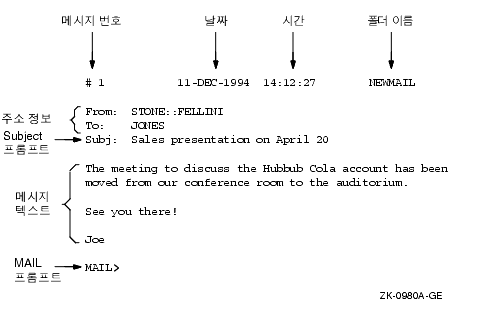
´ÙÀ½ ±×¸²¿¡¼´Â ¿ìÆí ¸Þ½ÃÁö ¿¹¿Í ±¸¼º ¿ä¼Ò¸¦ º¸¿© ÁÝ´Ï´Ù.
´ÙÀ½ Àý¿¡¼´Â MailÀ» È£ÃâÇÏ°í Á¾·áÇÏ´Â ¹æ¹ý¿¡ ´ëÇØ ¼³¸íÇÕ´Ï´Ù.
Mail À¯Æ¿¸®Æ¼¸¦ È£ÃâÇÏ·Á¸é ´ÙÀ½°ú °°ÀÌ DCL ¸í·É MAILÀ» ÀÔ·ÂÇÕ´Ï´Ù.
ÀÏ´Ü Mail À¯Æ¿¸®Æ¼ ¾È¿¡ ÀÖÀ¸¸é MAIL> ÇÁ·ÒÇÁÆ®¿¡¼ ÀûÀýÇÑ ¸í·ÉÀ» ÀÔ·ÂÇÑ ´ÙÀ½ Enter Å°¸¦ ´·¯¼ ´ÙÀ½ ÀÛ¾÷À» ¼öÇàÇÕ´Ï´Ù.
¿ìÆí ¸Þ½ÃÁö¸¦ ÆÄÀÏ°ú Æú´õ·Î ±¸¼º
MailÀ» Á¾·áÇÏ·Á¸é ´ÙÀ½°ú °°ÀÌ MAIL> ÇÁ·ÒÇÁÆ®¿¡¼ EXIT ¸í·ÉÀ» ÀÔ·ÂÇÕ´Ï´Ù.
¶ÇÇÑ Ctrl/Z¸¦ ´©¸£°Å³ª QUIT ¸í·ÉÀ» »ç¿ëÇÏ¿© MailÀ» Á¾·áÇÒ ¼öµµ ÀÖ½À´Ï´Ù.
MailÀº »ç¿ëÀÚ°¡ ¹Þ´Â ¸Þ½ÃÁö¸¦ ±âº» ÆÄÀÏ À¯ÇüÀÎ .MAI·Î µÈ ¿ìÆí ÆÄÀÏ¿¡ ÀúÀåÇÕ´Ï´Ù. ÀÌ ÆÄÀÏ¿¡¼ MailÀº ±âº»ÀûÀ¸·Î ÀÌÀü ¸Þ½ÃÁö¿Í »õ ¸Þ½ÃÁö¸¦ ÀúÀåÇÏ´Â µÎ °³ÀÇ
Æú´õ¸¦ Á¦°øÇÕ´Ï´Ù. »õ ¸Þ½ÃÁö´Â NEWMAILÀ̶ó°í ÇÏ´Â Æú´õ¿¡ ÀÚµ¿À¸·Î º¸°üµÇ¸ç, ÀÌÀü ¸Þ½ÃÁö´Â MAILÀ̶ó´Â Æú´õ¿¡ º¸°üµË´Ï´Ù. »õ ¸Þ½ÃÁö¸¦ ÀÐÀº ÈÄ¿¡´Â FILE, MOVE ¶Ç´Â DELETE ¸í·ÉÀ» ÀÔ·ÂÇÏÁö ¾ÊÀº °æ¿ì ¸Þ½ÃÁö°¡ ÀÚµ¿À¸·Î NEWMAIL Æú´õ¿¡¼ MAIL Æú´õ·Î À̵¿µË´Ï´Ù. »ç¿ëÀÚ°¡ »õ ¿ìÆí ¸Þ½ÃÁö¸¦ ¸ðµÎ ÀÐÀº ÈÄ ´Ù¸¥ Æú´õ¸¦ ¼±ÅÃÇϰųª MailÀ» Á¾·áÇϸé Mail¿¡¼ NEWMAIL Æú´õ¸¦ »èÁ¦ÇÕ´Ï´Ù.
»ç¿ëÀÚ°¡ ÀÚ½ÅÀÇ °èÁ¤¿¡ ·Î±×ÀÎÇÏ¿© ¿ìÆí ¸Þ½ÃÁö¸¦ ¹ÞÀ¸¸é MailÀÌ »ç¿ëÀÚ¿¡°Ô ¾Ë·Á ÁÝ´Ï´Ù. ¿¹¸¦ µé¾î, FELLINI »ç¿ëÀÚ°¡ º¸³½ ¸Þ½ÃÁö¿¡ ´ëÇÑ ¾Ë¸²Àº ´ÙÀ½°ú °°ÀÌ Ç¥½ÃµË´Ï´Ù.
New mail on node DOODAH from STONE::FELLINI (10:02:23)
»õ ¸Þ½ÃÁö¸¦ ÀÐÀ¸·Á¸é ´ÙÀ½°ú °°ÀÌ MailÀ» È£ÃâÇÏ°í MAIL> ÇÁ·ÒÇÁÆ®¿¡¼ Enter Å°¸¦ ´©¸¨´Ï´Ù.
$ MAIL
You have 1 new message.
MAIL>
»õ ¸Þ½ÃÁö°¡ µÎ °³ ÀÌ»óÀÏ ¶§´Â MAIL> ÇÁ·ÒÇÁÆ®¿¡¼ Enter Å°¸¦ ´·¯ ´Ù¸¥ ¸Þ½ÃÁö¸¦ ÀнÀ´Ï´Ù. »õ ¸Þ½ÃÁö¸¦ ¸ðµÎ ÀÐÀ¸¸é MailÀº ¡°%MAIL-E-NOMOREMSG, no more messages
¡±¶ó´Â ¸Þ½ÃÁö¸¦ Ç¥½ÃÇÏ°í »ç¿ëÀÚ°¡ MailÀ» Á¾·áÇÒ ¶§±îÁö °è¼ÓÇؼ ¸í·É ÇÁ·ÒÇÁÆ®°¡ ³ªÅ¸³³´Ï´Ù.
Mail ¾È¿¡ ÀÖ´Â »óÅ¿¡¼ ¿ìÆí ¸Þ½ÃÁö¸¦ ¹Þ´Â °æ¿ì¿¡´Â READ/NEW ¸í·ÉÀ» ÀÔ·ÂÇÏ¿© »õ ¸Þ½ÃÁö¸¦ ÀнÀ´Ï´Ù.
±âº» Mail Æú´õ¿¡¼ ÀÌÀü ¿ìÆí ¸Þ½ÃÁö¸¦ ´Ù½Ã ÀÐÀ¸·Á¸é ´ÙÀ½ ÀýÂ÷¸¦ ¼öÇàÇϽʽÿÀ.
|
|
|
|
|
MAIL> ÇÁ·ÒÇÁÆ®¿¡¼ SELECT ¸í·ÉÀ» ÀÔ·ÂÇÕ´Ï´Ù. ¿¹¸¦ µé¸é ´ÙÀ½°ú °°½À´Ï´Ù.
MailÀº MAILÀ̶ó´Â Æú´õ¸¦ Ç¥½ÃÇÕ´Ï´Ù.
|
|
|
±âº» MAIL Æú´õÀÇ Ã¹ ¹ø° ¸Þ½ÃÁö¸¦ ÀÐÀ¸·Á¸é MAIL> ÇÁ·ÒÇÁÆ®¿¡¼ Enter Å°¸¦ ´©¸£°Å³ª READ ¸í·ÉÀ» ÀÔ·ÂÇÕ´Ï´Ù.
MailÀº ±âº» ¿ìÆí ÆÄÀÏÀÇ Ã¹ ¹ø° ¸Þ½ÃÁö (1)¸¦ Ç¥½ÃÇÕ´Ï´Ù.
|
|
|
´ÙÀ½ ¸Þ½ÃÁö¸¦ Ç¥½ÃÇÏ·Á¸é Enter Å°¸¦ ´©¸¨´Ï´Ù.
¸Þ½ÃÁö°¡ ³Ê¹« ±æ¾î¼ ÇÑ È¸é¿¡ Ç¥½ÃÇÒ ¼ö ¾øÀ» °æ¿ì, Enter Å°¸¦ ´©¸£¸é ´ÙÀ½ ºÎºÐÀÇ ¸Þ½ÃÁö°¡ Ç¥½ÃµË´Ï´Ù.
¸Þ½ÃÁöÀÇ ³ª¸ÓÁö¸¦ °Ç³Ê ¶Ù°í ´ÙÀ½ ¸Þ½ÃÁö¸¦ Ç¥½ÃÇÏ·Á¸é NEXT ¸í·ÉÀ» ÀÔ·ÂÇÕ´Ï´Ù.
|
±âº» MAIL Æú´õÀÇ Æ¯Á¤ ¸Þ½ÃÁö¸¦ ÀÐÀ¸·Á¸é ´ÙÀ½ ÀýÂ÷¸¦ ¼öÇàÇϽʽÿÀ.
|
|
|
|
|
MAIL> ÇÁ·ÒÇÁÆ®¿¡¼ DIRECTORY ¸í·ÉÀ» ÀÔ·ÂÇÕ´Ï´Ù.
¸Þ½ÃÁöÀÇ ºÎ¼Ó ÁýÇÕÀ» ¸ñ·Ï¿¡¼ ¼±ÅÃÇÏ·Á¸é DIRECTORY ¸í·É ÇÑÁ¤ÀÚ /FROM ¶Ç´Â /SUBJECT¸¦ »ç¿ëÇÕ´Ï´Ù.
|
|
|
MAIL> ÇÁ·ÒÇÁÆ®¿¡¼ ÀÐÀ» ¸Þ½ÃÁöÀÇ ¹øÈ£¸¦ ÀÔ·ÂÇÕ´Ï´Ù.
MailÀº ¼±ÅÃÇÑ ¸Þ½ÃÁö¸¦ Ç¥½ÃÇÕ´Ï´Ù.
|
´ÙÀ½ º¸±â¿¡¼´Â ÀÌÀü ¸Þ½ÃÁö¸¦ Ç¥½ÃÇÏ´Â µ¥ DIRECTORY ¸í·ÉÀ» »ç¿ëÇÏ°í ¸Þ½ÃÁö 2¸¦ ¼±ÅÃÇÏ¿© ÀнÀ´Ï´Ù.
MAIL> DIRECTORY
MAIL
# From Date Subject
1 STONE::FELLINI 11-DEC-1999 Sales presentation on May 11
2 DOODAH::JONES 11-DEC-1999 Status
MAIL> 2
¸Þ½ÃÁö°¡ ¸¹Àº °æ¿ì¿¡´Â ¿©·¯ °³ÀÇ ¸Þ½ÃÁö¿¡¼ ¹®ÀÚ¿À» ã´Â µ¥ SEARCH ¸í·ÉÀ» »ç¿ëÇÏ¿© ƯÁ¤ ¸Þ½ÃÁö¸¦ ãÀ» ¼ö ÀÖ½À´Ï´Ù. ¹®ÀÚ¿À» °Ë»öÇÏ·Á¸é ÇØ´ç ¹®ÀÚ¿À» SEARCH ¸í·É¿¡ ´ëÇÑ ¸Å°³ º¯¼ö·Î ÁöÁ¤ÇÕ´Ï´Ù.
»õ ¹®ÀÚ¿À» ÁöÁ¤ÇÒ ¶§¸¶´Ù SEARCH ¸í·ÉÀº ¸Þ½ÃÁö ¹øÈ£ 1ºÎÅÍ °Ë»öÀ» ½ÃÀÛÇÕ´Ï´Ù. ÁöÁ¤ÇÑ ¹®ÀÚ¿ÀÌ Æ÷ÇÔµÈ ¸Þ½ÃÁö¸¦ Æú´õ¿¡¼ °è¼Ó °Ë»öÇÏ·Á¸é ¸Å°³ º¯¼ö¸¦ ÁöÁ¤ÇÏÁö ¾ÊÀº »óÅ¿¡¼ SEARCH ¸í·ÉÀ» »ç¿ëÇÕ´Ï´Ù. ´Ù¸¥ Æú´õ¿¡¼ µ¿ÀÏÇÑ ¹®ÀÚ¿À» °Ë»öÇÏ·Á¸é SELECT ¶Ç´Â SET FOLDER folder-name ¸í·ÉÀ» ÀÔ·ÂÇÏ°í ¸Å°³ º¯¼ö¸¦ ÁöÁ¤ÇÏÁö ¾ÊÀº »óÅ¿¡¼ SEARCH ¸í·ÉÀ» °è¼Ó »ç¿ëÇÕ´Ï´Ù.
´ÙÀ½ º¸±â¿¡¼´Â ÇöÀç Æú´õÀÇ ¸Þ½ÃÁö¿¡¼
appointment¶ó´Â ¹®ÀÚ¿ÀÌ Æ÷ÇÔµÈ Ã¹ ¹ø° ¸Þ½ÃÁö¸¦ °Ë»öÇÕ´Ï´Ù.
MAIL> SEARCH "appointment"
½Ã½ºÅÛ¿¡¼ ÀÓÀÇÀÇ »ç¿ëÀÚ¿¡°Ô ¿ìÆí ¸Þ½ÃÁö¸¦ º¸³»·Á¸é ´ÙÀ½À» ¼öÇàÇϽʽÿÀ.
|
|
|
|
|
MAIL> ÇÁ·ÒÇÁÆ®¿¡¼ SEND¸¦ ÀÔ·ÂÇÕ´Ï´Ù.
MailÀº ¸Þ½ÃÁö¸¦ ¹ÞÀ» »ç¿ëÀÚÀÇ À̸§À» ÀÔ·ÂÇ϶ó´Â ÇÁ·ÒÇÁÆ®¸¦ Ç¥½ÃÇÕ´Ï´Ù.
|
|
|
¸Þ½ÃÁö¸¦ ¹ÞÀ» »ç¿ëÀÚÀÇ À̸§À» ÀÔ·ÂÇÏ°í Enter Å°¸¦ ´©¸¨´Ï´Ù.
MailÀº ¸Þ½ÃÁöÀÇ Á¦¸ñÀ» ÀÔ·ÂÇ϶ó´Â ÇÁ·ÒÇÁÆ®¸¦ Ç¥½ÃÇÕ´Ï´Ù.
|
|
|
¸Þ½ÃÁöÀÇ Á¦¸ñÀ» ÀÔ·ÂÇÏ°í Enter Å°¸¦ ´©¸¨´Ï´Ù. ÀÌ Á¤º¸ ÀÔ·ÂÀº ¼±Åà »çÇ×ÀÔ´Ï´Ù.
MailÀº ¸Þ½ÃÁöÀÇ ÅؽºÆ®¸¦ ÀÔ·ÂÇ϶ó´Â ÇÁ·ÒÇÁÆ®¸¦ Ç¥½ÃÇÕ´Ï´Ù.
|
|
|
¸Þ½ÃÁöÀÇ ÅؽºÆ®¸¦ ÀÔ·ÂÇϰųª Enter Å°¸¦ ´©¸¨´Ï´Ù. ÀÌ Á¤º¸ ÀÔ·ÂÀº ¼±Åà »çÇ×ÀÔ´Ï´Ù.
|
|
|
Ctrl/Z¸¦ ´·¯ ¸Þ½ÃÁö¸¦ º¸³À´Ï´Ù. ¸Þ½ÃÁö¸¦ º¸³»Áö ¾Ê±â·Î °áÁ¤ÇÏ¿© Ctrl/C¸¦ ´©¸£¸é MailÀ» Á¾·áÇÏÁö ¾ÊÀº »óÅ¿¡¼ º¸³»±â ÀÛ¾÷ÀÌ Ãë¼ÒµË´Ï´Ù.
|
´ÙÀ½ º¸±â¿¡¼´Â THOMPSONÀ̶ó´Â »ç¿ëÀÚ¿¡°Ô ¸Þ½ÃÁö¸¦ º¸³À´Ï´Ù.
MAIL>SEND
To: THOMPSON
Subj: Meeting on April 20
Enter your message below. Press CTRL/Z when complete, or CTRL/C to quit:
I have some new ideas about the Hubbub Cola account.
Let me know when you are available to talk about them.
--Jeff
³×Æ®¿öÅ©¸¦ ÅëÇØ ¿ìÆí º¸³»±â
´ÙÀ½ Àý¿¡¼´Â ³×Æ®¿öÅ©¸¦ ÅëÇØ ¿ìÆíÀ» º¸³»´Â ¹æ¹ý¿¡ ´ëÇØ ¼³¸íÇÕ´Ï´Ù.
»ç¿ëÀÚ°¡ ¸Þ½ÃÁö¸¦ ¹ÞÀ¸¸é MailÀº ÁöÁ¤µÈ ÁÖ¼Ò¸¦ ´ÙÀ½°ú °°ÀÌ Çؼ®ÇÕ´Ï´Ù.
ÁÖ¼ÒÀÇ ³ëµå ±¸¼º ¿ä¼Ò¿¡ ¸¶Ä§Ç¥ (.)°¡ ÀÖÀ¸¸é ÀÌ ÁÖ¼Ò¸¦ ÀÎÅÍ³Ý ÁÖ¼Ò·Î Çؼ®ÇÕ´Ï´Ù. MAIL$INTERNET_TRANSPORT ³í¸® À̸§À¸·Î ´ëü ÇÁ·ÎÅäÄÝÀ» Á¤ÀÇÇÏ¿© ½Ã½ºÅÛ¿¡¼ ´Ù¸¥ ÀÎÅÍ³Ý ÇÁ·ÎÅäÄÝÀ» »ç¿ëÇϵµ·Ï ÀÌÀü¿¡ ¼³Á¤ÇÏÁö ¾Ê¾Ò´Ù¸é MailÀº SMTP ÇÁ·ÎÅäÄÝÀ» ±âº»ÀûÀ¸·Î »ç¿ëÇÕ´Ï´Ù.
ÁÖ¼ÒÀÇ ³ëµå ±¸¼º ¿ä¼Ò¿¡ ¸¶Ä§Ç¥°¡ µé¾î ÀÖÁö ¾ÊÀ¸¸é ÀÌ ÁÖ¼Ò¸¦ DECnet ÁÖ¼Ò·Î Çؼ®ÇÕ´Ï´Ù.
±×·¯³ª ½Ã½ºÅÛ¿¡¼ ƯÁ¤ ÇÁ·ÎÅäÄÝÀ» °Á¦·Î ¼±ÅÃÇϵµ·Ï Mail ȯ°æÀ» »ç¿ëÀÚ Á¤ÀÇÇÒ ¼ö ÀÖ½À´Ï´Ù. ÀÌ ¿É¼ÇÀº ¿ìÆí ÁÖ¼Ò°¡ ÀÎÅͳÝÀ̳ª DECnet ÇÁ·ÎÅäÄÝ¿¡ ´ëÇØ À¯È¿ÇÑ °ÍÀ¸·Î Çؼ®µÉ ¼ö ÀÖ´Â °æ¿ì¿¡ À¯¿ëÇÕ´Ï´Ù.
ÇÁ·ÎÅäÄÝÀ» ÁöÁ¤ÇÏ·Á¸é MAIL$INTERNET_MODE ³í¸® À̸§À» ´ÙÀ½°ú °°ÀÌ Á¤ÀÇÇÒ ¼ö ÀÖ½À´Ï´Ù.
ÁÖ¼ÒÀÇ ³ëµå ±¸¼º ¿ä¼Ò¿¡ ¸¶Ä§Ç¥ (.)°¡ ÀÖÀ¸¸é Mail¿¡¼ ÀÎÅÍ³Ý ÇÁ·ÎÅäÄÝ·Î »ç¿ëÇÕ´Ï´Ù. ¸¶Ä§Ç¥°¡ ¾øÀ¸¸é MailÀº DECnet ÇÁ·ÎÅäÄÝÀ» »ç¿ëÇÕ´Ï´Ù.
MailÀº ÁÖ¼ÒÀÇ ³ëµå ±¸¼º ¿ä¼Ò¸¦ Ç×»ó DECnet ³ëµå ÁöÁ¤ ¹æ¹ýÀ¸·Î Çؼ®ÇÕ´Ï´Ù.
MailÀº ÁÖ¼ÒÀÇ ³ëµå ±¸¼º ¿ä¼Ò¸¦ Ç×»ó ÀÎÅÍ³Ý ÁÖ¼Ò ÁöÁ¤ ¹æ¹ýÀ¸·Î Çؼ®ÇÕ´Ï´Ù. MAIL$INTERNET_TRANSPORT ³í¸®¸¦ »ç¿ëÇÏ¿© ´ëü ÀÎÅÍ³Ý Àü¼ÛÀ» Á¤ÀÇÇÏÁö ¾Ê´Â °æ¿ì ±âº» Àü¼ÛÀº SMTPÀÔ´Ï´Ù.
ÀÌ·¯ÇÑ ¹æ¹ý Áß Çϳª·Î Mail ȯ°æÀ» ¼öÁ¤ÇÏ·Á¸é MAIL$INTERNET_MODE ¹× MAIL$INTERNET_TRANSPORT ³í¸® À̸§À» LOGIN.COM ÆÄÀÏ¿¡ Á¤ÀÇÇÏ´Â °ÍÀÌ ÁÁ½À´Ï´Ù. ³í¸® À̸§ »ç¿ë°ú Á¤ÀÇ¿¡ ´ëÇÑ ÀÚ¼¼ÇÑ Á¤º¸´Â
11ÀåÀ» ÂüÁ¶ÇϽʽÿÀ.
¿¹¸¦ µé¾î, ½Ã½ºÅÛÀÌ ±âº»°ª(HYBRID)À» »ç¿ëÇϵµ·Ï ¼³Á¤µÈ °æ¿ì Mail ÁÖ¼Ò smith@pluto´Â ÁÖ¼Ò¿¡ ¸¶Ä§Ç¥°¡ ¾øÀ¸¹Ç·Î DECnet ÁÖ¼Ò·Î Çؼ®µË´Ï´Ù. ±×·¯³ª Mail¿¡¼ DECnet ´ë½Å SMTP¸¦ »ç¿ëÇϵµ·Ï ÇÏ·Á¸é LOGIN.COM ÆÄÀÏ¿¡ ´ÙÀ½ ÇàÀ» Ãß°¡ÇÏ¸é µË´Ï´Ù.
$ DEFINE MAIL$INTERNET_MODE SMTP
smith@pluto¸¦ ÁöÁ¤Çϸé MailÀº ÀÌ ÁÖ¼Ò¸¦ ÀÎÅÍ³Ý ÁÖ¼Ò·Î Çؼ®ÇÏ°í SMTP ÇÁ·ÎÅäÄÝ
(¿¹: SMTP%¡°smith@pluto.xyz.dec.com
¡±)À» »ç¿ëÇÕ´Ï´Ù.
ÄÄÇ»ÅÍ ½Ã½ºÅÛÀÌ ³×Æ®¿öÅ©ÀÇ ÀϺÎÀÎ °æ¿ì, ³×Æ®¿öÅ©ÀÇ ´Ù¸¥ ¸ðµç »ç¿ëÀÚ¿¡°Ô ¿ìÆíÀ» º¸³¾ ¼ö ÀÖ½À´Ï´Ù. ´Ù¸¥ ³ëµå¿¡ ÀÖ´Â ´Ù¸¥ »ç¿ëÀÚ¿¡°Ô ¿ìÆíÀ» º¸³¾ °æ¿ì¿¡´Â »ç¿ëÀÚÀÇ ³ëµå À̸§°ú »ç¿ëÀÚ À̸§À» To: ÇÁ·ÒÇÁÆ®¿¡ ÀÔ·ÂÇÕ´Ï´Ù. »ç¿ëÀÚ À̸§¿¡ Ư¼ö ¹®ÀÚ³ª °ø¹éÀÌ ÀÖÀ¸¸é »ç¿ëÀÚ À̸§À» ÀÎ¿ë ºÎÈ£(¡°
¡±)·Î ¹¾î¾ß ÇÕ´Ï´Ù. ´ÙÀ½ Çü½ÄÀ» »ç¿ëÇϽʽÿÀ.
¿ø°Ý ³ëµå¿¡ ´ëÇÑ ³×Æ®¿öÅ© ¿¬°áÀ» »ç¿ëÇÒ ¼ö ¾øÀ» °æ¿ì, MailÀº ¸Þ½ÃÁö¸¦ Ç¥½ÃÇÕ´Ï´Ù. Àá½Ã ±â´Ù¸° ÈÄ ¸Þ½ÃÁö º¸³»±â¸¦ ´Ù½Ã ½ÃµµÇϽʽÿÀ.
MAIL> SEND
To: CHEETA::HIGGINS
³×Æ®¿öÅ©¿¡¼ Àüü ÀÎÅÍ³Ý ¿ìÆí ÁÖ¼Ò¸¦ »ç¿ëÇÏ¿© »ç¿ëÀÚ¿¡°Ô ¿ìÆíÀ» º¸³¾ ¼öµµ ÀÖ½À´Ï´Ù. ÀÌ·¯ÇÑ ÁּҴ ƯÈ÷ Á¶Á÷ ¹ÛÀ¸·Î ¿ìÆíÀ» º¸³¾ °æ¿ì¿¡ ÀϹÝÀûÀ¸·Î »ç¿ëµË´Ï´Ù.
To: ÇÁ·ÒÇÁÆ®¿¡¼ ¿ìÆíÀ» ¹ÞÀ» »ç¿ëÀÚÀÇ Àüü ÀÎÅÍ³Ý ÁÖ¼Ò¸¦ ÀÔ·ÂÇÕ´Ï´Ù. ÀÌ·¯ÇÑ ÁÖ¼Ò¸¦ ´ë/¼Ò¹®ÀÚ¸¦ ±¸ºÐÇÏ´Â °æ¿ì´Â °ÅÀÇ ¾ø½À´Ï´Ù.
MAIL> SEND
To: J_SMITH@COMPANYNAME.COM, Kate.Muir@school.edu
³í¸® À̸§À» »ç¿ëÇÏ¿© »ç¿ëÀÚÀÇ À̸§°ú ³ëµå¸¦ ³ªÅ¸³¾ ¼ö ÀÖ½À´Ï´Ù. ±×·± ´ÙÀ½¿¡ ÀÌ ³í¸® À̸§À» »ç¿ëÇÏ¿© ¿ìÆíÀ» º¸³¾ ¼ö ÀÖ½À´Ï´Ù. MailÀº ³ëµå À̸§À̳ª ³í¸® À̸§ÀÇ ¾×¼¼½º Á¦¾î Á¤º¸¸¦ ¸ðµÎ ¹«½ÃÇÕ´Ï´Ù.
´ÙÀ½ º¸±â¿¡¼´Â CHEETA::HIGGINS ´ë½Å HENRY¸¦ »ç¿ëÇÕ´Ï´Ù. ¸ÕÀú ³í¸® À̸§(HENRY)À» Á¤ÀÇÇÑ ´ÙÀ½ ÀÌ À̸§À» »ç¿ëÀÚ À̸§°ú ³ëµå ´ë½Å »ç¿ëÇÕ´Ï´Ù.
$ DEFINE HENRY CHEETA::HIGGINS
$ MAIL
MAIL> SEND
To: HENRY
¿©·¯ »ç¿ëÀÚ¿¡°Ô ¸Þ½ÃÁö º¸³»±â
´ÙÀ½ Àý¿¡¼´Â µÎ ¸í ÀÌ»óÀÇ »ç¿ëÀÚ¿¡°Ô ¿ìÆíÀ» º¸³»´Â ¹æ¹ý¿¡ ´ëÇØ ¼³¸íÇÕ´Ï´Ù.
To: ÇÁ·ÒÇÁÆ®¿¡¼ °³º° »ç¿ëÀÚ À̸§À» »ç¿ëÇϰųª ¿ìÆí ±×·ìÀ» »ç¿ëÇÏ´Â µî µÎ °¡Áö ¹æ¹ý Áß Çϳª·Î ¿©·¯ »ç¿ëÀÚ¿¡°Ô µ¿½Ã¿¡ ¿ìÆíÀ» º¸³¾ ¼ö ÀÖ½À´Ï´Ù. »ç¿ëÀÚ À̸§À» »ç¿ëÇÏ¿© µ¿ÀÏÇÑ ³ëµåÀÇ ¿©·¯ »ç¿ëÀÚ¿¡°Ô µ¿ÀÏÇÑ ¸Þ½ÃÁö¸¦ º¸³»·Á¸é To: ÇÁ·ÒÇÁÆ®¿¡¼ °¢ »ç¿ëÀÚ À̸§À» ½°Ç¥³ª °ø¹éÀ¸·Î ±¸ºÐÇÏ¿© ÀÔ·ÂÇÕ´Ï´Ù.
´ÙÀ½ º¸±â¿¡¼´Â Thompson, Jones ¹× Barney¿¡°Ô ¸Þ½ÃÁö¸¦ º¸³À´Ï´Ù.
MAIL> SEND
To: THOMPSON,JONES,BARNEY
Subj: Meeting on January 9
¿ìÆí ±×·ìÀº »ç¿ëÀÚ¿Í ÇØ´ç ³ëµå À̸§ÀÇ ¸ñ·ÏÀÌ µé¾î ÀÖ´Â ÆÄÀÏÀÔ´Ï´Ù. ¿ìÆí ±×·ìÀ» ¸¸µé·Á¸é ÅؽºÆ® ÆíÁý±â¸¦ »ç¿ëÇØ¾ß ÇÕ´Ï´Ù. Mail À¯Æ¿¸®Æ¼¿¡¼´Â ¿ìÆí ±×·ìÀ» ¸¸µé ¼ö ¾ø½À´Ï´Ù.
¿¸° ÆÄÀÏ ÇÒ´ç·®(»ç¿ëÀÚ °èÁ¤¿¡ ´ëÇÑ ÇÑ°è)Àº ¿ìÆíÀ» ÇÑ ¹ø¿¡ º¸³¾ ¼ö ÀÖ´Â ¼·Î ´Ù¸¥ ³ëµå ¼ö¿Í ¿ìÆí ±×·ìÀ» ÁßøÇÒ ¼ö ÀÖ´Â ±íÀ̸¦ °áÁ¤ÇÕ´Ï´Ù. ÀÌ ÇÒ´ç·®À» ÃÊ°úÇϸé Mail¿¡¼ ¿À·ù ¸Þ½ÃÁö¸¦ Ç¥½ÃÇÕ´Ï´Ù. ½Ã½ºÅÛ °ü¸®ÀÚ¿¡°Ô ¹®ÀÇÇÏ¿© ÇÒ´ç·®À» ´Ã¸®°Å³ª ³ëµå¸¦ Àû°ÔÇÏ¿© ÇÑ ¹ø¿¡ ÀÏ°ý 󸮷Π¿ìÆíÀ» º¸³»½Ê½Ã¿À.
±âº»ÀûÀ¸·Î ½Ã½ºÅÛÀº ÆÄÀÏ À¯ÇüÀÌ .DISÀÎ ¿ìÆí ±×·ì ÆÄÀÏÀ» ã½À´Ï´Ù. ¿ìÆí ±×·ìÀÌ Æ÷ÇÔµÈ ÆÄÀÏÀÇ À¯ÇüÀÌ ´Ù¸¥ °æ¿ì, To: ÇÁ·ÒÇÁÆ®¿¡¼ ÇØ´ç ÆÄÀÏ À̸§°ú ÆÄÀÏ À¯ÇüÀ» ÁöÁ¤ÇÕ´Ï´Ù. ¿ìÆí ±×·ìÀÌ ÀÖ´Â µð·ºÅ丮¿Í ¿ìÆí ±×·ìÀÌ Æ÷ÇÔµÈ ÆÄÀÏÀÌ ÀÖ´Â µð·ºÅ丮°¡ ´Ù¸¥ °æ¿ì MailÀ» È£ÃâÇÏ·Á¸é To: ÇÁ·ÒÇÁÆ®¿¡¼ ¿ìÆí ±×·ìÀÇ Àüü µð·ºÅ丮 À̸§À» ÀÔ·ÂÇÕ´Ï´Ù.
¿ìÆí ±×·ìÀ» ¸¸µé·Á¸é ´ÙÀ½ ÀýÂ÷¸¦ ¼öÇàÇϽʽÿÀ.
|
|
|
|
|
ÅؽºÆ® ÆíÁý±â¸¦ »ç¿ëÇÏ¿© ÆÄÀÏ À¯ÇüÀÌ .DISÀÎ ¿ìÆí ±×·ì ÆÄÀÏÀ» ¸¸µì´Ï´Ù.
|
|
|
ÆÄÀÏ¿¡¼ °¢ Çึ´Ù ÇϳªÀÇ »ç¿ëÀÚ À̸§À» ÀÔ·ÂÇÕ´Ï´Ù.
|
|
|
´Ù¸¥ ¿ìÆí ±×·ìÀÇ À̸§À» ÆÄÀÏ¿¡ Æ÷ÇÔÇÏ·Á¸é(Áï, ¸ñ·ÏÀ» ¡°Áßø ¡±½ÃÅ°·Á¸é) °ñ¹ðÀÌ ±âÈ£ (@) ´ÙÀ½¿¡ ¿ìÆí ±×·ìÀÇ À̸§À» ÁöÁ¤ÇÕ´Ï´Ù.
|
|
|
ÆÄÀÏ¿¡ ÁÖ¼®À» Æ÷ÇÔ½ÃÅ°·Á¸é ÁÖ¼® ¾Õ¿¡ °¨Åº ºÎÈ£(!)¸¦ ÀÔ·ÂÇÕ´Ï´Ù.
|
´ÙÀ½ º¸±â´Â ¿ìÆí ±×·ì ÆÄÀÏÀ» º¸¿© ÁÝ´Ï´Ù.
! ALLBUDGET.DIS
!
! Budget Committee Members
@BUDGET ! listed in BUDGET.DIS.
! Staff
Thompson
BRUTUS::JONES
PORTIA::BARNEY
BUDGET.DIS ÆÄÀÏÀÌ ¸¸µé·Á´Â »õ ¿ìÆí ±×·ì ÆÄÀÏ(ALLBUDGET.DIS)°ú µ¿ÀÏÇÑ µð·ºÅ丮¿¡ ÀÖÁö ¾ÊÀº °æ¿ì, BUDGET.DIS¿¡ ´ëÇÑ ÆÄÀÏ ÁöÁ¤ ¹æ¹ýÀ» »õ ¹èÆ÷ ÆÄÀÏ¿¡ Æ÷ÇÔ½Ãŵ´Ï´Ù. ALLBUDGET.DIS¸¦ ¸¸µå´Â À§Ä¡¿¡ µû¶ó BUDGET.DIS°¡ ÀÖ´Â ÀåÄ¡¿Í µð·ºÅ丮¸¦ ÁöÁ¤ÇØ¾ß ÇÒ ¼öµµ ÀÖ½À´Ï´Ù. ÆÄÀÏ ÁöÁ¤ ¹æ¹ý¿¡ ´ëÇÑ ÀÚ¼¼ÇÑ ³»¿ëÀº
3ÀåÀ» ÂüÁ¶ÇϽʽÿÀ.
¿ìÆí ±×·ì¿¡ ¸Þ½ÃÁö º¸³»±â
¿ìÆí ±×·ìÀ» »ç¿ëÇÏ¿© ¿©·¯ »ç¿ëÀÚ¿¡°Ô ¿ìÆíÀ» º¸³»·Á¸é ´ÙÀ½ ÀýÂ÷¸¦ ¼öÇàÇϽʽÿÀ.
|
|
|
|
|
|
|
|
MAIL> ÇÁ·ÒÇÁÆ®¿¡¼ SEND¸¦ ÀÔ·ÂÇÏ°í Enter Å°¸¦ ´©¸¨´Ï´Ù.
|
|
|
To: ÇÁ·ÒÇÁÆ®¿¡¼ °ñ¹ðÀÌ ±âÈ£(@)¿Í ¿ìÆí ±×·ìÀÇ ÆÄÀÏ À̸§À» ÀÔ·ÂÇÏ°í Enter Å°¸¦ ´©¸¨´Ï´Ù.
|
|
|
Subj: ÇÁ·ÒÇÁÆ®¿¡¼ ¸Þ½ÃÁö Á¦¸ñÀ» ÀÔ·ÂÇÏ°í Enter Å°¸¦ ´©¸¨´Ï´Ù.
|
|
|
ÅؽºÆ® ÇÁ·ÒÇÁÆ®¿¡¼ ¸Þ½ÃÁöÀÇ ÅؽºÆ®¸¦ ÀÔ·ÂÇÕ´Ï´Ù.
|
´ÙÀ½ º¸±â¿¡¼´Â ¸Þ½ÃÁö¸¦ ¿ìÆí ±×·ì ALLBUDGET.DIS·Î º¸³À´Ï´Ù.
MAIL> SEND
To: @ALLBUDGET
Subj: Tomorrow's Meeting
Enter your message below. Press CTRL/Z when complete, or CTRL/C to quit:
The meeting about the Hubbub Cola account is tomorrow at 2:00.
--Jeff
DCL ¼öÁØ¿¡¼ ¿ìÆí ±×·ìÀ¸·Î ÆÄÀÏÀ» º¸³¾ ¼öµµ ÀÖ½À´Ï´Ù. ÆÄÀÏ À¯Çü .DIS¸¦ »ý·«ÇÒ °æ¿ì, ÆÄÀÏÀ» ¿ìÆí ±×·ìÀ¸·Î ½Äº°À¸·Î Çϱâ À§ÇØ (@)¿Í ÆÄÀÏ À̸§À» ÀÎ¿ë ºÎÈ£(¡°
¡±)·Î ¹½À´Ï´Ù. Á¦¸ñÀ» Æ÷ÇÔ½ÃÅ°·Á¸é MAIL ¸í·É°ú ÇÔ²² /SUBJECT ÇÑÁ¤ÀÚ¸¦ »ç¿ëÇÕ´Ï´Ù.
´ÙÀ½ º¸±â¿¡¼´Â ÆÄÀÏ MEETING.TXT¸¦ »ç¿ëÀÚ THOMAS¿Í FRIENDS.DIS ¿ìÆí ±×·ìÀ¸·Î º¸³À´Ï´Ù.
$ MAIL/SUBJECT="update" MEETING THOMAS,"@FRIENDS.DIS"
´ÙÀ½ º¸±â¿¡¼´Â ÆÄÀÏ NOTICE.TXT¸¦ ¿ìÆí ±×·ì WRITERS.DIS·Î º¸³À´Ï´Ù. ¿©±â¿¡¼ /SUBJECT ÇÑÁ¤ÀÚ´Â Æ÷ÇÔµÇÁö ¾ÊÀ¸¹Ç·Î Á¦¸ñÀÌ Ç¥½ÃµÇÁö ¾ÊÀº ä·Î ¸Þ½ÃÁö°¡ º¸³»Áý´Ï´Ù.
Mail ³»¿¡¼ ¶Ç´Â DCL ¼öÁØ¿¡¼ ´Ù¸¥ »ç¿ëÀÚ¿¡°Ô ÆÄÀÏÀ» º¸³¾ ¼ö ÀÖ½À´Ï´Ù. ´ÙÀ½ ÀýÂ÷¿¡ µû¶ó Mail ³»¿¡¼ ÆÄÀÏÀ» º¸³À´Ï´Ù.
|
|
|
|
|
MAIL> ÇÁ·ÒÇÁÆ®¿¡¼ SEND¿Í º¸³¾ ÆÄÀÏÀÇ À̸§À» ÀÔ·ÂÇÕ´Ï´Ù.
|
|
|
To: ÇÁ·ÒÇÁÆ®¿¡¼ ÆÄÀÏÀ» ¹ÞÀ» »ç¶÷ÀÇ »ç¿ëÀÚ À̸§À» ÀÔ·ÂÇÕ´Ï´Ù.
|
|
|
Subj: ÇÁ·ÒÇÁÆ®¿¡¼ ÆÄÀÏÀÇ Á¦¸ñÀ» ÀÔ·ÂÇÕ´Ï´Ù.
|
|
|
Enter Å°¸¦ ´·¯ ÆÄÀÏÀ» º¸³À´Ï´Ù. º¸³»±â ÀÛ¾÷À» Ãë¼ÒÇÏ·Á¸é Ctrl/C ¶Ç´Â Ctrl/Y¸¦ ´©¸¨´Ï´Ù. Ctrl/C¸¦ ´©¸£¸é Mail ³»¿¡¼ ½ÇÇà ÁßÀÎ »óÅ·ΠÀ¯ÁöµÇÁö¸¸, Ctrl/Y¸¦ ´©¸£¸é DCL ¼öÁØÀ¸·Î µ¹¾Æ°©´Ï´Ù.
|
´ÙÀ½ º¸±â¿¡¼´Â MEMO.TXT ÆÄÀÏÀ» »ç¿ëÀÚ EDGELL¿¡°Ô º¸³À´Ï´Ù.
MAIL> SEND MEMO.TXT
To: EDGELL
Subj: Another memo
¿ìÆíÀ» ÅëÇØ ÆÄÀÏÀ» º¸³»´Â °æ¿ì ´ÙÀ½ Á¦ÇÑ »çÇ׿¡ ÁÖÀÇÇϽʽÿÀ.
COPY ¸í·ÉÀ» »ç¿ëÇÏ¿© ÆÄÀÏÀ» º¹»çÇÏ¸é ¿î¿µ üÁ¦¿¡¼ µ¥ÀÌÅÍ ¹«°á¼º È®ÀÎÀ» ¼öÇàÇÕ´Ï´Ù. ¿ìÆíÀ» ÅëÇØ ÆÄÀÏÀ» º¸³»´Â °æ¿ì ÀÌ·¯ÇÑ È®ÀÎÀÌ ¼öÇàµÇÁö ¾ÊÀ¸¸ç ½ÇÇà ÆÄÀÏ°ú °°Àº ¿ÜºÎ ÆÄÀÏÀ» º¸³¾ ¶§ ÀÌ È®ÀÎÀ¸·Î ÀÎÇØ ¼Õ»óµÈ ÆÄÀÏÀÌ ¹ß»ýÇÒ ¼ö ÀÖ½À´Ï´Ù.
Å« ÆÄÀÏÀ» º¸³»´Â °æ¿ì ÁÖÀÇÇϽʽÿÀ. ÀϺΠ½Ã½ºÅÛÀÇ »ç¿ëÀÚµéÀº PostScript ÆÄÀÏ°ú °°Àº Å« ÆÄÀÏÀ» ¹ÞÁö ¸øÇÒ ¼öµµ ÀÖ½À´Ï´Ù.
ÆÄÀÏÀÌ DIGITAL DDIF(µðÁöÅÐ ¹®¼ ±³È¯ Çü½Ä) ÁöÁ¤ ¹æ¹ý¿¡ µû¶ó ±¸Á¶ÈµÈ º¹ÇÕ ¹®¼ÀÎ °æ¿ì, MailÀº OpenVMS AXP Version 1.0 ¶Ç´Â VAX/VMS Version 5.2-2 ÀÌ»óÀÇ ½Ã½ºÅÛ¿¡ ´ëÇؼ¸¸ OpenVMS RMS ÆÄÀÏ ÅÂ±×¿Í DDIF ÀÇ¹Ì Ã¼°è¸¦ À¯ÁöÇÕ´Ï´Ù. DDIF ÆÄÀÏÀÌ Æ÷ÇÔµÈ ¿ìÆí ¸Þ½ÃÁö¸¦ OpenVMS°¡ ¾Æ´Ñ ´Ù¸¥ ¿î¿µ üÁ¦³ª OpenVMS AXP Version 1.0 ¶Ç´Â VAX/VMS Version 5.2-2 ÀÌÀüÀÇ OpenVMS ½Ã½ºÅÛ¿¡ º¸³»·Á°í ½ÃµµÇÏ´Â °æ¿ì, Mail¿¡¼ ¿À·ù ¸Þ½ÃÁö¸¦ ¹ÝȯÇÕ´Ï´Ù.
DCL ¼öÁØ¿¡¼ ÆÄÀÏÀ» º¸³»´Â °æ¿ì, MailÀÌ È£ÃâµÇÁö¸¸ »ç¿ëÀÚ´Â ´ëÈÇü ¼¼¼Ç¿¡ µé¾î°¡Áö ¾ÊÀ¸¸ç MAIL> ÇÁ·ÒÇÁÆ®µµ Ç¥½ÃµÇÁö ¾Ê½À´Ï´Ù. ÆÄÀÏÀ» º¸³»¸é ÀÚµ¿À¸·Î DCL ¼öÁØÀ¸·Î µ¹¾Æ°©´Ï´Ù. ÀûÀýÇÑ ÇÑÁ¤ÀÚ¿Í ÇÔ²² MAIL ¸í·ÉÀ» ÀÔ·ÂÇÑ ÈÄ Enter Å°¸¦ ´·¯ ÆÄÀÏÀ» º¸³»°Å³ª Ctrl/C¸¦ ´·¯ º¸³»±â ÀÛ¾÷À» Ãë¼ÒÇÕ´Ï´Ù.
´ÙÀ½ »çÇ×µµ ÁÖÀÇÇϽʽÿÀ.
ÆÄÀÏ ÁöÁ¤ ¹æ¹ý¿¡¼ ¿ÍÀϵåÄ«µå´Â »ç¿ëÇÒ ¼ö ¾ø½À´Ï´Ù. ÆÄÀÏ À¯ÇüÀ» »ý·«ÇÏ´Â °æ¿ì, ±âº» ÆÄÀÏ À¯ÇüÀº .TXTÀÔ´Ï´Ù.
ÆÄÀÏ ÁöÁ¤ ¹æ¹ýÀ¸·Î SYS$INPUTÀ» ÁöÁ¤ÇÏ¸é °è¼ÓÇؼ DCL ¼öÁØÀ¸·Î À¯ÁöµÈ »óÅ¿¡¼ ¸Þ½ÃÁö ÅؽºÆ®¿¡ ´ëÇÑ ÇÁ·ÒÇÁÆ®°¡ Ç¥½ÃµË´Ï´Ù. SYS$INPUT »ç¿ë¿¡ ´ëÇÑ ÀÚ¼¼ÇÑ ³»¿ëÀº
11ÀåÀ» ÂüÁ¶ÇϽʽÿÀ.
DCL ¼öÁØ¿¡¼ ÆÄÀÏÀ» º¸³¾ °æ¿ì ¼±ÅÃÀûÀÎ /SUBJECT ÇÑÁ¤ÀÚ¿¡ ´ëÇÑ Àμö¿¡ °ø¹éÀ̳ª ¿µ¹®ÀÚ ¹× ¼ýÀÚ ÀÌ¿ÜÀÇ ¹®ÀÚ°¡ ÀÖÀ¸¸é ÀÌ Àμö¸¦ ÀÎ¿ë ºÎÈ£·Î ¹¾î¾ß ÇÕ´Ï´Ù.
´ÙÀ½ º¸±â¿¡¼´Â DCL ¼öÁØ¿¡¼ ³ëµå CHEETAÀÇ »ç¿ëÀÚ EDGELL¿¡°Ô MEMO.TXT ÆÄÀÏÀ» º¸³À´Ï´Ù.
$ MAIL/SUBJECT="Another memo" MEMO.TXT CHEETA::EDGELL
´ÙÀ½ º¸±â¿¡¼´Â ÁöÁ¤µÈ ÆÄÀÏ À̸§ÀÌ SYS$INPUTÀ̱⠶§¹®¿¡ ¸Þ½ÃÁö ÅؽºÆ®¸¦ ÀÔ·ÂÇ϶ó´Â ¸Þ½ÃÁö°¡ Ç¥½ÃµË´Ï´Ù.
$ MAIL SYS$INPUT:
To: ARMSTRONG
Enter your message below. Press CTRL/Z when complete, or CTRL/C to quit: The text of the message is here.
Ctrl/Z $
¸Þ½ÃÁö¿¡¼ ÅؽºÆ® ÆÄÀÏÀ» ¸¸µé·Á¸é ÇØ´ç ¸Þ½ÃÁö¸¦ Àаí ÀÖ´Â µ¿¾È MAIL> ÇÁ·ÒÇÁÆ®¿¡¼ EXTRACT ¸í·É°ú ÆÄÀÏ À̸§À» ÀÔ·ÂÇÕ´Ï´Ù. MailÀ» Á¾·áÇÏ¸é ´Ù¸¥ µð·ºÅ丮¸¦ ÁöÁ¤ÇÏÁö ¾ÊÀº °æ¿ì ÇöÀç µð·ºÅ丮¿¡ ÆÄÀÏÀÌ ³ª¿µË´Ï´Ù. ÆÄÀÏÀÌ DDIF ÆÄÀÏÀ̸é Mail¿¡¼ OpenVMS RMS ÆÄÀÏ ÅÂ±×¿Í DDIF ÀÇ¹Ì Ã¼°è°¡ À¯ÁöµË´Ï´Ù(VAX/VMS Version 5.2-2 ÀÌ»ó).
¿ìÆí Çì´õ´Â From:, To:, Subj: Çà µîÀ¸·Î ÀÌ·ç¾îÁý´Ï´Ù. Çì´õ Á¤º¸°¡ Æ÷ÇÔµÇÁö ¾ÊÀº ÆÄÀÏÀ» ¸¸µé·Á¸é EXTRACT ¸í·É¿¡ /NOHEADER ÇÑÁ¤ÀÚ¸¦ ÁöÁ¤ÇÕ´Ï´Ù. ¸Þ½ÃÁöÀÇ Çì´õ°¡ µÎ °³ ÀÌ»ó(¿¹: Àü´ÞµÈ ¸Þ½ÃÁö)ÀÌ¸é ¸Ç À§ÀÇ Çì´õ¸¸ »èÁ¦µË´Ï´Ù.
EXTRACT ¸í·É¿¡ /APPEND ÇÑÁ¤ÀÚ¸¦ »ç¿ëÇÏ¿© ¸Þ½ÃÁö¸¦ ±âÁ¸ ÆÄÀÏÀÇ ³¡¿¡ º¹»çÇÕ´Ï´Ù. ÇöÀç Æú´õÀÇ ¸ðµç ÆÄÀÏÀ» ±âÁ¸ ÆÄÀÏ¿¡ º¹»çÇÏ·Á¸é /ALL ÇÑÁ¤ÀÚ¸¦ »ç¿ëÇÕ´Ï´Ù.
´ÙÀ½ º¸±â¿¡¼´Â Ç¥½ÃµÈ ¿ìÆí ¸Þ½ÃÁö·ÎºÎÅÍ DEC_MEETINGS.TXT¶ó´Â ÆÄÀÏÀÌ ¸¸µé¾îÁý´Ï´Ù.
#1 01-DEC-1999 14:12:27 NEWMAIL
From: STONE::FELLINI
To: Thompson
Subj: Dates for December sales meetings
Sales meetings in December will be held on the following dates:
Wednesday Dec. 8, 1999
Tuesday Dec. 14, 1999
Monday Dec. 20, 1999
Thursday Dec. 30, 1999
MAIL> EXTRACT DEC_MEETINGS.TXT
%MAIL-I-CREATED, DISK:[THOMPSON]DEC_MEETINGS.TXT
´ÙÀ½ º¸±â´Â ¸Þ½ÃÁö ¹øÈ£ 3¹øÀÇ ÅؽºÆ®°¡ Æ÷ÇÔµÈ JANUARY_MEETINGS.TXT¶ó´Â ÆÄÀÏÀ» ¸¸µå´Â ¹æ¹ýÀ» º¸¿© ÁÝ´Ï´Ù.
MAIL> READ 3
.
.
.
MAIL> EXTRACT/NOHEADER JANUARY_MEETINGS.TXT
%MAIL-I-CREATED, DISK1:[JONES]JANUARY_MEETINGS.TXT;1 created
MAIL>
¿ìÆí ¸Þ½ÃÁöÀÇ ³¡¿¡ ÀÛÀº ÆÄÀÏÀ» ÀÚµ¿À¸·Î Ãß°¡ÇÏ·Á¸é SET SIGNATURE_FILE ¸í·ÉÀ» »ç¿ëÇÕ´Ï´Ù. ÁöÁ¤ÇÑ ÆÄÀÏÀÌ ANSWER, FORWARD, MAIL, REPLY ¶Ç´Â SEND ¸í·ÉÀ» »ç¿ëÇÏ¿© º¸³»´Â ¸ðµç ¿ìÆí ¸Þ½ÃÁö¿¡ ÀÚµ¿À¸·Î(±âº»ÀûÀ¸·Î) Ãß°¡µË´Ï´Ù. ¼¸í ÆÄÀÏÀÇ ¿¹·Î´Â »ç¿ëÀÚÀÇ È¸»ç À̸§, ÁÖ¼Ò, ÀüÈ ¹øÈ£ ¹× ÀÎÅÍ³Ý ÁÖ¼Ò°¡ Æ÷ÇÔµÈ ¸íÇÔ Çü½ÄÀÇ ÅؽºÆ® ÆÄÀÏÀ» µé ¼ö ÀÖ½À´Ï´Ù.
ÆÄÀÏÀ» ¸Þ½ÃÁö¿¡ ¼±ÅÃÀûÀ¸·Î Ãß°¡Çϰųª ±âº» ¼¸í ÆÄÀÏ ¼³Á¤À» ¹«½ÃÇÏ·Á¸é ANSWER, FORWARD, MAIL, REPLY ¶Ç´Â SEND ¸í·É°ú ÇÔ²² /SIGNATURE_FILE[=
file-name] ÇÑÁ¤ÀÚ¸¦ »ç¿ëÇÕ´Ï´Ù.
SHOW SIGNATURE_FILE ¸í·ÉÀ» »ç¿ëÇÏ¿© ±âº» ¼¸í ÆÄÀÏÀ» ÁöÁ¤Çß´ÂÁö ¿©ºÎ¸¦ Ç¥½ÃÇÕ´Ï´Ù. SHOW ALL ¸í·Éµµ ¼¸í ÆÄÀÏ Á¤º¸¸¦ Ç¥½ÃÇÕ´Ï´Ù.
DCL ¸í·É MAIL°ú ÇÔ²² /SIGNATURE_FILE[=
file-name] ÇÑÁ¤ÀÚ¸¦ »ç¿ëÇÏ¿© DCL ¼öÁØ¿¡¼ ±âº» ¼¸í ÆÄÀÏÀ» ¼³Á¤ÇÒ ¼öµµ ÀÖ½À´Ï´Ù.
¼¸í ÆÄÀÏÀÌ Æ÷ÇÔµÈ ¿ìÆí ¸Þ½ÃÁö¸¦ ¸¸µå´Â °æ¿ì ÀÛ¾÷ Áß¿¡ Àӽà ÆÄÀÏÀÌ ¸¸µé¾îÁö±â ¶§¹®¿¡ ±âº» ¸Þ½ÃÁöÀÇ °æ¿ìº¸´Ù Àӽà µð½ºÅ© °ø°£ÀÌ ´õ ¸¹ÀÌ ÇÊ¿äÇÕ´Ï´Ù. ¸Þ½ÃÁö¸¦ º¸³½ ÈÄ¿¡´Â ÀÌ·¯ÇÑ Àӽà ÆÄÀÏÀÌ »èÁ¦µË´Ï´Ù.
¶ÇÇÑ ¼¸í ÆÄÀÏ À̸§À» ÁöÁ¤ÇÏ´Â °æ¿ì ´ÙÀ½ »çÇ×À» ÁÖÀÇÇϽʽÿÀ.
ÆÄÀÏ À¯ÇüÀ» ÁöÁ¤ÇÏÁö ¾ÊÀ¸¸é ±âº»ÀûÀ¸·Î .SIG°¡ »ç¿ëµË´Ï´Ù.
µð·ºÅ丮¸¦ ÁöÁ¤ÇÏÁö ¾ÊÀ¸¸é Mail À¯Æ¿¸®Æ¼°¡ ¿ìÆí µð·ºÅ丮¿¡¼ ¼¸í ÆÄÀÏÀ» °Ë»öÇÕ´Ï´Ù.
´ÙÀ½ º¸±â¿¡¼´Â FORWARD, MAIL, REPLY ¶Ç´Â SEND ¸í·ÉÀ» »ç¿ëÇÏ¿© º¸³»´Â ¸ðµç ¿ìÆí ¸Þ½ÃÁö¿¡ ÀÚµ¿À¸·Î Ãß°¡µÉ ±âº» ÆÄÀÏ·Î BUSINESS_CARD.SIG ÆÄÀÏÀÌ Áö¸íµË´Ï´Ù.
MAIL> SET SIGNATURE_FILE BUSINESS_CARD.SIG
´ÙÀ½ º¸±â¿¡¼´Â ±âº» ¼¸í ÆÄÀÏ ´ë½Å ÇØ´ç ƯÁ¤ ÀÀ´ä¿¡ ÀÚµ¿À¸·Î Ãß°¡µÉ ÆÄÀÏ·Î GREETINGS.SIG ÆÄÀÏÀÌ Áö¸íµË´Ï´Ù.
MAIL> REPLY/SIGNATURE_FILE=GREETINGS.SIG
¸Þ½ÃÁö¸¦ º¸³»´Â ±âŸ ¹æ¹ý
´ÙÀ½ Àý¿¡¼´Â Mail À¯Æ¿¸®Æ¼¸¦ »ç¿ëÇÏ¿© ¸Þ½ÃÁö¸¦ º¸³»´Â ±âŸ ¹æ¹ý¿¡ ´ëÇØ ¼³¸íÇÕ´Ï´Ù.
¹ÞÀº ¸Þ½ÃÁö¿¡ ÀÀ´äÇÏ·Á¸é ´ÙÀ½ ÀýÂ÷¸¦ ¼öÇàÇϽʽÿÀ.
|
|
|
|
|
MAIL> ÇÁ·ÒÇÁÆ®¿¡¼ REPLY¸¦ ÀÔ·ÂÇÏ°í Enter Å°¸¦ ´©¸¨´Ï´Ù.
|
|
|
¸Þ½ÃÁö¸¦ ÀÔ·ÂÇÏ°í Ctrl/Z¸¦ ´·¯ ¸Þ½ÃÁö¸¦ º¸³»°Å³ª Ctrl/C¸¦ ´·¯ Á¾·áÇÕ´Ï´Ù.
|
´ÙÀ½ º¸±â¿¡¼´Â ÀÀ´äÀ» STONE::THOMPSON¿¡°Ô º¸³À´Ï´Ù. ÀÀ´ä ¸í·ÉÀ» ÀÔ·ÂÇϸé Mail¿¡¼ To:¿Í Subj: ÇÁ·ÒÇÁÆ®¿¡ ÇÁ·ÒÇÁÆ®¸¦ ÀÚµ¿À¸·Î Ç¥½ÃÇÕ´Ï´Ù.
To: STONE::THOMPSON
Subj: RE: Budget Meeting
Enter your message below. Press CTRL/Z when complete. CTRL/C to quit:
ÁßøµÈ ÀÎ¿ë ºÎÈ£°¡ ÀÖ´Â ÁÖ¼Ò¿¡ ÀÀ´ä
´ëºÎºÐÀÇ °æ¿ì Mail ¸í·É REPLY¸¦ »ç¿ëÇÏ¿© ÁßøµÈ ÀÎ¿ë ºÎÈ£°¡ ÀÖ´Â ÁּҷκÎÅÍ ¹ÞÀº ¿ìÆí¿¡ ÀÀ´äÇÒ ¼ö ÀÖ½À´Ï´Ù. ½Ã½ºÅÛ¿¡ ÀÌ ±â´ÉÀÌ ¾ø´Â °æ¿ì¿¡´Â ½Ã½ºÅÛ °ü¸®ÀÚ¿¡°Ô ¹®ÀÇÇϽʽÿÀ.
¿ìÆí ¸Þ½ÃÁö¸¦ ´Ù¸¥ »ç¿ëÀÚ¿¡°Ô Àü´ÞÇÏ·Á¸é ¸Þ½ÃÁö¸¦ ÀÐÀº ÈÄ MAIL> ÇÁ·ÒÇÁÆ®¿¡¼ FORWARD ¸í·ÉÀ» ÀÔ·ÂÇÕ´Ï´Ù. Mail¿¡¼´Â ¼ö½ÅÀÎ À̸§°ú Á¦¸ñ ÇàÀ» ¹¯´Â ÇÁ·ÒÇÁÆ®¸¦ Ç¥½ÃÇÕ´Ï´Ù. ÇØ´ç Á¤º¸¸¦ ÀÔ·ÂÇÑ ÈÄ Enter Å°¸¦ ´·¯ ¸Þ½ÃÁö¸¦ º¸³À´Ï´Ù.
.DDIF ÆÄÀÏ·Î ±¸¼ºµÈ ¸Þ½ÃÁö¸¦ Àü´ÞÇϸé MailÀº .DDIF ÀÇ¹Ì Ã¼°è¿Í .DDIF ű׸¦ ºñ·ÔÇÑ Àüü .DDIF ÆÄÀÏÀ» ¼ö½ÅÀο¡°Ô º¸³À´Ï´Ù.
´ÙÀ½ º¸±â¿¡¼´Â »ç¿ëÀÚ STONE::JONES¿¡°Ô ¸Þ½ÃÁö°¡ Àü´ÞµË´Ï´Ù.
MAIL> FORWARD
To: STONE::JONES
Subj: FYI - Status of proposed budget meeting
SET FORWARD ¸í·ÉÀ» »ç¿ëÇÏ¿© ÀÚ½ÅÀÌ ¹ÞÀº ¸ðµç ¿ìÆí ¸Þ½ÃÁö¸¦ ´Ù¸¥ OpenVMS Cluster³ª ´Ù¸¥ ½Ã½ºÅÛ¿¡ ÀÖ´Â ´Ù¸¥ °èÁ¤À¸·Î ÀçÁöÁ¤ÇÒ ¼ö ÀÖ½À´Ï´Ù. ÀÌ ¸í·ÉÀ» »ç¿ëÇÏ¸é ±âº»ÀûÀ¸·Î Àü´Þ ÁÖ¼Ò°¡ ¸¸µé¾îÁý´Ï´Ù. Á¤±âÀûÀ¸·Î È®ÀÎÇÏÁö ¾ÊÀ» °èÁ¤¿¡ ´ëÇؼ¸¸ Àü´Þ ÁÖ¼Ò¸¦ ¼³Á¤ÇÕ´Ï´Ù. ¿¹¸¦ µé¾î, OLD Ŭ·¯½ºÅÍÀÇ ¿ìÆí °èÁ¤¿¡¼ ¸ðµç ¿ìÆíÀ» STAR Ŭ·¯½ºÅÍÀÇ ¿ìÆí °èÁ¤À¸·Î Àü´ÞÇÏ·Á´Â °æ¿ì, OLD·Î ·Î±×ÀÎÇÑ ÈÄ Mail À¯Æ¿¸®Æ¼¸¦ ÀÔ·ÂÇÏ°í ´ÙÀ½ ¸í·ÉÀ» ÀÔ·ÂÇÕ´Ï´Ù.
MAIL> SET FORWARD STAR::SMITH
OLD::SMITH·Î º¸³½ ¸ðµç ¸Þ½ÃÁö°¡ STAR ³ëµåÀÇ ¿ìÆí °èÁ¤À¸·Î ÀÚµ¿À¸·Î ÀçÁöÁ¤µË´Ï´Ù. Àü´Þ ÁÖ¼Ò¸¦ ÀÎÅÍ³Ý ¿ìÆí ÁÖ¼Ò·Î ¼³Á¤ÇÒ ¼öµµ ÀÖ½À´Ï´Ù.
MAIL> SET FORWARD SMITH@Company.com
ÀÌ °æ¿ì, OLD::SMITH·Î º¸³½ ¸ðµç ¿ìÆíÀÌ SMITH@Company.comÀ¸·Î º¸³»Áý´Ï´Ù.
Ç×»ó Å×½ºÆ® ¸Þ½ÃÁö¸¦ ÀÌÀü °èÁ¤À¸·Î º¸³»¼ ÇØ´ç °èÁ¤ÀÌ Á¤È®È÷ Àü´ÞµÇ°í ÀÖ´ÂÁö È®ÀÎÇÕ´Ï´Ù. ¿ìÆí ¸Þ½ÃÁö°¡ ¹«ÇÑÁ¤À¸·Î Àü´ÞµÇ±â¸¸ ÇÏ°í µµÂøµÇÁö ¾Ê´Â Àü´Þ ·çÇÁ°¡ ¸¸µé¾îÁö´Â °ÍÀ» ¹æÁöÇÏ·Á¸é ÀڽŰú µ¿ÀÏÇÑ °èÁ¤À̳ª ´Ù¸¥ Àü´Þ °èÁ¤À¸·Î Àü´ÞÇϵµ·Ï °èÁ¤À» ¼³Á¤Çؼ´Â ¾È µË´Ï´Ù. OLD::SMITH¸¦ OLD::SMITH·Î Àü´ÞÇÏÁö ¸¶½Ê½Ã¿À. ¶ÇÇÑ OLD::SMITH¸¦ STAR::SMITH·Î Àü´ÞÇÑ ´ÙÀ½ STAR::SMITH¸¦ OLD::SMITH·Î Àü´ÞÇÏÁö ¸¶½Ê½Ã¿À.
°èÁ¤ÀÌ Àü´ÞµÇ´Â À§Ä¡¸¦ È®ÀÎÇÏ·Á¸é ´ÙÀ½ ¸í·ÉÀ» ÀÔ·ÂÇÕ´Ï´Ù.
MAIL> SHOW FORWARD
Your mail is being forwarded to STAR::SMITH.
Àü´Þ ÁÖ¼Ò¸¦ Á¦°ÅÇÏ·Á¸é ´ÙÀ½ ¸í·ÉÀ» ÀÔ·ÂÇÕ´Ï´Ù.
MAIL> SET NOFORWARD
MAIL> SHOW FORWARD
You have not set a forwarding address.
Àü´Þ ÁÖ¼Ò°¡ Á¦°ÅµÈ °ÍÀ» È®ÀÎÇÏ°í ÇØ´ç °èÁ¤¿¡ Å×½ºÆ® ¸Þ½ÃÁö¸¦ º¸³À´Ï´Ù.
ÁÖ) ÀÌÀü ¹öÀüÀÇ OpenVMS ¿î¿µ üÁ¦¿¡¼´Â SET FORWARD ¸í·É¿¡ ÀÎ¿ë ºÎÈ£¸¦ Æ÷ÇÔÇØ¾ß ÇÒ °æ¿ì ÇÑ ½ÖÀ» Ãß°¡·Î ´õ ÁöÁ¤ÇØ¾ß Çß½À´Ï´Ù. ÀÌ ¸í·É¿¡¼ ù ¹ø° ÀÎ¿ë ºÎÈ£ ½ÖÀ» ÀÚµ¿À¸·Î Á¦°ÅÇ߱⠶§¹®ÀÔ´Ï´Ù. OpenVMS Version 7.0ºÎÅÍ´Â SET FORWARD ¸í·É¿¡¼ ´õ ÀÌ»ó ÀÎ¿ë ºÎÈ£ÀÇ Ã¹ ½ÖÀ» Á¦°ÅÇÏÁö ¾ÊÀ¸¹Ç·Î ÀÎ¿ë ºÎÈ£¸¦ Ãß°¡·Î ÁöÁ¤ÇÒ ÇÊ¿ä°¡ ¾ø½À´Ï´Ù.
´ÙÀ½ Àý¿¡¼´Â ¿ìÆí ¸Þ½ÃÁö¸¦ ±¸¼ºÇÏ´Â ¹æ¹ý¿¡ ´ëÇØ ¼³¸íÇÕ´Ï´Ù.
¿ìÆí ¸Þ½ÃÁö¸¦ ±¸¼ºÇϱâ À§ÇØ »ç¿ëÀÚ°¡ °íÀ¯ÀÇ ¿ìÆí ÆÄÀÏ°ú Æú´õ¸¦ ¸¸µé ¼ö ÀÖ½À´Ï´Ù. ¿ìÆí ÆÄÀÏ¿¡´Â Æú´õ°¡ Æ÷ÇԵǸç, Æú´õ¿¡´Â ¿ìÆí ¸Þ½ÃÁö°¡ Æ÷ÇԵ˴ϴÙ. °¢ Æú´õ¿Í ÆÄÀÏ¿¡ Æ÷Ç﵃ ¼ö ÀÖ´Â ¸Þ½ÃÁöÀÇ ¼ö¿¡´Â Á¦ÇÑÀÌ ¾ø½À´Ï´Ù.
ÀϹÝÀûÀ¸·Î ¿ìÆí ÆÄÀÏÀ» ¸¸µé±âº¸´Ù´Â Æú´õ¸¦ ¸¸µé¾î¼ ¸Þ½ÃÁö¸¦ ±¸¼ºÇÕ´Ï´Ù. ±âº» ¿ìÆí Æú´õ(NEWMAIL, MAIL, WASTEBASKET)¿Í ¸¶Âù°¡Áö·Î »ç¿ëÀÚ°¡ ¸¸µç Æú´õ´Â ÀϹÝÀûÀ¸·Î MAIL.MAI ¿ìÆí ÆÄÀÏ¿¡ ÀúÀåµË´Ï´Ù. READ ¶Ç´Â DIRECTORY ¸í·ÉÀ» ÀÔ·ÂÇÒ ¶§¸¶´Ù ÇöÀç Æú´õÀÇ À̸§ÀÌ È¸é ¿À¸¥ÂÊ À§ ¸ð¼¸®¿¡ Ç¥½ÃµË´Ï´Ù. ÇöÀç Æú´õ¿¡ ÀÖ´Â ¸Þ½ÃÁö¿¡ ´ëÇؼ¸¸ ÀÛ¾÷À» ÇÒ ¼ö ÀÖ½À´Ï´Ù.
¿ìÆí ÆÄÀÏÀÌ ¸Å¿ì Ŭ °æ¿ì(500ºí·Ï ÀÌ»ó), ´õ Å« Æú´õ¿¡ ´ëÇØ º°µµÀÇ ¿ìÆí ÆÄÀÏÀ» ¿©·¯ °³ ¸¸µé¾î¼ MailÀÇ ¼º´ÉÀ» Çâ»ó½Ãų ¼öµµ ÀÖ½À´Ï´Ù.
¿ìÆí ÇÏÀ§ µð·ºÅ丮 ¸¸µé±â
¿ìÆí ¸Þ½ÃÁö¸¦ ¹ÞÀ¸¸é ÀÌ ¿ìÆí ¸Þ½ÃÁö°¡ MAIL$
xxxxxxxxxx.MAI¶ó´Â ÆÄÀÏ¿¡ ¾²¿©Áö°í ÃÖ»óÀ§ µð·ºÅ丮¿¡ ³õ¿© Áý´Ï´Ù. ¿©±â¼
x ¹®ÀÚ´Â ÀÓÀÇÀÇ ±ä ÆÄÀÏ ÁöÁ¤ ¹æ¹ýÀ» ³ªÅ¸³À´Ï´Ù. »ç¿ëÀÚ°¡ ¿ìÆí ¸Þ½ÃÁö¸¦ óÀ½ ¹ÞÀ¸¸é ÃÖ»óÀ§ µð·ºÅ丮¿¡ ±âº» ¿ìÆí ÆÄÀÏÀÎ MAIL.MAI°¡ ¸¸µé¾îÁý´Ï´Ù.
.MAI ÆÄÀÏÀÌ ÃÖ»óÀ§ µð·ºÅ丮¿¡ Ç¥½ÃµÇ´Â °ÍÀ» ¹æÁöÇÏ·Á¸é Mail ¸í·É
SET MAIL_DIRECTORY¸¦ »ç¿ëÇÕ´Ï´Ù. ÀÌ ¸í·ÉÀº ¿ìÆí ÇÏÀ§ µð·ºÅ丮¸¦ ¸¸µé°í ¸ðµç .MAI ÆÄÀÏÀ» ÇØ´ç ÇÏÀ§ µð·ºÅ丮·Î À̵¿ÇÕ´Ï´Ù. .MAI ÆÄÀÏÀ» ÇÏÀ§ µð·ºÅ丮¿¡¼ ÃÖ»óÀ§ µð·ºÅ丮·Î ´Ù½Ã À̵¿ÇÏ·Á¸é SET NOMAIL_DIRECTORY ¸í·ÉÀ» »ç¿ëÇÕ´Ï´Ù.
¸ðµç .MAI ÆÄÀÏÀÌ Æ÷ÇÔµÈ ÇÏÀ§ µð·ºÅ丮ÀÇ À̸§À» Ç¥½ÃÇÏ·Á¸é MAIL> ÇÁ·ÒÇÁÆ®¿¡¼ SHOW MAIL_DIRECTORY¸¦ ÀÔ·ÂÇÕ´Ï´Ù.
´ÙÀ½ º¸±â¿¡¼´Â »ç¿ëÀÚ(FRED)°¡ .MAIL µð·ºÅ丮¸¦ ¸¸µì´Ï´Ù.
MAIL> SET MAIL_DIRECTORY [.MAIL]
MAIL> SHOW MAIL_DIRECTORY
Your mail file directory is SY$LOGIN:[FRED.MAIL]
FILE ¸í·ÉÀ̳ª MOVE ¸í·ÉÀ» »ç¿ëÇÏ¿© ÇöÀç ¸Þ½ÃÁö¸¦ ´Ù¸¥ Æú´õ¿¡ µÑ ¼ö ÀÖ½À´Ï´Ù. ÇØ´ç Æú´õ°¡ Á¸ÀçÇÏÁö ¾ÊÀ» °æ¿ì, Æú´õ¸¦ ¸¸µé °ÍÀÎÁö ¹¯´Â ¸Þ½ÃÁö°¡ Ç¥½ÃµË´Ï´Ù. ÁöÁ¤ÇÑ Æú´õ¿¡¼ ¸Þ½ÃÁö¸¦ ±âÀÔÇÑ ÈÄ ÇöÀç Æú´õ¿¡¼ ¸Þ½ÃÁö°¡ ÀÚµ¿À¸·Î »èÁ¦µË´Ï´Ù.
Mail ¸í·É COPY´Â ÇöÀç ¸Þ½ÃÁöÀÇ »çº»À» »ç¿ëÀÚ°¡ ÁöÁ¤ÇÑ Æú´õ¿¡ µÓ´Ï´Ù. ÇØ´ç Æú´õ°¡ Á¸ÀçÇÏÁö ¾ÊÀ» °æ¿ì, Æú´õ¸¦ ¸¸µé °ÍÀÎÁö ¹¯´Â ¸Þ½ÃÁö°¡ Ç¥½ÃµË´Ï´Ù.
´ÙÀ½ º¸±â¿¡¼´Â ÇöÀç Æú´õ¿¡¼ MEETINGÀ̶ó´Â ´Ü¾î°¡ Æ÷ÇÔµÈ ¸ðµç ¸Þ½ÃÁö°¡ SCHEDULEÀ̶ó´Â Æú´õ·Î º¹»çµË´Ï´Ù. COPY ¸í·É ½ÇÇàÀÌ ¿Ï·áµÇ¸é °¢ ¸Þ½ÃÁöÀÇ »çº»ÀÌ µÎ °³¾¿ ¸¸µé¾îÁö´Âµ¥, Çϳª´Â ÇöÀç Æú´õ¿¡, ´Ù¸¥ Çϳª´Â SCHEDULEÀ̶ó´Â Æú´õ¿¡ ÀÖ½À´Ï´Ù.
MAIL> SEARCH MEETING
MAIL> COPY SCHEDULE
Folder SCHEDULE does not exist.
Do you want to create it (Y/N, default is N)?Y
%MAIL-I-NEWFOLDER, folder SCHEDULE created
´ÙÀ½ ¸í·ÉÀº ¡°meeting
¡±À̶ó´Â ´Ü¾î°¡ Æ÷ÇÔµÈ ´ÙÀ½ ¸Þ½ÃÁö¸¦ ¼±ÅÃÇÏ°í Ç¥½ÃÇÕ´Ï´Ù.
MAIL> COPY SCHEDULE
MAIL> SEARCH
%MAIL-E-NOTFOUND, no messages containing 'MEETING' found
ÇöÀç ¿ìÆí ÆÄÀÏÀÇ Æú´õ ¸ñ·ÏÀ» Ç¥½ÃÇÏ·Á¸é DIRECTORY/FOLDER ¸í·ÉÀ» ÀÔ·ÂÇÕ´Ï´Ù. »õ Æú´õ¸¦ ÇöÀç Æú´õ·Î ¼±ÅÃÇÏ·Á¸é ´ÙÀ½ ¸í·É Áß Çϳª¸¦ »ç¿ëÇÕ´Ï´Ù.
ÁöÁ¤ÇÑ Æú´õ¸¦ ÇöÀç Æú´õ·Î ¼±ÅÃÇÕ´Ï´Ù. READ¿Í DIRECTORY °°Àº ÈÄ¼Ó Mail ¸í·É¿¡¼´Â ¼±ÅÃÇÑ Æú´õ¸¦ »ç¿ëÇÕ´Ï´Ù. °¢ ¸í·É¿¡ ´ëÇØ Æú´õ À̸§À» ÁöÁ¤ÇÏÁö ¾Ê¾Æµµ µË´Ï´Ù.
ÀÌ ¸í·ÉÀº SELECT ¸í·É°ú µ¿ÀÏÇÏ°Ô ÀÛµ¿ÇÕ´Ï´Ù.
ÁöÁ¤ÇÑ Æú´õ¸¦ ÇöÀç Æú´õ·Î ¼±ÅÃÇÏ°í Æú´õÀÇ ¸Þ½ÃÁö¸¦ ³ª¿ÇÕ´Ï´Ù.
¼±ÅÃÇÑ Æú´õ¸¦ ÇöÀç Æú´õ·Î ¼±ÅÃÇÏ°í ÁöÁ¤ÇÑ ¸Þ½ÃÁö(±âº»ÀûÀ¸·Î ÇØ´ç Æú´õÀÇ Ã¹ ¹ø° ¸Þ½ÃÁö)¸¦ Ç¥½ÃÇÕ´Ï´Ù.
´ÙÀ½ º¸±â¿¡¼´Â MEMOS Æú´õ¸¦ ¼±ÅÃÇÕ´Ï´Ù.
MAIL> DIRECTORY/FOLDER
Listing of folders in SYS$LOGIN:[FRED]MAIL.MAI;1
Press CTRL/C to cancel listing
MAIL MEETING_MINUTES
MEMOS PROJECT_NOTES STAFF
MAIL> SELECT MEMOS
¿ìÆí Æú´õ¸¦ »èÁ¦ÇÏ·Á¸é ÇØ´ç Æú´õ¿¡ ÀÖ´Â ¸Þ½ÃÁö¸¦ ¸ðµÎ »èÁ¦Çϰųª ´Ù¸¥ Æú´õ·Î À̵¿ÇÕ´Ï´Ù. Æú´õ¿¡¼ ¸ðµç ¸Þ½ÃÁö¸¦ »èÁ¦ÇÏ¸é ´Ù¸¥ Æú´õ¸¦ ¼±ÅÃÇÏ´Â Áï½Ã ÀÌ ºó Æú´õµµ ÀÚµ¿À¸·Î »èÁ¦µË´Ï´Ù.
´ÙÀ½ º¸±â¿¡¼´Â MUSIC Æú´õÀÇ ¸Þ½ÃÁö¸¦ »èÁ¦ÇÕ´Ï´Ù.
MAIL> SELECT MUSIC
%MAIL-I-SELECTED, 2 messages selected
MAIL> DELETE/ALL
¿ìÆí ÆÄÀÏ ¸¸µé±â ¹× ¾×¼¼½º
¿ìÆí ¸Þ½ÃÁö¸¦ ±¸¼ºÇϱâ À§ÇØ ÆÄÀÏÀ» ¸¸µé ¼öµµ ÀÖ½À´Ï´Ù. Æú´õ¸¦ ¸¸µå´Â µ¥ »ç¿ëÇÏ´Â ¸í·É°ú µ¿ÀÏÇÑ ¸í·É, Áï COPY, MOVE, FILE µîÀ» »ç¿ëÇÏ¿© ¿ìÆí ÆÄÀÏÀ» ¸¸µì´Ï´Ù. Æú´õ À̸§À» ¹¯´Â ÇÁ·ÒÇÁÆ®°¡ Ç¥½ÃµÈ ÈÄ ÆÄÀÏ À̸§À» ¹¯´Â ÇÁ·ÒÇÁÆ®µµ Ç¥½ÃµË´Ï´Ù. »õ ÆÄÀÏ À̸§À» File: ÇÁ·ÒÇÁÆ®¿¡¼ ÀÔ·ÂÇÏ¸é »õ ¿ìÆí ÆÄÀÏÀÌ ¸¸µé¾îÁý´Ï´Ù.
±âº» ¿ìÆí ÆÄÀÏÀÌ ¾Æ´Ñ ´Ù¸¥ ¿ìÆí ÆÄÀÏ ³»¿¡¼ ÀÛ¾÷ÇÏ·Á¸é Mail ¸í·É SET FILEÀ» »ç¿ëÇÏ¿© ´ëü ÆÄÀÏÀ» ÁöÁ¤ÇÕ´Ï´Ù. Mail ¸í·É SHOW FILEÀº ÇöÀç ¿ìÆí ÆÄÀÏÀÇ À̸§À» Ç¥½ÃÇÕ´Ï´Ù. ¿ìÆí ÆÄÀÏÀ» º¯°æÇϸé ÇöÀç ¿ìÆí ÆÄÀÏÀÇ WASTEBASKET Æú´õ°¡ ºñ¿öÁö°í »èÁ¦µÇ¸ç(AUTO_PURGE°¡ ¼³Á¤µÈ °æ¿ì) ¿ìÆí ÆÄÀÏÀÌ ´ÝÈü´Ï´Ù.
±×¸² 7-1Àº ÀÏ¹Ý »ç¿ëÀÚ°¡ ¿ìÆíÀ» ±¸¼ºÇÏ´Â ¹æ¹ýÀ» º¸¿© ÁÝ´Ï´Ù.
±×¸² 7-1 ¿ìÆí ±¸¼º
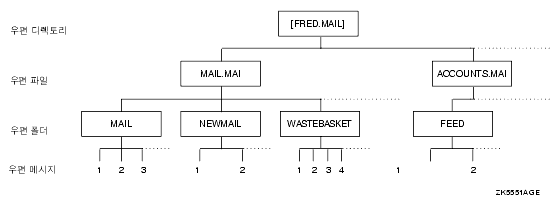
´ÙÀ½ º¸±â¿¡¼´Â ÇöÀç ¸Þ½ÃÁö°¡ ACCOUNTS ÆÄÀÏÀÇ FEED¶ó´Â Æú´õ·Î À̵¿µË´Ï´Ù. MOVE ¸í·ÉÀº ACCOUNTS.MAI ¿ìÆí ÆÄÀÏÀ» ¸¸µé°í, ÇöÀç ¸Þ½ÃÁö¸¦ FEED Æú´õ·Î À̵¿ÇÏ°í, ÇöÀç Æú´õ¿Í ÆÄÀÏ¿¡¼ ±× ¸Þ½ÃÁö¸¦ »èÁ¦ÇÕ´Ï´Ù.
MAIL> MOVE
_Folder: FEED
_File: ACCOUNTS
´ÙÀ½ º¸±â¿¡¼´Â FEED Æú´õ(ACCOUNTS ÆÄÀÏÀÌ ÀÖÀ½)¸¦ ¼±ÅÃÇÕ´Ï´Ù.
MAIL> SET FILE ACCOUNTS
MAIL> SET FOLDER FEED
MAIL> SHOW FILE
Your current mail file is SYS$LOGIN:[FRED.MAI]ACCOUNTS.MAI;1.
ȸ鿡 Ç¥½ÃµÈ »õ(ÀÐÁö ¾ÊÀº) ¿ìÆí ¸Þ½ÃÁö °³¼ö°¡ ½ÇÁ¦ »õ ¸Þ½ÃÁö °³¼ö¿Í ÀÏÄ¡ÇÏÁö ¾ÊÀ» °æ¿ì, »õ ¿ìÆíÀÌ ¾øÀ» ¶§ READ/NEW ¸í·ÉÀ» ÀÔ·ÂÇÕ´Ï´Ù. READ/NEW ¸í·ÉÀ» ÀÔ·ÂÇÏ°í ´ÙÀ½°ú °°Àº ½Ã½ºÅÛ ¸Þ½ÃÁö Áß Çϳª°¡ ³ªÅ¸³¯ ¶§´Â »õ ¿ìÆíÀÌ ¾ø´Ù´Â °ÍÀ» ¾Ë°Ô µË´Ï´Ù.
"%MAIL-W-NONEWMAIL, no new messages"
"%MAIL-E-NOMOREMSG, no more messages"
ÇöÀç Æú´õ¿¡¼ ¿ìÆí ¸Þ½ÃÁö¸¦ »èÁ¦ÇÏ·Á¸é ¸Þ½ÃÁö¸¦ Àаí ÀÖ´Â Áß¿¡ DELETE ¸í·ÉÀ» ÀÔ·ÂÇϰųª, DELETE ¸í·É ´ÙÀ½¿¡ »èÁ¦ÇÒ ¸Þ½ÃÁöÀÇ ¹øÈ£(¶Ç´Â ¹øÈ£ÀÇ ¹üÀ§)¸¦ ÀÔ·ÂÇÕ´Ï´Ù. ÇÏÀÌÇ (-) ¶Ç´Â ÄÝ·Ð(:)À» »ç¿ëÇÏ¿© »èÁ¦ÇÒ ¸Þ½ÃÁöÀÇ ¹üÀ§¸¦ Á¤ÀÇÇÒ ¼ö ÀÖ½À´Ï´Ù.
´ÙÀ½ º¸±â¿¡¼´Â 4, 5, 6, 11, 12, 14, 15, 16, 17¹ø ¸Þ½ÃÁö¸¦ »èÁ¦ÇÕ´Ï´Ù.
MAIL> DELETE 4-6,11,12,14:17
¸Þ½ÃÁö¸¦ »èÁ¦Çϸé ÀÌ ¸Þ½ÃÁö´Â WASTEBASKETÀ̶ó´Â Æú´õ·Î À̵¿µË´Ï´Ù. MailÀ» Á¾·áÇϰųª ´Ù¸¥ ¿ìÆí ÆÄÀÏÀ» ÁöÁ¤ÇÏ¿© ÇöÀç ¿ìÆí ÆÄÀÏÀ» Á¾·áÇÒ ¶§±îÁö´Â »èÁ¦µÈ ¸Þ½ÃÁö°¡ WASTEBASKET Æú´õ¿¡ ¼öÁýµË´Ï´Ù. SET AUTO_PURGE ¸í·ÉÀ» ½ÇÇàÇÑ °æ¿ì, ÇöÀç ¿ìÆí ÆÄÀÏÀ» Á¾·áÇϸé WASTEBASKETÀÌ ºñ¿öÁö°í Æú´õ ÀÚü°¡ »èÁ¦µË´Ï´Ù. ´ëÈÇü Mail ¼¼¼Ç Áß¿¡´Â ÈÞÁöÅë Æú´õ¿¡¼ ¸Þ½ÃÁö¸¦ À̵¿½ÃÄÑ »èÁ¦µÈ ¸Þ½ÃÁö¸¦ º¹±¸ÇÒ ¼ö ÀÖ½À´Ï´Ù. PURGE ¸í·ÉÀ» ÀÔ·ÂÇÏ¿© WASTEBASKET Æú´õ¸¦ ºñ¿ï ¼öµµ ÀÖ½À´Ï´Ù.
´ÙÀ½ º¸±â¿¡¼´Â 12¹øÀ¸·Î ½Äº°µÈ ¿ìÆí ¸Þ½ÃÁö¸¦ »èÁ¦ÇÑ ´ÙÀ½ WASTEBASKET Æú´õ¿¡¼ º¹±¸ÇÕ´Ï´Ù.
MAIL> DELETE 12
MAIL> SELECT WASTEBASKET
%MAIL-I-SELECTED, 1 message selected
MAIL> DIRECTORY
# top
From Date Subject
1 FABLES::WEST 11-DEC-1999 Meeting this week
MAIL> MOVE MAIL
¿ìÆí ¸Þ½ÃÁö¸¦ ÀμâÇÏ·Á¸é MAIL> ÇÁ·ÒÇÁÆ®¿¡¼ PRINT ¸í·ÉÀ» ÀÔ·ÂÇÕ´Ï´Ù. ±âº»ÀûÀ¸·Î Mail¿¡¼´Â ¸Þ½ÃÁö¸¦ SYS$PRINT ´ë±â¿·Î º¸³À´Ï´Ù. Ctrl/Z¸¦ ´©¸£°Å³ª, EXIT ¸í·ÉÀ» ÀÔ·ÂÇϰųª, PRINT/PRINT ¸í·ÉÀ» ÀÔ·ÂÇؾ߸¸ ¿ìÆí ÆÄÀÏÀÌ Àμ⠴ë±â¿·Î º¸³»Áý´Ï´Ù.
´Ù¸¥ ´ë±â¿À» ÁöÁ¤ÇÏ·Á¸é PRINT ¸í·É ÇÑÁ¤ÀÚ /QUEUE¸¦ »ç¿ëÇÕ´Ï´Ù.
SET QUEUE queue-name ¸í·ÉÀ» ½ÇÇàÇÏ¿© ´Ù¸¥ ´ë±â¿À» ¼±ÅÃÇÒ ¼öµµ ÀÖ½À´Ï´Ù. ÀÌ ´ë±â¿Àº »ç¿ëÀÚ°¡ MailÀ» Á¾·áÇÏ´õ¶óµµ ´Ù¸¥ SET QUEUE ¸í·ÉÀ» ÀÔ·ÂÇÒ ¶§±îÁö ±âº» Àμ⠴ë±â¿·Î À¯ÁöµË´Ï´Ù.
´ÙÀ½ º¸±â¿¡¼´Â ¿ìÆí ¸Þ½ÃÁö¸¦ AK34$PRINT Àμ⠴ë±â¿·Î Á¦ÃâÇÕ´Ï´Ù.
MAIL> PRINT/QUEUE=AK34$PRINT
´ÙÀ½ º¸±â¿¡¼´Â ±âº» Àμ⠴ë±â¿À» SYS$PRINT¿¡¼ AK34$PRINT·Î º¯°æÇÕ´Ï´Ù.
MAIL> SET QUEUE AK34$PRINT
´ÙÀ½ Àý¿¡¼´Â ¿ìÆí ÆÄÀÏÀ» º¸È£ÇÏ´Â ¹æ¹ý¿¡ ´ëÇØ ¼³¸íÇÕ´Ï´Ù.
¿ìÆí ÆÄÀÏ(¿¹: MAIL.MAI)Àº »ç¿ëÀÚ°¡ ½Ç¼ö·Î »èÁ¦ÇÏÁöµµ ¸øÇϵµ·Ï º¸È£µÇ¸ç ´Ù¸¥ »ç¿ëÀÚ°¡ ÀÐÀ» ¼ö ¾øµµ·Ï º¸È£µË´Ï´Ù. Mail¿¡¼ .MAI ÆÄÀÏ¿¡ Á¦°øÇÏ´Â º¸È£ ÄÚµå´Â (S:RW,O:RW,G:,W:)ÀÔ´Ï´Ù. ½Ã½ºÅÛ(Mail ÀÚü Æ÷ÇÔ)°ú ¼ÒÀ¯ÀÚ(ÇöÀç »ç¿ëÀÚ)´Â ÆÄÀÏÀ» Àаí ÆÄÀÏ¿¡ ¾µ ¼ö ÀÖÀ¸¸ç, group°ú world¿¡°Ô´Â ¸ðµç »ç¿ëÀÌ °ÅºÎµË´Ï´Ù.
¶ÇÇÑ Mail À¯Æ¿¸®Æ¼¿¡´Â ¿ìÆí º¯°æÀ» ¾ïÁ¦Çϱâ À§ÇÑ ±âº» ÆÄÀÏ º¸È£ ±â´ÉÀÌ ÀÖ½À´Ï´Ù. ±×·¯³ª º¯°æÀ» ÇÏÁö ¸øÇϵµ·Ï MailÀÌ ¿Ïº®ÇÏ°Ô º¸È£µÈ °ÍÀº ¾Æ´Õ´Ï´Ù. ÃæºÐÇÑ Æ¯±ÇÀ» °¡Áø »ç¶÷Àº ´©±¸µçÁö º¸È£¸¦ º¯°æÇÏ¿© ¿ìÆí ÆÄÀÏÀ» ¾×¼¼½ºÇÒ ¼ö ÀÖ½À´Ï´Ù.
¿ìÆí ÆÄÀÏÀÌ »ç¿ëÀÚ ÀÚ½ÅÀÇ µð·ºÅ丮 ¾È¿¡ ÀÖÀ¸¹Ç·Î,
10Àå¿¡ ¼³¸íµÈ Áß¿ä ÆÄÀÏ¿¡ ´ëÇÑ ÆÄÀÏ º¸È£ ¹æ¹ýÀ» Àû¿ëÇÏ´Â ¿É¼ÇÀ» »ç¿ëÇÒ ¼ö ÀÖ½À´Ï´Ù. ¶ÇÇÑ ´ÙÀ½ »çÇ×À» ÁÖÀÇÇϽʽÿÀ.
¿ìÆí ¿äû¿¡ ´ëÇÑ ÀÀ´äÀº ½º½º·Î ÆÇ´ÜÇϽʽÿÀ. ³ëµå°¡ ·ÎÄà OpenVMS Cluster ȯ°æ ¿ÜºÎ¿¡ ÀÖÀ¸¸é ¼Ò½º ³ëµå°¡ ½Ç¼ö·Î ¶Ç´Â ÀǵµÀûÀ¸·Î À߸ø ½Äº°µÉ °¡´É¼ºÀÌ ÀÖ½À´Ï´Ù.
¿ìÆí ¸Þ½ÃÁöÀÇ ³»¿ë°ú ´ë»ó ¼±Åÿ¡ ÀÖ¾î ½ÅÁßÀ» ±âÇÏ´Â °ÍÀÌ °¡Àå ÁÁ½À´Ï´Ù.
¾ÏÈ£¸¦ °ø°³Çϰųª °èÁ¤ »ç¿ë ¹æ¹ý¿¡ ´ëÇÑ ÀÚ¼¼ÇÑ ³»¿ëÀ» º¸³»¼´Â ¾È µË´Ï´Ù. ÀÏ´Ü º¸³½ ¿ìÆí ¸Þ½ÃÁöÀÇ Á¤º¸´Â Á¦¾îÇÒ ¼ö ¾ø°Ô µË´Ï´Ù.
Mail¿¡¼ ÅؽºÆ® ÆíÁý±â »ç¿ë
´ÙÀ½ Àý¿¡¼´Â Mail ȯ°æ¿¡¼ ÅؽºÆ® ÆíÁý±â¸¦ »ç¿ëÇÏ´Â ¹æ¹ý¿¡ ´ëÇØ ¼³¸íÇÕ´Ï´Ù.
¸Þ½ÃÁö¸¦ º¸³»±â Àü¿¡ ÅؽºÆ® ÆíÁý±â¸¦ »ç¿ëÇÏ¿© ¸Þ½ÃÁö¸¦ ÀÛ¼ºÇÒ ¼ö ÀÖ½À´Ï´Ù. ¸Þ½ÃÁö¸¦ ÀÛ¼ºÇÏ·Á¸é SEND ¸í·É°ú ÇÔ²² /EDIT ÇÑÁ¤ÀÚ¸¦ ÁöÁ¤ÇÕ´Ï´Ù. To:¿Í Subj: ÇÁ·ÒÇÁÆ®¿¡ ÇØ´ç ³»¿ëÀ» ÀÔ·ÂÇϸé Mail¿¡¼ ÅؽºÆ® ÆíÁý±â¸¦ È£ÃâÇÕ´Ï´Ù. ´Ù¸¥ ÆíÁý±â¸¦ ¼±ÅÃÇÑ °æ¿ì°¡ ¾Æ´Ï¶ó¸é DECTPU ±â¹Ý EVE ÆíÁý±â¸¦ È£ÃâÇÕ´Ï´Ù.
»ç¿ëÀÚ°¡ ÅؽºÆ®¸¦ ÀÔ·ÂÇÔ¿¡ µû¶ó [End of file] Ç¥½Ã±â°¡ ¾Æ·¡·Î À̵¿ÇÕ´Ï´Ù. EVE ÆíÁý±â¿¡ ´ëÇÑ ÀÚ¼¼ÇÑ ³»¿ëÀº
8ÀåÀ» ÂüÁ¶ÇϽʽÿÀ. ¸Þ½ÃÁö¸¦ º¸³»·Á¸é Do Å°¸¦ ´©¸£°í EXIT ¸í·ÉÀ» ÀÔ·ÂÇÕ´Ï´Ù. º¸³»±â ÀÛ¾÷À» Ãë¼ÒÇÏ·Á¸é Do Å°¸¦ ´©¸£°í QUIT ¸í·ÉÀ» ÀÔ·ÂÇÕ´Ï´Ù.
´ÙÀ½ º¸±â¿¡¼´Â EVE¸¦ »ç¿ëÇÏ¿© ¿ìÆí ¸Þ½ÃÁö¸¦ ¸¸µì´Ï´Ù.
[End of file]
Buffer: MAIN | Write | Insert | Forward
ÁÖ) .DDIF ¿ìÆí ÆÄÀÏÀº ´õ ÀÌ»ó .DDIF ÆÄÀÏ·Î »ç¿ëÇÒ ¼ö ¾ø°Ô µÇ¹Ç·Î ÀÌ ÆÄÀÏÀ» ÆíÁýÇÏÁö ¸¶½Ê½Ã¿À. .DDIF ¿ìÆí ÆÄÀÏÀ» ÆíÁýÇÒ °æ¿ì¿¡´Â ÀÌ ÆÄÀÏÀÇ ÅؽºÆ®¸¸ ¾×¼¼½ºÇÒ ¼ö ÀÖ½À´Ï´Ù.
MailÀ» È£ÃâÇÒ ¶§ /EDIT ÇÑÁ¤ÀÚ¸¦ ÁöÁ¤Çϸé À̾îÁö´Â ¿ìÆí ¼¼¼Ç Áß º¸³»±â, ÀÀ´ä, Àü´Þ ÀÛ¾÷ µî¿¡ ÆíÁý±â¸¦ »ç¿ëÇÒ ¼ö ÀÖ½À´Ï´Ù. /EDIT ÇÑÁ¤ÀÚ¿Í ÇÔ²² Å°¿öµå¸¦ »ç¿ëÇÏ¿© Mail¿¡ ´ëÇÑ ±âº»°ªÀ» ¼³Á¤ÇÒ ¼öµµ ÀÖ½À´Ï´Ù.
¸Þ½ÃÁö¿¡ ÀÀ´äÇÒ ¶§¸¸ ÆíÁý±â¸¦ È£ÃâÇÏ·Á¸é MAIL/EDIT ¸í·É°ú ÇÔ²² REPLY Å°¿öµå¸¦ »ç¿ëÇÕ´Ï´Ù. ÆíÁý±â¸¦ È£ÃâÇÏ°í ÀÀ´äÇÒ ¸Þ½ÃÁö¸¦ Ç¥½ÃÇÏ·Á¸é =EXTRACT ¿É¼Ç°ú ÇÔ²² REPLY Å°¿öµå¸¦ »ç¿ëÇÕ´Ï´Ù. /EDIT¿¡ Å°¿öµå¸¦ ÁöÁ¤ÇÏÁö ¾ÊÀ» °æ¿ì ±âº»ÀûÀ¸·Î /EDIT=(SEND,REPLY)°¡ »ç¿ëµË´Ï´Ù.
¸Þ½ÃÁö¸¦ º¸³»°Å³ª ¸Þ½ÃÁö¿¡ ÀÀ´äÇÏ·Á¸é ÆíÁý±â¸¦ Á¾·áÇÕ´Ï´Ù. SEND ¶Ç´Â REPLY ¸í·ÉÀ» Ãë¼ÒÇÏ·Á¸é QUIT ¸í·ÉÀ» ÀÔ·ÂÇÏ¿© ÆíÁý±â¸¦ Á¾·áÇÕ´Ï´Ù.
´ÙÀ½ º¸±â¿¡¼´Â º¸³»°Å³ª Àü´ÞµÇ´Â ¸ðµç ¿ìÆí ¸Þ½ÃÁö¿¡ ´ëÇØ ÆíÁý±â°¡ È£ÃâµË´Ï´Ù.
$ MAIL/EDIT=(SEND,FORWARD)
´ÙÀ½ º¸±â¿¡¼´Â ÀÀ´äÀ» ¹Þ´Â ¸ðµç ¸Þ½ÃÁö¿¡ ´ëÇØ ÆíÁý±â°¡ È£ÃâµË´Ï´Ù.
´ÙÀ½ º¸±â¿¡¼´Â ÆíÁý±â°¡ È£ÃâµÇ°í, ¸Þ½ÃÁö¿¡ ÀÀ´äÇÒ ¶§¸¶´Ù ÀÀ´äÇÒ ¸Þ½ÃÁö°¡ ÅؽºÆ®·Î Æ÷ÇԵ˴ϴÙ.
$ MAIL/EDIT=(REPLY=EXTRACT)
±âº»ÀûÀ¸·Î »ç¿ëÀÚ°¡ Mail ¸í·É SEND/EDITÀ» ÁöÁ¤ÇÏ´Â °æ¿ì Mail¿¡¼ DECTPU ±â¹Ý EVE ÆíÁý±â¸¦ È£ÃâÇÕ´Ï´Ù. Mail ¸í·É SET EDITOR¸¦ ÀÔ·ÂÇϸé EVE ´ë½Å ´Ù¸¥ ÆíÁý±â°¡ È£ÃâµÇµµ·Ï ÁöÁ¤ÇÒ ¼ö ÀÖ½À´Ï´Ù. ¿¹¸¦ µé¾î, EDT ÆíÁý±â¸¦ ¼±ÅÃÇÏ·Á¸é Mail ¸í·É SET EDITOR EDT¸¦ ½ÇÇàÇÕ´Ï´Ù. ´Ù¸¥ SET EDITOR ¸í·ÉÀ» ÀÔ·ÂÇÒ ¶§±îÁö´Â ½Ã½ºÅÛ¿¡¼ ·Î±×¾Æ¿ôÇß´Ù°¡ ´Ù½Ã ·Î±×ÀÎÇÏ´õ¶óµµ EDT ÆíÁý±â°¡ ±âº» Mail ÆíÁý±â·Î À¯ÁöµË´Ï´Ù.
¼±ÅÃÇÑ Mail ÆíÁý±âÀÇ À̸§À» Ç¥½ÃÇÏ·Á¸é Mail ¸í·É SHOW EDITOR¸¦ ÀÔ·ÂÇÕ´Ï´Ù.
¸í·É ÆÄÀÏÀ» »ç¿ëÇÏ¿© ¿ìÆí ÆíÁý
MailÀ» ÀÔ·ÂÇϱâ Àü¿¡ ³í¸® À̸§ MAIL$EDIT¸¦ ¸í·É ÆÄÀÏ·Î Á¤ÀÇÇÒ ¼ö ÀÖ½À´Ï´Ù. ±×·± ´ÙÀ½¿¡ ÆíÁý±â¸¦ È£ÃâÇÏ´Â Mail ¸í·ÉÀ» ½ÇÇàÇÒ °æ¿ì, ÆíÁý ¼öÇàÀ» À§ÇØ ÀÌ ¸í·É ÆÄÀÏÀÌ È£ÃâµË´Ï´Ù. ¸í·É ÆÄÀÏ¿¡¼´Â ¸ÂÃã¹ý °Ë»ç±â µî ´Ù¸¥ À¯Æ¿¸®Æ¼¸¦ È£ÃâÇÒ ¼ö ÀÖÀ¸¸ç ¸í·É ÆÄÀÏ¿¡¼ ¼öÇàµÉ ¼ö ÀÖ´Â ÇÔ¼öµµ ÁöÁ¤ÇÒ ¼ö ÀÖ½À´Ï´Ù. ÁÖ¼®À» ´Ü MAILEDIT.COM ¸í·É ÇÁ·Î½ÃÀú¿¡ ´ëÇÑ º¸±â¸¦ º¸·Á¸é
ºÎ·Ï B¸¦ ÂüÁ¶ÇϽʽÿÀ. ¶ÇÇÑ ¸í·É ÆÄÀÏ¿¡ ´ëÇÑ ÀÚ¼¼ÇÑ ³»¿ëÀº
13Àå°ú
14ÀåÀ» ÂüÁ¶ÇϽʽÿÀ.
¼±ÅÃÇÑ ÆíÁý±â¸¦ ÀϽÃÀûÀ¸·Î ¹«½ÃÇÏ·Á´Â °æ¿ì¿¡´Â MAIL$EDIT¸¦ ¿øÇÏ´Â ÆíÁý±â À̸§ÀÌ Ãß°¡µÈ ¡°CALLABLE_
¡± ¹®ÀÚ¿·Î Á¤ÀÇÇÒ ¼ö ÀÖ½À´Ï´Ù. ¿¹¸¦ µé¾î, È£Ãâ °¡´ÉÇÑ EVE°¡ ¾Æ´Ñ È£Ãâ °¡´ÉÇÑ EDT¸¦ »ç¿ëÇϱâ À§ÇØ ´ÙÀ½ ¸í·ÉÀ» ÀÔ·ÂÇÒ ¼ö ÀÖ½À´Ï´Ù.
$ DEFINE MAIL$EDIT CALLABLE_EDT
Á¤ÀÇµÈ MAIL$EDIT°ú ÇÔ²² È£ÃâµÈ ¼¼¼Ç Áß¿¡ SET EDITOR ¸í·ÉÀ» ½ÇÇàÇÏ¸é ¼±ÅÃÇÑ ¿µ±¸ÀûÀÎ ÆíÁý±â ¹× ÇöÀç ÆíÁý±â ¼³Á¤ÀÌ ¸ðµÎ ¹«½ÃµË´Ï´Ù. MAIL$EDIT¿¡ ÀÇÇØ Á¤ÀÇµÈ ¸í·É ÆÄÀÏÀ» ´Ù½Ã »ç¿ëÇÏ·Á¸é MailÀ» Á¾·áÇß´Ù°¡ ´Ù½Ã ½ÃÀÛÇØ¾ß ÇÕ´Ï´Ù.
Å°º¸µåÀÇ ¼ýÀÚ Å°Æе带 »ç¿ëÇÏ¿© MailÀÇ ¸í·ÉÀ» ½ÇÇàÇÒ ¼ö ÀÖ½À´Ï´Ù. ´ëºÎºÐÀÇ Å°Æеå Å°´Â µÎ °¡Áö ¸í·ÉÀ» ½ÇÇàÇÒ ¼ö ÀÖ½À´Ï´Ù.
±×¸² 7-2¿¡¼´Â Mail Å°Æе带 º¸¿© ÁÝ´Ï´Ù. Ç¥½ÃµÈ °¢ Å°ÀÇ À§ÂÊ ¸í·ÉÀ» ÀÔ·ÂÇÏ·Á¸é ÇØ´ç Å°¸¦ ´©¸£°í, Ç¥½ÃµÈ ¾Æ·¡ÂÊ ¸í·ÉÀ» ÀÔ·ÂÇÏ·Á¸é PF1 Å°¸¦ ¸ÕÀú ´©¸¥ ´ÙÀ½ ¿øÇÏ´Â ±â´É Å°¸¦ ´©¸¨´Ï´Ù.
±×¸² 7-2 Mail À¯Æ¿¸®Æ¼ Å°Æеå
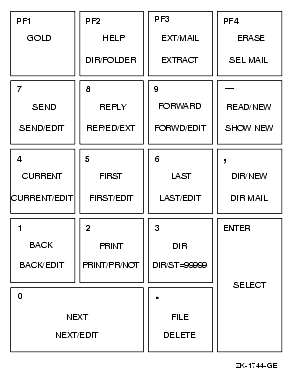
Mail ¸í·É SEND¸¦ ½ÇÇàÇÏ·Á¸é KP7À» ´©¸¨´Ï´Ù. Mail ¸í·É SEND/EDIT¸¦ ½ÇÇàÇÏ·Á¸é PF1 Å°¸¦ ¸ÕÀú ´©¸¥ ´ÙÀ½ KP7À» ´©¸¨´Ï´Ù.
Mail ¾È¿¡ ÀÖÀ» ¶§ Mail ¸í·ÉÀ» ½ÇÇàÇϵµ·Ï Å°Æеå Å°¸¦ ÀçÁ¤ÀÇÇÒ ¼ö ÀÖ½À´Ï´Ù. Å°¸¦ ÀçÁ¤ÀÇÇÏ¸é ±× Å°¿¡ ´ëÇÑ ÀÌÀü Á¤ÀÇ°¡ ´ëüµË´Ï´Ù.
Mail¿¡¼ Å°Æеå Å°¸¦ Á¤ÀÇÇÏ´Â °ÍÀº DCL ¸í·ÉÀ» ½ÇÇàÇϵµ·Ï Å°Æеå Å°¸¦ Á¤ÀÇÇÏ´Â °Í°ú ºñ½ÁÇÕ´Ï´Ù.
´ÙÀ½ º¸±â¿¡¼´Â KP2 Å°¸¦ Mail ¸í·É PRINT/PARAM=PAGE_ORIENT=LANDSCAPE·Î Á¤ÀÇÇÕ´Ï´Ù. KP2°¡ Á¤ÀǵǸé ÀÌ Å°¸¦ ´·¯¼ PRINT/PARAM=PAGE_ORIENT=LANDSCAPE ¸í·ÉÀ» Ç¥½ÃÇÒ ¼ö ÀÖ½À´Ï´Ù.
MAIL> DEFINE/KEY KP2 "PRINT/PARAM=PAGE_ORIENT=LANDSCAPE"
Å͹̳ο¡¼ »ç¿ëÇÒ ¼ö ÀÖ´Â Å° Á¤ÀÇ ¼ö¸¦ ´Ã¸®·Á¸é /STATE ÇÑÁ¤ÀÚ¸¦ »ç¿ëÇÕ´Ï´Ù. µ¿ÀÏÇÑ Å°¿¡ ¿©·¯ °³ÀÇ Á¤ÀǸ¦ ÇÒ´çÇÒ ¼ö ÀÖ½À´Ï´Ù. ´Ü °¢ Á¤ÀÇ´Â ´Ù¸¥ »óÅ¿¡ °üÇÑ °ÍÀ̶ó¾ß ÇÕ´Ï´Ù. »óÅ À̸§Àº ÀÓÀÇÀÇ ¿µ¼ýÀÚ ¹®ÀÚ¿ÀÏ ¼ö ÀÖ½À´Ï´Ù. »óŸ¦ ÁöÁ¤Çϸé Å°¸¦ ÇÑ ¹ø ´·¯¼ ¸í·ÉÀ» ÀÔ·ÂÇÏ°í ÇÑ ¹ø ´õ ´·¯¼ ÇÑÁ¤ÀÚ¸¦ ÀÔ·ÂÇÒ ¼ö ÀÖ½À´Ï´Ù.
´ÙÀ½ º¸±â¿¡¼´Â PF1(µÎ ¹ø ´©¸§)À» DIRECTORY/FOLDER·Î Á¤ÀÇÇÕ´Ï´Ù.
MAIL> DEFINE/KEY PF1 "DIRECTORY"/SET_STATE=FOLDER /NOTERMINATE
MAIL> DEFINE/KEY PF1 "/FOLDER" /IF_STATE=FOLDER /TERMINATE
PF1À» µÎ ¹ø ´·¯¼ DIRECTORY/FOLDER ¸í·ÉÀ» ÀÔ·ÂÇÕ´Ï´Ù. /TERMINATE ÇÑÁ¤ÀÚ¸¦ ÀÔ·ÂÇÏ¸é ¸í·ÉÇàÀÌ ³¡³ª¹Ç·Î Enter Å°¸¦ ´©¸£Áö ¾Ê¾Æµµ µË´Ï´Ù.
MailÀ» Á¾·áÇϸé Mail ¼¼¼Ç Áß Á¤ÀÇÇÑ ¸ðµç Å°Æеå Å°°¡ ¼Õ½ÇµË´Ï´Ù. ÇÑ Mail ¼¼¼Ç¿¡¼ ´Ù¸¥ Mail ¼¼¼ÇÀ¸·Î Å°Æеå Å° Á¤ÀǸ¦ À¯ÁöÇÏ·Á¸é ÃÖ»óÀ§ µð·ºÅ丮¿¡ Å° Á¤ÀÇ°¡ Æ÷ÇÔµÈ ÆÄÀÏ(¿¹: MAIL$KEYDEF.INI)À» ¸¸µì´Ï´Ù. ¿¹¸¦ µé¾î, ´ÙÀ½ MAIL$KEYDEF.INI ÆÄÀÏ¿¡´Â ¿©¼¸ °³ÀÇ Å° Á¤ÀÇ°¡ µé¾î ÀÖ½À´Ï´Ù.
DEFINE/KEY PF1 "DIRECTORY " /NOTERMINATE /SET_STATE=folder
DEFINE/KEY PF1 "/FOLDER" /TERMINATE /IF_STATE=folder
DEFINE/KEY PF2 "SELECT " /NOTERMINATE /SET_STATE=mail
DEFINE/KEY PF2 "MAIL" /TERMINATE /IF_STATE=mail
DEFINE/KEY PERIOD "READ " /NOTERMINATE /SET_STATE=new
DEFINE/KEY PERIOD "/NEW" /TERMINATE /IF_STATE=new
MailÀ» È£ÃâÇÒ ¶§¸¶´Ù ÀÌ·¯ÇÑ ¸í·ÉÀ» ½ÇÇàÇÏ·Á¸é ·Î±×ÀÎ ¸í·É ÆÄÀÏ(LOGIN.COM)¿¡ ´ÙÀ½ ¸í·ÉÇàÀ» ÀÔ·ÂÇÕ´Ï´Ù.
$ DEFINE MAIL$INIT SYS$LOGIN:MAIL$KEYDEF.INI
ÀÌ Àý¿¡´Â Mail À¯Æ¿¸®Æ¼ÀÇ ¸ðµç ¸í·É¿¡ ´ëÇÑ ¿ä¾àÀÌ µé¾î ÀÖ½À´Ï´Ù. ÀÌ·¯ÇÑ ¸í·É°ú ÇÔ²² »ç¿ëÇÏ´Â ÇÑÁ¤ÀÚ¿¡ ´ëÇÑ ÀÚ¼¼ÇÑ Á¤º¸¸¦ º¸·Á¸é ¿Â¶óÀÎ µµ¿ò¸»À» ÂüÁ¶ÇϽʽÿÀ.
MIME À¯Æ¿¸®Æ¼¸¦ »ç¿ëÇÏ¿© MIME ÀÎÄÚµù ¸Þ½ÃÁö¸¦ Àаí ÀÛ¼ºÇÏ´Â ¹æ¹ý¿¡ ´ëÇÑ ÀÚ¼¼ÇÑ ³»¿ëÀº
MIME À¯Æ¿¸®Æ¼¸¦ ÂüÁ¶ÇϽʽÿÀ.
´ÙÀ½ ¸í·ÉÀ» »ç¿ëÇÏ¿© ¸Þ½ÃÁö¸¦ ÀнÀ´Ï´Ù.
¸¶Áö¸·À¸·Î ½ÇÇàÇÑ ¸í·ÉÀÌ READÀÏ °æ¿ì, ÇöÀç ¸Þ½ÃÁö ¶Ç´Â ¸¶Áö¸·À¸·Î ÀÐÀº ¸Þ½ÃÁö ÀÌÀüÀÇ ¸Þ½ÃÁö¸¦ Ç¥½ÃÇÕ´Ï´Ù. ¸¶Áö¸·À¸·Î ½ÇÇàÇÑ ¸í·ÉÀÌ DIRECTORYÀÏ °æ¿ì, BACK ¸í·ÉÀº µð·ºÅ丮 ¸ñ·ÏÀÇ ÀÌÀü ȸéÀ» Ç¥½ÃÇÕ´Ï´Ù.
ÇöÀç Àаí ÀÖ´Â ¸Þ½ÃÁöÀÇ ½ÃÀÛ ºÎºÐÀ» Ç¥½ÃÇÕ´Ï´Ù.
¸Þ½ÃÁö ¹øÈ£, ¹ß¼ÛÀÚ À̸§, ³¯Â¥, Á¦¸ñ µî°ú ÇÔ²² ¸Þ½ÃÁö ¸ñ·ÏÀ» ÇöÀç ¿ìÆí ÆÄÀÏ¿¡ Ç¥½ÃÇÕ´Ï´Ù.
ÇöÀç ¸Þ½ÃÁöÀÇ »çº»À» ÁöÁ¤ÇÑ Ãâ·Â ÆÄÀÏ¿¡ ³Ö½À´Ï´Ù. ¿ìÆí ¸Þ½ÃÁö¸¦ Mail ÆÄÀÏÀÇ Æú´õ¿¡ º¹»çÇÏ·Á¸é COPY, FILE ¶Ç´Â MOVE ¸í·ÉÀ» »ç¿ëÇÕ´Ï´Ù.
ÇöÀç Æú´õÀÇ Ã¹ ¹ø° ¸Þ½ÃÁö¸¦ Ç¥½ÃÇÕ´Ï´Ù.
ÇöÀç Æú´õÀÇ ¸¶Áö¸· ¸Þ½ÃÁö¸¦ Ç¥½ÃÇÕ´Ï´Ù.
´ÙÀ½ ¸Þ½ÃÁö·Î °Ç³Ê ¶Ù°í ±× ¸Þ½ÃÁö¸¦ Ç¥½ÃÇÕ´Ï´Ù.
READ [folder-name] [message-number]
¸Þ½ÃÁö¸¦ Ç¥½ÃÇÕ´Ï´Ù. Enter Å°¸¦ ´©¸£´Â °ÍÀº ¸Å°³ º¯¼ö ¾øÀÌ READ ¸í·ÉÀ» ÀÔ·ÂÇÏ´Â °Í°ú µ¿ÀÏÇÕ´Ï´Ù.
ÇöÀç ¼±ÅÃÇÑ Æú´õ¿¡¼ ÁöÁ¤ÇÑ ÅؽºÆ® ¹®ÀÚ¿ÀÌ Ã¹ ¹ø°·Î ³ª¿À´Â ¸Þ½ÃÁö¸¦ °Ë»öÇÕ´Ï´Ù.
ÀÐÁö ¾ÊÀº ¿ìÆí ¸Þ½ÃÁöÀÇ °³¼ö¸¦ Ç¥½ÃÇÕ´Ï´Ù.
´ÙÀ½ ¸í·ÉÀ» »ç¿ëÇÏ¿© ¸Þ½ÃÁö¸¦ ±³È¯ÇÕ´Ï´Ù.
ANSWER [filespec]
REPLY [filespec]
ÇöÀç Àаí ÀÖ´Â ¸Þ½ÃÁö³ª ¸¶Áö¸·À¸·Î ÀÐÀº ¸Þ½ÃÁöÀÇ ¹ß¼ÛÀÚ¿¡°Ô ¸Þ½ÃÁö¸¦ º¸³À´Ï´Ù.
ÇöÀç Àаí Àְųª ¹æ±Ý ÀÐÀº ¸Þ½ÃÁöÀÇ »çº»À» ÇÑ ¸í ÀÌ»óÀÇ »ç¿ëÀÚ¿¡°Ô º¸³À´Ï´Ù.
MAIL [filespec]
SEND [filespec]
¸Þ½ÃÁö¸¦ ÇÑ ¸í ÀÌ»óÀÇ »ç¿ëÀÚ¿¡°Ô º¸³À´Ï´Ù.
´ÙÀ½ ¸í·ÉÀ» »ç¿ëÇÏ¿© ¸Þ½ÃÁö¸¦ Á¦°ÅÇÕ´Ï´Ù.
ÇöÀç Àаí ÀÖ´Â ¸Þ½ÃÁö³ª ¸Þ½ÃÁö ¹üÀ§ ¶Ç´Â ¹æ±Ý ÀÐÀº ¸Þ½ÃÁö¸¦ »èÁ¦ÇÏ¿© WASTEBASKET Æú´õ·Î À̵¿ÇÕ´Ï´Ù.
WASTEBASKET Æú´õÀÇ ¸ðµç ¸Þ½ÃÁö¸¦ »èÁ¦ÇÕ´Ï´Ù. MailÀ» Á¾·áÇϰųª »õ ¿ìÆí ÆÄÀÏÀ» ¼±ÅÃÇϱâ À§ÇØ SET FILE ¸í·ÉÀ» ÀÔ·ÂÇÒ °æ¿ì, ÀÌÀü¿¡ SET NOAUTO_PURGE ¸í·ÉÀ» ÀÔ·ÂÇÏÁö ¾Ê¾ÒÀ¸¸é WASTEBASKET Æú´õ¸¦ ºñ¿ì±â À§ÇÑ ¾Ï½ÃÀûÀÎ ¼Ò°Å°¡ ÀÌ·ç¾îÁý´Ï´Ù.
EXIT ¶Ç´Â SET FILE ¸í·ÉÀ» ÀÔ·ÂÇÒ °æ¿ì Mail¿¡¼ WASTEBASKET Æú´õ¸¦ ºñ¿ïÁö ¿©ºÎ¸¦ °áÁ¤ÇÕ´Ï´Ù. SET NOAUTO_PURGE ¸í·ÉÀ» »ç¿ëÇÒ ¶§´Â PURGE ¸í·ÉÀ» Á¤±âÀûÀ¸·Î ÀÔ·ÂÇÏ¿© WASTEBASKET Æú´õÀÇ ¸Þ½ÃÁö¸¦ »èÁ¦ÇØ¾ß ÇÕ´Ï´Ù.
EXIT ¶Ç´Â SET FILE ¸í·ÉÀ» ÀÔ·ÂÇÒ °æ¿ì, WASTEBASKET Æú´õÀÇ ¸Þ½ÃÁö°¡ »èÁ¦(ÀÚµ¿ ¼Ò°Å)µÇ´ÂÁö ¿©ºÎ¸¦ Ç¥½ÃÇÕ´Ï´Ù.
´ÙÀ½ ¸í·ÉÀ» »ç¿ëÇÏ¿© ¸Þ½ÃÁö¸¦ ÀμâÇÕ´Ï´Ù.
ÇöÀç Àаí ÀÖ´Â ¸Þ½ÃÁöÀÇ »çº»À» Àμ⠴ë±â¿¿¡ Ãß°¡ÇÕ´Ï´Ù. PRINT ¸í·ÉÀ¸·Î ¸¸µé¾îÁø ÆÄÀÏÀº MailÀ» Á¾·áÇÒ ¶§ Àμ⠴ë±â¿·Î ¸±¸®ÁîµË´Ï´Ù. /NOW ¶Ç´Â /PRINT ÇÑÁ¤ÀÚ¸¦ »ç¿ëÇÏÁö ¾ÊÀ¸¸é ¿©·¯ ¸Þ½ÃÁö°¡ ÇϳªÀÇ Àμâ ÀÛ¾÷À¸·Î ¿¬°áµË´Ï´Ù.
SET [NO]FORM form-name
SHOW FORM
Mail ³»¿¡¼ ÀÌ·ç¾îÁø Àμ⿡ ´ëÇÑ ±âº» Àμ⠾ç½ÄÀ» ¼³Á¤ÇÕ´Ï´Ù. SET NOFORM ¸í·ÉÀº ±âº» Àμ⠾ç½ÄÀ» Áö¿ó´Ï´Ù. SHOW FORM ¸í·ÉÀº ±âº» Àμ⠾ç½ÄÀ» Ç¥½ÃÇÕ´Ï´Ù.
SET [NO]QUEUE queue-name
SHOW QUEUE
Mail ³»¿¡¼ PRINT ¸í·ÉÀ» ÀÔ·ÂÇÒ °æ¿ì »ç¿ëÇÒ ±âº» Àμ⠴ë±â¿À» ¼³Á¤ÇÕ´Ï´Ù. SET NOQUEUE´Â ÀÌÀü¿¡ Á¤ÀÇÇÑ Àμ⠴ë±â¿À» Áö¿ì°í ´ë±â¿À» ±âº» Àμ⠴ë±â¿ÀÎ SYS$PRINT·Î ¼³Á¤ÇÕ´Ï´Ù. SHOW QUEUE ¸í·ÉÀº ±âº» Àμ⠴ë±â¿À» Ç¥½ÃÇÕ´Ï´Ù.
´ÙÀ½ ¸í·ÉÀ» »ç¿ëÇÏ¿© ¸Þ½ÃÁö¸¦ ±¸¼ºÇÕ´Ï´Ù.
COPY folder-name [filename]
¸Þ½ÃÁö¸¦ ÇöÀç Æú´õ¿¡¼ »èÁ¦ÇÏÁö ¾ÊÀº ä·Î ´Ù¸¥ Æú´õ·Î º¹»çÇÕ´Ï´Ù. ÁöÁ¤ÇÑ Æú´õ°¡ Á¸ÀçÇÏÁö ¾ÊÀ» °æ¿ì¿¡´Â »õ·Î ¸¸µé¾îÁý´Ï´Ù.
FILE folder-name [filename]
MOVE folder-name [filename]
ÇöÀç ¸Þ½ÃÁö¸¦ ÁöÁ¤ÇÑ Æú´õ·Î À̵¿ÇÏ°í ¿ø·¡ Æú´õ¿¡¼ ÀÌ ¸Þ½ÃÁö¸¦ »èÁ¦ÇÕ´Ï´Ù.
SELECT [folder-name]
SET FOLDER [folder-name]
»ç¿ëÀÚ°¡ ¿µÇâÀ» ¹ÌÄ¥ ¼ö ÀÖ´Â ¸Þ½ÃÁö ÁýÇÕÀ» ±×·ìÀ¸·Î ±¸¼ºÇÕ´Ï´Ù. ÀÌ ¸Þ½ÃÁö ÁýÇÕÀ» ÇÑ Æú´õ¿¡¼ ´Ù¸¥ Æú´õ·Î º¹»çÇϰųª À̵¿ÇÒ ¼ö ÀÖ½À´Ï´Ù. ¸Þ½ÃÁö ÁýÇÕÀ» ÀÐ°í »èÁ¦Çϰųª °Ë»öÇÏ°í ÃßÃâÇÒ ¼öµµ ÀÖ½À´Ï´Ù. ¶ÇÇÑ ÇÑ Æú´õ¿¡¼ ´Ù¸¥ Æú´õ·Î À̵¿ÇÏ´Â µ¥ SELECT¿Í SET FOLDER ¸í·ÉÀ» »ç¿ëÇÒ ¼ö ÀÖ½À´Ï´Ù.
´Ù¸¥ ÆÄÀÏÀ» ÇöÀç ¿ìÆí ÆÄÀÏ·Î ¼³Á¤Çϰųª ¿±´Ï´Ù. ±âº» ¿ìÆí ÆÄÀÏÀº MAIL.MAIÀÔ´Ï´Ù. COPY ¸í·É, FILE ¸í·É ¶Ç´Â MOVE ¸í·ÉÀ» »ç¿ëÇÏ¿© ´Ù¸¥ ¿ìÆí ÆÄÀÏ(¿¹: JOKES.MAI ¶Ç´Â HISTORY.MAI)À» ¸¸µé °æ¿ì, SET FILE ¸í·ÉÀ» »ç¿ëÇÏ¿© Mail ÆÄÀÏÀ» ¿ ¼ö ÀÖ½À´Ï´Ù.
ÇöÀç ¿·Á ÀÖ´Â ¿ìÆí ÆÄÀÏÀÇ À̸§À» Ç¥½ÃÇÕ´Ï´Ù.
SHOW FOLDER [folder-name]
ÇöÀç Æú´õ À̸§À» Ç¥½ÃÇÕ´Ï´Ù.
SET WASTEBASKET_NAME folder-name
»èÁ¦ÇÒ ¸Þ½ÃÁö°¡ Æ÷ÇÔµÈ WASTEBASKET Æú´õÀÇ À̸§À» º¯°æÇÕ´Ï´Ù. PURGE ¸í·ÉÀ» ÀÔ·ÂÇÏ¿© WASTEBASKET Æú´õÀÇ ¸ðµç ¸Þ½ÃÁö¸¦ »èÁ¦ÇÒ ¼ö ÀÖ½À´Ï´Ù. AUTO_PURGE°¡ ¼³Á¤µÈ °æ¿ì, EXIT ¸í·ÉÀ» ÀÔ·ÂÇϸé WASTEBASKET Æú´õÀÇ ¸Þ½ÃÁö°¡ »èÁ¦µË´Ï´Ù. AUTO_PURGE°¡ ¼³Á¤µÈ °æ¿ì, QUIT ¸í·ÉÀ» ÀÔ·ÂÇϸé WASTEBASKET Æú´õÀÇ ¸Þ½ÃÁö°¡ »èÁ¦µÇ´Â °ÍÀ» ¸·À» ¼ö ÀÖ½À´Ï´Ù.
WASTEBASKET Æú´õÀÇ À̸§À» Ç¥½ÃÇÕ´Ï´Ù.
ÇöÀç ¿ìÆí ÆÄÀÏ¿¡¼ »èÁ¦µÈ ¸Þ½ÃÁö °ø°£À» Ç¥½ÃÇÕ´Ï´Ù.
´ÙÀ½ ¸í·ÉÀº ¸Þ½ÃÁö¸¦ Ç¥½ÃÇÏ´Â µ¥ »ç¿ëÇÕ´Ï´Ù.
ÇöÀç ¸Þ½ÃÁö ¶Ç´Â ÁöÁ¤ÇÑ ¸Þ½ÃÁö¸¦ Ç¥½ÃµÈ °ÍÀ¸·Î ¼³Á¤ÇÕ´Ï´Ù. Ç¥½ÃµÈ ¸Þ½ÃÁö´Â µð·ºÅ丮 ¸ñ·ÏÀÇ ¿ÞÂÊ ¿¿¡ º°Ç¥(*)¿Í ÇÔ²² Ç¥½ÃµË´Ï´Ù. Ç¥½ÃµÈ ¸Þ½ÃÁö¸¦ ¼±ÅÃÇϰųª ±¸¼ºÇÏ·Á¸é SELECT ¸í·ÉÀ» /MARKED ÇÑÁ¤ÀÚ¿Í ÇÔ²² »ç¿ëÇÕ´Ï´Ù.
ÇöÀç ¸Þ½ÃÁö ¶Ç´Â ÁöÁ¤ÇÑ ¸Þ½ÃÁö¸¦ Ç¥½ÃµÇÁö ¾ÊÀº °ÍÀ¸·Î ¼³Á¤ÇÕ´Ï´Ù. µð·ºÅ丮 ¸ñ·ÏÀÇ ¿ÞÂÊ ¿¿¡ ÀÖ´Â º°Ç¥(*) °¡ »èÁ¦µË´Ï´Ù.
´ÙÀ½ ¸í·ÉÀº ¿ìÆí ȯ°æÀ» »ç¿ëÀÚ Á¤ÀÇÇÏ´Â µ¥ »ç¿ëÇÕ´Ï´Ù.
DEFINE/KEY key-name string
Mail ¸í·ÉÀ» ½ÇÇàÇϵµ·Ï Å°¸¦ Á¤ÀÇÇÕ´Ï´Ù. ¸í·É À̸§À» ÀÔ·ÂÇÏ´Â ´ë½Å ÀÌ Å°¸¦ ´ë½Å ´·¯¼ ¸í·ÉÀ» ÀÔ·ÂÇÒ ¼ö ÀÖ½À´Ï´Ù.
DEFINE/KEY ¸í·ÉÀ¸·Î ¸¸µé¾îÁø Å° Á¤ÀǸ¦ Ç¥½ÃÇÕ´Ï´Ù.
¼±ÅÃÇÑ ÆíÁý±â¸¦ È£ÃâÇÏ¿© ¸Þ½ÃÁö¸¦ º¸³»±â Àü¿¡ ÆíÁýÇÒ ¼ö ÀÖµµ·Ï ÇÕ´Ï´Ù.
Mail¿¡ ´ëÇÑ Á¤º¸¸¦ Ç¥½ÃÇÕ´Ï´Ù. °³º° ¸í·ÉÀ̳ª Ç׸ñ¿¡ ´ëÇÑ Á¤º¸¸¦ º¸·Á¸é HELP ´ÙÀ½¿¡ ÇØ´ç ¸í·É ¶Ç´Â Ç׸ñ À̸§À» ÀÔ·ÂÇÕ´Ï´Ù.
¸Þ½ÃÁö¸¦ º¸³¾ ¶§ CC:(ÂüÁ¶) ÇÁ·ÒÇÁÆ®¸¦ Ç¥½ÃÇÒÁö ¿©ºÎ¸¦ °áÁ¤Çϱâ À§ÇÑ ±âº»°ªÀ» ¼³Á¤ÇÕ´Ï´Ù.
SET COPY_SELF command[,command]
SEND, REPLY ¶Ç´Â FORWARD ¸í·ÉÀÌ º¸³¾ ¸Þ½ÃÁöÀÇ »çº»À» ¹ß¼ÛÀÚ¿¡°Ô ¹ÝȯÇÏ´ÂÁö ¿©ºÎ¸¦ °áÁ¤Çϱâ À§ÇÑ ±âº»°ªÀ» ¼³Á¤ÇÕ´Ï´Ù.
»ç¿ëÀÚ¿¡°Ô ¸Þ½ÃÁöÀÇ »çº»À» ÀÚµ¿À¸·Î º¸³»´Â ¸í·É(SEND, REPLY ¶Ç´Â FORWARD)À» Ç¥½ÃÇÕ´Ï´Ù.
ANSWER, FORWARD, MAIL, REPLY ¶Ç´Â SEND ¸í·ÉÀ» »ç¿ëÇÒ ¶§¸¶´Ù ¿ìÆí ¸Þ½ÃÁöÀÇ ³¡¿¡ ¼¸í ÅؽºÆ® ÆÄÀÏÀÌ ÀÚµ¿À¸·Î Ãß°¡µÇµµ·Ï Mail À¯Æ¿¸®Æ¼¸¦ ¼³Á¤ÇÕ´Ï´Ù.
±âº» ¼¸í ÆÄÀÏÀ» ÁöÁ¤Çß´ÂÁö ¿©ºÎ¸¦ º¸¿© ÁÖ°í, ÁöÁ¤ÇÑ °æ¿ì ÇØ´ç ÆÄÀÏ À̸§À» º¸¿© ÁÖ´Â Á¤º¸¸¦ Ç¥½ÃÇÕ´Ï´Ù. SHOW ALL ¸í·Éµµ ¼¸í ÆÄÀÏ Á¤º¸¸¦ Ç¥½ÃÇÕ´Ï´Ù.
¸Þ½ÃÁö¸¦ ÆíÁýÇÒ ¶§ »ç¿ëÇÒ ÅؽºÆ® ÆíÁý±â¸¦ ¼±ÅÃÇÕ´Ï´Ù(¿¹: Mail ¸í·É SEND/EDIT »ç¿ë). ½Ã½ºÅÛ¿¡¼ ÀÖ´Â ¸ðµç È£Ãâ °¡´É ÆíÁý±â¸¦ »ç¿ëÇÒ ¼ö ÀÖ½À´Ï´Ù. ÀÌ ¸í·ÉÀº ¸í·É ÇÁ·Î½ÃÀú MAIL$EDIT¿¡¼ ¼³Á¤ÇÑ ¸ðµç Á¤ÀǸ¦ ¹«½ÃÇÕ´Ï´Ù.
¼±ÅÃÇÑ ÅؽºÆ® ÆíÁý±âÀÇ À̸§À» Ç¥½ÃÇÕ´Ï´Ù.
¿ìÆíÀÇ Àü´Þ ÁÖ¼Ò¸¦ ¼³Á¤ÇÕ´Ï´Ù.
ÇöÀç Àü´Þ ÁÖ¼ÒÀÇ À̸§À» Ç¥½ÃÇÕ´Ï´Ù.
SET [NO]MAIL_DIRECTORY[.subdirectory-name]
¸ðµç ¿ìÆí ÆÄÀÏ(.MAI ÆÄÀÏ À¯Çü)ÀÌ SYS$LOGIN µð·ºÅ丮¿¡¼ ÁöÁ¤ÇÑ ÇÏÀ§ µð·ºÅ丮·Î À̵¿µÇµµ·Ï ÁöÁ¤ÇÕ´Ï´Ù.
¸ðµç .MAI ÆÄÀÏÀÌ Æ÷ÇÔµÈ ÀåÄ¡ ¹× µð·ºÅ丮ÀÇ À̸§À» Ç¥½ÃÇÕ´Ï´Ù.
SET [NO]PERSONAL_NAMEtext-string
»ç¿ëÀÚ°¡ º¸³»´Â ¿ìÆí ¸Þ½ÃÁöÀÇ From: ÇÊµå ³¡¿¡ ÅؽºÆ® ¹®ÀÚ¿À» Ãß°¡ÇÕ´Ï´Ù. »ç¿ëÀÚÀÇ Àüü À̸§À̳ª ´Ù¸¥ Á¤º¸·Î ÀÌ Çʵ带 ä¿ï ¼ö ÀÖ½À´Ï´Ù. »ç¿ëÀÚÀÇ °³ÀÎ À̸§Àº ¹®ÀÚ·Î ½ÃÀ۵Ǿî¾ß ÇÏ¸ç °ø¹é µÎ °³¸¦ ¿¬¼ÓÀ¸·Î Æ÷ÇÔÇÒ ¼ö ¾ø½À´Ï´Ù.
SET PERSONAL_NAME ¸í·ÉÀ¸·Î ¼³Á¤µÈ ÅؽºÆ® ¹®ÀÚ¿À» Ç¥½ÃÇÕ´Ï´Ù.
ÇöÀç Mail ¼³Á¤¿¡ ´ëÇÑ ÀÚ¼¼ÇÑ Á¤º¸¸¦ Ç¥½ÃÇÕ´Ï´Ù.
´ÙÀ½ ¸í·ÉÀº MailÀ» Á¾·áÇϰųª Á¦¾î¸¦ Àü¼ÛÇÏ´Â µ¥ »ç¿ëÇÕ´Ï´Ù.
Å͹̳ÎÀÇ Á¦¾î¸¦ ÇöÀç ÇÁ·Î¼¼½º¿¡¼ ÇØ´ç ÀÛ¾÷ÀÇ ´Ù¸¥ ÇÁ·Î¼¼½º·Î ÀüȯÇÒ ¼ö ÀÖµµ·Ï ÇÕ´Ï´Ù. ¿¹¸¦ µé¾î, ÆÄÀÏÀ» ÆíÁýÇÏ´Â µ¿¾È SPAWN ¸í·ÉÀ» »ç¿ëÇÏ¿© »õ ¿ìÆí ¸Þ½ÃÁö¸¦ Àд ÇÏÀ§ ÇÁ·Î¼¼½º(Mail)·Î À̵¿ÇÒ ¼ö ÀÖ½À´Ï´Ù. ±×·± ´ÙÀ½¿¡ ATTACH ¸í·ÉÀ» ÀÔ·ÂÇÏ¿© ÆíÁý ¼¼¼ÇÀ¸·Î ´Ù½Ã À̵¿ÇÒ ¼ö ÀÖ½À´Ï´Ù.
MailÀ» Á¾·áÇÕ´Ï´Ù. EXIT ¸í·ÉÀ» ÀÔ·ÂÇϸé SET NOAUTO_PURGE ¸í·ÉÀ» ½ÇÇàÇÏÁö ¾ÊÀº °æ¿ì WASTEBASKET Æú´õÀÇ ¸Þ½ÃÁö°¡ ¸ðµÎ »èÁ¦µË´Ï´Ù. Ctrl/Z¸¦ ´·¯¼ MailÀ» Á¾·áÇÒ ¼öµµ ÀÖ½À´Ï´Ù.
WASTEBASKET Æú´õ¸¦ ºñ¿ìÁö ¾ÊÀº ä·Î MailÀ» Á¾·áÇÕ´Ï´Ù. EXIT ¸í·ÉÀ» ÀÔ·ÂÇϰųª Ctrl/Z¸¦ ´©¸£´Â ¾ÊÀ¸¸é »èÁ¦µÈ ¸Þ½ÃÁö´Â ¿ÏÀüÈ÷ ¾ø¾îÁöÁö ¾Ê½À´Ï´Ù. QUIT ¸í·ÉÀº Ctrl/Y¿Í µ¿ÀÏÇÑ ±â´ÉÀ» ¼öÇàÇÕ´Ï´Ù.
ÇöÀç ÇÁ·Î¼¼½ºÀÇ ÇÏÀ§ ÇÁ·Î¼¼½º¸¦ ¸¸µì´Ï´Ù. SPAWN ¸í·ÉÀ» »ç¿ëÇÏ¿© MailÀ» ÀϽÃÀûÀ¸·Î ³¡³Â´Ù°¡ ´Ù¸¥ ±â´É(µð·ºÅ丮 ¸ñ·Ï Ç¥½Ã ¶Ç´Â ÆÄÀÏ Àμ⠵î)À» ¼öÇàÇÑ ´ÙÀ½ Mail·Î µ¹¾Æ¿Ã ¼ö ÀÖ½À´Ï´Ù.
´ÙÀ½ ¸í·ÉÀº ¿ìÆí ÆÄÀÏÀ» ¾ÐÃàÇÏ´Â µ¥ »ç¿ëÇÕ´Ï´Ù.
À妽º ¿ìÆí ÆÄÀÏÀ» ´õ ÀÛ°Ô ¸¸µì´Ï´Ù. ÆÄÀÏ À̸§À» ÁöÁ¤ÇÏÁö ¾ÊÀ¸¸é Mail¿¡¼ ÇöÀç ¿·Á ÀÖ´Â ¿ìÆí ÆÄÀÏÀ» ¾ÐÃàÇÕ´Ï´Ù. ¿·Á ÀÖ´Â ¿ìÆí ÆÄÀÏÀÌ ¾øÀ¸¸é Mail¿¡¼ ±âº» ¿ìÆí ÆÄÀÏ(MAIL.MAI)À» ¾ÐÃàÇÕ´Ï´Ù.
´ÙÀ½ ¸í·ÉÀº ½Ã½ºÅÛ °ü¸®¿¡ »ç¿ëÇÕ´Ï´Ù.
½Ã½ºÅÛÀÇ ¿ìÆí ÇÁ·ÎÆÄÀÏÀÎ SYS$SYSTEM:VMSMAIL_PROFILE.DATA µ¥ÀÌÅÍ ÆÄÀÏ¿¡¼ »ç¿ëÀÚ ·¹Äڵ带 Á¦°ÅÇÕ´Ï´Ù. SYSPRV Ư±ÇÀÌ ÇÊ¿äÇÕ´Ï´Ù.
»ç¿ëÀÚÀÇ ÇöÀç Àü´Þ ÁÖ¼Ò À̸§À» Ç¥½ÃÇÕ´Ï´Ù.
»ç¿ëÀÚ°¡ SET PERSONAL_NAME ¸í·ÉÀ¸·Î ¼³Á¤ÇÑ ÅؽºÆ® ¹®ÀÚ¿À» Ç¥½ÃÇÕ´Ï´Ù.
MIME(Multipurpose Internet Mail Extension)Àº ºñÅؽºÆ® ÆÄÀÏÀ» ¿ìÆí ¸Þ½ÃÁö¿¡ ÷ºÎÇÏ´Â µ¥ »ç¿ëÇϴ ǥÁØÀÔ´Ï´Ù. MIME À¯Æ¿¸®Æ¼¸¦ »ç¿ëÇϸé MIME ÀÎÄÚµù ¿ìÆí ¸Þ½ÃÁö¸¦ ÀÛ¼ºÇÏ°í ÀÐÀ» ¼ö ÀÖ½À´Ï´Ù. MIME¿¡¼´Â ±×·¡ÇÈÀ̳ª »ç¿îµå ÆÄÀÏ °°Àº ºñÅؽºÆ® ÆÄÀÏÀÇ ÅؽºÆ®À» ÀÐÀ» ¼ö ¾ø´õ¶óµµ ÀÌ ÆÄÀÏÀ» ÀÎÄÚµùÇÏ¿© ÀÏ¹Ý ÅؽºÆ®·Î º¸³À´Ï´Ù. MIME À¯Æ¿¸®Æ¼´Â MIME ÆÄÀÏÀ» ¿ø·¡ Çü½ÄÀ¸·Î µðÄÚµùÇÏ¿© »ç¿ëÀÚ°¡ MIME ÀÎÄÚµù ÆÄÀÏÀ» ¸¸µé ¼ö ÀÖµµ·Ï ÇÕ´Ï´Ù. OpenVMS Mail À¯Æ¿¸®Æ¼¸¦ »ç¿ëÇÏ¿© ÀÌ ÆÄÀÏÀ» ¿ìÆí ¸Þ½ÃÁö·Î º¸³¾ ¼ö ÀÖ½À´Ï´Ù.
½Ã½ºÅÛ °ü¸®ÀÚ°¡ MIME¿¡ ´ëÇÑ ¿ÜºÎ ¸í·ÉÀ» ÀÌ¹Ì ¼³Á¤ÇßÀ» ¼öµµ ÀÖ½À´Ï´Ù. ±×·¸Áö ¾ÊÀº °æ¿ì, LOGIN.COM¿¡ ´ÙÀ½ ÇàÀ» Ãß°¡ÇÏ¿© Á÷Á¢ ¼³Á¤ÇÒ ¼ö ÀÖ½À´Ï´Ù.
$ MIME :== $SYS$SYSTEM:MIME.EXE
MIMEÀº MIME ÀÎÄÚµù ÅؽºÆ® ÆÄÀϸ¸ ¿±´Ï´Ù. MailÀ» ¸ÕÀú »ç¿ëÇÏ¿© MIME ÀÎÄÚµù ¸Þ½ÃÁö¸¦ ÅؽºÆ® ÆÄÀÏ·Î ÃßÃâÇØ¾ß ÇÕ´Ï´Ù. Áö½Ã »çÇ×À» º¸·Á¸é
¸Þ½ÃÁö¿¡¼ ÆÄÀÏ ¸¸µé±â¸¦ ÂüÁ¶ÇϽʽÿÀ.
DCL ÇÁ·ÒÇÁÆ®¿¡¼ MIME À¯Æ¿¸®Æ¼¸¦ È£ÃâÇÏ·Á¸é ´ÙÀ½À» ÀÔ·ÂÇÕ´Ï´Ù.
ÆÄÀÏ À̸§ ÇÑÁ¤ÀÚ´Â ¼±Åà »çÇ×ÀÔ´Ï´Ù. ÁöÁ¤ÇÑ ÆÄÀÏÀÌ Á¸ÀçÇÏ´Â °æ¿ì READ_ONLY·Î ¿¸³´Ï´Ù.
/READ_ONLY´Â ÇØ´ç ÆÄÀÏÀÌ µðÄÚµùÀ» ½ÃµµÇÏ´Â »ç¿ëÀÚ°¡ ¹ÞÀº ¸Þ½ÃÁöÀÇ ³»¿ëÀÓÀ» ³ªÅ¸³À´Ï´Ù. ÀÌ °ªÀÌ ±âº»°ªÀÔ´Ï´Ù.
/DRAFT´Â ÀÌÀü ¼¼¼Ç¿¡¼ ¸¸µé¾îÁö°í WRITE_ACCESS¿ëÀ¸·Î ¿¸° ¸Þ½ÃÁö°¡ ÇØ´ç ÆÄÀÏ¿¡ Æ÷ÇԵǾî ÀÖÀ½À» ³ªÅ¸³À´Ï´Ù.
MIME À¯Æ¿¸®Æ¼´Â To: ¶Ç´Â From: ÇÊµå °°Àº Çì´õ Á¤º¸¸¦ ±¸¼ºÇÏÁö ¾Ê½À´Ï´Ù. MIME Çì´õ¿Í ¸Þ½ÃÁöÀÇ º»¹® ÅؽºÆ®¸¸ ¸¸µé¾î¼ Mail¿¡¼ ³ªÁß¿¡ º¸³¾ ÆÄÀÏ¿¡ ÅؽºÆ®¸¦ ÀúÀåÇÕ´Ï´Ù. ¿¸®µµ·Ï ÁöÁ¤µÈ ÆÄÀÏ¿¡ ÀÌ·¯ÇÑ ÀÎ½Ä °¡´É Çì´õ³ª RFC822 Çì´õ°¡ µé¾î ÀÖÀ¸¸é ÇØ´ç ÆÄÀÏÀÌ ¿¸®°í ±âº»°ªÀº /READ_ONLYÀÔ´Ï´Ù.
ÁöÁ¤ÇÑ ÆÄÀÏ¿¡ ÀÎ½Ä °¡´É Çì´õ°¡ µé¾î ÀÖÁö ¾Ê°Å³ª ÀÌ ÆÄÀÏÀÌ Á¸ÀçÇÏÁö ¾ÊÀ¸¸é OPEN FILE ERROR ¸Þ½ÃÁö°¡ ¹ß»ýÇÕ´Ï´Ù.
µÎ °³ÀÇ ÆÄÀÏ MIME$MAILCAP.DAT¿Í MIME$FILETYPES.DAT¸¦ ¸¸µé¾î¼ MIME ÀÎÄÚµù ¸Þ½ÃÁö Ç¥½Ã¿¡ ´ëÇÑ ½Ã½ºÅÛ ±âº»°ªÀ» ¼³Á¤ÇÒ ¼ö ÀÖ½À´Ï´Ù.
MIME$MAILCAP.DAT¿¡´Â MIME ÀÎÄÚµù ÆÄÀÏ¿¡ ´ëÇØ ·ÎÄ÷ΠÀνĵǴ °¢ ÄÁÅÙÆ® Çü½ÄÀ» Á¤ÀÇÇÏ´Â ¾îÇø®ÄÉÀ̼ÇÀÌ µé¾î ÀÖ½À´Ï´Ù. MIME$FILETYPES.DAT´Â °¢ ÄÁÅÙÆ® Çü½ÄÀ» ÆÄÀÏ È®ÀåÀÚ¿¡ ¿¬°áÇÕ´Ï´Ù. »ç¿ëÀÚ´Â SYS$LOGIN¿¡¼ ÀÌ·¯ÇÑ ÆÄÀÏÀ» ¸¸µé¾î ±âº»°ªÀ» ¹«½ÃÇÒ ¼ö ÀÖ½À´Ï´Ù.
»ç¿ëÀÚ°¡ MIME À¯Æ¿¸®Æ¼¸¦ ½ÃÀÛÇϸé ÃʱâÈ ÇÁ·Î¼¼½º¿¡¼ ´ÙÀ½ ´Ü°è¸¦ ¼öÇàÇϽʽÿÀ.
1. »ç¿ëÀÚÀÇ VMSmail ÇÁ·ÎÆÄÀÏ¿¡¼ MIME À¯Æ¿¸®Æ¼´Â MIME À¯Æ¿¸®Æ¼¿Í ÇÔ²² »ç¿ëÇÒ ±âº» ÆíÁý±â¿Í »ç¿ëÀÚÀÇ ¿ìÆí µð·ºÅ丮¸¦ ã½À´Ï´Ù.
2. MIME À¯Æ¿¸®Æ¼´Â MIME$MAILCAP.DAT¿Í MIME$FILETYPES.DAT ÆÄÀÏÀ» ÀнÀ´Ï´Ù.
3. MIME À¯Æ¿¸®Æ¼´Â ´ÙÀ½°ú °°Àº ³»ºÎ ±âº»°ª ¸ñ·ÏÀ» ÂüÁ¶ÇÕ´Ï´Ù.
MIME À¯Æ¿¸®Æ¼´Â ¼ö½Å ¸Þ½ÃÁö¸¦ Ç¥½ÃÇϱâ Àü¿¡ ÄÁÅÙÆ® Çü½ÄÀÇ ¸ñ·ÏÀ» ÂüÁ¶ÇÕ´Ï´Ù. ÀÌ ¸ñ·Ï¿¡´Â MIME À¯Æ¿¸®Æ¼°¡ ÀνÄÇÏ´Â ÄÁÅÙÆ® Çü½Ä°ú °¢ ÄÁÅÙÆ® Çü½ÄÀ» ¿ø·¡ Çü½ÄÀ¸·Î µðÄÚµùÇÏ´Â µ¥ ÇÊ¿äÇÑ Á¤º¸°¡ µé¾î ÀÖ½À´Ï´Ù.
´ÙÀ½Àº RFC 1524ÀÇ MAILCAP Ç׸ñ¿¡ ´ëÇÑ º¸±âÀÔ´Ï´Ù.
MIME$MAILCAP.DAT ÆÄÀÏÀ» ¸¸µé¾î MIMEÀÌ ÀνÄÇÏ´Â ¸ñ·Ï¿¡ ÄÁÅÙÆ® Çü½ÄÀ» Ãß°¡ÇÒ ¼ö ÀÖ½À´Ï´Ù.
º¸±â 71¿¡´Â MIME$MAILCAP.DAT ÆÄÀÏÀÇ º¸±â°¡ ÀÖ½À´Ï´Ù.
¹ß¼Û ¸Þ½ÃÁö¸¦ ÀÛ¼ºÇÏ´Â µ¿¾È MIME À¯Æ¿¸®Æ¼´Â ÆÄÀÏ È®ÀåÀÚ ¸ñ·ÏÀ» ÂüÁ¶ÇÕ´Ï´Ù. ÀÌ ¸ñ·Ï¿¡´Â OpenVMS ÆÄÀÏ È®ÀåÀÚ¿Í °¢ È®ÀåÀÚ¿Í ¿¬°áµÈ ÄÁÅÙÆ® Çü½ÄÀÌ µé¾î ÀÖ½À´Ï´Ù. MIME À¯Æ¿¸®Æ¼¿¡¼´Â ÀÛ¼ºÇÏ´Â MIME Çü½ÄÀÇ ¸Þ½ÃÁö º»¹®¿¡ ÀÌ·¯ÇÑ È®ÀåÀÚ°¡ Æ÷ÇԵǾî¾ß ÇÕ´Ï´Ù.
ÆÄÀÏ È®ÀåÀÚ ¸ñ·ÏÀÇ °¢ ÇàÀº ´ÙÀ½ Ç׸ñµé·Î ±¸¼ºµË´Ï´Ù.
È®ÀåÀÚ, ÄÁÅÙÆ® Çü½Ä/ÇÏÀ§ Çü½Ä, (¼±Åà »çÇ×) Content-Transfer-Encoding ¹®ÀÚ¿
´ÙÀ½Àº ÆÄÀÏ È®ÀåÀÚ ¸ñ·ÏÀÇ Çà¿¡ ´ëÇÑ º¸±âÀÔ´Ï´Ù.
doc, application/ms-word, base64
Ç¥ 7-8¿¡ ¼³¸íµÈ MIME$FILETYPES.DAT ÆÄÀÏÀ» ¸¸µé¾î¼ MIME À¯Æ¿¸®Æ¼°¡ ÀνÄÇÏ´Â ¸ñ·Ï¿¡ ÀÏÄ¡ÇÏ´Â ÄÁÅÙÆ® Çü½Ä°ú ÆÄÀÏ È®ÀåÀÚ¸¦ Ãß°¡ÇÒ ¼ö ÀÖ½À´Ï´Ù.
¼±ÅÃÀûÀÎ MIME À¯Æ¿¸®Æ¼ ÆÄÀÏ ¸¸µé±â
Ç¥ 7-8¿¡¼´Â ½Ã½ºÅÛÀÇ MIME À¯Æ¿¸®Æ¼¸¦ »ç¿ëÀÚ Á¤ÀÇÇϱâ À§ÇØ ¸¸µé·Á°í ÇÏ´Â ÆÄÀÏÀ» ³ª¿ÇÏ°í ¼³¸íÇÕ´Ï´Ù.
Ç¥ 7-8 MIME À¯Æ¿¸®Æ¼ ¿É¼Ç ÆÄÀÏ
|
|
|
|
|
¼ö½Å ¸Þ½ÃÁö Ç¥½Ã ¹× ±¸¹® ºÐ¼®
|
|
|
÷ºÎµÈ Ãâ·Â ÆÄÀÏ¿¡ ÄÁÅÙÆ® Çü½Ä ÇÒ´ç
|
ÀÌ·¯ÇÑ ÆÄÀÏÀº
SYS$LOGIN µð·ºÅ丮¿¡ µÓ´Ï´Ù.
MIME$MAILCAP.DAT ÆÄÀÏ Ã³¸®
MIME$MAILCAP ÆÄÀÏÀÇ Çü½ÄÀº 1993³â 9¿ù N. BorensteinÀÇ RFC 1524,
A User Agent Configuration Mechanism for Multimedia Mail Format Information¿¡¼ ½ÃÀ۵Ǿú½À´Ï´Ù. MIME À¯Æ¿¸®Æ¼¿¡¼´Â ÀÌ ÆÄÀÏÀÇ Áö½Ã »çÇ׿¡ µû¶ó ¸Þ½ÃÁö¿Í ÷ºÎ ÆÄÀÏÀ» Çؼ®ÇÏ°í Ç¥½ÃÇÕ´Ï´Ù. MIME »ç¿ëÀÚ ¿¡ÀÌÀüÆ®´Â ÀÌ·¯ÇÑ Áö½Ã »çÇ׿¡ µû¶ó¼ ¿ÜºÎ ÇÁ·Î±×·¥À» È£ÃâÇÏ¿© MIME ¸Þ½ÃÁö¿¡¼ ãÀº ÄÁÅÙÆ® Çü½ÄÀ» Ç¥½ÃÇÕ´Ï´Ù.
ƯÁ¤ ÄÁÅÙÆ® Çü½Ä¿¡ ´ëÇÑ FDL(ÆÄÀÏ ¼³¸íÀÚ ¾ð¾î)À» ÁöÁ¤ÇÏ¿© ½Ã½ºÅÛÀÇ ¸Þ½ÃÁö ºÎºÐµéÀ» ÃßÃâÇϵµ·Ï MIME$MAILCAP.DAT ÆÄÀÏÀ» »ç¿ëÀÚ Á¤ÀÇÇÒ ¼ö ÀÖ½À´Ï´Ù.
º¸±â 71¿¡´Â MIME$MAILCAP.DAT ÆÄÀÏÀÇ º¸±â°¡ ÀÖ½À´Ï´Ù.
ÁÖ) ÇÁ·Î±×·¥ À̸§¿¡ ´ëÇÑ ÂüÁ¶´Â ³í¸® À̸§À̰ųª À¯È¿ÇÑ ÆÄÀÏ ÁöÁ¤ ¹æ¹ýÀ̾î¾ß ÇÕ´Ï´Ù.
º¸±â 7-1 MIME$MAILCAP.DAT ÆÄÀÏ
#
# MIME$MAILCAP.DAT
#
# Local customizations of content types and processing options
#
# Use xv.exe to display images
image/*; xv %s
#
# Use Netscape for HTML attachments
text/HTML; netscape %s
#
MIME$FILETYPES.DAT ÆÄÀÏ Ã³¸®
¼±ÅÃÀûÀÎ MIME$FILE_TYPES.DAT ÆÄÀÏ¿¡´Â OpenVMS ÆÄÀÏ È®ÀåÀÚ¿Í °¢ È®ÀåÀÚ¿Í ¿¬°áµÈ MIME ÄÁÅÙÆ® Çü½ÄÀÇ ¸ñ·ÏÀÌ µé¾î ÀÖ½À´Ï´Ù. ADD ¸í·É 󸮿¡¼´Â FILETYPE ±¸Á¶¸¦ »ç¿ëÇÏ¿© ÀÛ¼ºÇÑ ¸Þ½ÃÁö¿¡ ÷ºÎÇÒ OpenVMS ÆÄÀÏÀÇ ÄÁÅÙÆ® Çü½ÄÀ» Áö¸íÇÕ´Ï´Ù.
ÆÄÀÏ Çü½ÄÀÇ ±¸¹®Àº ¡°#¡± ¹®ÀÚ°¡ ÁÖ¼®À» ³ªÅ¸³»´Â MIME$MAILCAP.DAT ÆÄÀÏÀÇ ±¸¹®°ú ºñ½ÁÇÕ´Ï´Ù. ÆÄÀÏÀÇ °¢ Çà¿¡´Â ´ÜÀÏ ÆÄÀÏ È®ÀåÀÚ(¾Õ¿¡ '.'ÀÌ ¾øÀ½) ´ÙÀ½¿¡ ÇØ´ç È®ÀåÀÚ¸¦ »ç¿ëÇÏ´Â ÆÄÀÏ°ú ¿¬°áÇÒ ÄÁÅÙÆ® Çü½Ä ¹× ÇÏÀ§ À¯ÇüÀ» Æ÷ÇÔÇÕ´Ï´Ù.
¼±ÅÃÀûÀ¸·Î ÀÌ Çà¿¡´Â ¸Þ½ÃÁö¿¡¼ Àü¼ÛÇÒ ÆÄÀÏÀÇ ³»¿ëÀ» ÀÎÄÚµùÇÏ´Â µ¥ »ç¿ëÇÏ´Â Content-Transfer-Encoding ¹®ÀÚ¿(7ºñÆ®, 8ºñÆ®, Base64 ¶Ç´Â Quoted-printable)ÀÌ Æ÷Ç﵃ ¼ö ÀÖ½À´Ï´Ù. 7ºñÆ®, 8ºñÆ®, Base64 ¶Ç´Â Quoted-printableÀº À¯ÀÏÇÏ°Ô Çã¿ëµÇ´Â Ç¥ÁØ MIME ÀÎÄÚµùÀÔ´Ï´Ù. ÀÎÄÚµùÀÌ ÁöÁ¤µÇÁö ¾ÊÀº °æ¿ì MIME À¯Æ¿¸®Æ¼¿¡¼´Â 7ºñÆ®¸¦ »ç¿ëÇÕ´Ï´Ù.
MIME À¯Æ¿¸®Æ¼¸¦ »ç¿ëÇÏ¿© MIME ÀÎÄÚµù ÆÄÀÏ ÃßÃâ
MIME À¯Æ¿¸®Æ¼¸¦ »ç¿ëÇÏ¿© MIME ÀÎÄÚµù ÆÄÀÏÀ» ÃßÃâÇÏ·Á¸é µðÄÚµùÇÒ ÆÄÀÏÀ» ¸ÕÀú ¿±´Ï´Ù. µÎ °¡Áö ¹æ¹ý Áß Çϳª·Î ÆÄÀÏÀ» ¿ ¼ö ÀÖ½À´Ï´Ù. Áï, MIME À¯Æ¿¸®Æ¼¸¦ È£ÃâÇÏ¿© ÆÄÀÏ À̸§À» ÁöÁ¤Çϰųª, MIME À¯Æ¿¸®Æ¼¿¡¼ ÆÄÀÏÀ» ¿ ¼ö ÀÖ½À´Ï´Ù. EXTRACT´Â ÁöÁ¤ÇÑ Ã·ºÎ ÆÄÀÏÀ» ¿ø½Ã ÆÄÀÏ Çü½ÄÀ̳ª /FDL ÇÑÁ¤ÀÚ·Î ÁöÁ¤µÈ ´Ù¸¥ Çü½ÄÀÇ ÆÄÀÏ·Î ÃßÃâÇÕ´Ï´Ù.
´ÙÀ½Àº ¸Þ½ÃÁö ÆÄÀÏÀ» ¿°í, ¸Þ½ÃÁö¸¦ ÀÐÀ» ¼ö ÀÖ´Â ÅؽºÆ®·Î Ç¥½ÃÇÏ°í, ¸Þ½ÃÁö ¼Ó¼ºÀ» ³ª¿ÇÏ´Â µ¥ »ç¿ëÇÏ´Â ÀϹÝÀûÀÎ MIME À¯Æ¿¸®Æ¼ ¸í·ÉÀÔ´Ï´Ù.
MIME> OPEN
file-name MIME> READ
MIME> LIST
÷ºÎ ÆÄÀÏÀ» ÃßÃâÇÏ·Á¸é ´ÙÀ½ ¸í·ÉÀ» ÀÔ·ÂÇÕ´Ï´Ù.
MIME> EXTRACT /ATTACHMENT=
n destination-file-name
ÃßÃâÇÒ Ã·ºÎ ÆÄÀÏÀÇ °³¼ö¸¦ ÁöÁ¤ÇÏ´Â /ATTACHMENT=
n ÇÑÁ¤ÀÚ¸¦ Ãß°¡ÇÏ¿© ´ÜÀÏ Ã·ºÎ ÆÄÀÏÀ» ÁöÁ¤ÇÒ ¼ö ÀÖ½À´Ï´Ù. ÁöÁ¤ÇÑ Ã·ºÎ ÆÄÀÏÀ» Ãâ·Â ÆÄÀÏ·Î º¯È¯ÇÏ´Â µ¥ »ç¿ëÇÒ FDL(ÆÄÀÏ ¼³¸íÀÚ ¾ð¾î) Á¤ÀÇ ÆÄÀÏÀ» ÁöÁ¤ÇÏ´Â /FDL=filenameÀ» »ç¿ëÇÒ ¼öµµ ÀÖ½À´Ï´Ù. °³º° ÷ºÎ ÆÄÀÏÀÇ ¹øÈ£´Â LIST ¸í·É°ú ÇÔ²² Ç¥½ÃµË´Ï´Ù.
MIME À¯Æ¿¸®Æ¼¸¦ »ç¿ëÇÏ¿© ÆÄÀÏ ÀÎÄÚµù
÷ºÎ ÆÄÀÏ·Î º¸³¾ ÆÄÀÏÀ» ÀÎÄÚµùÇÏ·Á¸é MIME À¯Æ¿¸®Æ¼¸¦ È£ÃâÇÏ°í NEW ¸í·ÉÀ» ÁöÁ¤ÇÏ¿© »õ ÆÄÀÏÀ» ¸ÕÀú ¸¸µé¾î¾ß ÇÕ´Ï´Ù. ÆÄÀÏ À̸§À» ÁöÁ¤ÇÏÁö ¾ÊÀ¸¸é NEW¿¡¼ ÆÄÀÏ À̸§À» ¹¯´Â ÇÁ·ÒÇÁÆ®¸¦ Ç¥½ÃÇÕ´Ï´Ù.
¶Ç´Â MIME À¯Æ¿¸®Æ¼¿¡¼ OPEN ¸í·ÉÀ» »ç¿ëÇÏ¿© Àӽà ¸Þ½ÃÁö ÆÄÀÏÀ» ¿ ¼ö ÀÖ½À´Ï´Ù.
MIME> OPEN/DRAFT
file-name
ÀÌÀü ¼¼¼Ç¿¡¼ ¸¸µç ÆÄÀÏÀ» ¿·Á¸é ¸í·É¿¡ /DRAFT ÇÑÁ¤ÀÚ¸¦ ÁöÁ¤ÇÕ´Ï´Ù.
ÆÄÀÏ¿¡ ÷ºÎ ÆÄÀÏÀ» Ãß°¡ÇÏ·Á¸é ´ÙÀ½ ¸í·ÉÀ» ÀÔ·ÂÇÕ´Ï´Ù.
ÇöÀç Á¤º¸¸¦ ÆÄÀÏ¿¡ ¾²·Á¸é SAVE ¸í·ÉÀ» »ç¿ëÇÕ´Ï´Ù. ÇÑ ¹ø ÀúÀåµÇ¸é OpenVMS Mail À¯Æ¿¸®Æ¼¿¡¼ MIME ÀÎÄÚµù ÆÄÀÏÀ» ÆÄÀÏ·Î º¸³¾ ¼ö ÀÖ½À´Ï´Ù.
MIME À¯Æ¿¸®Æ¼¸¦ Á¾·áÇÏ·Á¸é QUIT ¶Ç´Â EXIT ¸í·ÉÀ» ÀÔ·ÂÇÕ´Ï´Ù.
´ÙÀ½ ¸ñ·Ï¿¡´Â MIME À¯Æ¿¸®Æ¼¿¡¼ »ç¿ëÇÒ ¼ö ÀÖ´Â ¸í·É, ¸Å°³ º¯¼ö ¹× ÇÑÁ¤ÀÚ¿¡ ´ëÇÑ ¼³¸íÀÌ ÀÖ½À´Ï´Ù. °¢°¢ÀÇ ¼³¸í ´ÙÀ½¿¡ º¸±â°¡ ³ª¿É´Ï´Ù.
ADD - ÆíÁýÇÒ ¸Þ½ÃÁö¿¡ »õ º»¹® ºÎºÐ ¶Ç´Â ÷ºÎ ÆÄÀÏÀ» Ãß°¡ÇÕ´Ï´Ù. ADD ¸í·É¿¡´Â ÷ºÎÇÒ ÆÄÀÏÀÇ À̸§ÀÌ ¸Å°³ º¯¼ö·Î ÇÊ¿äÇÕ´Ï´Ù. ¼±ÅÃÀû ÇÑÁ¤ÀÚ´Â ´ÙÀ½°ú °°½À´Ï´Ù.
/BINARY - ÄÁÅÙÆ® Çü½ÄÀ» application/octet-stream
¡±À¸·Î ¼³Á¤ÇÏ°í
content-transfer-encodingÀ» base64
¡±·Î ¼³Á¤ÇÕ´Ï´Ù. ÀÓÀÇÀÇ ÀÌÁø µ¥ÀÌÅÍ ½ºÆ®¸²À» ³ªÅ¸³»´Â µ¥ ÀÌ Çü½ÄÀ» »ç¿ëÇÒ ¼ö ÀÖ½À´Ï´Ù.
/CONTENT_TYPE=
type - ±âº» ÄÁÅÙÆ® Çü½ÄÀ» ÁöÁ¤ÇÑ ¹®ÀÚ¿(¿¹: IMAGE/JPEG
¡±)·Î ´ëüÇÕ´Ï´Ù.
/ENCODING_TYPE={7Bit|8Bit|Base64|Quoted-Printable} - ±âº» ÀÎÄÚµùÀ» ÁöÁ¤ÇÑ ÀÎÄÚµù À¯ÇüÀ¸·Î ´ëüÇÕ´Ï´Ù.
/MESSAGE - ÷ºÎ ÆÄÀÏÀº ¸Þ½ÃÁö ÆÄÀÏ(Ç¥ÁØ RFC822)ÀÔ´Ï´Ù.
/TEXT - ÷ºÎ ÆÄÀÏÀº ÄÁÅÙÆ® Çü½Ä ÅؽºÆ®ÀÔ´Ï´Ù.
CLOSE - ÇöÀç ¸Þ½ÃÁö ÆÄÀÏÀ» ´Ý½À´Ï´Ù. ÃֽŠº¯°æ ³»¿ëÀ» ÀúÀåÇÏÁö ¾ÊÀº °æ¿ì, ´Ý±â Àü¿¡ MIME À¯Æ¿¸®Æ¼¿¡¼ ÀúÀåÇÒ °ÍÀÎÁö ¹¯´Â ÇÁ·ÒÇÁÆ®¸¦ Ç¥½ÃÇÕ´Ï´Ù. ÆÄÀÏÀÌ /READ_ONLYÀÏ °æ¿ì ±× ÆÄÀÏÀº º¯°æµÇÁö ¾ÊÀº »óÅ·ΠÀ¯ÁöµË´Ï´Ù.
EDIT - ÁöÁ¤ÇÑ Ã·ºÎ ÆÄÀÏ¿¡ ´ëÇÑ »ç¿ëÀÚÀÇ ±âº» ÅؽºÆ® ÆíÁý±â¸¦ È£ÃâÇÕ´Ï´Ù.
MIME> EDIT attachment-number
EXIT - ÁøÇà ÁßÀÎ ¸ðµç ÀÛ¾÷À» ÀúÀåÇÏ°í MIME ÆíÁý±â¸¦ Á¾·áÇÕ´Ï´Ù.
EXTRACT - ÁöÁ¤ÇÑ Ã·ºÎ ÆÄÀÏÀ» ÇØ´ç ¿ø½Ã ÆÄÀÏ Çü½ÄÀÇ ÆÄÀÏ·Î ÃßÃâÇÕ´Ï´Ù.
/ATTACHMENT=
n - Ãâ·ÂÇÒ Ã·ºÎ ÆÄÀÏÀÇ °³¼ö¸¦ ÁöÁ¤ÇÕ´Ï´Ù.
/FDL=
filename - ÁöÁ¤ÇÑ Ã·ºÎ ÆÄÀÏÀ» Ãâ·Â ÆÄÀÏ·Î º¯È¯ÇÏ´Â µ¥ »ç¿ëÇÒ FDL(ÆÄÀÏ ¼³¸íÀÚ ¾ð¾î) Á¤ÀÇ ÆÄÀÏÀ» ÁöÁ¤ÇÕ´Ï´Ù.
MIME> EXTRACT
file-name/ATTACHMENT=n
HELP - MIME À¯Æ¿¸®Æ¼¿¡ ´ëÇÑ µµ¿ò¸» ÆÄÀÏÀ» Ç¥½ÃÇÕ´Ï´Ù.
LIST - ÷ºÎ ÆÄÀÏ ¹øÈ£ µî º»¹® ºÎºÐ°ú ¼Ó¼ºÀÇ ¸ñ·ÏÀ» ºñ·ÔÇÑ ÇöÀç ¸Þ½ÃÁö¿¡ ´ëÇÑ Á¤º¸¸¦ Ç¥½ÃÇÕ´Ï´Ù.
NEW - »õ ¸Þ½ÃÁö¸¦ ¸¸µì´Ï´Ù.
OPEN - ÁöÁ¤ÇÑ ÆÄÀÏ À̸§À¸·Î ¸Þ½ÃÁö¸¦ ¿±´Ï´Ù. »ç¿ëÇÒ ¼ö ÀÖ´Â ÇÑÁ¤ÀÚ´Â ´ÙÀ½°ú °°½À´Ï´Ù.
/DRAFT - ¸Þ½ÃÁö ÆÄÀÏÀº ÀÌÀü ¼¼¼Ç¿¡¼ ¸¸µé¾îÁø Àӽà ÆÄÀÏÀÔ´Ï´Ù.
/READ - ¸Þ½ÃÁö´Â Àбâ Àü¿ëÀ̹ǷΠ¾÷µ¥ÀÌÆ®ÇÒ ¼ö ¾ø½À´Ï´Ù.
QUIT - ÇöÀç ¸Þ½ÃÁö¸¦ ÀúÀåÇÏÁö ¾ÊÀº ä·Î ÇöÀç MIME ÆíÁý ¼¼¼ÇÀ» Áß´ÜÇÕ´Ï´Ù.
READ - ÇöÀç ¸Þ½ÃÁö¸¦ ÀÐÀ» ¼ö ÀÖ´Â ÅؽºÆ®·Î Ç¥½ÃÇÕ´Ï´Ù. °¡´ÉÇÑ °æ¿ì ÷ºÎ ÆÄÀÏÀ» Ç¥½ÃÇÕ´Ï´Ù.
REMOVE - ÇöÀç ¸Þ½ÃÁö¿¡¼ ÁöÁ¤ÇÑ Ã·ºÎ ÆÄÀÏÀ» »èÁ¦ÇÕ´Ï´Ù.
SHOW - ÁöÁ¤ÇÑ ¿É¼Ç¿¡ µû¶ó MIME ȯ°æ¿¡ ´ëÇÑ Á¤º¸¸¦ Ç¥½ÃÇÕ´Ï´Ù. °¡´ÉÇÑ ¿É¼ÇÀº CONTENT_TYPE, FILE_TYPES ¹× VERSIONÀÔ´Ï´Ù.
SAVE - ÇöÀç ¸Þ½ÃÁö¸¦ ÆÄÀÏ¿¡ ¾¹´Ï´Ù. ÆÄÀÏ À̸§À» ÁöÁ¤Çϸé ÇØ´ç À̸§ÀÌ »ç¿ëµË´Ï´Ù.
¿À·ù Á¶°ÇÀº OpenVMS ½ÅÈ£ ÇÏÀ§ ½Ã½ºÅÛ, ƯÈ÷ lib$signal()¿Í lib$stop()¸¦ »ç¿ëÇÏ¿© º¸°íµË´Ï´Ù. ¿À·ù Á¶°Ç¿¡ ´ëÇÑ ½É°¢µµ´Â Fatal, Error, Warning µî ¼¼ °¡Áö ¼öÁØÀÌ ÀÖ½À´Ï´Ù. ÀÌ·¯ÇÑ ¼öÁØÀº Á¶°Ç¿¡¼ ¿¹»óÇÒ ¼ö ÀÖ´Â °á°ú¸¦ ³ªÅ¸³À´Ï´Ù. ½É°¢µµ¿Í ÇØ´ç °á°ú¿¡ ´ëÇؼ´Â ´ÙÀ½ ¸ñ·Ï¿¡¼ ¼³¸íÇÕ´Ï´Ù.
Fatal (-F-)Àº ÇÁ·Î±×·¥À» Áï½Ã Á¾·á½Ãŵ´Ï´Ù.
Error (-E-)´Â ±âÁ¸ ¸Þ½ÃÁö ÄÁÅؽºÆ®¸¦ À¯ÁöÇÏ¸é¼ ÇöÀç È°¼ºÈµÈ ¸í·ÉÀ» Á¾·á½Ãŵ´Ï´Ù.
Warning (-W-)Àº MIME ÆíÁý ¼¼¼ÇÀ» ÁߴܽÃÅ°Áö ¾ÊÀ¸¸é¼ ÇöÀç ¸í·ÉÀ» ¿Ï·á½Ãŵ´Ï´Ù. ±×·¯³ª ÀÌ ¸í·ÉÀÌ ¸ðµç ÇØ´ç ÀÛ¾÷À» ¼º°øÀûÀ¸·Î ¿Ï·áÇß´Ù°í´Â º¼ ¼ö ¾ø½À´Ï´Ù. ¿À·ù°¡ ÀÖ´ÂÁö °á°ú¸¦ È®ÀÎÇϽʽÿÀ.


