16 ÇÁ·Î¼¼½º ¹× ÀÏ°ý ó¸® ÀÛ¾÷ÀÇ ÀÌÇØ
ÇÁ·Î¼¼½º¶õ »ç¿ëÀÚ°¡ ½Ã½ºÅÛ°ú »óÈ£ ÀÛ¿ëÇÒ ¼ö ÀÖ´Â OpenVMS ¿î¿µ üÁ¦¿¡¼ ¸¸µå´Â ȯ°æÀÔ´Ï´Ù. ÇÁ·Î¼¼½º´Â
ºÐ¸®µÈ ÇÁ·Î¼¼½º(´Ù¸¥ ÇÁ·Î¼¼½º¿Í µ¶¸³µÈ ÇÁ·Î¼¼½º)À̰ųª
ÇÏÀ§ ÇÁ·Î¼¼½º(ÀÚ½ÅÀÇ Á¸Àç¿Í ¸®¼Ò½º°¡ ´Ù¸¥ ÇÁ·Î¼¼½º¿¡ Á¾¼ÓµÈ ÇÁ·Î¼¼½º)ÀÏ ¼ö ÀÖ½À´Ï´Ù. »óÀ§ ÇÁ·Î¼¼½º¶ó°íµµ ÇÏ´Â ÁÖ ÇÁ·Î¼¼½º´Â ºÐ¸®µÈ ÇÁ·Î¼¼½ºÀÔ´Ï´Ù. ÀÌ Àå¿¡¼ ¼³¸íÇÏ´Â ³»¿ëÀº ´ÙÀ½°ú °°½À´Ï´Ù.
°¡»ó Å͹̳ÎÀÇ ¿¬°áÀÌ ²÷±ä ÇÁ·Î¼¼½º¿¡ ¿¬°á
ÇÁ·Î¼¼½º°¡ ¸¸µé¾îÁö´Â ¹æ¹ý
»ç¿ëÀÚ°¡ ´ÙÀ½ ÀÛ¾÷ Áß Çϳª¸¦ ¼öÇàÇÏ¸é ½Ã½ºÅÛ¿¡¼ ÇÁ·Î¼¼½º¸¦ ¸¸µì´Ï´Ù.
½Ã½ºÅÛ¿¡¼ °¢ ´ëÈÇü »ç¿ëÀÚ¿¡ ´ëÇÑ ÇÁ·Î¼¼½º¸¦ ¸¸µì´Ï´Ù.
½Ã½ºÅÛ¿¡¼ °¢ ÀÏ°ý ó¸® ÀÛ¾÷¿¡ ´ëÇÑ ÇÁ·Î¼¼½º¸¦ ¸¸µì´Ï´Ù. ÀÏ°ý ó¸® ÀÛ¾÷ÀÌ ¿Ï·áµÇ¸é ½Ã½ºÅÛ¿¡¼ ÇØ´ç ÇÁ·Î¼¼½º¸¦ »èÁ¦ÇÕ´Ï´Ù.
SPAWN ¸í·ÉÀ» »ç¿ëÇÏ¸é ½Ã½ºÅÛ¿¡¼ ÇÁ·Î¼¼½º¸¦ ¸¸µì´Ï´Ù.
/DETACHED ÇÑÁ¤ÀÚ³ª /UIC=uic ÇÑÁ¤ÀÚ¸¦ »ç¿ëÇÏ¿© ÇÁ·Î±×·¥À» ½ÇÇàÇÏ¸é ½Ã½ºÅÛ¿¡¼ ÇÁ·Î¼¼½º¸¦ ¸¸µì´Ï´Ù.
Ư±Ç, ±âÈ£, ³í¸® À̸§ µî ÇÁ·Î¼¼½º°¡ »ç¿ëÇϴ Ư¼ºÀÌ ÇÁ·Î¼¼½º ÄÁÅؽºÆ®¸¦ ±¸¼ºÇÕ´Ï´Ù. ½Ã½ºÅÛÀº ÇÁ·Î¼¼½º¿¡ °íÀ¯ÇÑ Æ¯¼ºÀ»
»ç¿ëÀÚ ÀÎÁõ ÆÄÀÏ(UAF)·ÎºÎÅÍ ÃëÇÕ´Ï´Ù. UAF´Â ½Ã½ºÅÛ¿¡ ´ëÇÑ ¾×¼¼½º°¡ Çã¿ëµÈ »ç¿ëÀÚ¸¦ ³ª¿ÇÏ¸ç °¢ »ç¿ëÀÚÀÇ ÇÁ·Î¼¼½º¿¡ ´ëÇÑ Æ¯¼ºÀ» Á¤ÀÇÇÕ´Ï´Ù. ÀϹÝÀûÀ¸·Î ½Ã½ºÅÛ °ü¸®ÀÚ°¡ UAF¸¦ À¯Áö º¸¼öÇÕ´Ï´Ù. ÇÁ·Î¼¼½º ÄÁÅؽºÆ® Çؼ®Àº ÇÑ ¹ø¿¡ Çϳª¾¿ ½Ã½ºÅÛÀÌ ÇÁ·Î±×·¥(À̹ÌÁö ¶Ç´Â ½ÇÇà À̹ÌÁö¶ó°íµµ ÇÔ)À» ½ÇÇàÇÏ´Â ÇÁ·Î¼¼½º ³»¿¡¼ ÀÌ·ç¾îÁý´Ï´Ù.
ÇöÀç ÇÁ·Î¼¼½º¿¡ ´ëÇÑ ÇÁ·Î¼¼½º ÄÁÅؽºÆ®¸¦ Ç¥½ÃÇÏ·Á¸é SHOW PROCESS/ALL ¸í·ÉÀ» ÀÔ·ÂÇÕ´Ï´Ù.
´ÙÀ½ º¸±â¿¡¼´Â ÇÁ·Î¼¼½º ÄÁÅؽºÆ®¸¦ º¸¿© ÁÝ´Ï´Ù.
11-DEC-2002 13:30:37.12
[1] User: CLEAVER
[2] Process ID: 24E003DC
[3]
Node: ZEUS Process name: "CLEAVER"
[4]
Terminal: VTA2195: TNA2170: (Host: 16.32.123.45 Port: 6789)
User Identifier: [DOC,CLEAVER]
[5]
Default file spec: DISK1:[CLEAVER]
[7]
Number of Kthreads: 1
Devices allocated: ALPHAI$VTA2195:
Process Quotas:
[8]
CPU limit: Infinite Direct I/O limit: 1024
Buffered I/O byte count quota: 119616 Buffered I/O limit: 1024
Timer queue entry quota: 400 Open file quota: 299
Paging file quota: 100080 Subprocess quota: 30
Default page fault cluster: 64 AST quota: 798
Enqueue quota: 5000 Shared file limit: 0
Max detached processes: 0 Max active jobs: 0
Accounting information:
[9]
Buffered I/O count: 16424 Peak working set size: 13920
Direct I/O count: 12014 Peak virtual size: 185392
Page faults: 11113 Mounted volumes: 0
Elapsed CPU time: 0 00:04:18.55
Connect time: 0 00:08:22.76
Authorized privileges:
NETMBX TMPMBX
Process privileges:
[10]
GROUP may affect other processes in same group
TMPMBX may create temporary mailbox
NETMBX may create network device
Process rights:
[11]
SYS$NODE_ZEUS
Auto-unshelve: on
Image Dump: off
Soft CPU Affinity: off
Parse Style: Traditional
Home RAD: 0
Scheduling class name: none
Process Dynamic Memory Area
[12]
Current Size (Kb) 128.00 Current Size (Pagelets) 256
Free Space (Kb) 111.18 Space in Use (Kb) 16.81
Largest Var Block (Kb) 109.69 Smallest Var Block (bytes) 8
Number of Free Blocks 10 Free Blocks LEQU 64 Bytes 4
There is 1 process in this job:
[13]
º¸±â¸¦ °ËÅäÇÏ¸é¼ ´ÙÀ½ »çÇ׿¡ ÁÖÀÇÇϽʽÿÀ.
SHOW PROCESS/ALL ¸í·ÉÀÌ ½ÇÇàµÇ´Â ³¯Â¥¿Í ½Ã°£ÀÔ´Ï´Ù.
ÇÁ·Î¼¼½º¿¡ °ü·ÃµÈ °èÁ¤¿¡ ÇÒ´çµÈ »ç¿ëÀÚ À̸§ÀÔ´Ï´Ù.
[3] PID(ÇÁ·Î¼¼½º ID) ¹øÈ£
½Ã½ºÅÛ¿¡¼ ÇÁ·Î¼¼½º¿¡ ÇÒ´çÇÑ °íÀ¯ ¹øÈ£ÀÔ´Ï´Ù. SHOW PROCESS ¸í·ÉÀº PID ¹øÈ£¸¦ 16Áø¼ö·Î Ç¥½ÃÇÕ´Ï´Ù.
ÇÁ·Î¼¼½º¿¡ ÇÒ´çµÈ À̸§ÀÔ´Ï´Ù. ÇÁ·Î¼¼½º À̸§Àº ƯÁ¤ UIC ±×·ì ³»¿¡¼ °íÀ¯ÇϹǷÎ, ÇÑ °èÁ¤À¸·Î ·Î±×ÀÎµÈ Ã¹ ¹ø° ÇÁ·Î¼¼½º¿¡ »ç¿ëÀÚ À̸§ÀÌ ÇÒ´çµË´Ï´Ù. µ¿ÀÏÇÑ °èÁ¤À¸·Î ·Î±×ÀÎµÈ ÈÄ¼Ó ÇÁ·Î¼¼½º¿¡´Â Å͹̳ΠÀ̸§ÀÌ ÇÒ´çµË´Ï´Ù. DCL ¸í·É SET PROCESS/NAMEÀ» »ç¿ëÇÏ¿© ÇÁ·Î¼¼½º À̸§À» º¯°æÇÒ ¼ö ÀÖ½À´Ï´Ù.
[5] UIC(»ç¿ëÀÚ ½Äº° ÄÚµå)
ÇÁ·Î¼¼½º¿¡ °ü·ÃµÈ °èÁ¤¿¡ ÇÒ´çµÈ ±×·ì ¹× ±¸¼º¿ø ¹øÈ£(¶Ç´Â ¹®ÀÚ)ÀÔ´Ï´Ù(¿¹: [DOC,CLEAVER]). ÇØ´ç UIC Áß ÀϺδ »ç¿ëÀÚ°¡ ¼ÓÇÏ´Â ±×·ìÀ» ½Äº°ÇÕ´Ï´Ù. ±×·ì ³»¿¡¼´Â »ç¿ëÀÚ´Â ±×·ì °£¿¡¼ º¸´Ù ´õ ÀÚÀ¯·Ó°Ô ÆÄÀÏÀ̳ª ½Ã½ºÅÛ ¸®¼Ò½º¸¦ °øÀ¯ÇÒ ¼ö ÀÖµµ·Ï Çã¿ëµË´Ï´Ù.
ÇÁ·Î¼¼½ºÀÇ ÇöÀç ¿ì¼± ¼øÀ§ÀÔ´Ï´Ù.
ÇöÀç ÀåÄ¡ ¹× µð·ºÅ丮ÀÔ´Ï´Ù. DCL ¸í·É SET DEFAULT¸¦ »ç¿ëÇÏ¿© ÇöÀç ±âº»°ªÀ» º¯°æÇÕ´Ï´Ù.
ÇÁ·Î¼¼½º¿¡ °ü·ÃµÈ ÇÒ´ç·®(ÇÑ°è)ÀÔ´Ï´Ù. SHOW PROCESS ¸í·ÉÀÇ /QUOTAS ¶Ç´Â /ALL ÇÑÁ¤ÀÚ¸¦ »ç¿ëÇÏ¿© ÀÌ·¯ÇÑ ÇÒ´ç·®À» Á¡°ËÇÕ´Ï´Ù.
ÇÁ·Î¼¼½º°¡ »ç¿ëÇÏ´Â ¸Þ¸ð¸®¿Í CPU ½Ã°£¿¡ ´ëÇØ °è¼ÓÀûÀ¸·Î ¾÷µ¥ÀÌÆ®µÇ´Â °èÁ¤ÀÔ´Ï´Ù. SHOW PROCESS ¸í·ÉÀÇ /ACCOUNTING ¶Ç´Â /ALL ÇÑÁ¤ÀÚ¸¦ »ç¿ëÇÏ¿© ÀÌ Á¤º¸¸¦ Á¡°ËÇÕ´Ï´Ù.
ÇÁ·Î¼¼½º¿¡ ºÎ¿©µÈ Ư±ÇÀÔ´Ï´Ù. Ư±ÇÀº ƯÁ¤ ½Ã½ºÅÛ ÀÛ¾÷ÀÇ ¼öÇàÀ» ƯÁ¤ »ç¿ëÀÚ¿¡°Ô·Î Á¦ÇÑÇÕ´Ï´Ù. SHOW PROCESS ¸í·ÉÀÇ /PRIVILEGES ¶Ç´Â /ALL ÇÑÁ¤ÀÚ¸¦ »ç¿ëÇÏ¿© Ư±ÇÀ» Á¡°ËÇÕ´Ï´Ù.
»ç¿ë Á¦¾î ¸ñ·Ï(ACL) º¸È£¿Í ÇÔ²² »ç¿ëµÇ´Â ½Ã½ºÅÛ Á¤ÀÇ Áõ¸í¼ÀÔ´Ï´Ù. Áõ¸í¼´Â ACL¿¡¼ »ç¿ëÀÚ¸¦ ÁöÁ¤ÇÏ´Â ¹æ¹ýÀ» Á¦°øÇÕ´Ï´Ù. ACLÀº ÆÄÀÏ, ÀåÄ¡, ¿ìÆíÇÔ µîÀÇ °´Ã¼ »ç¿ëÀÚ¿¡°Ô ºÎ¿©Çϰųª °ÅºÎÇÒ ¾×¼¼½ºÀÇ Á¾·ù¸¦ Á¤ÀÇÇÏ´Â º¸¾È µµ±¸ÀÔ´Ï´Ù.
[12] ÇÁ·Î¼¼½º µ¿Àû ¸Þ¸ð¸® ¿µ¿ª
ÇÁ·Î¼¼½º°¡ ÇöÀç »ç¿ëÇÏ´Â µ¿Àû ¸Þ¸ð¸®ÀÔ´Ï´Ù. À̹ÌÁö°¡ ½ÇÇà ÁßÀÎ °æ¿ì ½Ã½ºÅÛ¿¡¼ µ¿Àû ¸Þ¸ð¸®¸¦ ÇØ´ç À̹ÌÁö¿¡ ÇÒ´çÇÕ´Ï´Ù. ÇÑ ÇÁ·Î¼¼½º¿¡¼ ÇØ´ç ¸Þ¸ð¸®¸¦ ´õ ÀÌ»ó ÇÊ¿ä·Î ÇÏÁö ¾ÊÀ¸¸é ½Ã½ºÅÛÀº ÀÌ ¸Þ¸ð¸®¸¦ ´Ù¸¥ ÇÁ·Î¼¼½º¿¡ ÇÒ´çÇÕ´Ï´Ù. SHOW PROCESS ¸í·ÉÀÇ /MEMORY ¶Ç´Â /ALL ÇÑÁ¤ÀÚ¸¦ »ç¿ëÇÏ¿© ÀÌ Á¤º¸¸¦ Á¡°ËÇÕ´Ï´Ù.
»óÀ§ ÇÁ·Î¼¼½º¿¡ ¼ÓÇÏ´Â ÇÏÀ§ ÇÁ·Î¼¼½ºÀÇ ¸ñ·ÏÀÔ´Ï´Ù. ÇöÀç ÇÁ·Î¼¼½º ´ÙÀ½¿¡ º°Ç¥(*)°¡ ³ªÅ¸³³´Ï´Ù. SHOW PROCESS/SUBPROCESSES ¶Ç´Â /ALL ¸í·ÉÀ» »ç¿ëÇÏ¿© ÀÌ ¸ñ·ÏÀ» Á¡°ËÇÕ´Ï´Ù.
ºÐ¸®µÈ ÇÁ·Î¼¼½º´Â »óÀ§ ÇÁ·Î¼¼½º¿¡ µû¶ó ´ëÈÇüÀ̰ųª ºñ´ëÈÇüÀÔ´Ï´Ù. DCL ¸í·É RUN ¶Ç´Â Create Process ½Ã½ºÅÛ ¼ºñ½º($CREPRC)¿¡ Á¦°øÇÑ Àμö¿¡ µû¶ó »ç¿ëÀÚ³ª ¿î¿µ üÁ¦°¡ ·Î±×ÀÎÀ» ¼öÇàÇÕ´Ï´Ù. RUN°ú $CREPRC ¸ðµÎ SYS$SYSTEM¿¡¼ LOGINOUT.EXE À̹ÌÁö¸¦ ½ÇÇàÇÕ´Ï´Ù.
SPAWN ¸í·ÉÀ» »ç¿ëÇϸé ÇöÀç ÇÁ·Î¼¼½ºÀÇ ÇÏÀ§ ÇÁ·Î¼¼½º¸¦ ¸¸µé ¼ö ÀÖ½À´Ï´Ù. ÀÌ ÇÏÀ§ ÇÁ·Î¼¼½º ³»¿¡¼ ½Ã½ºÅÛ°ú »óÈ£ ÀÛ¿ëÇÏ°í ÇÏÀ§ ÇÁ·Î¼¼½º¿¡¼ ·Î±×¾Æ¿ôÇÏ¿© »óÀ§ ÇÁ·Î¼¼½º·Î µ¹¾Æ°¡°Å³ª »óÀ§ ÇÁ·Î¼¼½º¿Í ÇÏÀ§ ÇÁ·Î¼¼½º °£¿¡ ÀüȯÇÒ ¼ö ÀÖ½À´Ï´Ù. ½ÇÇà ÁßÀÎ ÇÁ·Î¼¼½º´Â Ç×»ó Çϳª»ÓÀÔ´Ï´Ù.
½Ã½ºÅÛÀÇ °¢ »ç¿ëÀÚ´Â
ÀÛ¾÷ Æ®¸®·Î Ç¥½ÃµË´Ï´Ù. ÀÛ¾÷ Æ®¸®´Â ÁÖ ÇÁ·Î¼¼½º°¡ ¸Ç À§¿¡ ÀÖ´Â ¸ðµç ÇÁ·Î¼¼½º ¹× ÇÏÀ§ ÇÁ·Î¼¼½ºÀÇ °èÃþ ±¸Á¶ÀÔ´Ï´Ù. ÇÏÀ§ ÇÁ·Î¼¼½º´Â »óÀ§ ÇÁ·Î¼¼½º¿¡ Á¾¼ÓµÇ¸ç »óÀ§ ÇÁ·Î¼¼½º°¡ Á¾·áµÇ¸é »èÁ¦µË´Ï´Ù. ±âº»ÀûÀ¸·Î ÇÏÀ§ ÇÁ·Î¼¼½ºÀÇ À̸§Àº »óÀ§ ÇÁ·Î¼¼½ºÀÇ À̸§°ú ¹ØÁÙ ¹× °íÀ¯ ¹øÈ£·Î ÀÌ·ç¾îÁý´Ï´Ù. ¿¹¸¦ µé¾î, »óÀ§ ÇÁ·Î¼¼½º À̸§ÀÌ DOUGLASSÀ̸é ÇÏÀ§ ÇÁ·Î¼¼½º À̸§Àº DOUGLASS_1, DOUGLASS_2 µîÀ¸·Î ÁöÁ¤µË´Ï´Ù.
ÇÏÀ§ ÇÁ·Î¼¼½º¸¦ »ç¿ëÇÏ¿© ÀÛ¾÷ »ý¼º
ÀÛ¾÷À» Áß´ÜÇÏ°í, µÎ ¹ø° ÀÛ¾÷À» ¼öÇàÇÑ ´ÙÀ½ ¿ø·¡ ÀÛ¾÷À¸·Î µ¹¾Æ°¡·Á¸é Ctrl/Y¸¦ »ç¿ëÇÏ¿© ù ¹ø° ÀÛ¾÷À» Áß´ÜÇÏ°í, µÎ ¹ø° ÀÛ¾÷À» ¼öÇàÇÒ ÇÏÀ§ ÇÁ·Î¼¼½º¸¦ »ý¼ºÇÏ°í, ÇØ´ç ÇÏÀ§ ÇÁ·Î¼¼½º¸¦ Á¾·áÇÑ ´ÙÀ½ CONTINUE ¸í·ÉÀ» ÀÔ·ÂÇÏ¿© ù ¹ø° ÀÛ¾÷À¸·Î µ¹¾Æ°¥ ¼ö ÀÖ½À´Ï´Ù. ±âº»ÀûÀ¸·Î ÇÏÀ§ ÇÁ·Î¼¼½º¸¦ »ý¼ºÇÏ´Â °æ¿ì »óÀ§ ÇÁ·Î¼¼½º°¡ ÃÖ´ë ÀýÀü ¸ðµå·Î µÇ¸ç »ç¿ëÀÚ¿¡°Ô ÇØ´ç ÇÏÀ§ ÇÁ·Î¼¼½º ³»¿¡¼ DCL ¼öÁØÀÇ Á¦¾î±ÇÀÌ ºÎ¿©µË´Ï´Ù. »ç¿ëÀÚÀÇ ±âº» µð·ºÅ丮´Â »óÀ§ ÇÁ·Î¼¼½ºÀÇ ÇöÀç µð·ºÅ丮ÀÔ´Ï´Ù. ¿¹¸¦ µé¾î, Ctrl/Y¸¦ ´·¯ EVE ÆíÁý ¼¼¼ÇÀ» Áß´ÜÇÒ °æ¿ì CONTINUE ¸í·ÉÀ» ÀÔ·ÂÇÏ°í Ctrl/W¸¦ ´·¯ ȸéÀ» »õ·Î °íĨ´Ï´Ù.
ÇÏÀ§ ÇÁ·Î¼¼½º¸¦ »ç¿ëÇÏ¿© ¿©·¯ ÀÛ¾÷ ¼öÇà
¿ø·¡ ÀÛ¾÷ ¼öÇàÀ» °è¼ÓÇÏ¸é¼ µÎ ¹ø° ÀÛ¾÷À» ¼öÇàÇÏ·Á¸é SPAWN/NOWAIT ¸í·ÉÀ» »ç¿ëÇÏ¿© ÇÏÀ§ ÇÁ·Î¼¼½º¸¦ ¸¸µé ¼ö ÀÖ½À´Ï´Ù. SPAWN/NOWAIT´Â ÀÏ°ý ó¸®ÇüÀÇ ºñ´ëÈÇü ÇÏÀ§ ÇÁ·Î¼¼½º¸¦ »ý¼ºÇϸç ÀÔ·ÂÀÌ ÇÊ¿ä ¾ø´Â ¸í·ÉÀ» ½ÇÇàÇÏ´Â µ¥¸¸ »ç¿ëµË´Ï´Ù.
»óÀ§ ¹× ÇÏÀ§ ÇÁ·Î¼¼½º°¡ ¸ðµÎ µ¿½Ã¿¡ ½ÇÇàµÇ°í Àֱ⠶§¹®¿¡ µÎ ÇÁ·Î¼¼½º°¡ ¸ðµÎ Å͹̳ÎÀ» Á¦¾îÇÏ·Á°í ½ÃµµÇÕ´Ï´Ù. Ãæµ¹À» ¸·À¸·Á¸é ´ÙÀ½À» ÁöÁ¤ÇϽʽÿÀ.
ÇÏÀ§ ÇÁ·Î¼¼½º°¡ Å͹̳ÎÀÌ ¾Æ´Ñ ÁöÁ¤µÈ ÆÄÀÏ¿¡ Ãâ·ÂÀ» ±â·ÏÇØ¾ß ÇÔÀ» ³ªÅ¸³À´Ï´Ù.
SPAWN ¸í·É ¸Å°³ º¯¼ö ¶Ç´Â /INPUT ÇÑÁ¤ÀÚ
ÇÏÀ§ ÇÁ·Î¼¼½º°¡ Å͹̳ο¡¼ ÀÔ·ÂÀ» Àд °ÍÀÌ ¾Æ´Ï¶ó ÁöÁ¤µÈ ¸í·ÉÀ» ½ÇÇàÇØ¾ß ÇÔÀ» ³ªÅ¸³À´Ï´Ù.
SPAWN ¸í·ÉÀÇ /INPUT ÇÑÁ¤ÀÚ¸¦ ÁöÁ¤Çϸé ÇÏÀ§ ÇÁ·Î¼¼½º´Â ÆÄÀÏ ³¡ Ç¥½Ã±â³ª ½É°¢ÇÑ ¿À·ù°¡ ¹ß»ýÇϸé Á¾·áµÇ´Â ºñ´ëÈÇü ÇÁ·Î¼¼½º·Î ¸¸µé¾îÁý´Ï´Ù. DCL ¼öÁØ¿¡¼´Â Ctrl/Z´Â ÆÄÀÏ ³¡ Ç¥½Ã±â·Î 󸮵˴ϴÙ.
»ç¿ëÀÚ°¡ ¸¸µå´Â °¢°¢ÀÇ ÇÁ·Î¼¼½º´Â °íÀ¯Çϱ⠶§¹®¿¡, ÀϹÝÀûÀ¸·Î ÇÑ ÇÁ·Î¼¼½º¿¡¼ ½ÇÇàµÈ ¸í·ÉÀÌ ´Ù¸¥ ÇÁ·Î¼¼½º¿¡ ¿µÇâÀ» ÁÖÁö ¾Ê½À´Ï´Ù. ±×·¯³ª Å͹̳ο¡ ´ëÇÑ Á¦¾î±ÇÀÌ ÇÁ·Î¼¼½º °£¿¡ Àü´ÞµÇ¹Ç·Î, Å͹̳ΠƯ¼º¿¡ ¿µÇâÀ» ÁÖ´Â ¸í·É(¿¹: SET TERMINAL)Àº ÇØ´ç Å͹̳ÎÀ» Á¦¾îÇÏ´Â ÇÁ·Î¼¼½º¿¡ ¿µÇâÀ» ¹ÌĨ´Ï´Ù. ¿¹¸¦ µé¾î, ÇÑ ÇÁ·Î¼¼½º¿¡¼ ¿¡ÄÚ¸¦ ±ÝÁöÇÑ ´ÙÀ½ ´Ù½Ã º¹¿øÇÏÁö ¾ÊÀº »óÅ·ΠÁ¾·áÇϸé Å͹̳ο¡ ´ëÇÑ Á¦¾î±ÇÀ» ¹Þ´Â ´ÙÀ½ ÇÁ·Î¼¼½º¿¡ ´ëÇØ ¿¡ÄÚ°¡ ±ÝÁöµÈ »óÅ·Π³²¾Æ ÀÖ°Ô µË´Ï´Ù. º¯°æµÈ ¸ðµç Å͹̳ΠƯ¼ºÀ» SET TERMINAL ¸í·ÉÀ» »ç¿ëÇÏ¿© ´Ù½Ã ¼³Á¤ÇÕ´Ï´Ù.
´ÙÀ½ º¸±â¿¡¼´Â »ç¿ëÀÚ°¡ Ctrl/Y¸¦ ´·¯¼ ¸í·É À̹ÌÁö(TYPE ¸í·É)¸¦ Áß´ÜÇÏ°í, ÇÏÀ§ ÇÁ·Î¼¼½º¸¦ »ý¼ºÇÏ°í, ÀÌ ÇÏÀ§ ÇÁ·Î¼¼½º¸¦ Á¾·áÇÑ ´ÙÀ½, ¿ø·¡ ÇÁ·Î¼¼½º·Î µ¹¾Æ°©´Ï´Ù.
$ TYPE MICE.TXT
Once the weather turns cold, mice may find a crack in the foundation and enter your house. They are looking for food and shelter from the harsh weather ahead.
Ctrl/Y
$ SPAWN %DCL-S-SPAWNED, process DOUGLASS_1 spawned
%DCL-S-ATTACHED, terminal now attached to process DOUGLASS_1
$ MAIL MAIL>
MAIL> EXIT
$ LOGOUT
Process DOUGLASS_1 logged out at 31-DEC-1999 12:42:12.46
%DCL-S-RETURNED, control returned to process DOUGLASS
$ CONTINUE
Once inside, they may gnaw through electrical wires and raid your food. Because mice reproduce so quickly, what started as one or two mice can quickly become an invasion. If you seal the cracks and holes on the exterior of your foundation, you can prevent these rodents from ever getting in.
SPAWN ¸í·ÉÀ¸·Î ¸¸µç ÇÏÀ§ ÇÁ·Î¼¼½º¸¦ Á¾·áÇÏ·Á¸é ´ÙÀ½ ¸í·É Áß Çϳª¸¦ »ç¿ëÇÕ´Ï´Ù.
LOGOUT ¸í·ÉÀ» »ç¿ëÇÏ¿© ÇÏÀ§ ÇÁ·Î¼¼½º¸¦ Á¾·áÇϸé ÀÌ ÇÏÀ§ ÇÁ·Î¼¼½º´Â ÀÚ½ÅÀÌ ¸¸µç ¸ðµç ÇÏÀ§ ÇÁ·Î¼¼½º¿Í ÇÔ²² »èÁ¦µÇ°í »ç¿ëÀÚ´Â »óÀ§ ÇÁ·Î¼¼½º·Î µ¹¾Æ°©´Ï´Ù.
ATTACH ¸í·ÉÀ» »ç¿ëÇÏ¿© ÇÏÀ§ ÇÁ·Î¼¼½º¸¦ Á¾·áÇϸé ÇÏÀ§ ÇÁ·Î¼¼½º°¡ ÃÖ´ë ÀýÀü ¸ðµå·Î µÇ°í Å͹̳ο¡ ´ëÇÑ Á¦¾î±ÇÀº ÁöÁ¤ÇÑ ÇÁ·Î¼¼½º·Î Àü¼ÛµË´Ï´Ù. ÇÁ·Î¼¼½º À̸§À» ATTACH ¸í·É¿¡ ´ëÇÑ ¸Å°³ º¯¼ö·Î ÁöÁ¤Çϰųª PID(ÇÁ·Î¼¼½º ID) ¹øÈ£¸¦ ATTACH ¸í·ÉÀÇ /IDENTIFIER ÇÑÁ¤ÀÚ °ªÀ¸·Î ÁöÁ¤ÇØ¾ß ÇÕ´Ï´Ù.
´ÙÀ½ º¸±â¿¡¼´Â DOUGLASS_1 ÇÏÀ§ ÇÁ·Î¼¼½º¸¦ Á¾·áÇÏ°í DOUGLASS ÇÁ·Î¼¼½º¿¡ ¿¬°áÇÏ´Â ¹æ¹ýÀ» º¸¿© ÁÝ´Ï´Ù.
$ ATTACH DOUGLASS
%DCL-S-RETURNED, control returned to process DOUGLASS
$ SHOW PROCESS
11-DEC-2002 10:34:58.50 User: DOUGLASS Process ID: 2061C478
Node: ALPHAI Process name: "DOUGLASS"
Terminal: VTA2195: TNA2170: (Host: 16.32.123.45 Port: 6789)
User Identifier: [DOC,DOUGLASS]
Base priority: 4
Default file spec: DISK1:[DOUGLASS]
Number of Kthreads: 1
Devices allocated: ALPHAI$VTA2195:
Soft CPU Affinity: off
ÇÏÀ§ ÇÁ·Î¼¼½º ÄÁÅؽºÆ®¶õ ÇÏÀ§ ÇÁ·Î¼¼½º°¡ »óÀ§ ÇÁ·Î¼¼½º·ÎºÎÅÍ »ó¼Ó¹ÞÀº ȯ°æÀÔ´Ï´Ù. ±âº»ÀûÀ¸·Î ÇÏÀ§ ÇÁ·Î¼¼½º°¡ »ó¼Ó ¹Þ´Â Ç׸ñÀº ±âº»°ª, Ư±Ç, ±âÈ£, ³í¸® À̸§, Á¦¾î ¹®ÀÚ, ¸Þ½ÃÁö Çü½Ä, È®ÀÎ »óÅÂ, Å° Á¤ÀÇ µîÀÔ´Ï´Ù. ÀÌ·¯ÇÑ Ç׸ñµéÀº ÁýÇÕÀûÀ¸·Î ÇÏÀ§ ÇÁ·Î¼¼½º¿¡ ´ëÇÑ È¯°æÀ» ¸¸µì´Ï´Ù.
»óÀ§ ÇÁ·Î¼¼½º·ÎºÎÅÍ »ó¼ÓµÇÁö ¾Ê´Â Ç׸ñÀº ´ÙÀ½°ú °°½À´Ï´Ù.
¸¸µç °¢°¢ÀÇ ÇÏÀ§ ÇÁ·Î¼¼½º¿¡ °íÀ¯ÇÑ PID ¹øÈ£¸¦ ½Ã½ºÅÛ¿¡¼ ÇÒ´çÇÕ´Ï´Ù.
±âº»ÀûÀ¸·Î ÇÏÀ§ ÇÁ·Î¼¼½º À̸§Àº »óÀ§ ÇÁ·Î¼¼½ºÀÇ À̸§°ú ¹ØÁÙ ¹× Á¤¼ö·Î ±¸¼ºµË´Ï´Ù. SPAWN ¸í·ÉÀÇ /PROCESS ÇÑÁ¤ÀÚ¸¦ »ç¿ëÇÏ¿© ±âº»°ªÀÌ ¾Æ´Ñ ´Ù¸¥ ÇÁ·Î¼¼½º À̸§À» ÁöÁ¤ÇÕ´Ï´Ù. ÇÁ·Î¼¼½º À̸§Àº °íÀ¯ÇØ¾ß ÇÕ´Ï´Ù.
SET COMMAND ¸í·ÉÀ» »ç¿ëÇÏ¿© »óÀ§ ÇÁ·Î¼¼½º¿¡¼ Á¤ÀÇÇÑ ¸í·ÉÀº ÇÏÀ§ ÇÁ·Î¼¼½º·Î º¹»çµÇÁö ¾Ê½À´Ï´Ù. ¸¸µé¾îÁø ¸í·ÉÀ» ÇÏÀ§ ÇÁ·Î¼¼½º¿¡¼ »ç¿ëÇÏ·Á¸é SET COMMAND¸¦ »ç¿ëÇÏ¿© ÇÏÀ§ ÇÁ·Î¼¼½º¿¡ ´ëÇÑ ÇØ´ç ¸í·ÉÀ» ¸¸µé¾î¾ß ÇÕ´Ï´Ù.
»ç¿ëÀÚ°¡ ÇÏÀ§ ÇÁ·Î¼¼½º¸¦ »ý¼ºÇÏ´Â °æ¿ì, ÀÌ ÇÁ·Î¼¼½º ÄÁÅؽºÆ®¿¡´Â »óÀ§ ÇÁ·Î¼¼½ºÀÇ Æ¯±ÇÀº Æ÷ÇÔµÇÁö¸¸, »ç¿ëÀÚ°¡ »ç¿ëÇÒ ¼ö ÀÖµµ·Ï ÀÎÁõµÈ Ư±ÇÀº Æ÷ÇÔµÇÁö ¾Ê½À´Ï´Ù. ¿¹¸¦ µé¾î, MailÀ» ½ÇÇàÇÏ´Â µ¿¾È ÇÏÀ§ ÇÁ·Î¼¼½º¸¦ »ý¼ºÇÏ°í Ư±ÇÀÌ ÀÖ´Â ÀÛ¾÷À» ¼öÇàÇÏ·Á´Â °æ¿ì, MailÀ» È£ÃâÇÏ·Á¸é ¸ÕÀú »óÀ§ ÇÁ·Î¼¼½º¿¡¼ ÀûÀýÇÑ Æ¯±ÇÀ» ¼³Á¤ÇØ¾ß ÇÕ´Ï´Ù.
´ÙÀ½ SPAWN ¸í·É ÇÑÁ¤ÀÚ¸¦ »ç¿ëÇÏ¿© ÇÏÀ§ ÇÁ·Î¼¼½º¿¡ ÀÌ·¯ÇÑ ¸¹Àº Ç׸ñµéÀÌ »ó¼ÓµÇ´Â °ÍÀ» ¹æÁöÇÒ ¼ö ÀÖ½À´Ï´Ù.
|
|
|
/CARRIAGE_CONTROL, /PROMPT
|
|
|
|
CLI(¸í·É ¾ð¾î ÀÎÅÍÇÁ¸®ÅÍ, ±âº»°ª: DCL)
|
|
|
|
|
|
|
|
|
|
/SYMBOL ¹× /LOGICAL_NAMES ÇÑÁ¤ÀÚ´Â ½Ã½ºÅÛ Á¤ÀÇ ±âÈ£($SEVERITY¿Í $STATUS µî) ¶Ç´Â ½Ã½ºÅÛ Á¤ÀÇ ³í¸® À̸§(SYS$COMMAND¿Í SYS$OUTPUT µî)¿¡ ¿µÇâÀ» ¹ÌÄ¡Áö ¾Ê½À´Ï´Ù.
³í¸® À̸§°ú ±âÈ£¸¦ ÇÏÀ§ ÇÁ·Î¼¼½º¿¡ º¹»çÇÏ´Â µ¥´Â ½Ã°£ÀÌ ¸¹ÀÌ(¸î ÃÊ Á¤µµ) °É¸®¹Ç·Î, ÇÏÀ§ ÇÁ·Î¼¼½º¿¡¼ ³í¸® À̸§À̳ª ±âÈ£¸¦ »ç¿ëÇÏÁö ¾ÊÀ¸·Á´Â °æ¿ì¿¡´Â SPAWN ¸í·É¿¡ /NOLOGICAL_NAMES ¹× /NOSYMBOL ÇÑÁ¤ÀÚ¸¦ »ç¿ëÇÏ·Á°í ÇÒ ¼öµµ ÀÖ½À´Ï´Ù. ÇÏÀ§ ÇÁ·Î¼¼½º¸¦ ÀÚÁÖ »ç¿ëÇÒ °æ¿ì¿¡´Â ATTACH ¸í·ÉÀ» »ç¿ëÇÏ´Â °ÍÀÌ ÇÏÀ§ ÇÁ·Î¼¼½º¸¦ ½ÃÀÛÇÏ°í Á¾·áÇϱâ À§ÇÑ °¡Àå È¿°úÀûÀÎ ¹æ¹ýÀÔ´Ï´Ù. ÀÌ ¹æ¹ýÀ» »ç¿ëÇÏ¸é ½Ã½ºÅÛ¿¡¼ »õ·Î¿î ÇÏÀ§ ÇÁ·Î¼¼½º¸¦ ¸¸µé ¶§±îÁö ¹Ýº¹Çؼ ±â´Ù¸®Áö ¾Ê°í »óÀ§ ÇÁ·Î¼¼½º¿Í ÇÏÀ§ ÇÁ·Î¼¼½º °£¿¡ Á¦¾î±ÇÀ» ½Å¼ÓÇÏ°Ô Àü¼ÛÇÒ ¼ö ÀÖ½À´Ï´Ù.
°¡»ó Å͹̳ÎÀÇ ¿¬°áÀÌ ²÷±ä ÇÁ·Î¼¼½º¿¡ ¿¬°á
°¡»ó Å͹̳ÎÀº »ç¿ëÇÒ ¼ö ÀÖÁö¸¸ ¸ðµ© ȸ¼± ¿¬°áÀÌ ²÷±ä °æ¿ì, ÇÁ·Î¼¼½º´Â ½Ã½ºÅÛ¿¡¼ ¿¬°áÀÌ ²÷±ä °¡»ó Å͹̳ΠÇÁ·Î¼¼½º·Î È°¼ºÈµÈ »óÅ·ΠÀ¯ÁöµË´Ï´Ù. »ç¿ëÀÚ´Â ½Ã½ºÅÛ °ü¸®ÀÚ°¡ ÁöÁ¤ÇÑ ½Ã°£(±âº»°ªÀº 900ÃÊ ¶Ç´Â 15ºÐ) ¾È¿¡ ÇÁ·Î¼¼½º¿¡ ´Ù½Ã ¿¬°áÇØ¾ß ÇÕ´Ï´Ù. ÀÌ ½Ã°£ÀÌ ¸¸·áµÉ ¶§±îÁö ÇÁ·Î¼¼½º¿¡ ´Ù½Ã ¿¬°áÇÏÁö ¸øÇÏ¸é ½Ã½ºÅÛ¿¡¼ ÀÌ ÇÁ·Î¼¼½º¸¦ »èÁ¦ÇÕ´Ï´Ù.
ÁÖ) UIC(»ç¿ëÀÚ ½Äº° ÄÚµå)¿¡ °ü·ÃµÈ °¡»ó Å͹̳ΠÇÁ·Î¼¼½º¿¡¸¸ ¿¬°áÇÒ ¼ö ÀÖ½À´Ï´Ù.
´ÙÀ½°ú °°Àº »óȲ¿¡¼´Â Å͹̳ÎÀÇ ¿¬°áÀÌ ²÷±æ ¼ö ÀÖ½À´Ï´Ù.
È£½ºÆ®¿Í Å͹̳Π°£ÀÇ ¸ðµ© ½ÅÈ£°¡ ¼Õ½ÇµË´Ï´Ù.
TT2$M_SECURE Ư¼º ÁýÇÕÀ» »ç¿ëÇÏ¿© Å͹̳ÎÀÇ BREAK Å°¸¦ ´©¸¨´Ï´Ù.
DCL ¸í·É DISCONNECT¸¦ ÀÔ·ÂÇÕ´Ï´Ù.
DCL ¸í·É CONNECT/CONTINUE¸¦ ÀÔ·ÂÇÕ´Ï´Ù.
ÇÁ·Î¼¼½ºÀÇ ¿¬°áÀÌ ²÷±ä °æ¿ì ÀÌÀü ÇÁ·Î¼¼½º¿¡ ´Ù½Ã ¿¬°áÇÏ¿© ¿¬°áÀÌ ²÷±â±â ÀüÀÇ »óÅ·Πµ¹¾Æ°¡´Â ¿É¼ÇÀ» »ç¿ëÇÒ ¼ö ÀÖ½À´Ï´Ù. ·Î±×ÀÎÀ» ÇÏ¸é ½Ã½ºÅÛ¿¡¼ ´ÙÀ½°ú °°Àº ¸Þ½ÃÁö¸¦ Ç¥½ÃÇÕ´Ï´Ù.
You have the following disconnected process:
Terminal Process name Image name
VTA52: RWOODS (none)
Connect to above listed process [YES]:
Return Å°¸¦ ´©¸£°Å³ª Yes¸¦ ÀÔ·ÂÇÏ¸é ¸¶Ä¡ DCL ¸í·É CONNECT/CONTINUEÀÇ ÀÚµ¿ ½ÇÇàÀÌ ¼öÇàµÈ °Íó·³ ÇöÀç ÇÁ·Î¼¼½º¿¡¼ ·Î±×¾Æ¿ôµË´Ï´Ù. No¸¦ ÀÔ·ÂÇÏ´Â °æ¿ì ¶Ç´Â ÀÀ´äÀ» ³Ê¹« ¿À·¡ ¿¬±âÇÏ¿© ÀÀ´ä ½Ã°£ ÃÊ°ú°¡ ¹ß»ýÇÏ´Â °æ¿ì¿¡´Â »õ ÇÁ·Î¼¼½º¿¡ ·Î±×ÀÎµÈ »óÅ·ΠÀ¯ÁöµË´Ï´Ù. ÀÌÀü ÇÁ·Î¼¼½º¿¡´Â ¿¬°áÇÒ ¼ö ¾ø°Ô µË´Ï´Ù.
¿¬°áÀÌ ²÷±ä ¼¼¼ÇÀÌ ¿©·¯ °³ ÀÖ´Â °æ¿ì ´Ù½Ã ¿¬°áÇÒ °¡»ó Å͹̳ÎÀÇ À̸§À» ÀÔ·ÂÇ϶ó´Â ¸Þ½ÃÁö°¡ Ç¥½ÃµË´Ï´Ù. Ç¥½ÃµÈ ¼¼¼Ç Áß ¾î´À °Í¿¡µµ ¿¬°áÇÏÁö ¾ÊÀ¸·Á¸é No¸¦ ÀÔ·ÂÇÕ´Ï´Ù.
¿¬°áÀÌ ²÷±ä ÇÁ·Î¼¼½º Á¦°Å
ÀÏÁ¤ ½Ã°£ÀÌ Áö³ª¸é ½Ã½ºÅÛ¿¡¼ ¿¬°áÀÌ ²÷±ä ÇÁ·Î¼¼½º¸¦ ÀÚµ¿À¸·Î Á¦°ÅÇÕ´Ï´Ù. ±×·¯³ª ´ÙÀ½°ú °°ÀÌ ¿¬°áÀÌ ²÷±ä ÇÁ·Î¼¼½º¿¡¼ ¹Ù·Î ·Î±×¾Æ¿ôÇÏ¸é ½Ã½ºÅÛ ¸®¼Ò½º¸¦ º¸Á¸ÇÒ ¼ö ÀÖ½À´Ï´Ù.
|
|
|
|
|
DCL ¸í·É SHOW USERS¸¦ ÀÔ·ÂÇÏ¿© ¿¬°áÀÌ ²÷±ä ´Ù¸¥ ÀÛ¾÷ÀÌ ÀÖ´ÂÁö È®ÀÎÇÕ´Ï´Ù.
|
|
|
DCL ¸í·É CONNECT/LOGOUTÀ» ÀÔ·ÂÇÏ¿© ÇöÀç ÇÁ·Î¼¼½º¿¡¼ ·Î±×¾Æ¿ôÇÕ´Ï´Ù. Á¸ÀçÇÏ´Â ¸¶Áö¸· ÇÁ·Î¼¼½º¿¡ µµ´ÞÇÒ ¶§±îÁö °¢°¢ÀÇ °ü·Ã °¡»ó Å͹̳Î(Å͹̳ΠÁ¢µÎ»ç VTA·Î Ç¥½ÃµÊ)À» ÅëÇØ ´Ù½Ã ¿¬°áÇÕ´Ï´Ù.
|
|
|
DCL ¸í·É LOGOUTÀ» ÀÔ·ÂÇÕ´Ï´Ù.
|
¿¬°áÀÌ ²÷±ä ÇÁ·Î¼¼½º °ü¸®
°¡»ó Å͹̳ÎÀ» »ç¿ëÇϸé ÇÑ ¹ø¿¡ ¿¬°áÀÌ ²÷±ä ÇÁ·Î¼¼½º¸¦ µÎ °³ ÀÌ»ó À¯Áö º¸¼öÇÒ ¼ö ÀÖ½À´Ï´Ù. ±×·¯³ª °¡»ó Å͹̳ο¡ ·Î±×ÀÎµÈ µ¿¾È¿¡´Â ¹°¸®Àû Å͹̳ÎÀÇ ¿¬°áÀÌ ²÷°Ü ÀÖÀ½À» ¿°µÎ¿¡ µÎ¾î¾ß ÇÕ´Ï´Ù. ÇöÀç °¡»ó Å͹̳ΠÇÁ·Î¼¼½º¿¡ ¿¬°áµÈ ¹°¸®Àû Å͹̳Π¿ÜÀÇ ´Ù¸¥ ÀåÄ¡·Î º¸³»Áö´Â ¸ðµç I/O ¿äûÀº ´ë±â »óÅ¿¡ µé¾î°©´Ï´Ù. ½Ã°£ ÃÊ°ú ±â°£ÀÌ ¸¸·áµÇ¸é Áö¿¬ ÁßÀÎ ÇÁ·Î¼¼½º°¡ Á¾·áµË´Ï´Ù. ±×·¯³ª I/O ¿äûÀ» ¹ÞÀ» ¹°¸®Àû Å͹̳ο¡ ´Ù½Ã ¿¬°áÇÏ¸é ´ë±â Áß »óÅ¿¡ µé¾î°£ ÁöÁ¡¿¡¼ ÇÁ·Î¼¼½º°¡ °è¼ÓµË´Ï´Ù. ÇØ´ç ÄÁÅؽºÆ®¿¡ °ü·ÃµÈ À̸§À¸·Î °¢ ÇÁ·Î¼¼½º¸¦ ¸í¸íÇÏ¸é ¿øÇÏ´Â ÇÁ·Î¼¼½º¿¡ ½±°Ô ´Ù½Ã ¿¬°áÇÒ ¼ö ÀÖ½À´Ï´Ù.
¿¹¸¦ µé¾î, ÆÄÀÏ ÆíÁýÀ» À§ÇØ ÇÁ·Î¼¼½º¸¦ ½ÇÇàÇÏ´Â SMITH¶ó´Â »ç¿ëÀÚ´Â SET PROCESS/NAME ¸í·ÉÀ» »ç¿ëÇÏ¿© ÇÁ·Î¼¼½º¸¦ SMITH_EDIT·Î ¸í¸íÇÒ ¼ö ÀÖ½À´Ï´Ù. SMITH´Â ³ªÁß¿¡ ÆíÁýÀ» °è¼ÓÇϱâ À§ÇÑ ÀûÀýÇÑ ÇÁ·Î¼¼½º¸¦ ½±°Ô È®ÀÎÇÒ ¼ö ÀÖ½À´Ï´Ù.
½Ã½ºÅÛ °ü¸®ÀÚ´Â ½Ã½ºÅÛ¿¡¼ ¶Ç´Â Å͹̳Π´ÜÀ§·Î °¡»ó Å͹̳ÎÀÇ »ç¿ëÀ» Á¦ÇÑÇÒ ¼ö ÀÖ½À´Ï´Ù.
ÀÏ°ý ó¸® ÀÛ¾÷Àº ºñ´ëÈÇü ÇÁ·Î¼¼½ºÀÔ´Ï´Ù. ÀÏ°ý ó¸® ÀÛ¾÷Àº ÀÚü ÇÁ·Î¼¼½º¿¡¼ ½ÇÇàµÇ¹Ç·Î ¼·Î ´Ù¸¥ ÀÛ¾÷À» ¼öÇàÇÏ´Â ÇÁ·Î¼¼½º°¡ µ¿½Ã¿¡ µÎ °³ ÀÌ»ó ÀÖÀ» ¼ö ÀÖ½À´Ï´Ù. ¿¹¸¦ µé¾î, ´ÙÀ½°ú °°Àº ÀÛ¾÷À» ÇÏ´Â µ¥ ÀÏ°ý ó¸® ÀÛ¾÷À» »ç¿ëÇÒ ¼ö ÀÖ½À´Ï´Ù.
½Ã½ºÅÛ¿¡¼ ÇÁ·Î±×·¥À̳ª ¸í·É ÇÁ·Î½ÃÀú¸¦ ÀÏ°ý ó¸® ¸ðµå·Î ½ÇÇàÇÏ´Â µ¿¾È ÀÛ¾÷À» ´ëÈÇüÀ¸·Î ¼öÇàÇÕ´Ï´Ù.
½ÇÇàÇÏ´Â µ¥ ½Ã°£ÀÌ ¿À·¡ °É¸®´Â ¸í·É ÇÁ·Î½ÃÀú¸¦ ½ÇÇàÇÕ´Ï´Ù.
¸í·É ÇÁ·Î½ÃÀú³ª ÇÁ·Î±×·¥À» Á¤±Ô ¾÷¹« ½Ã°£ ÀÌÈÄ¿¡ ½ÇÇàÇÕ´Ï´Ù.
ƯÁ¤ ÇÁ·Î±×·¥ÀÇ ¿ì¼± ¼øÀ§¸¦ ³·Ãß¾î¼ ½ÇÇàÇÕ´Ï´Ù(¿¹: ÇÁ·Î±×·¥¿¡¼ ÀûÀýÇÏÁö ¾ÊÀº ¾çÀÇ ½Ã½ºÅÛ ¸®¼Ò½º¸¦ »ç¿ëÇÏ´Â °æ¿ì).
ÀÏ°ý ó¸® ÀÛ¾÷À» Á¦ÃâÇÏ¸é ½Ã½ºÅÛ¿¡¼ »ç¿ëÀÚÀÇ °èÁ¤°ú ÇÁ·Î¼¼½º Ư¼ºÀ» »ç¿ëÇÏ¿© ºÐ¸®µÈ ÇÁ·Î¼¼½º¸¦ ¸¸µì´Ï´Ù. ½Ã½ºÅÛÀº ÇØ´ç ÇÁ·Î¼¼½º·ÎºÎÅÍ ÀÛ¾÷À» ½ÇÇàÇÏ°í ÀÛ¾÷ÀÌ ¿Ï·áµÇ¸é ÇÁ·Î¼¼½º¸¦ »èÁ¦ÇÕ´Ï´Ù. ¶ÇÇÑ ½Ã½ºÅÛ ·Î±×ÀÎ ¸í·É ÇÁ·Î½ÃÀú(SYLOGIN.COM)¿Í »ç¿ëÀÚÀÇ ·Î±×ÀÎ ¸í·É ÇÁ·Î½ÃÀú(LOGIN.COM)¸¦ ½ÇÇàÇÑ ´ÙÀ½ ÀÏ°ý ó¸® ÀÛ¾÷ÀÇ ¸í·É ÇÁ·Î½ÃÀúµµ ½ÇÇàÇÕ´Ï´Ù. ÀÌ·¯ÇÑ ÇÁ·Î½ÃÀú°¡ ½ÇÇàµÇ¸é¼ ·Î±× ÆÄÀÏ¿¡ Ãâ·ÂÀÌ ±â·ÏµË´Ï´Ù. ÀÏ°ý ó¸® ÀÛ¾÷ÀÌ ¿Ï·áµÇ¸é ·Î±× ÆÄÀÏÀ» ÀμâÇϰųª »ç¿ëÀÚÀÇ µð·ºÅ丮 Áß Çϳª¿¡ ÀúÀåÇÒ ¼ö ÀÖ½À´Ï´Ù.
ÀÛ¾÷À» ÀÏ°ý ó¸® ¸ðµå·Î ½ÇÇàÇÏ·Á¸é DCL ¸í·É SUBMITÀ» ÀÔ·ÂÇÏ¿© ÀÛ¾÷À» ÀÏ°ý ó¸® ´ë±â¿(½ÇÇàÀ» ±â´Ù¸®°í ÀÖ´Â ÀÏ°ý ó¸® ÀÛ¾÷ÀÇ ¸ñ·Ï)¿¡ Á¦ÃâÇÕ´Ï´Ù. ÀÛ¾÷À» Á¦ÃâÇϸé ÀÌ ÀÛ¾÷Àº ±âº» ÀÏ°ý ó¸® ´ë±â¿ÀÎ SYS$BATCH·Î º¸³»Áý´Ï´Ù. ¿©±â¼ ½ÇÇàµÇ±â¸¦ ±â´Ù¸®°í ÀÖ´Â ÀÛ¾÷ ´ë±â¿ÀÇ ³¡¿¡ Ãß°¡µË´Ï´Ù. ÇØ´ç ÀÛ¾÷Àº ÀÌ ÀÛ¾÷ÀÇ ¾Õ¿¡ ÀÖ´Â ÀÛ¾÷µéÀÌ ¿Ï·áµÇ¸é ½ÇÇàµË´Ï´Ù. OpenVMS ½Ã½ºÅÛ¿¡¼´Â µ¿½Ã¿¡ ½ÇÇàµÉ ¼ö ÀÖ´Â ÀÏ°ý ó¸® ÀÛ¾÷ÀÇ °³¼ö°¡ ½Ã½ºÅÛ °ü¸®ÀÚ°¡ ÀÏ°ý ó¸® ´ë±â¿À» ¸¸µé ¶§ ÁöÁ¤µË´Ï´Ù. ±âº»ÀûÀ¸·Î SUBMIT ¸í·ÉÀº .COM ÆÄÀÏ À¯ÇüÀ» »ç¿ëÇÕ´Ï´Ù.
´ÙÀ½ º¸±â¿¡¼´Â JOB1.COMÀ» SYS$BATCH¿¡ ³Ö½À´Ï´Ù.
$ SUBMIT JOB1
Job JOB1 (queue SYS$BATCH, entry 651, started on SYS$BATCH)
½Ã½ºÅÛ¿¡¼ ÀÛ¾÷ÀÇ À̸§, ÀÛ¾÷ÀÌ Æ÷ÇÔµÈ ´ë±â¿, ÀÛ¾÷¿¡ ÇÒ´çµÈ Ç׸ñ ¹øÈ£ µîÀ» Ç¥½ÃÇÕ´Ï´Ù. ÀÛ¾÷ÀÌ ÀÏ°ý ó¸® ´ë±â¿¿¡ Á¦ÃâµÈ ÈÄ DCL ÇÁ·ÒÇÁÆ®°¡ ³ªÅ¸³³´Ï´Ù. DCL ¸í·É(¿¹: DELETE/ENTRY)¿¡¼ ÀÏ°ý ó¸® ÀÛ¾÷À» ÂüÁ¶ÇØ¾ß ÇÒ °æ¿ì¿¡´Â ÀÛ¾÷ Ç׸ñ ¹øÈ£¸¦ »ç¿ëÇÕ´Ï´Ù. SHOW ENTRY ¸í·ÉÀ» »ç¿ëÇϸé ÀÛ¾÷ Ç׸ñ ¹øÈ£¸¦ ¾òÀ» ¼ö ÀÖ½À´Ï´Ù. ¿©·¯ ÇÁ·Î½ÃÀú°¡ ÇϳªÀÇ ÀÏ°ý ó¸® ÀÛ¾÷À¸·Î Á¦ÃâµÇ´Â °æ¿ì, ¾î´À ÇÑ ÇÁ·Î½ÃÀú°¡ ¿À·ù ¶Ç´Â Ä¡¸íÀûÀÎ(½É°¢ÇÑ) ½Ã½ºÅÛ ¸Þ½ÃÁö¿Í ÇÔ²² ³¡³ª¸é ÇØ´ç ÀÏ°ý ó¸® ÀÛ¾÷ÀÌ Á¾·áµË´Ï´Ù.
ÀÏ°ý ó¸® ÀÛ¾÷Àº ÀÏ°ý ó¸® ´ë±â¿·Î Á¦ÃâµÉ ¶§ ¹Ýµå½Ã ½ÇÇàÀÌ ½ÃÀ۵Ǿî¾ß ÇÏ´Â °ÍÀº ¾Æ´Õ´Ï´Ù. ´Ù¸¥ ½Ã°£À» ÁöÁ¤ÇÏ·Á¸é SUBMIT/AFTER ¸í·ÉÀ» ÀÔ·ÂÇÕ´Ï´Ù. ´ÙÀ½ º¸±â¿¡¼´Â ÀÛ¾÷ÀÌ 11:30
P.M. ÈÄ¿¡ Á¦ÃâµË´Ï´Ù.
$ SUBMIT/AFTER=23:30 JOB1.COM
ÀÏ°ý ó¸® ½ÇÇàÀ» À§ÇØ ¸í·É ÇÁ·Î½ÃÀú¸¦ Á¦ÃâÇÏ¸é ½Ã½ºÅÛ¿¡¼ ¹öÀü ¹øÈ£¸¦ ºñ·ÔÇÑ ÇØ´ç ¸í·É ÇÁ·Î½ÃÀú¿¡ ´ëÇÑ Àüü ÆÄÀÏ ÁöÁ¤À» ÀúÀåÇÕ´Ï´Ù. ¸í·É ÇÁ·Î½ÃÀú¸¦ Á¦ÃâÇÑ ÈÄ ¾÷µ¥ÀÌÆ®ÇÒ °æ¿ì, ÀÏ°ý ó¸® ÀÛ¾÷Àº »õ ¹öÀüÀÌ ¾Æ´Ï¶ó Á¦ÃâÇÑ ¸í·É ÇÁ·Î½ÃÀúÀÇ ¹öÀüÀ» ½ÇÇàÇÕ´Ï´Ù.
»ç¿ëÀÚÀÇ ·Î±×ÀÎ ±âº»°ªÀº ÀϹÝÀûÀ¸·Î ¸í·É ÇÁ·Î½ÃÀú¿¡¼ ³ª¿Â ÆÄÀÏÀ» ¾×¼¼½ºÇÏ´Â µ¥ ÇÊ¿äÇÑ ±âº»°ªÀÌ ¾Æ´Ï¹Ç·Î, ´ÙÀ½ ¹æ¹ý Áß Çϳª¸¦ »ç¿ëÇÏ¿© Á¤È®ÇÑ ÆÄÀÏÀÌ ¾×¼¼½ºµÇµµ·Ï ÇØ¾ß ÇÕ´Ï´Ù.
Àüü ÆÄÀÏ ÁöÁ¤ »ç¿ë - ¸í·É ÇÁ·Î½ÃÀúÀÇ ÆÄÀÏÀ» ÂüÁ¶Çϰųª ¸í·É ÇÁ·Î½ÃÀú¿¡ ÆÄÀÏÀ» Àü´ÞÇÏ´Â °æ¿ì ÀåÄ¡ ¹× µð·ºÅ丮 À̸§À» ÆÄÀÏ ÁöÁ¤ÀÇ ÀϺηΠÆ÷ÇÔÇÕ´Ï´Ù.
SET DEFAULT ¸í·É »ç¿ë - ¸í·É ÇÁ·Î½ÃÀúÀÇ ÆÄÀÏÀ» ÂüÁ¶ÇÏ·Á¸é ¸í·É ÇÁ·Î½ÃÀúÀÇ ½ÃÀÛ ºÎºÐ¿¡¼ SET DEFAULT ¸í·ÉÀ» »ç¿ëÇÏ¿© ÀûÀýÇÑ ÀåÄ¡¿Í µð·ºÅ丮¸¦ ÁöÁ¤ÇÕ´Ï´Ù.
ÀÏ°ý ó¸® ÀÛ¾÷ÀÌ ½ÇÇàµÇ¸é¼ ·Î±× ÆÄÀÏ¿¡ Ãâ·ÂÀÌ ±â·ÏµË´Ï´Ù. ±âº»ÀûÀ¸·Î ·Î±× ÆÄÀÏ À̸§Àº ÆÄÀÏ À¯Çü .LOG·Î Á¦ÃâÇÑ ¸í·É ÇÁ·Î½ÃÀú¿Í µ¿ÀÏÇÕ´Ï´Ù. ÀÛ¾÷ÀÌ ¿Ï·áµÇ¸é ½Ã½ºÅÛ¿¡¼ ·Î±× ÆÄÀÏÀ» ÀμâÇÏ°í »ç¿ëÀÚ µð·ºÅ丮¿¡¼ ÀÌ ÆÄÀÏÀ» »èÁ¦ÇÕ´Ï´Ù. ·Î±× ÆÄÀÏ ÀúÀå¿¡ ´ëÇÑ ÀÚ¼¼ÇÑ ³»¿ëÀº
ÀÏ°ý ó¸® ÀÛ¾÷ Ãâ·Â Á¦¾î¸¦ ÂüÁ¶ÇϽʽÿÀ.
·Î±×ÀÎ ¸í·É ÇÁ·Î½ÃÀú¿¡¼ ÀÏ°ý ó¸® ÀÛ¾÷ °Ë»ç
ÀÏ°ý ó¸® ÀÛ¾÷À» Á¦ÃâÇÒ ¶§¸¶´Ù ½Ã½ºÅÛ¿¡¼ »ç¿ëÀÚÀÇ ·Î±×ÀÎ ¸í·É ÇÁ·Î½ÃÀú¸¦ ½ÇÇàÇÕ´Ï´Ù. ÀÏ°ý ó¸® ÀÛ¾÷À» Å×½ºÆ®ÇÏ´Â µ¥ F$MODE ·º½ÃÄ® ÇÔ¼ö¸¦ »ç¿ëÇÏ¿© ÀÏ°ý ó¸® ÀÛ¾÷À» ½ÇÇàÇÏ´Â °æ¿ì ·Î±×ÀÎ ¸í·É ÇÁ·Î½ÃÀúÀÇ ¼½¼ÇÀÌ Æ÷ÇԵǰųª »ý·«µÇµµ·Ï ÇÒ ¼ö ÀÖ½À´Ï´Ù.
´ÙÀ½ º¸±âÀÇ ·Î±×ÀÎ ¸í·É ÇÁ·Î½ÃÀú´Â ÀÏ°ý ó¸® ÀÛ¾÷¿¡¸¸ »ç¿ëµÇ´Â ¸í·É, ³í¸® À̸§ ¹× ±âÈ£¸¦ Æ÷ÇÔÇÕ´Ï´Ù. ¼½¼Ç¿¡´Â BATCH_COMMANDS¶ó°í Ç¥½ÃµÇ°í ·Î±×ÀÎ ¸í·É ÇÁ·Î½ÃÀúÀÇ ½ÃÀÛ ºÎºÐ¿¡ ´ÙÀ½ ¸í·ÉÀÌ Æ÷ÇԵ˴ϴÙ.
IF F$MODE() .EQS. "BATCH" THEN GOTO BATCH_COMMANDS
ÀÏ°ý ó¸® ÀÛ¾÷À» Á¦ÃâÇÒ ¶§ ½Ã½ºÅÛ¿¡¼ ·Î±×ÀÎ ¸í·É ÇÁ·Î½ÃÀúÀÇ ¾î¶² ¸í·Éµµ ½ÇÇàÇÏÁö ¸øÇϵµ·Ï ÇÏ·Á¸é ÇÁ·Î½ÃÀúÀÇ ½ÃÀÛ ºÎºÐ¿¡ ´ÙÀ½ ¸í·ÉÀ» ³Ö½À´Ï´Ù.
IF F$MODE() .NES. "INTERACTIVE" THEN EXIT
·Î±×ÀÎ ¸í·É ÇÁ·Î½ÃÀúÀÇ ¾î´À À§Ä¡¿¡µç ÀÌ ¸í·ÉÀ» µÑ ¼ö ÀÖ½À´Ï´Ù. ÀÏ°ý ó¸® ÀÛ¾÷À» Á¦ÃâÇÏ¸é ½Ã½ºÅÛ¿¡¼ ÀÌÀü ¸í·ÉÀÌ ÀÖ´Â ÁöÁ¡±îÁö¸¸ ·Î±×ÀÎ ¸í·É ÇÁ·Î½ÃÀú¸¦ ½ÇÇàÇÕ´Ï´Ù.
SUBMIT ¸í·ÉÀ» ÀÔ·ÂÇÏ´Â °æ¿ì ÇϳªÀÇ ÀÛ¾÷¿¡¼ ½ÇÇàÇÒ ¸í·É ÇÁ·Î½ÃÀú¸¦ ¿©·¯ °³ ÁöÁ¤ÇÒ ¼ö ÀÖ½À´Ï´Ù. /NAME ÇÑÁ¤ÀÚ¸¦ »ç¿ëÇÏ¿© À̸§À» ÁöÁ¤ÇÏÁö ¾ÊÀ» °æ¿ì, SUBMIT ¸í·ÉÀº ù ¹ø° ¸í·É ÇÁ·Î½ÃÀúÀÇ À̸§À» ÀÛ¾÷ À̸§À¸·Î »ç¿ëÇÕ´Ï´Ù. ¿À·ù·Î ÀÎÇØ ÀÛ¾÷¿¡ ÀÖ´Â ¾î´À ÇÑ ¸í·É ÇÁ·Î½ÃÀú¶óµµ Á¾·áµÇ¸é Àüü ÀÛ¾÷ÀÌ Á¾·áµË´Ï´Ù.
ÀÏ°ý ó¸® ÀÛ¾÷ÀÌ ½ÇÇàµÇ´Â °æ¿ì, ù ¹ø° ÇÁ·Î½ÃÀú(UPDATE.COM)ÀÇ ÀÛµ¿ ÄÁÅؽºÆ®°¡ µÎ ¹ø° ÇÁ·Î½ÃÀú(SORT.COM)¿ëÀ¸·Î º¸Á¸µÇÁö ¾Ê½À´Ï´Ù. ½Ã½ºÅÛ¿¡¼ SORT.COMÀÌ ½ÇÇàµÇ±â Àü¿¡ UPDATE.COMÀÌ ¸¸µç ·ÎÄà ±âÈ£¸¦ »èÁ¦ÇÏÁö¸¸ Àü¿ª ±âÈ£´Â º¸Á¸µË´Ï´Ù.
´ÜÀÏ ÀÛ¾÷ ³»¿¡¼ °³º° ¸í·É ÇÁ·Î½ÃÀú¿¡ ´ëÇØ ¼·Î ´Ù¸¥ ¸Å°³ º¯¼ö¸¦ ÁöÁ¤ÇÒ ¼ö ¾ø½À´Ï´Ù.
´ÙÀ½ º¸±â¿¡¼´Â SUBMIT ¸í·ÉÀÌ UPDATE.COMÀ» ½ÇÇàÇÑ ´ÙÀ½ SORT.COMÀ» ½ÇÇàÇÏ´Â ÀÏ°ý ó¸® ÀÛ¾÷À» ¸¸µì´Ï´Ù.
$SUBMIT UPDATE,SORT
Job UPDATE (queue SYS$BATCH, entry 207) started on SYS$BATCH
´ÙÀ½ º¸±â¿¡¼´Â UPDATE.COM°ú SORT.COM¿¡ µ¿ÀÏÇÑ µÎ °³ÀÇ ¸Å°³ º¯¼ö¸¦ Àü´ÞÇÕ´Ï´Ù.
$ SUBMIT UPDATE, SORT/PARAMETERS = -
_$ (DISK1:[ACCOUNT.BILLS]DATA.DAT, DISK2:[ACCOUNT]NAME.DAT)
$ Job UPDATE (queue SYS$BATCH, ENTRY 208) started on SYS$BATCH
ÀÏ°ý ó¸® ÀÛ¾÷¿¡ µ¥ÀÌÅÍ Àü´Þ
ÀÏ°ý ó¸® ÀÛ¾÷¿¡ ´ëÇÑ ±âº» ÀÔ·Â ½ºÆ®¸²(SYS$INPUT)Àº ½ÇÇàµÇ°í ÀÖ´Â ¸í·É ÇÁ·Î½ÃÀúÀÔ´Ï´Ù. ºÐ¸®µÈ ÇÁ·Î¼¼½º°¡ ÀÏ°ý ó¸® ÀÛ¾÷À» ½ÇÇà ÁßÀÎ °æ¿ì, ´ëÈÇüÀ¸·Î ½ÇÇàÇÏ´Â ¸í·É ÇÁ·Î½ÃÀú·Î ÀçÁ¤ÀÇÇÒ ¼ö ÀÖ´Â °Í°ú °°ÀÌ Å͹̳ο¡ ´ëÇØ SYS$INPUTÀ» ÀçÁ¤ÀÇÇÒ ¼ö ¾ø½À´Ï´Ù. ÀÏ°ý ó¸® ÀÛ¾÷¿¡ ÀÔ·ÂÀ» Àü´ÞÇÏ·Á¸é ´ÙÀ½ ¹æ¹ý Áß Çϳª¸¦ »ç¿ëÇÕ´Ï´Ù.
µ¥ÀÌÅ͸¦ ¸í·É ÇÁ·Î½ÃÀú ÀÚü¿¡ Æ÷ÇÔÇÕ´Ï´Ù.
µ¥ÀÌÅ͸¦ ¸í·É ÇÁ·Î½ÃÀú¿¡ Æ÷ÇÔÇÏ·Á¸é ¸í·É ¶Ç´Â À̹ÌÁö ´ÙÀ½ Çà¿¡ µ¥ÀÌÅ͸¦ ³Ö½À´Ï´Ù.
ÀϽÃÀûÀ¸·Î SYS$INPUTÀ» ÆÄÀÏ·Î Á¤ÀÇÇÕ´Ï´Ù.
ÀϽÃÀûÀ¸·Î SYS$INPUTÀ» ÆÄÀÏ·Î Á¤ÀÇÇÏ·Á¸é DEFINE/USER_MODE ¸í·ÉÀ» »ç¿ëÇÕ´Ï´Ù.
¸í·É ÇÁ·Î½ÃÀú¸¦ ½ÇÇàÇϱâ À§ÇØ Á¦ÃâÇÒ ¶§ ¸í·É ÇÁ·Î½ÃÀú¿¡ ¸Å°³ º¯¼ö¸¦ Àü´ÞÇÕ´Ï´Ù.
¸í·É ÇÁ·Î½ÃÀú¿¡ ¸Å°³ º¯¼ö¸¦ Àü´ÞÇÏ·Á¸é ÀÏ°ý ó¸® ÀÛ¾÷À» Á¦ÃâÇÒ ¶§ /PARAMETERS ÇÑÁ¤ÀÚ¸¦ »ç¿ëÇÕ´Ï´Ù.
´ÜÀÏ ÀÛ¾÷ ³»¿¡¼ °³º° ¸í·É ÇÁ·Î½ÃÀú¿¡ ´ëÇØ ¼·Î ´Ù¸¥ ¸Å°³ º¯¼ö¸¦ ÁöÁ¤ÇÒ ¼ö ¾ø½À´Ï´Ù. ´Ù¸¥ ¸Å°³ º¯¼ö ±×·ìÀ» Àü´ÞÇØ¾ß ÇÒ °æ¿ì¿¡´Â º°µµÀÇ SUBMIT ¸í·ÉÀ» »ç¿ëÇÕ´Ï´Ù.
´ÙÀ½ º¸±â¿¡¼´Â AVERAGE.EXE À̹ÌÁö¿¡ µ¥ÀÌÅÍ ÁÙÀ» Àü´ÞÇÕ´Ï´Ù.
$! Execute AVERAGE.EXE
$ RUN AVERAGE
647
899
532
401
$ EXIT
´ÙÀ½ º¸±â¿¡¼´Â SYS$INPUTÀÌ ÀϽÃÀûÀ¸·Î ÆÄÀÏ·Î Á¤Àǵ˴ϴÙ.
$ DEFINE/USER_MODE SYS$INPUT STATS.DAT
$ RUN AVERAGE
$ EXIT
´ÙÀ½ º¸±â¿¡¼´Â EMPLOYEES.DAT ÆÄÀÏÀÇ ¸Å°³ º¯¼ö°¡ CHECKS.DAT ¸í·É ÇÁ·Î½ÃÀú·Î Àü´ÞµË´Ï´Ù.
$ SUBMIT/PARAMETERS=(DISK1:[PAYROLL]EMPLOYEES.DAT) CHECKS
Job CHECKS (queue SYS$BATCH, entry 209) started on SYS$BATCH
ÁÖ) SHOW QUEUE/FULL ¸í·ÉÀº ÀÏ°ý ó¸® ´ë±â¿ÀÇ ÀÛ¾÷¿¡ ´ëÇÑ Àüü Á¤º¸¸¦ Ç¥½ÃÇÕ´Ï´Ù. Ç¥½ÃµÇ´Â Á¤º¸¿¡´Â ÇÁ·Î½ÃÀú¿¡ Àü´ÞÇÏ´Â ¸Å°³ º¯¼öµµ Æ÷ÇԵ˴ϴÙ. µû¶ó¼ ÀÏ°ý ó¸® ÀÛ¾÷¿¡ ¾ÏÈ£¿Í °°Àº ±â¹Ð Á¤º¸¸¦ Àü´ÞÇؼ´Â ¾È µË´Ï´Ù.
±âº»ÀûÀ¸·Î ·Î±× ÆÄÀÏÀº ÀÏ°ý ó¸® ÀÛ¾÷ÀÇ Ã¹ ¹ø° ¸í·É ÇÁ·Î½ÃÀú¿Í À̸§ÀÌ µ¿ÀÏÇϸç .LOG ÆÄÀÏ À¯ÇüÀ» °®½À´Ï´Ù. ½Ã½ºÅÛ¿¡¼´Â ÀÏ°ý ó¸® ÀÛ¾÷ÀÇ Ãâ·ÂÀ» ¸Å ºÐ¸¶´Ù ÇÑ ¹ø¾¿ ·Î±× ÆÄÀÏ¿¡ ±â·ÏÇÕ´Ï´Ù. ½Ã°£ °£°ÝÀ» ´Ù¸£°Ô ÁöÁ¤ÇÏ·Á¸é ¸í·É ÇÁ·Î½ÃÀú¿¡ SET OUTPUT_RATE ¸í·ÉÀ» Æ÷ÇÔ½Ãŵ´Ï´Ù.
½Ã½ºÅÛÀÌ ·Î±× ÆÄÀÏ¿¡ ±â·ÏÇÏ´Â µ¿¾È EDT ÆíÁý±â¸¦ »ç¿ëÇÏ¿© ·Î±× ÆÄÀÏÀ» ÀÐÀ¸·Á°í ÇÏ¸é ´Ù¸¥ »ç¿ëÀÚ¿¡ ÀÇÇØ ÆÄÀÏÀÌ Àá°ÜÁ® ÀÖ´Ù´Â ¸Þ½ÃÁö°¡ ³ªÅ¸³³´Ï´Ù. ¸î ÃÊ Á¤µµ ±â´Ù¸° ÈÄ ´Ù½Ã ½ÃµµÇϽʽÿÀ. ±×·¯³ª EVE ÆíÁý±â¸¦ »ç¿ëÇϸé ÀÏ°ý ó¸® ÀÛ¾÷ÀÇ ·Î±× ÆÄÀÏÀ» ÀÐÀ» ¼ö ÀÖ½À´Ï´Ù. EDIT/TPU/READ_ONLY¿Í ·Î±× ÆÄÀÏ À̸§À» ÁöÁ¤Çϸé EVE ¸í·ÉÀ» »ç¿ëÇÏ¿© ·Î±× ÆÄÀÏÀ» À̵¿ÇÏ°í ÆÄÀÏ¿¡ ´ëÇØ º¯°æÇÑ ³»¿ëÀÌ ÀúÀåµÇÁö ¾Êµµ·Ï ÇÒ ¼ö ÀÖ½À´Ï´Ù. /READ_ONLY ÇÑÁ¤ÀÚ¸¦ »ý·«ÇÏ°í ·Î±× ÆÄÀÏÀ» ¾î¶² ½ÄÀ¸·Îµç ¼öÁ¤Çϸé ÀÏ°ý ó¸® ÀÛ¾÷ÀÌ Á¾·áµË´Ï´Ù.
ÀÏ°ý ó¸® ÀÛ¾÷Àº »ç¿ëÀÚ À̸§À¸·Î ·Î±×ÀÎÇÏ°í ·Î±×ÀÎ ¸í·É ÇÁ·Î½ÃÀú¸¦ ½ÇÇàÇÏ´Â ÇÁ·Î¼¼½ºÀ̹ǷÎ, ÀÏ°ý ó¸® ÀÛ¾÷ÀÇ Ãâ·Â¿¡´Â ·Î±×ÀÎ ¸í·É ÇÁ·Î½ÃÀúÀÇ ³»¿ëÀÌ Æ÷ÇԵ˴ϴÙ. ÀÌ Ãâ·Â¿¡´Â ÀÏ°ý ó¸® ÀÛ¾÷ ·Î±× ÆÄÀÏ¿¡ ±â·ÏµÈ ¸ðµç °Í(¸í·É ÇÁ·Î½ÃÀú Ãâ·Â, ¿À·ù ¸Þ½ÃÁö µî)°ú Àüü ·Î±×¾Æ¿ô ¸Þ½ÃÁöµµ Æ÷ÇԵ˴ϴÙ. ·Î±×ÀÎ ¸í·É ÇÁ·Î½ÃÀú°¡ ÀÏ°ý ó¸® ·Î±× ÆÄÀÏ¿¡ ±â·ÏµÇÁö ¾Ê°Ô ÇÏ·Á¸é ·Î±×ÀÎ ¸í·É ÇÁ·Î½ÃÀúÀÇ ½ÃÀÛ ºÎºÐ¿¡ ´ÙÀ½ ¸í·ÉÀ» Ãß°¡ÇÕ´Ï´Ù.
$ IF F$MODE() .EQS. "BATCH" THEN SET NOVERIFY
±âº»ÀûÀ¸·Î ·Î±× ÆÄÀÏ À̸§Àº ÀÛ¾÷À» Á¦ÃâÇÏ´Â µ¥ »ç¿ëÇÑ À̸§ÀÔ´Ï´Ù. ¶ÇÇÑ ±âº»ÀûÀ¸·Î ·Î±× ÆÄÀÏ¿¡´Â ÆÄÀÏ À¯Çü .LOG¿Í ·Î±×ÀÎ ±âº»°ªÀ¸·Î ÁöÁ¤µÈ ÀåÄ¡¿Í µð·ºÅ丮°¡ ÀÖ½À´Ï´Ù. ÀÛ¾÷À» Á¦ÃâÇÒ ¶§ ´Ù¸¥ ·Î±× ÆÄÀÏ À̸§À» ÁöÁ¤ÇÏ·Á¸é SUBMIT ¸í·É¿¡ /LOG_NAME ÇÑÁ¤ÀÚ¸¦ »ç¿ëÇÕ´Ï´Ù.
ÀÏ°ý ó¸® ÀÛ¾÷ ·Î±× ÆÄÀÏ¿¡´Â SYS$OUTPUT°ú SYS$ERROR¿¡ ´ëÇÑ ¸ðµç Ãâ·ÂÀÌ Æ÷ÇԵ˴ϴÙ. ¶ÇÇÑ ¸í·É ÇÁ·Î½ÃÀú¿¡¼ ½ÇÇàµÈ ¸ðµç ¸í·ÉÇ൵ ±âº»ÀûÀ¸·Î Æ÷ÇԵ˴ϴÙ. ¸í·ÉÇàÀÌ ÀμâµÇÁö ¾Êµµ·Ï ÇÏ·Á¸é ¸í·É ÇÁ·Î½ÃÀú¿¡¼ SET NOVERIFY ¸í·É ¶Ç´Â F$VERIFY ·º½ÃÄ® ÇÔ¼ö¸¦ »ç¿ëÇÕ´Ï´Ù. ÀÛ¾÷ÀÌ ¿Ï·áµÇ¸é ½Ã½ºÅÛ¿¡¼ ±ä ¾ç½ÄÀÇ ½Ã½ºÅÛ ·Î±×¾Æ¿ô ¸Þ½ÃÁö¸¦ »ç¿ëÇÏ¿© ÀÛ¾÷ Á¾·á Á¤º¸¸¦ ·Î±× ÆÄÀÏ¿¡ ±â·ÏÇÕ´Ï´Ù.
SET VERIFY ¸í·ÉÀÌ ½ÇÇàµÇ°í ÀÖ´Â °æ¿ì SET PREFIX ¸í·ÉÀ» »ç¿ëÇÏ¿© °¢ ¸í·ÉÇà¿¡
time-stamp¸¦ ÁöÁ¤ÇÏ¿© °¢ ¸í·ÉÀÌ ½ÇÇàµÇ´Â ½Ã±â¸¦ Á¤È®ÇÏ°Ô ¾Ë ¼öµµ ÀÖ½À´Ï´Ù.
ÀÏ°ý ó¸® ÀÛ¾÷ÀÌ ¼º°øÀûÀ¸·Î ¿Ï·áµÇÁö ¸øÇÏ¸é ·Î±× ÆÄÀÏÀ» Á¡°ËÇÏ¿© ¸í·É ÇÁ·Î½ÃÀú°¡ ½ÇÆÐÇÑ ÁöÁ¡°ú ÀÌ ½ÇÆи¦ ÃÊ·¡ÇÑ ¿À·ù »óŸ¦ È®ÀÎÇÒ ¼ö ÀÖ½À´Ï´Ù.
·Î±× ÆÄÀÏÀ» ÀúÀåÇÏ·Á¸é /KEEP ¶Ç´Â /NOPRINTER ÇÑÁ¤ÀÚ¸¦ »ç¿ëÇÕ´Ï´Ù. /KEEP ÇÑÁ¤ÀÚ´Â ·Î±× ÆÄÀÏÀ» ÀμâÇÑ ÈÄ ÀÌ ÆÄÀÏÀ» ÀúÀåÇÕ´Ï´Ù. /NOPRINTER ÇÑÁ¤ÀÚ´Â ·Î±×¸¦ ÀμâÇÏÁö ¾ÊÀº »óÅ·ΠÀúÀåÇÕ´Ï´Ù. ÀÌ µÎ ÇÑÁ¤ÀÚ¸¦ ¾î´À °Íµµ ÁöÁ¤ÇÏÁö ¾ÊÀ¸¸é ±âº» ÀÛ¾÷ÀÌ ¼öÇàµË´Ï´Ù. ·Î±× ÆÄÀÏÀÌ ±âº» Àμ⠴ë±â¿ SYS$PRINT¿¡ ´ëÇØ ´ë±âµÇ°í ÀμâµÈ ÈÄ »èÁ¦µË´Ï´Ù. /KEEP°ú /NOPRINTER ÇÑÁ¤ÀÚ´Â ±âº» ·Î±×ÀÎ µð·ºÅ丮¿¡ ·Î±× ÆÄÀÏÀ» ÀúÀåÇÕ´Ï´Ù. ·Î±× ÆÄÀÏÀº ÀÏ°ý ó¸® ÀÛ¾÷ÀÇ Ã¹ ¹ø° ¸í·É ÇÁ·Î½ÃÀú¿Í µ¿ÀÏÇÑ À̸§°ú ÆÄÀÏ À¯Çü .LOG¸¦ °®½À´Ï´Ù. ´ëü ÆÄÀÏ À̸§°ú µð·ºÅ丮 À̸§ Áß Çϳª ¶Ç´Â µÑ ´Ù¸¦ ÁöÁ¤ÇÏ·Á¸é /LOG_FILE ÇÑÁ¤ÀÚ¸¦ »ç¿ëÇÕ´Ï´Ù. ·Î±× ÆÄÀÏ À̸§À» ¹Ù²Ù¾î ÀúÀåÇÏ·Á¸é /LOG_FILE°ú ÇÔ²² /KEEP ¶Ç´Â /NOPRINTER Áß Çϳª¸¦ »ç¿ëÇØ¾ß ÇÕ´Ï´Ù.
´ÙÀ½ º¸±â¿¡¼´Â ·Î±× ÆÄÀÏÀÌ DISK2:[JONES.RESULTS]UPDATE.LOG¶ó´Â ÆÄÀÏ¿¡ ÀúÀåµË´Ï´Ù.
$ SUBMIT/LOG_FILE=DISK2:[JONES.RESULTS]/NOPRINTER -
_$ DISK2:[JONES.RESULTS]UPDATE
TYPE ¸í·ÉÀ» »ç¿ëÇÏ¿© ·Î±× ÆÄÀÏÀ» ÀÐÀ¸¸é ÀÏ°ý ó¸® ÀÛ¾÷ÀÌ ¾ó¸¶³ª ¿Ï·áµÇ¾ú´ÂÁö È®ÀÎÇÒ ¼ö ÀÖ½À´Ï´Ù. ±×·¯³ª ½Ã½ºÅÛ¿¡¼ ·Î±× ÆÄÀÏ¿¡ ±â·Ï ÁßÀÎ µ¿¾È¿¡ ·Î±× ÆÄÀÏÀ» Ç¥½ÃÇÏ·Á°í ½ÃµµÇÏ¸é ´Ù¸¥ »ç¿ëÀÚ¿¡ ÀÇÇØ ÆÄÀÏÀÌ Àá°ÜÁ® ÀÖ´Ù´Â ¸Þ½ÃÁö°¡ ³ªÅ¸³³´Ï´Ù. ÀÌ ¸Þ½ÃÁö°¡ ³ªÅ¸³ª¸é ¸î ÃÊ Á¤µµ ±â´Ù¸° ÈÄ ´Ù½Ã ½ÃµµÇϽʽÿÀ.
ÀÏ°ý ó¸® ÀÛ¾÷ ·Î±×¿¡ ¸í·É Ãâ·Â Æ÷ÇÔ
ÀϹÝÀûÀ¸·Î ÇÁ·Î±×·¥À» ÄÄÆÄÀÏÇÏ°í, ¸µÅ©·Î ¿¬°áÇÏ°í, ½ÇÇàÇÏ´Â ÀÏ°ý ó¸® ÀÛ¾÷ ¸í·É ÇÁ·Î½ÃÀú´Â ÄÄÆÄÀÏ·¯ ¸ñ·ÏÀ̳ª ¸µÄ¿ ¸Ê °°Àº Ãß°¡ÀûÀÎ Àμâ Ãâ·ÂÀ» ¸¸µì´Ï´Ù. ÀÌ·¯ÇÑ ÆÄÀÏ¿¡ ´ëÇÑ Àμ⠺¹»çº»À» ¸¸µé±â À§ÇØ, ÀÏ°ý ó¸® ÀÛ¾÷ ¸í·É ÇÁ·Î½ÃÀú°¡ ÇØ´ç ÆÄÀÏÀ» ÀμâÇÏ´Â µ¥ ÇÊ¿äÇÑ PRINT ¸í·ÉÀ» Æ÷ÇÔÇÒ ¼ö ÀÖ½À´Ï´Ù.
ÄÄÆÄÀÏ·¯ÀÇ Àμ⠸ñ·Ï ¶Ç´Â ¸µÄ¿ Ãâ·Â ÆÄÀÏ µî ¸í·É ÇÁ·Î½ÃÀúÀÇ ¸ðµç Ãâ·ÂÀ» ÀÏ°ý ó¸® ÀÛ¾÷ ·Î±×¿¡ Æ÷ÇÔ½ÃÅ°·Á´Â °æ¿ì, ´ÙÀ½ Áß Çϳª¸¦ ¼öÇàÇÒ ¼ö ÀÖ½À´Ï´Ù.
¸í·É ÇÁ·Î½ÃÀú¿¡¼ PRINT ¸í·É ´ë½Å TYPE ¸í·ÉÀ» »ç¿ëÇÕ´Ï´Ù. TYPE ¸í·ÉÀº SYS$OUTPUT¿¡ ±â·ÏÇÕ´Ï´Ù. ÀÏ°ý ó¸® ÀÛ¾÷¿¡¼ SYS$OUTPUTÀº ÀÏ°ý ó¸® ÀÛ¾÷ ·Î±× ÆÄÀÏ¿¡ ÇØ´çÇÕ´Ï´Ù.
ÀûÀýÇÑ ¸í·É¿¡ ´ëÇØ ÇÑÁ¤ÀÚ¸¦ »ç¿ëÇÏ¿© Ãâ·ÂÀ» SYS$OUTPUTÀ¸·Î ÁöÁ¤ÇÕ´Ï´Ù.
ÀÌ ¹æ¹ýÀ» »ç¿ëÇÏ´Â °æ¿ì ·Î±× ÆÄÀÏÀ» ÀúÀåÇÏÁö ¾ÊÀ¸¸é Ãâ·Â ÆÄÀÏÀÌ µð½ºÅ©¿¡ ÀúÀåµÇÁö ¾Ê½À´Ï´Ù.
´ÙÀ½ º¸±â¿¡ ³ª¿À´Â ¸í·É ÇÁ·Î½ÃÀúÀÇ Ã³¸®°¡ ¿Ï·áµÇ¸é ÀÏ°ý ó¸® ÀÛ¾÷ ·Î±×, ÄÄÆÄÀÏ·¯ ¸ñ·Ï, ¸µÄ¿ ¸Ê µî º°µµÀÇ Ãâ·Â ¼¼ °³°¡ ¸¸µé¾îÁý´Ï´Ù.
$ FORTRAN/LIST BIGCOMP
$ PRINT BIGCOMP.LIS
$ LINK/MAP/FULL BIGCOMP
$ PRINT BIGCOMP.MAP
´ÙÀ½ º¸±â¿¡¼´Â ÇÑÁ¤ÀÚ¸¦ »ç¿ëÇÏ¿© SYS$OUTPUTÀ¸·Î Ãâ·ÂÀ» ÁöÁ¤ÇÏ´Â ¹æ¹ýÀ» º¸¿© ÁÝ´Ï´Ù.
$ FORTRAN/LIST=SYS$OUTPUT BIGCOMP
$ LINK/MAP=SYS$OUTPUT/FULL BIGCOMP
ÀÌ·¯ÇÑ ¸í·ÉÀÌ ÀÏ°ý ó¸® ÀÛ¾÷À¸·Î ½ÇÇàµÇ¸é ÄÄÆÄÀÏ·¯¿Í ¸µÄ¿ÀÇ Ãâ·Â ÆÄÀÏÀº ·Î±× ÆÄÀÏ¿¡ Á÷Á¢ ±â·ÏµË´Ï´Ù.
ÀÛ¾÷À» ´ë±â¿¿¡ Á¦ÃâÇßÁö¸¸ ÀÌ ÀÛ¾÷ ½ÇÇàÀÌ ½ÃÀ۵DZâ Àü¿¡´Â SET ENTRY ¶Ç´Â SET QUEUE/ENTRY ¸í·ÉÀ» ÀûÀýÇÑ ÇÑÁ¤ÀÚ¿Í ÇÔ²² »ç¿ëÇÏ¿© ÇØ´ç ÀÛ¾÷¿¡ °ü·ÃµÈ Ư¼ºÀ» º¯°æÇÒ ¼ö ÀÖ½À´Ï´Ù.
´ÙÀ½ º¸±â¿¡¼´Â ÀÏ°ý ó¸® ´ë±â¿¿¡¼ º¸·ù ÁßÀÎ ÀÏ°ý ó¸® ÀÛ¾÷ À̸§À» º¯°æÇÒ ¼ö ÀÖ´Â µÎ °¡Áö ¹æ¹ýÀ» º¸¿© ÁÝ´Ï´Ù.
$ SET QUEUE/ENTRY=209/NAME=NEW_NAME SYS$BATCH
$ SET ENTRY 209 /NAME=NEW_NAME
ÀÌ µÎ ¸í·ÉÀº ¸ðµÎ ÀÛ¾÷ ¹øÈ£ 209ÀÇ À̸§À» NEW_NAMEÀ¸·Î º¯°æÇÕ´Ï´Ù.
´ÙÀ½ ¸ñ·Ï¿¡´Â SET ENTRY ¶Ç´Â SET QUEUE/ENTRY ¸í·ÉÀ¸·Î º¯°æÇÒ ¼ö ÀÖ´Â ÀϺΠ»çÇ×µéÀÌ ÀÖ½À´Ï´Ù. Àüü ÇÑÁ¤ÀÚ ¸ñ·ÏÀ» º¸·Á¸é
OpenVMS DCL Dictionary¸¦ ÂüÁ¶ÇϽʽÿÀ. ¶ÇÇÑ, SUBMIT ¸í·É¿¡ »ç¿ëÇÒ ¼ö ÀÖ´Â ´ëºÎºÐÀÇ ÇÑÁ¤ÀÚ´Â SET ENTRY¿Í SET QUEUE/ENTRY ¸í·É°ú »ç¿ëÇÒ ¼ö ÀÖ½À´Ï´Ù.
´ÙÀ½°ú °°Àº º¯°æ ÀÛ¾÷À» ¼öÇàÇÒ ¼ö ÀÖ½À´Ï´Ù.
ÀÛ¾÷ 󸮸¦ Áö¿¬½Ãŵ´Ï´Ù.
/AFTER ÇÑÁ¤ÀÚ¸¦ »ç¿ëÇÏ¿© ÀÛ¾÷ÀÌ ½ÇÇàµÉ ¶§±îÁö ´ë±âÇÏ´Â ½Ã°£À» ÁöÁ¤ÇÕ´Ï´Ù. /HOLD ÇÑÁ¤ÀÚ¸¦ »ç¿ëÇÏ¿© ¸í½ÃÀûÀ¸·Î ÇØÁ¦ÇÒ ¶§±îÁö ÀÛ¾÷À» ÁßÁöÇÕ´Ï´Ù.
/NOHOLD ¶Ç´Â /RELEASE ÇÑÁ¤ÀÚ¸¦ »ç¿ëÇÏ¿© /HOLD ¶Ç´Â /AFTER ÇÑÁ¤ÀÚ¿Í ÇÔ²² Á¦ÃâµÈ ÀÛ¾÷À» ¸±¸®ÁîÇÕ´Ï´Ù.
ÀÛ¾÷À» ´Ù¸¥ ´ë±â¿·Î º¸³À´Ï´Ù.
/REQUEUE ÇÑÁ¤ÀÚ¸¦ »ç¿ëÇÏ¿© ÀÛ¾÷ÀÌ ½ÇÇàµÉ ´ë±â¿À» º¯°æÇÕ´Ï´Ù.
ÀÛ¾÷ ÁýÇÕ ±âº»°ª, ÀÛ¾÷ ÁýÇÕ ¹üÀ§, ÀÛ¾÷ ÁýÇÕ Å©±â, ÀÛ¾÷ ÀÏÁ¤ ¿ì¼± ¼øÀ§, CPU ½Ã°£ Á¦ÇÑ°ú °°Àº ½ÇÇà Ư¼ºÀ» º¯°æÇÕ´Ï´Ù.
ÀÛ¾÷¿¡ Àü´ÞÇÒ ¸Å°³ º¯¼ö¸¦ º¯°æÇÕ´Ï´Ù.
/PARAMETERS ÇÑÁ¤ÀÚ¸¦ »ç¿ëÇÏ¿© ¸Å°³ º¯¼ö¸¦ º¯°æÇÕ´Ï´Ù.
´ÙÀ½Àº ÀÏ°ý ó¸® ÀÛ¾÷ Ư¼ºÀ» Á¦¾îÇϱâ À§ÇØ SUBMIT ¸í·ÉÀ¸·Î ÁöÁ¤ÇÒ ¼ö ÀÖ´Â ÇÑÁ¤ÀÚÀÔ´Ï´Ù. ÀÛ¾÷ ÁýÇÕ ±âº»°ª, ÀÛ¾÷ ÁýÇÕ ¹üÀ§, ÀÛ¾÷ ÁýÇÕ Å©±â, ÀÛ¾÷ ÀÏÁ¤ ¿ì¼± ¼øÀ§, CPU ½Ã°£ Á¦ÇÑ°ú °°Àº ½ÇÇà Ư¼ºµµ ÁöÁ¤ÇÒ ¼ö ÀÖ½À´Ï´Ù.
ÀÏ°ý ó¸® ÀÛ¾÷ÀÌ ½ÇÇàµÉ ¶§±îÁö ´ë±âÇÏ´Â ½Ã°£À» ÁöÁ¤ÇÕ´Ï´Ù. ÁöÁ¤µÈ ½Ã°£±îÁö´Â ÀÛ¾÷ÀÌ ÀÏ°ý ó¸® ´ë±â¿¿¡ ³²¾Æ ÀÖ°Ô µË´Ï´Ù. ¸í½ÃÀûÀ¸·Î ÇØÁ¦ÇÒ ¶§±îÁö ´ë±â¿ÀÇ ÀÛ¾÷À» ÁßÁöÇÏ·Á¸é /HOLD ÇÑÁ¤ÀÚ¸¦ »ç¿ëÇÕ´Ï´Ù. ÁßÁöµÇ°í ÀÖ´Â ÀÛ¾÷À» ÇØÁ¦ÇÏ·Á¸é SET ENTRY/RELEASE ¸í·ÉÀ» »ç¿ëÇÕ´Ï´Ù.
ÀÏ°ý ó¸® ÀÛ¾÷ÀÇ À̸§À» ÁöÁ¤ÇÕ´Ï´Ù. ÀÌ À̸§À» ÁöÁ¤ÇÏÁö ¾ÊÀ¸¸é ÀÛ¾÷ÀÇ Ã¹ ¹ø° ¶Ç´Â À¯ÀÏÇÑ ¸í·É ÇÁ·Î½ÃÀúÀÇ ÆÄÀÏ À̸§ÀÌ ÀÛ¾÷ À̸§À¸·Î »ç¿ëµË´Ï´Ù.
SHOW QUEUE/FULL ¸í·É¿¡ ´ëÇÑ Ç¥½ÃÀÇ ÀϺηΠ³ªÅ¸³¯ ¸Þ½ÃÁö ¹®ÀÚ¿À» ÁöÁ¤ÇÕ´Ï´Ù. ÀÛ¾÷¿¡ ´ëÇÑ Á¤º¸¸¦ ¿î¿µÀÚ³ª ½Ã½ºÅÛ °ü¸®ÀÚ¿¡°Ô Àü´ÞÇÒ ¼ö ÀÖ½À´Ï´Ù.
ÀÛ¾÷ ¿Ï·á¿¡ ´ëÇÑ ¾Ë¸²À» ¿äûÇÕ´Ï´Ù. ÀÏ°ý ó¸® ÀÛ¾÷ ½ÇÇàÀÌ ¿Ï·áµÇ¸é ½Ã½ºÅÛÀÌ »ç¿ëÀÚ Å͹̳ο¡ ¸Þ½ÃÁö¸¦ º¸³À´Ï´Ù.
ÀÏ°ý ó¸® ÀÛ¾÷¿¡ ¸Å°³ º¯¼ö¸¦ Àü´ÞÇÕ´Ï´Ù.
ÀÏ°ý ó¸® ÀÛ¾÷ ·Î±× ÆÄÀÏÀ» ÀúÀåÇÕ´Ï´Ù.
ÀÏ°ý ó¸® ÀÛ¾÷À» SYS$BATCH°¡ ¾Æ´Ñ ´Ù¸¥ ´ë±â¿·Î º¸³À´Ï´Ù. ¿ø°Ý ³ëµå¿¡ ÀÖ´Â ¸í·É ÇÁ·Î½ÃÀú¸¦ ½ÇÇàÇÏ·Á¸é /REMOTE ÇÑÁ¤ÀÚ¸¦ »ç¿ëÇÕ´Ï´Ù. ÀÌ ÇÑÁ¤ÀÚ´Â ÀÛ¾÷À» ¿ø°Ý ³ëµåÀÇ SYS$BATCH·Î º¸³À´Ï´Ù.
ÀÛ¾÷ÀÌ ½ÇÇàµÇ´Â µ¿¾È ½Ã½ºÅÛ¿¡ ¿À·ù°¡ ¹ß»ýÇÏ´Â °æ¿ì ÀÛ¾÷À» ´Ù½Ã ½ÃÀÛÇÒ ¼ö ÀÖ°Ô ÇÕ´Ï´Ù.
ÀÏ°ý ó¸® ÀÛ¾÷ÀÌ ¿Ï·áµÈ ÈÄ¿¡µµ ±× ÀÛ¾÷À» ´ë±â¿¿¡ °è¼Ó µÓ´Ï´Ù. SHOW QUEUE ¶Ç´Â SHOW ENTRY ¸í·ÉÀ» »ç¿ëÇÏ¿© ÀÛ¾÷ÀÇ ¿Ï·á »óŸ¦ º¼ ¼ö ÀÖ½À´Ï´Ù.
ÀÏ°ý ó¸® ´ë±â¿ÀÇ ÀÛ¾÷ Ç¥½Ã
ÀÛ¾÷ÀÌ ÀÏ°ý ó¸® ÀÛ¾÷ ´ë±â¿¿¡ µé¾î¿À¸é SHOW ENTRY ¸í·É ¶Ç´Â SHOW QUEUE ¸í·ÉÀ» »ç¿ëÇÏ¿© ÀÛ¾÷ÀÇ »óŸ¦ ¸ð´ÏÅ͸µÇÒ ¼ö ÀÖ½À´Ï´Ù. ´ë±â¿¿¡ ÀÛ¾÷ÀÌ ¾øÀ¸¸é ½Ã½ºÅÛ¿¡¼ ´ÙÀ½ ¸Þ½ÃÁö¸¦ Ç¥½ÃÇÕ´Ï´Ù.
$ SHOW QUEUE BOSTON_BATCH
Batch queue BOSTON_BATCH, on BOSTON::
ÀÛ¾÷¿¡ ´ëÇÑ Àüü Á¤º¸¸¦ º¸·Á¸é SHOW ENTRY ¶Ç´Â SHOW QUEUE ¸í·É°ú ÇÔ²² /FULL ÇÑÁ¤ÀÚ¸¦ »ç¿ëÇÕ´Ï´Ù. ´ë±â¿ÀÇ ´Ù¸¥ ÀÛ¾÷ »óŸ¦ º¸·Á¸é SHOW QUEUE/ALL ¸í·ÉÀ» »ç¿ëÇÕ´Ï´Ù.
´ÙÀ½ º¸±â¿¡¼´Â Ç׸ñ ¹øÈ£ 999°¡ Ç¥½ÃµË´Ï´Ù.
$ SUBMIT EXCHAN.DAT
Job EXCHAN (queue SYS$BATCH entry 999) started on SYS$BATCH
$ SHOW ENTRY 999
Entry Jobname Username Blocks Status
----- ------- -------- ------ ------
999 EXCHAN BLASS 3 Executing
On batch queue SYS$BATCH
$ SUBMIT/NOPRINTER/PARAMETER=STATS.DAT UPDATE
Job UPDATE (queue SYS$BATCH entry 1080) started on BOSTON_BATCH
$ SHOW QUEUE BOSTON_BATCH
Batch queue BOSTON_BATCH on BOSTON::
Entry Jobname Username Blocks Status
----- ------- -------- ------ ------
1080 UPDATE ODONNELL 36 Executing
´ÙÀ½ º¸±â¿¡¼ /FULL ÇÑÁ¤ÀÚ´Â ÀÛ¾÷ ¹øÈ£ 999¿¡ °ü·ÃµÈ Ư¼º°ú BOSTON_BATCH¿¡ ´ëÇÑ Åë°è¸¦ Ç¥½ÃÇÕ´Ï´Ù.
$ SHOW ENTRY/FULL 999
Entry Jobname Username Blocks Status
----- ------- -------- ------ ------
999 EXCHAN BLASS 3 Executing
On batch queue BOSTON_BATCH
Submitted 11-DEC-1999 13:12 /PRIORITY=100
WRKD:[BLASS]EXCHAN.DAT;3
$ SHOW QUEUE/FULL BOSTON_BATCH
Batch queue BOSTON_BATCH, on BOSTON::
/BASE_PRIORITY=3 /JOB_LIMIT=5 /OWNER=[EXEC] /PROTECTION=(S:E,O:D,G:R,W:W)
Entry Jobname Username Blocks Status
----- ------- -------- ------ ------
1080 UPDATE ODONNELL 36 Executing
Submitted 11-DEC-1999 10:46 /KEEP /PARAM=('STATS.DAT') /NOPRINTER /PRIO=4
_BOSTON$DQA2:[ODONNELL]TEMP.COM;1 (executing)
´ÙÀ½ º¸±â¿¡¼´Â SHOW QUEUE/ALL ¸í·ÉÀ» »ç¿ëÇÏ¿© BOSTON_BATCH ´ë±â¿ÀÇ ¸ðµç ÀÛ¾÷À» Ç¥½ÃÇÕ´Ï´Ù.
$ SHOW QUEUE/ALL BOSTON_BATCH
Batch queue BOSTON_BATCH on BOSTON::
Entry Jobname Username Status
----- ------- -------- ------
923 no privilege Executing
939 no privilege Holding until 11-DEC-1999 19:00 1080 UPDATE ODONNELL Executing
Ư±Ç ÀÖ´Â »ç¿ëÀÚ°¡ ¾Æ´Ñ °æ¿ì ÀÌ Á¤º¸´Â ÀÚ½ÅÀÇ °èÁ¤À¸·Î Á¦ÃâÇÑ ÀÛ¾÷¿¡ ´ëÇؼ Á¦Çѵ˴ϴÙ.
ÀÏ°ý ó¸® ÀÛ¾÷ »èÁ¦ ¹× ÁßÁö
½ÇÇà ÀüÀ̳ª ½ÇÇà Áß¿¡ ÀÏ°ý ó¸® ÀÛ¾÷À» »èÁ¦ÇÒ ¼ö ÀÖ½À´Ï´Ù. ÀÏ°ý ó¸® ´ë±â¿¿¡¼ º¸·ù ÁßÀ̰ųª ÀÌ¹Ì ½ÇÇà ÁßÀÎ Ç׸ñÀ» »èÁ¦ÇÏ·Á¸é DELETE/ENTRY ¸í·ÉÀ» »ç¿ëÇÕ´Ï´Ù. »ç¿ëÀÚ°¡ Á÷Á¢ Á¦ÃâÇÏÁö ¾ÊÀº ÀÛ¾÷À» »èÁ¦Çϱâ À§Çؼ´Â Ưº°ÇÑ Æ¯±ÇÀÌ ÇÊ¿äÇÕ´Ï´Ù. DELETE/ENTRY ¸í·ÉÀ¸·Î ÀÎÇØ ÀÛ¾÷ÀÌ Á¾·áµÇ¸é ·Î±× ÆÄÀÏÀÌ ÀμâµÇÁöµµ ¾Ê°í µð·ºÅ丮¿¡¼ »èÁ¦µÇÁöµµ ¾Ê½À´Ï´Ù.
DELETE/ENTRY ¸í·ÉÀ» »ç¿ëÇÏ¿© ÀÛ¾÷À» Á¾·áÇÏ´Â °æ¿ì ¿î¿µ üÁ¦ÀÇ Á¤»óÀûÀÎ ÀÛ¾÷ Á¾·á È°µ¿ÀÌ ¿ì¼±Çϱ⠶§¹®¿¡ ºñÁ¤»óÀûÀÎ Á¾·á·Î 󸮵˴ϴÙ. µû¶ó¼ ÀÏ°ý ó¸® ÀÛ¾÷ ·Î±×¿¡´Â ÀÛ¾÷ ½Ã°£°ú °èÁ¤ Á¤º¸°¡ ¿ä¾àµÈ Ç¥ÁØ ·Î±×¾Æ¿ô ¸Þ½ÃÁö°¡ Æ÷ÇÔµÇÁö ¾Ê½À´Ï´Ù. ±×·¯³ª ¸í½ÃÀûÀÎ EXIT ¸í·ÉÀ̳ª STOP ¸í·É ¶Ç´Â ÀÌ µÎ ¸í·É Áß Çϳª¿¡ ´ëÇÑ ¾Ï½ÃÀûÀÎ ½ÇÇàÀ¸·Î ÀÎÇÑ Á¾·á(ÇöÀçÀÇ ON Á¶°ÇÀÇ °á°ú)´Â Á¤»óÀûÀÎ Á¾·á·Î °£Áֵ˴ϴÙ. ¿î¿µ üÁ¦´Â Á¤»óÀûÀÎ Á¾·á ÈÄ ÀûÀýÇÑ Ãà¼Ò ¹× °èÁ¤ ÇÁ·Î½ÃÀú¸¦ ¼öÇàÇÕ´Ï´Ù.
´ÙÀ½ ¸í·ÉÀº SYS$BATCH¿¡¼ ÀÛ¾÷ Ç׸ñ 210À» »èÁ¦ÇÕ´Ï´Ù.
$ DELETE/ENTRY=210 SYS$BATCH
ÀÏ°ý ó¸® ÀÛ¾÷ÀÌ ½ÇÇàµÇ´Â µ¿¾È ½Ã½ºÅÛ¿¡ ¿À·ù°¡ ¹ß»ýÇϸé ÀÛ¾÷ÀÌ ¿Ï·áµÇÁö ¾Ê½À´Ï´Ù. ½Ã½ºÅÛÀÌ º¹±¸µÇ°í ´ë±â¿ÀÌ ´Ù½Ã ½ÃÀ۵Ǹé ÇØ´ç ÀÛ¾÷Àº Áß´ÜµÇ°í ´ë±â¿ÀÇ ´ÙÀ½ ÀÛ¾÷ÀÌ ½ÇÇàµË´Ï´Ù. ±×·¯³ª ÀÏ°ý ó¸® ÀÛ¾÷À» Á¦ÃâÇÒ ¶§ /RESTART ÇÑÁ¤ÀÚ¸¦ ÁöÁ¤Çϸé ÀÛ¾÷ÀÌ ¿Ï·áµÇ±â Àü¿¡ ½Ã½ºÅÛ¿¡ ¿À·ù°¡ ¹ß»ýÇÏ´Â °æ¿ì ½Ã½ºÅÛ¿¡¼ ÀÌ ÀÛ¾÷ÀÌ ´Ù½Ã ½ÇÇàµÇµµ·Ï ÇÒ ¼ö ÀÖ½À´Ï´Ù.
±âº»ÀûÀ¸·Î ÀÏ°ý ó¸® ÀÛ¾÷Àº ù ÇàºÎÅÍ ´Ù½Ã ½ÇÇàµË´Ï´Ù. ´Ù½Ã ½ÃÀÛÇÒ ÁöÁ¡À» ´Ù¸£°Ô ÁöÁ¤Çϱâ À§ÇØ ¸í·É ÇÁ·Î½ÃÀú¿¡ Ãß°¡ÇÒ ¼ö ÀÖ´Â ±âÈ£¿¡ ´ëÇÑ ÀÚ¼¼ÇÑ ³»¿ëÀº
13Àå°ú
14ÀåÀ» ÂüÁ¶ÇϽʽÿÀ.
½Ã½ºÅÛ ¿À·ù·Î ÀÎÇØ ÀÛ¾÷À» ´Ù½Ã ½ÃÀÛÇÏ´Â °Í ¿Ü¿¡µµ »ç¿ëÀÚ°¡ ÀÛ¾÷À» ¸í½ÃÀûÀ¸·Î ÁßÁöÇÑ ÈÄ¿¡µµ ÀÛ¾÷À» ´Ù½Ã ½ÃÀÛÇÒ ¼ö ÀÖ½À´Ï´Ù. ÀÛ¾÷À» ÁßÁöÇß´Ù°¡ µ¿ÀÏÇÑ ´ë±â¿À̳ª ´Ù¸¥ ´ë±â¿¿¡¼ ÀÌ ÀÛ¾÷À» ´Ù½Ã ½ÃÀÛÇÏ·Á¸é STOP/QUEUE/REQUEUE/ENTRY ¸í·ÉÀ» »ç¿ëÇÕ´Ï´Ù.
´ÙÀ½ º¸±âÀÇ ¸í·ÉÀº SYS$BATCHÀÇ 212 ÀÛ¾÷À» ÁßÁöÇß´Ù°¡ SYS$BATCH·Î ´Ù½Ã º¸³À´Ï´Ù.
$ STOP/QUEUE/REQUEUE/ENTRY=212 SYS$BATCH
ÀÌ ¸í·ÉÀ» ÀÔ·ÂÇÏ·Á¸é SUBMIT ¸í·É¿¡ /RESTART ÇÑÁ¤ÀÚ¸¦ »ç¿ëÇÏ´Â 212 ÀÛ¾÷ÀÌ Á¦ÃâµÇ¾î ÀÖ¾î¾ß ÇÕ´Ï´Ù. ÀÏ°ý ó¸® ÀÛ¾÷ÀÌ µÎ ¹ø°·Î ½ÇÇàµÉ ¶§´Â ½Ã½ºÅÛ¿¡¼ Àü¿ª ±âÈ£ BATCH$RESTART¸¦ »ç¿ëÇÏ¿© ÀÛ¾÷ ½ÇÇàÀ» ½ÃÀÛÇÒ À§Ä¡¸¦ È®ÀÎÇÕ´Ï´Ù.
ÀÏ°ý ó¸® ÀÛ¾÷ ½ÇÇà µ¿±âÈ
¸í·É ÇÁ·Î½ÃÀú ³»¿¡¼ SYNCHRONIZE¿Í WAIT ¸í·ÉÀ» »ç¿ëÇÏ¿© ÇÁ·Î½ÃÀú¸¦ ´ë±â »óÅ·ΠµÑ ¼ö ÀÖ½À´Ï´Ù. SYNCHRONIZE ¸í·ÉÀº ÁöÁ¤ÇÑ ÀÛ¾÷ÀÌ ¿Ï·áµÉ ¶§±îÁö ÇÁ·Î½ÃÀú°¡ ±â´Ù¸®µµ·Ï ÇÕ´Ï´Ù. WAIT ¸í·ÉÀº ÁöÁ¤ÇÑ ½Ã°£ÀÌ °æ°úµÉ ¶§±îÁö ÇÁ·Î½ÃÀú°¡ ±â´Ù¸®µµ·Ï ÇÕ´Ï´Ù.
SYNCHRONIZE ¸í·ÉÀ» »ç¿ëÇÏ¿© ÀÛ¾÷ À̸§À» ÁöÁ¤ÇÒ °æ¿ì, µ¿±âÈÇÒ ÀÛ¾÷Àº ÇØ´ç »ç¿ëÀÚ À̸§°ú °ü·ÃµÇ¾î¾ß ÇÕ´Ï´Ù. ÀÛ¾÷Àº ±× ÀÛ¾÷À» Á¦ÃâÇÏ´Â ÇÁ·Î¼¼½ºÀÇ »ç¿ëÀÚ À̸§°ú °ü·ÃµË´Ï´Ù. ¿©·¯ »ç¿ëÀÚ¿¡ ´ëÇÑ ÀÛ¾÷À» µ¿±âÈÇÏ·Á¸é SYNCHRONIZE ¸í·É°ú ÇÔ²² /ENTRY ÇÑÁ¤ÀÚ¸¦ »ç¿ëÇÏ¿© ÀÛ¾÷ Ç׸ñ ¹øÈ£¸¦ ÁöÁ¤ÇØ¾ß ÇÕ´Ï´Ù.
´ÙÀ½ º¸±â¿¡¼´Â µÎ °³ÀÇ ÀÛ¾÷ÀÌ Çùµ¿ÀûÀÎ ±â´ÉÀ» ¼öÇàÇϱâ À§ÇØ µ¿½Ã¿¡ Á¦ÃâµÉ °æ¿ì ÇÑ ÀÛ¾÷¿¡ ´ÙÀ½°ú °°Àº ¸í·ÉÀÌ Æ÷Ç﵃ ¼ö ÀÖ½À´Ï´Ù.
ÀÌ ¸í·ÉÀÌ ½ÇÇàµÈ ÈÄ ¸í·É ÇÁ·Î½ÃÀú´Â ÀÛ¾÷ À̸§ BATCH25·Î ½Äº°µÈ ÀÛ¾÷ÀÇ ½ÇÇàÀÌ ¿Ï·áµÉ ¶§±îÁö´Â ½ÇÇàÀ» °è¼ÓÇÒ ¼ö ¾ø½À´Ï´Ù.
ÀÌ SYNCHRONIZE ¸í·ÉÀº 454 ÀÛ¾÷ÀÌ ¿Ï·áµÉ ¶§±îÁö ÇöÀç ¸í·É ÇÁ·Î½ÃÀú¸¦ ´ë±â »óÅ·ΠµÓ´Ï´Ù.
ÀÏ°ý ó¸® ÀÛ¾÷ ½ÇÇà µ¿±âÈ´Â µ¿½Ã ½ÇÇàÀ» À§ÇØ Á¦ÃâµÇ¾úÁö¸¸, Á¦´ë·Î ½ÇÇàµÇ±â À§ÇØ µ¿±âȵǾî¾ß ÇÏ´Â ¸í·É ÇÁ·Î½ÃÀú º¸±âÀÔ´Ï´Ù. °¢ ÇÁ·Î½ÃÀú´Â Å« ¼Ò½º ÇÁ·Î±×·¥À» ÄÄÆÄÀÏÇÕ´Ï´Ù.
±×¸² 16-1 ÀÏ°ý ó¸® ÀÛ¾÷ ½ÇÇà µ¿±âÈ
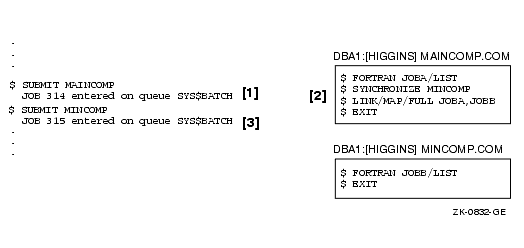
º¸±â¸¦ Á¡°ËÇÒ ¶§´Â ´ÙÀ½ »çÇ׿¡ ÁÖÀÇÇϽʽÿÀ.
[1] °³º° SUBMIT ¸í·ÉÀÌ µÎ °³ÀÇ º°µµ ÀÛ¾÷À» Á¦ÃâÇÏ´Â µ¥ ÇÊ¿äÇÕ´Ï´Ù. ù ¹ø° ÇÁ·Î¼¼½º°¡ ¸¸µé¾îÁý´Ï´Ù.
[2] FORTRAN ¸í·ÉÀÌ ½ÇÇàµÈ ÈÄ SYNCHRONIZE ¸í·ÉÀÌ ½ÇÇàµË´Ï´Ù. 315 ÀÛ¾÷ÀÌ ¼öÇà ÁßÀ̰ųª º¸·ù ÁßÀÎ °æ¿ì, 314 ÀÛ¾÷Àº ´ÙÀ½ ¸í·ÉÀ» ½ÇÇàÇÏÁö ¾Ê½À´Ï´Ù.
[3] 315 ÀÛ¾÷ÀÇ ½ÇÇàÀÌ ¿Ï·áµÇ¸é ´ÙÀ½ ¸í·É°ú ÇÔ²² 314 ÀÛ¾÷ÀÌ °è¼ÓµË´Ï´Ù.
WAIT ¸í·ÉÀº µð½ºÅ©³ª Å×ÀÌÇÁ µå¶óÀÌºê °°Àº °øÀ¯ ½Ã½ºÅÛ ¸®¼Ò½º¿¡ ´ëÇÑ ¾×¼¼½º ±ÇÇÑÀÌ ÀÖ¾î¾ß ÇÏ´Â ¸í·É ÇÁ·Î½ÃÀú¿¡ À¯¿ëÇÕ´Ï´Ù.
´ÙÀ½ º¸±â¿¡¼´Â Å×ÀÌÇÁ µå¶óÀ̺êÀÇ ÇÒ´çÀ» ¿äûÇÏ´Â ÇÁ·Î½ÃÀú¸¦ º¸¿© ÁÝ´Ï´Ù.
$ TRY:
$ ALLOCATE DM: RK:
$ IF $STATUS THEN GOTO OKAY
$ WAIT 00:05
$ GOTO TRY
$ OKAY:
$ REQUEST/REPLY/TO=DISKS -
"Please mount BACK_UP_GMB on ''F$TRNLNM("RK")'"
WAIT ¸í·ÉÀÌ ¼º°øÀûÀ¸·Î ¿Ï·áµÇÁö ¾ÊÀ¸¸é ÇÁ·Î½ÃÀú ÀÚü°¡ ´ë±â »óÅ·ΠµË´Ï´Ù. 5ºÐ ÈÄ ¿äûÀ» ´Ù½Ã ½ÃµµÇÕ´Ï´Ù.
ALLOCATE ¿äû ´ÙÀ½¿¡ ¿À´Â IF ¸í·ÉÀº $STATUSÀÇ °ªÀ» È®ÀÎÇÕ´Ï´Ù. $STATUSÀÇ °ªÀÌ ¼º°øÀûÀÎ ¿Ï·á¸¦ ³ªÅ¸³¾ °æ¿ì ¸í·É ÇÁ·Î½ÃÀú´Â °è¼ÓµË´Ï´Ù. ±×·¸Áö ¾ÊÀº °æ¿ì¿¡´Â ÇÁ·Î½ÃÀú°¡ WAIT ¸í·ÉÀ» ½ÇÇàÇÕ´Ï´Ù. WAIT ¸í·ÉÀº ½Ã°£ °£°ÝÀ» 5ºÐÀ¸·Î ÁöÁ¤ÇÕ´Ï´Ù. 5ºÐÀ» ±â´Ù¸° ÈÄ ´ÙÀ½ ¸í·ÉÀÎ GOTO°¡ ½ÇÇàµÇ°í ¿äûÀÌ ¹Ýº¹µË´Ï´Ù. ÀÌ ÇÁ·Î½ÃÀú´Â ¼º°øÇÒ ¶§±îÁö ¶Ç´Â ÀÏ°ý ó¸® ÀÛ¾÷ÀÌ »èÁ¦µÇ°Å³ª ÁßÁöµÉ ¶§±îÁö ÀåÄ¡ ÇÒ´çÀ» À§ÇÑ ¹Ýº¹°ú ½Ãµµ¸¦ °è¼ÓÇÕ´Ï´Ù.


